---
title: "Jak przypisać tag do serwera bare metal"
description: "Dowiedz się, jak tworzyć i modyfikować tagi dla każdego serwera dedykowanego w panelu klienta OVHcloud"
url: https://docs.ovhcloud.com/pl/guides/bare-metal-cloud/dedicated-servers/resource-tag-assign
lang: pl
lastUpdated: 2025-07-01
---
# Jak przypisać tag do serwera bare metal
## Wprowadzenie
Tagi to etykiety, które można przypisać do Twoich zasobów. Dzięki temu możesz je organizować i zarządzać nimi w bardziej wydajny sposób.
Każda etykieta składa się z dwóch części:
- **Key**: Reprezentuje atrybut lub kategorię.
- **Value**: Odpowiada informacjom związanym z tym kluczem.
Możesz na przykład podzielić Twoje zasoby na kategorie według witryny, usługi lub poziomu bezpieczeństwa. Użycie tagów może ułatwić wyszukiwanie, organizację zasobów, zarządzanie powiązanymi kosztami i stosowanie zasad z pożądaną szczegółowością.
**Dowiedz się, jak utworzyć, przypisać i usunąć tagi dla każdego serwera dedykowanego w Panelu klienta OVHcloud.**
## Wymagania początkowe
- [Serwer dedykowany](https://www.ovhcloud.com/pl/bare-metal/) z poziomu Twojego konta OVHcloud.
***
### Dostęp do Panelu klienta OVHcloud
- **Link bezpośredni:** Serwery dedykowane
- **Ścieżka nawigacji:** Bare Metal Cloud > Serwery dedykowane > Wybierz serwer
***
## Wskazówki
### Przypisz tag do serwera dedykowanego w Panelu klienta OVHcloud
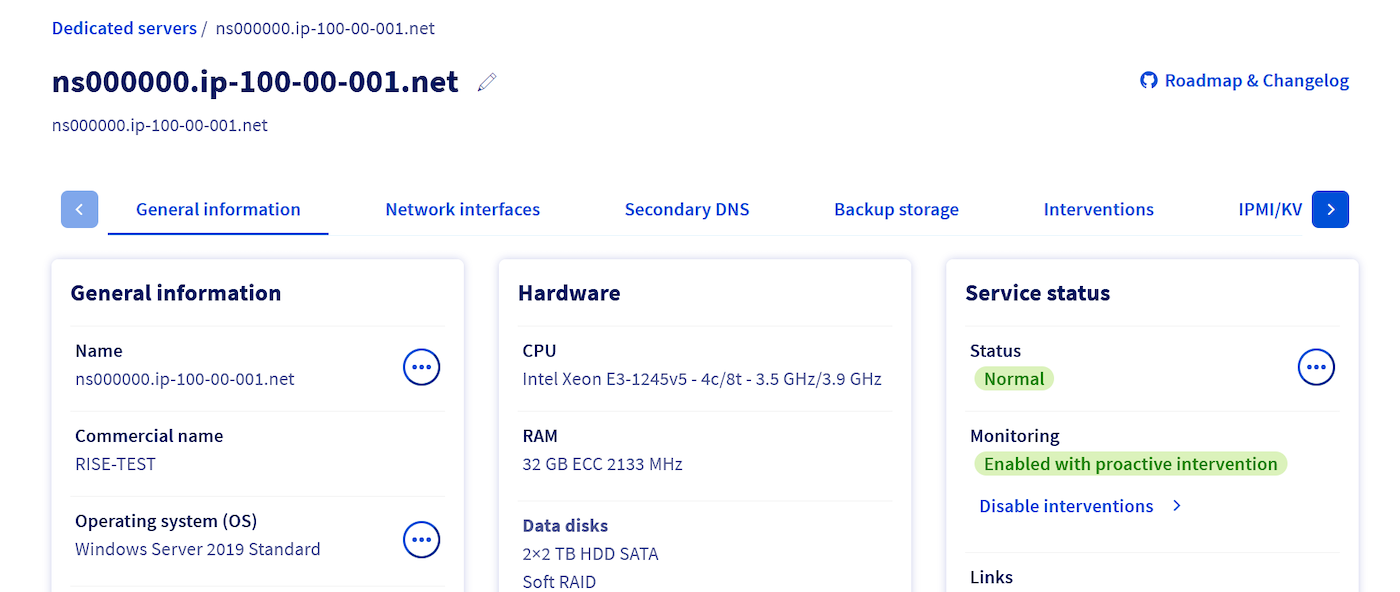
W polu **Znaczniki**
kliknij przycisk `Dodaj tag
`.
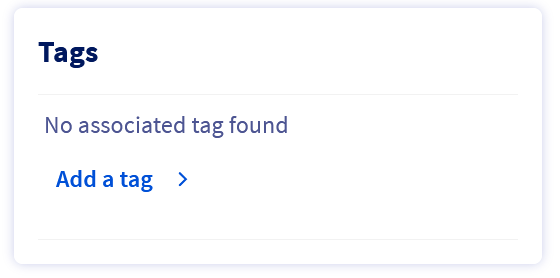
Zostaniesz automatycznie przekierowany do zakładki `Tagi`.
Kliknij przycisk `Przypisz tag
`.

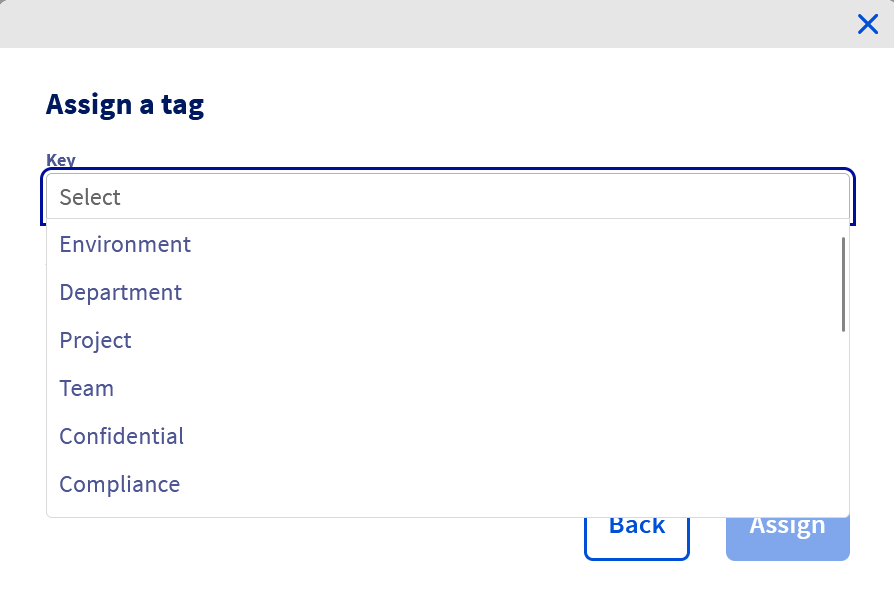
W oknie, które się wyświetli kliknij pole `Klucz
`, aby otworzyć rozwijane menu, a następnie wybierz odpowiedni klucz.
Następnie kliknij pole `Wartość
` i wybierz odpowiednią wartość z rozwijanego menu.
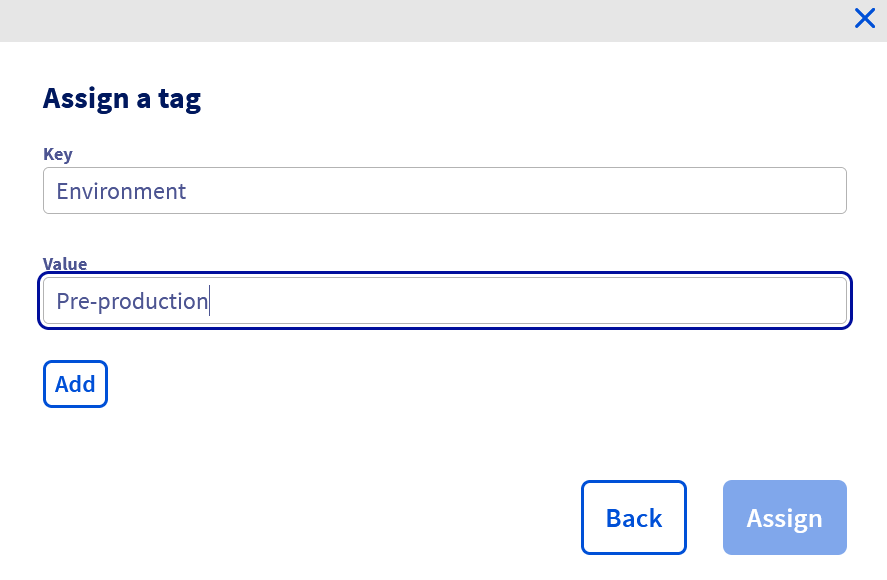
:::warning
**Jeśli chcesz użyć klucza lub wartości, która jeszcze nie istnieje**
, możesz ją utworzyć, wprowadzając, a następnie klikając przycisk `Dodaj swoją-wartość
`, gdzie "swoją-wartość" odpowiada wprowadzonemu tekstowi.
:::
Na koniec kliknij przycisk `Dodaj
` aby utworzyć znacznik, a następnie kliknij przycisk `Przypisz
` w prawej dolnej części okna.
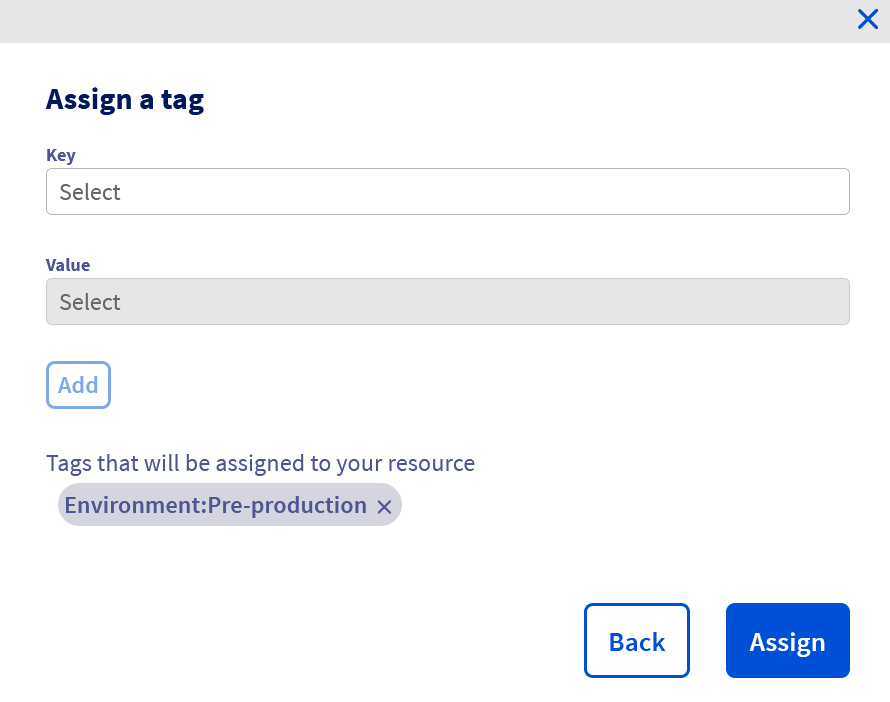
Otrzymasz zielony komunikat potwierdzenia, a następnie wyświetl listę tagów zastosowanych na wybranym serwerze.

### Usunięcie etykiety z serwera dedykowanego
Aby znaleźć listę tagów przypisanych do Twojego serwera:
1. Zaloguj się do Panelu klienta OVHcloud.
2. Przejdź do sekcji Bare Metal Cloud.
3. Kliknij na Serwery dedykowane i wybierz serwer z listy.
4. Przejdź do zakładki Tags.
Kliknij przycisk `...
` po prawej stronie etykiety, którą chcesz usunąć z serwera.
Następnie kliknij `Usuń tag
`.

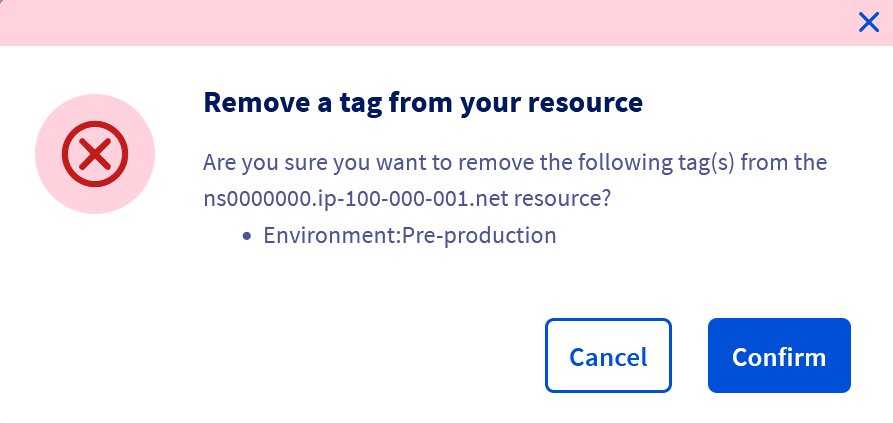
Zostanie wyświetlone okno potwierdzające. Kliknij przycisk `Zatwierdź
`, aby anulować przypisanie etykiety.
## Sprawdź również
Dołącz do [grona naszych użytkowników](https://community.ovhcloud.com/).