---
title: "Aktywacja i korzystanie z trybu Rescue"
description: "Dowiedz się, jak używać trybu customer rescue OVHcloud do rozwiązywania problemów z serwerem dedykowanym"
url: https://docs.ovhcloud.com/pl/guides/bare-metal-cloud/dedicated-servers/rescue-mode
lang: pl
lastUpdated: 2026-01-09
---
# Aktywacja i korzystanie z trybu Rescue
## Wprowadzenie
Tryb Rescue jest dostarczanym przez OVHcloud narzędziem, które pozwala na uruchomienie tymczasowego systemu operacyjnego w celu zdiagnozowania i rozwiązania problemów z serwerem.
Tryb Rescue jest zazwyczaj dostosowany do następujących zadań:
- [Reset hasła użytkownika](/pl/guides/bare-metal-cloud/dedicated-servers/replacing-user-password.md)
- [Diagnostyka problemów z siecią](/pl/guides/bare-metal-cloud/dedicated-servers/hardware-diagnose.md)
- Naprawa wadliwego systemu operacyjnego
- Naprawa nieprawidłowej konfiguracji zapory sieciowej
- [Test wydajności dysków](/pl/guides/bare-metal-cloud/dedicated-servers/hardware-diagnose.md)
- [Test procesora i pamięci RAM](/pl/guides/bare-metal-cloud/dedicated-servers/hardware-diagnose.md)
:::warning
Pamiętaj o sporządzeniu kopii zapasowej swoich danych, jeśli nie posiadasz jeszcze ostatnich kopii zapasowych.
Jeśli posiadasz usługi produkcyjne na swoim serwerze, tryb Rescue przerywa je, dopóki maszyna nie zostanie zrestartowana w trybie normalnym.
:::
**Z tego przewodnika dowiesz się, jak uruchomić serwer w trybie rescue i korzystać z niego.**
## Wymagania początkowe
- Posiadanie [serwera dedykowanego](https://www.ovhcloud.com/pl/bare-metal/)
***
### Dostęp do Panelu klienta OVHcloud
- **Link bezpośredni:** Serwery dedykowane
- **Ścieżka nawigacji:** Bare Metal Cloud > Serwery dedykowane > Wybierz serwer
***
## W praktyce
Aby korzystać z trybu ratunkowego, należy zmienić ustawienie `Netboot` serwera. Następnie należy zrestartować serwer.
Kliknij nazwę serwera, aby otworzyć zakładkę `Informacje ogólne
`.
### Aktywacja trybu Rescue
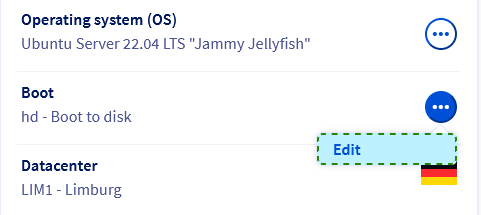
W polu **Informacje ogólne**
kliknij przycisk `...
` obok `Boot`
. Kliknij na `Zmień
` w menu kontekstowym.
[](#)
#### 1: Opcje trybu Rescue
Na stronie **Zmień netboot**
wybierz `Uruchom w trybie diagnostycznym (Rescue)
`.

Dostępne opcje trybu ratunkowego zależą od typu serwera i zainstalowanego **systemu operacyjnego**.
- Customer rescue system (zawsze dostępny)
- Windows customer rescue system (dostępny dla serwerów Windows)
- [iPXE](https://ipxe.org) / ipxe-shell (zewnętrzne narzędzie open source, zawsze dostępne)
- [Legacy Windows rescue system](#windows_legacy) (przestarzały system WinPE, istotny tylko wtedy, gdy Twój serwer nie spełnia wymagań bieżącego trybu Rescue dla Windows)
:::info
Poniższe instrukcje dotyczą tylko **customer rescue system**, który jest najczęściej używaną opcją.
Zapoznaj się z [przewodnikiem dotyczącym korzystania z trybu **rescue dla Windows**](/pl/guides/bare-metal-cloud/dedicated-servers/rescue-customer-windows.md).
:::
Z rozwijanego menu wybierz opcję `Customer rescue system
`.
#### 2: Opcje uwierzytelniania
Poniższa opcja określa metodę uwierzytelniania dla połączenia SSH z systemem w trybie rescue. Jest to przede wszystkim kwestia wygody, ponieważ każda sesja w trybie Rescue ma być przejściowa i zostanie usunięta po zrestartowaniu serwera z dysku.
- **Uwierzytelnianie za pomocą hasła** : dane do logowania otrzymasz w e-mailu.
- **Uwierzytelnianie za pomocą klucza**: możesz użyć wybranego klucza publicznego uwierzytelniania (w kompatybilnych formatach: `RSA`, `ECDSA`, `ED25519`).
Kliknij zakładkę odnoszącą się do Twojego sposobu połączenia:
**Uwierzytelnianie hasła**
Kliknij Uwierzytelnianie hasłem.
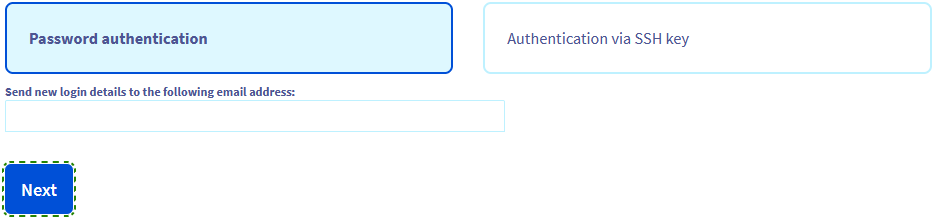Powiadomienie e-mail dotyczące trybu Rescue oraz dane identyfikacyjne zostaną wysłane na adres e-mail do kontaktu przypisany do Twojego konta OVHcloud. Aby użyć innego adresu e-mail, wpisz go w polu `Wyślij dane do logowania do trybu Rescue na adres e-mail:`.
Kliknij na Dalej.
**Uwierzytelnianie klucza**
Kliknij Uwierzytelnianie za pomocą klucza SSH.
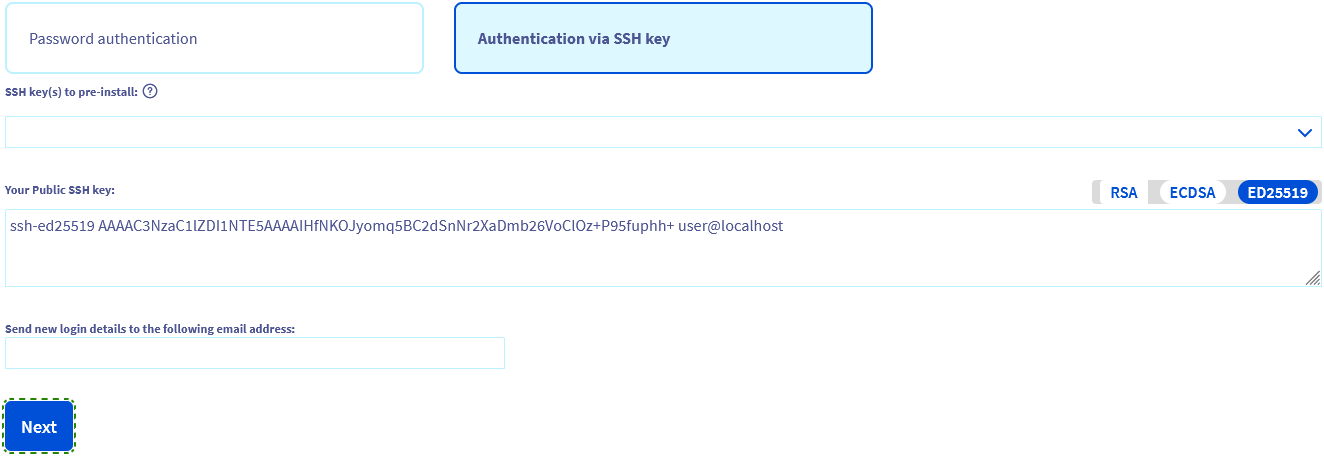Masz dwie możliwości:
- Wybierz klucz z wyskakującego menu. Należy posiadać co najmniej jeden [klucz publiczny przechowywany w Panelu klienta OVHcloud](/pl/guides/bare-metal-cloud/dedicated-servers/import-keys-control-panel.md).
- Ręcznie skopiuj ciąg klucza publicznego i wklej go w polu `Twój publiczny klucz SSH`.
Więcej informacji na ten temat znajdziesz w naszych przewodnikach:
- [Jak tworzyć i używać kluczy do uwierzytelniania SSH](/pl/guides/bare-metal-cloud/dedicated-servers/creating-ssh-keys.md)
- [Jak tworzyć i używać kluczy do uwierzytelniania SSH za pomocą PuTTY](/pl/guides/web-cloud/web-hosting/ssh-using-putty-on-windows.md)
:::tip
Możesz dodać domyślny klucz publiczny dla trybu ratunkowego serwera za pośrednictwem API OVHcloud. Aby uzyskać więcej informacji, zapoznaj się z [sekcją przewodnika poniżej](#rescuessh) for details.
:::
Kliknij na Dalej.
#### 3: Ostatnie kroki aktywacji trybu Rescue
W kroku **Podsumowanie**
kliknij `Zatwierdź
`.
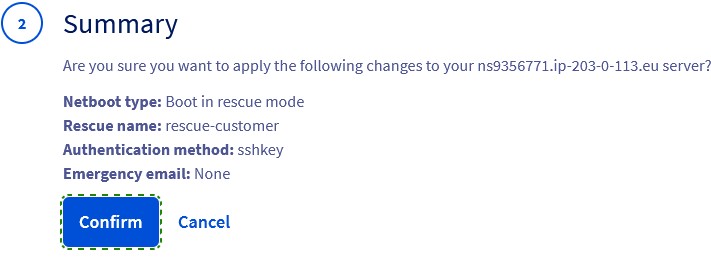
Powinieneś mieć teraz powiadomienie dotyczące parametru `Netboot`
w zakładce `Informacje ogólne
`.

Ostatni etap polega na zrestartowaniu serwera. Kliknij przycisk `...
` obok "Status" w obszarze **Status usług**
, a następnie kliknij `Restartuj
`. W wyskakującym okienku kliknij przycisk `Zatwierdź
`.
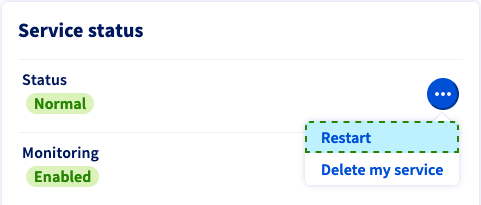
Reboot sprzętowy zajmie kilka minut. Możesz sprawdzić aktualny status w zakładce `Zadania
`.
:::info
Po zakończeniu operacji w trybie Rescue pamiętaj, aby przed zrestartowaniem serwera ponownie ustawić parametr `Netboot`
na `Booter na dysku twardym
`.
:::
### Dostęp do serwera w trybie Rescue przez SSH
Po otrzymaniu wiadomości e-mail z informacją o aktywacji trybu Rescue możesz zalogować się do systemu trybu Rescue i połączyć się z serwerem.\
E-mail ten będzie również dostępny w Twoim Panelu klienta OVHcloud
od chwili wysłania. Kliknij nazwę powiązaną z Twoim identyfikatorem klienta na pasku menu w prawym górnym rogu, następnie wybierz `E-maile dotyczące usługi
`.
:::info
Klient SSH normalnie zablokuje logowanie na początku z powodu niezgodności odcisku palca ECDSA. Jest to normalne, ponieważ tryb ratunkowy korzysta z własnego tymczasowego serwera SSH. Aby rozwiązać ten problem, edytuj plik `known_hosts` w Twoim lokalnym katalogu `.ssh`.\
Masz dwie możliwości:
- **Usuń odcisk palca z pliku.** Klient SSH doda nowy wpis odcisku palca dla serwera, gdy nie będziesz już korzystać z trybu Rescue. Więcej informacji na ten temat znajduje się w części "Login i fingerprint" naszego [przewodnika wprowadzającego do SSH](/pl/guides/bare-metal-cloud/dedicated-servers/ssh-introduction.md).
- **Tymczasowo wyłącz odcisk palca.** Otwórz plik `known_hosts` w edytorze tekstu i zidentyfikuj ciąg odcisku palca Twojego serwera za pomocą adresu IP. Dodaj znak `#` na początku wiersza. Dlatego ten wiersz jest teraz "komentarzem" i zostanie zignorowany przez aplikacje czytające plik. Nie zapomnij anulować tej zmiany przed ponownym uruchomieniem `Netboot` w trybie "normalnym".
:::
Kliknij zakładkę wybranej metody połączenia:
**Uwierzytelnianie hasła**
Otwórz aplikację wiersza polecenia na urządzeniu lokalnym i wprowadź następującą komendę:
```bash
ssh root@SERVER_IP
```
Przykład:
```bash
ssh root@203.0.113.100
```
Po wyświetleniu monitu wprowadź hasło do tymczasowego trybu ratunkowego.
```console
root@ns9356771.ip-203-0-113.eu's password:
root@rescue-customer-eu (ns9356771.ip-203-0-113.eu) ~ #
```
Więcej informacji na temat połączeń SSH znajdziesz w naszym [przewodniku wprowadzającym do SSH](/pl/guides/bare-metal-cloud/dedicated-servers/ssh-introduction.md).\
Możesz również użyć dowolnego narzędzia do logowania SSH, takiego jak [PuTTY](/pl/guides/web-cloud/web-hosting/ssh-using-putty-on-windows.md).
**Uwierzytelnianie klucza**
Otwórz aplikację wiersza polecenia na urządzeniu lokalnym i wprowadź następującą komendę:
```bash
ssh -i USER_FOLDER/.ssh/KEY_FILE_NAME root@SERVER_IP
```
Przykład:
```bash
ssh -i ~/.ssh/MyAuthKey root@203.0.113.100
```
Jeśli zostanie wyświetlony monit, wprowadź hasło, aby odszyfrować plik klucza prywatnego.
Więcej informacji na ten temat znajdziesz w naszych przewodnikach:
- [Jak tworzyć i używać kluczy do uwierzytelniania SSH](/pl/guides/bare-metal-cloud/dedicated-servers/creating-ssh-keys.md)
- [Jak tworzyć i używać kluczy do uwierzytelniania SSH za pomocą PuTTY](/pl/guides/web-cloud/web-hosting/ssh-using-putty-on-windows.md)
### Montowanie partycji w celu uzyskania dostępu do plików
Jeśli nie planujesz skonfigurować dysków serwera w sposób wymagający ich odłączenia (_unmounted_), musisz najpierw **zamontować partycję systemową**, aby uzyskać dostęp do danych z poziomu trybu Rescue.
W pierwszym kroku wyświetl listę wszystkich partycji, aby odnaleźć partycję, którą należy zamontować:
```bash
lsblk
```
Przykłady wyjść:
```console
NAME MAJ:MIN RM SIZE RO TYPE MOUNTPOINT
sda 8:0 0 1.8T 0 disk
├─sda1 8:1 0 511M 0 part
├─sda2 8:2 0 1.8T 0 part
│ └─md127 9:127 0 1.8T 0 raid1
├─sda3 8:3 0 512M 0 part
└─sda4 8:4 0 2M 0 part
sdb 8:16 0 1.8T 0 disk
├─sdb1 8:17 0 511M 0 part
├─sdb2 8:18 0 1.8T 0 part
│ └─md127 9:127 0 1.8T 0 raid1
└─sdb3 8:19 0 512M 0 part
```
```console
NAME MAJ:MIN RM SIZE RO TYPE MOUNTPOINT
nvme1n1 259:0 0 894.3G 0 disk
├─nvme1n1p1 259:2 0 511M 0 part
├─nvme1n1p2 259:3 0 1G 0 part
│ └─md2 9:2 0 1022M 0 raid1
├─nvme1n1p3 259:4 0 892.3G 0 part
│ └─md3 9:3 0 892.1G 0 raid1
└─nvme1n1p4 259:5 0 512M 0 part
nvme0n1 259:1 0 894.3G 0 disk
├─nvme0n1p1 259:6 0 511M 0 part
├─nvme0n1p2 259:7 0 1G 0 part
│ └─md2 9:2 0 1022M 0 raid1
├─nvme0n1p3 259:8 0 892.3G 0 part
│ └─md3 9:3 0 892.1G 0 raid1
├─nvme0n1p4 259:9 0 512M 0 part
└─nvme0n1p5 259:10 0 2M 0 part
```
Następnie zamontuj odpowiednią partycję zgodnie z bieżącymi potrzebami:
```bash
mount /dev/PARTITION_NAME /MOUNT_POINT/
```
Partycja do zamontowania musi być łatwa do zidentyfikowania przez **SIZE** podane w tabeli (`sda2` w pierwszym przykładzie, `nvme1n1p3` w drugim). Jednak w [programowej konfiguracji RAID](/pl/guides/bare-metal-cloud/dedicated-servers/raid-soft.md) (w przykładach domyślny `raid1`) należy użyć identyfikatora woluminu RAID (`mdX`).\
Używając nazwy katalogu `mnt` jako punktu montowania, dla pierwszego przykładu komenda `mount` będzie wyglądała następująco:
```bash
mount /dev/md127 /mnt/
```
Polecenie, które należy wprowadzić w drugim przykładzie:
```bash
mount /dev/md3 /mnt/
```
:::warning
Powyższe przykłady po prostu ilustrują niezbędne kroki oparte na typowej konfiguracji serwera. Informacje o tablicy wyjściowej zależą od sprzętu serwera i jego schematu partycji. W przypadku wątpliwości zapoznaj się z dokumentacją systemu operacyjnego.
Jeśli potrzebujesz profesjonalnego wsparcia w administrowaniu serwerem, zapoznaj się z sekcją [Sprawdź również](#gofurther) w tym przewodniku.
:::
Aby uzyskać bardziej techniczne informacje o dyskach i partycjach serwera, użyj polecenia:
```bash
fdisk -l
```
Niektóre zadania mogą wymagać odłączenia dysków lub partycji. W tym celu zastosuj polecenie _unmount_:
```bash
umount /mnt
```
### VMware - Zamontowanie datastore
Rozwiń tę sekcję
Możesz zamontować datastore VMware w taki sam sposób, jak opisano w poprzednim etapie.
Wyświetl listę partycji, aby pobrać nazwę partycji datastore:
```bash
lsblk
```
```bash
fdisk -l
```
Zamontuj partycję za pomocą następującego polecenia, zastępując `sdbX` wartością wskazaną w poprzednim kroku:
```bash
vmfs-fuse /dev/sdbX /mnt
```
Jeśli posiadasz datastores `VMFS 6`, przejdź do folderu `sbin` i utwórz folder montowania:
```bash
cd /usr/local/sbin/
mkdir /mnt/datastore
```
Wyświetl listę partycji, aby pobrać nazwę partycji datastore:
```bash
lsblk
```
```bash
fdisk -l
```
Zamontuj partycję za pomocą następującego polecenia, zastępując `sdbX` wartością wskazaną w poprzednim kroku:
```bash
vmfs6-fuse /dev/sdbX /mnt/datastore/
```
Po zakończeniu operacji montowania można uzyskać dostęp do plików i wykonywać zadania rozwiązywania problemów w folderze, który został ustawiony jako punkt montowania. Przykład:
```bash
cd /mnt
```
Niektóre operacje w systemie plików (takie jak konfigurowanie kont użytkowników) będą wymagały dodatkowego kroku. Utwórz tymczasowe środowisko `chroot` w punkcie montowania za pomocą tego polecenia:
```bash
chroot /mnt/
```
Teraz należy móc zastosować wszystkie niezbędne zmiany w systemie, na przykład aby [odzyskać dostęp do serwera](#gofurther).
### Konfiguracja agregacji łączy w trybu rescue
Agregacja łączy (LACP) jest bardzo korzystna, ponieważ pozwala zwiększyć całkowitą przepustowość serwera, zapewniając jednocześnie redundancję sieci w przypadku awarii interfejsu sieciowego.
Chociaż trybu rescue jest oparty na systemie operacyjnym Debian 12, jego konfiguracja sieciowa opiera się na narzędziu `ifupdown`, a nie `Netplan`.
Jeśli posiadasz serwer obsługujący agregację łączy i chcesz skonfigurować ją w trybu rescue, zapoznaj się z [tym przewodnikiem](/pl/guides/bare-metal-cloud/dedicated-servers/ola-enable-debian9.md).
### Wyjście z trybu rescue
W razie potrzeby powróć do powłoki połączenia trybu ratunkowego, wprowadzając:
```bash
exit
```
W Twoim Panelu klienta OVHcloud
[zmień tryb uruchamiania](#netboot)
ponownie na `Uruchom z dysku twardego
` i zatwierdź.
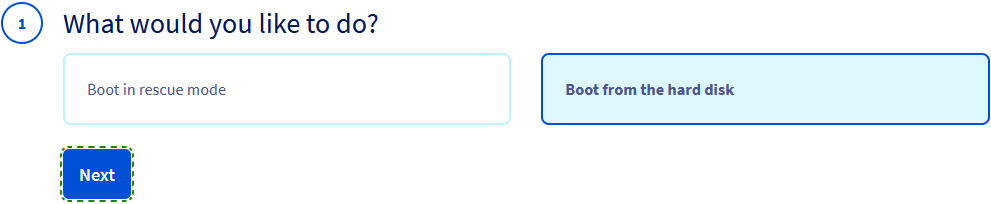
Możesz teraz zrestartować serwer z powłoki trybu Rescue:
```bash
reboot
```
Możesz również użyć funkcji `Uruchom ponownie
` w Panelu klienta.
[](#)
### Jak dodać domyślny klucz uwierzytelniający dla trybu rescue
Rozwiń tę sekcję
Aby przyspieszyć proces, możesz dodać do serwera publiczny klucz domyślny umożliwiający dostęp przez SSH w trybie Rescue. Można to zrobić tylko w [API OVHcloud](/pl/guides/manage-and-operate/api/first-steps.md).
W tym celu w konsoli internetowej API otwórz następujący punkt końcowy API:
🇪🇺EU▾
[PUT/dedicated/server/{serviceName}](https://eu.api.ovh.com/console/?section=/dedicated/server&branch=v1#put-/dedicated/server/-serviceName-)
Wprowadź wewnętrzną nazwę serwera (`ns111111.ip-203-0-113.eu`) w odpowiednim polu.
Następnie zmodyfikuj poniższe pole tekstowe w następujący sposób:
```bash
{
"rescueSshKey": "string"
}
```
Zastąp `string` pełnym ciągiem klucza publicznego.
Wynik powinien wyglądać jak poniżej:
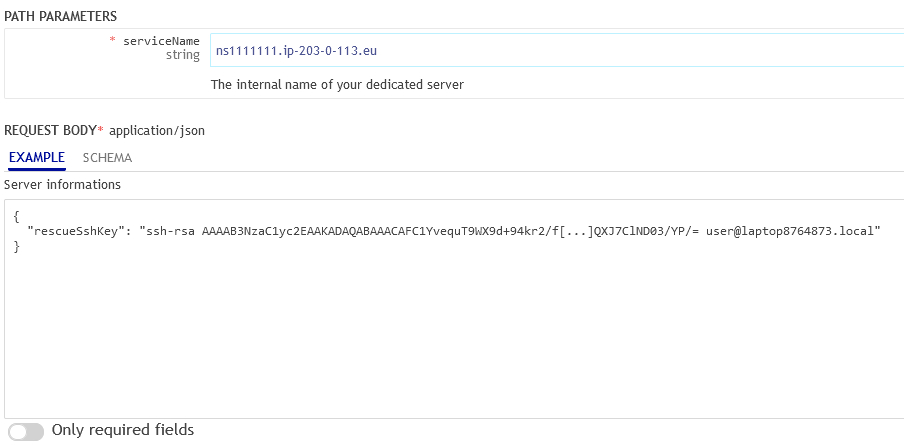Po wpisaniu prawidłowych wartości kliknij przycisk EXECUTE.
Pole `Publiczny klucz SSH:` zostanie teraz automatycznie wypełnione tym ciągiem kluczy podczas [zmiany trybu `Netboot`](#netboot).
[](#)
## Legacy Windows rescue system (tryb rescue WinPE)
Rozwiń tę sekcję
Po otrzymaniu wiadomości e-mail z informacją o aktywacji trybu Rescue możesz zalogować się do systemu trybu Rescue i połączyć się z serwerem.\
E-mail ten będzie również dostępny w Twoim Panelu klienta OVHcloud od chwili wysłania. Kliknij nazwę powiązaną z Twoim identyfikatorem klienta na pasku menu w prawym górnym rogu, następnie wybierz E-maile dotyczące usługi.
Aby korzystać z graficznego interfejsu trybu ratunkowego Windows PE, należy pobrać i zainstalować konsolę VNC lub skorzystać z [modułu IPMI](/pl/guides/bare-metal-cloud/dedicated-servers/ipmi.md) (niedostępnego dla wszystkich modeli serwerów).
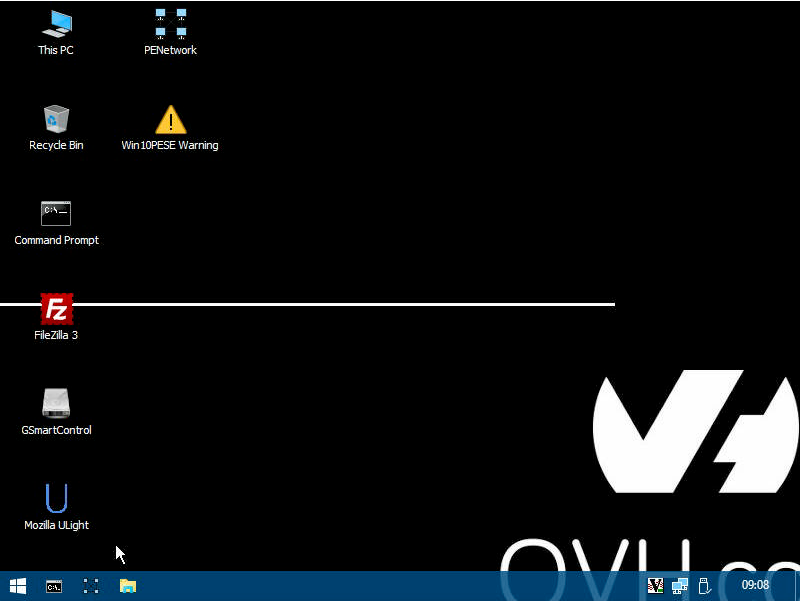Następujące narzędzia są już zainstalowane w tym trybie:
| Narzędzie | Opis |
| ----------------------- | -------------------------------------------------------------------------------------------------------------------------------------------------------------------------------------------------------------------------------------------------------------------------------------------------------------------------- |
| Mozilla ULight | Przeglądarka internetowa. |
| Memory Diagnostics Tool | Narzędzie systemu Windows do testowania pamięci RAM. |
| Explorer\_Q-Dir | Eksplorator plików. |
| GSmartControl | Narzędzie do sprawdzania dysków twardych i twardych SSD. |
| PhotoRec | Narzędzie do odzyskiwania potencjalnie utraconych plików na dysku. |
| SilverSHielD | Serwer SSH2 i SFTP. |
| System Recovery | Narzędzie do przywracania systemu Windows i rozwiązywania problemów. |
| TestDisk | Wydajna aplikacja do odzyskiwania danych. Umożliwia odzyskiwanie i modyfikację uszkodzonych partycji, odnajdowanie zgubionych partycji, naprawę sektora rozruchowego, a nawet odbudowę uszkodzonego MBR. |
| FileZilla | Open source’owy klient FTP. Obsługuje protokoły SSH i SSL oraz posiada intuicyjny interfejs typu "przeciągnij i upuść". Może być używany do przesyłania danych na serwer FTP, na przykład kopii zapasowej FTP dostarczanej z większością modeli serwerów OVHcloud. |
| 7-ZIP | Narzędzie do kompresji i archiwizacji plików, które czyta następujące formaty: ARJ, CAB, CHM, CPIO, CramFS, DEB, DMG, FAT, HFS, ISO, LZH, LZMA, MBR, MSI, NSIS, NTFS, RAR, RPM, SquashFS, UDF, VHD, WIM, XAR i Z. Pozwala również na tworzenie własnych archiwów w następujących formatach: , GZIP, TAR, WIM, XZ, Z i ZIP. |
[](#)
## Sprawdź również
[Jak używać trybu ratunkowego dla systemu Windows](/pl/guides/bare-metal-cloud/dedicated-servers/rescue-customer-windows.md)
[Jak odzyskać dostęp do serwera w przypadku utraty hasła użytkownika](/pl/guides/bare-metal-cloud/dedicated-servers/replacing-user-password.md)
[Jak zastąpić klucze uwierzytelniające w przypadku utraty klucza SSH](/pl/guides/bare-metal-cloud/dedicated-servers/replacing-lost-ssh-key-pair.md)
[Konfiguracja i rekonstrukcja programowej macierzy RAID](/pl/guides/bare-metal-cloud/dedicated-servers/raid-soft.md)
[Jak diagnozować problemy sprzętowe z serwerami](/pl/guides/bare-metal-cloud/dedicated-servers/hardware-diagnose.md)
[Jak korzystać z konsoli IPMI na serwerze dedykowanym](/pl/guides/bare-metal-cloud/dedicated-servers/ipmi.md)
W przypadku wyspecjalizowanych usług (pozycjonowanie, rozwój, etc.) skontaktuj się z [partnerami OVHcloud](https://partner.ovhcloud.com/pl/directory/).
Jeśli chcesz otrzymywać wsparcie w zakresie konfiguracji i użytkowania Twoich rozwiązań OVHcloud, zapoznaj się z naszymi [ofertami pomocy](https://www.ovhcloud.com/pl/support-levels/).
Dołącz do [grona naszych użytkowników](https://community.ovhcloud.com/).