---
title: "Jak aktywować i używać trybu Rescue Windows"
description: "Dowiedz się, jak używać systemu rescue OVHcloud dla Windows do rozwiązywania problemów z serwerem dedykowanym"
url: https://docs.ovhcloud.com/pl/guides/bare-metal-cloud/dedicated-servers/rescue-customer-windows
lang: pl
lastUpdated: 2025-01-28
---
# Jak aktywować i używać trybu Rescue Windows
## Wprowadzenie
Tryb Rescue jest dostarczanym przez OVHcloud narzędziem pozwalającym na uruchomienie się na tymczasowym systemie operacyjnym. Jego zadaniem jest diagnozowanie i rozwiązywanie problemów z serwerem.
Ogólne działanie trybu ratunkowego zostało opisane w naszym przewodniku "[Jak aktywować i używać trybu ratunkowego](/pl/guides/bare-metal-cloud/dedicated-servers/rescue-mode.md)".
Opcja **Windows customer rescue system** jest dostępna tylko dla serwerów dedykowanych, na których został zainstalowany system operacyjny **Windows Server**. Obowiązują następujące warunki:
- System rescue dla Windows (`rescue-customer-windows`) działa na maszynie wirtualnej (VM) uruchomionej z systemu rescue client (`rescue-customer`, opartego na Debianie GNU/Linux).
- Dyski serwera są przypisane do maszyny wirtualnej za pomocą _passthrough_, dzięki czemu jest możliwy dostęp do niej.
- Inne komponenty serwera będą niedostępne (procesor, pamięć RAM, karta sieciowa, karta RAID).
- Sieć jest zamontowana z _passthrough_, ale bez bezpośredniego dostępu do karty sieciowej. VM posiada adres IP i adres MAC serwera _bare metal_.
:::warning
Pamiętaj o sporządzeniu kopii zapasowej swoich danych, jeśli jeszcze nie posiadasz kopii zapasowej.
Jeśli posiadasz usługi produkcyjne na swoim serwerze, tryb Rescue przerywa je, dopóki maszyna nie zostanie zrestartowana w trybie normalnym.
:::
**Dowiedz się, jak uruchomić serwer w systemie kopii zapasowej klienta Windows.**
## Wymagania początkowe
- Microsoft Windows zainstalowany na Twoim [serwerze dedykowanym](https://www.ovhcloud.com/pl/bare-metal/)
- Co najmniej 16 GB RAM zainstalowanych na serwerze
***
### Dostęp do Panelu klienta OVHcloud
- **Link bezpośredni:** Serwery dedykowane
- **Ścieżka nawigacji:** Bare Metal Cloud > Serwery dedykowane > Wybierz serwer
***
## W praktyce
### Aktywacja trybu Rescue dla Windows
Kliknij nazwę serwera, aby otworzyć zakładkę `Informacje ogólne
`.
[](#)
W polu **Informacje ogólne**
kliknij przycisk `...
` obok `Boot`
. Kliknij na `Zmień
` w menu kontekstowym.
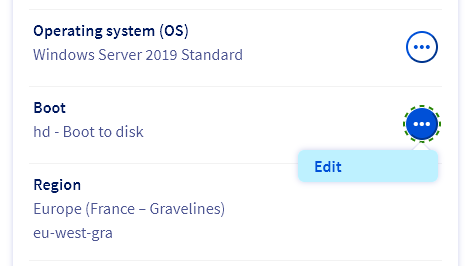
Na stronie **Zmień netboot**
wybierz `Uruchom w trybie diagnostycznym (Rescue)
`.
Z rozwijanego menu wybierz opcję `Windows customer rescue system
`.
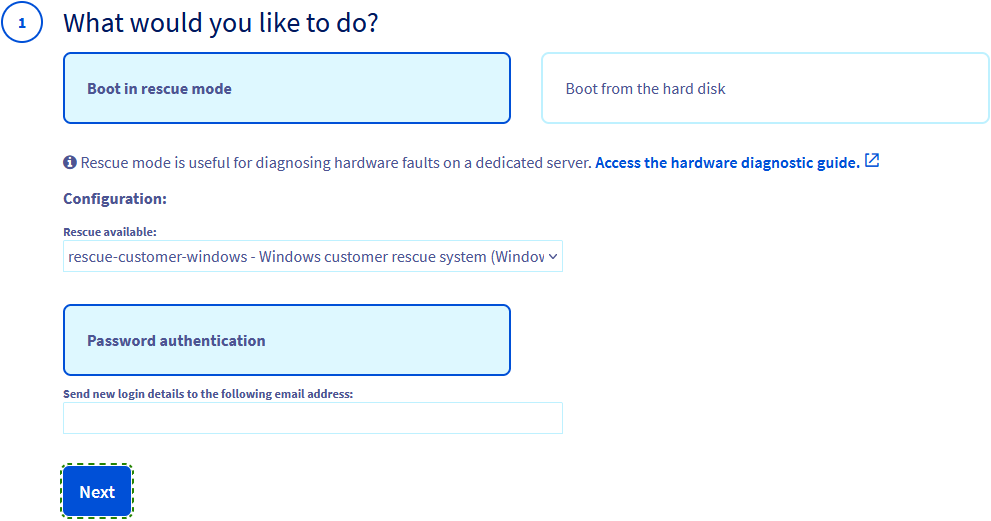
Powiadomienie e-mail dotyczące trybu Rescue oraz dane identyfikacyjne zostaną wysłane na adres e-mail do kontaktu przypisany do Twojego konta OVHcloud. Aby użyć innego adresu e-mail, wpisz go w polu `Wyślij dane do logowania do trybu Rescue na adres e-mail:`.
Kliknij przycisk `Dalej
`.
W kroku **Podsumowanie**
kliknij `Zatwierdź
`.
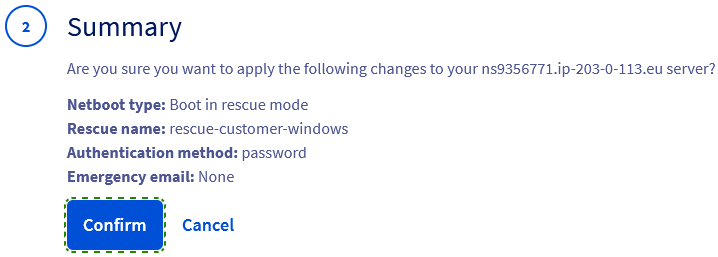
Powinieneś mieć teraz powiadomienie dotyczące parametru `Netboot`
w zakładce `Informacje ogólne
`.

Ostatni etap polega na zrestartowaniu serwera. Kliknij przycisk`...
` obok "Status" w obszarze **Status usług**
, a następnie kliknij `Restartuj
`. W wyskakującym okienku kliknij przycisk `Zatwierdź
`.
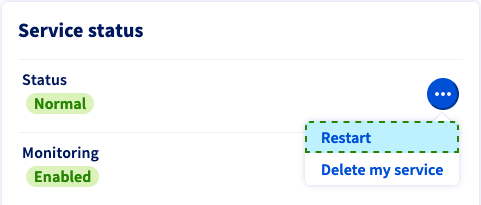
Reboot sprzętowy zajmie kilka minut. Możesz sprawdzić aktualny status w zakładce `Zadania
`.
:::info
Po zakończeniu operacji w trybie Rescue pamiętaj, aby przed zrestartowaniem serwera ponownie ustawić parametr `Netboot`
na `Booter na dysku twardym
`.
:::
### Dostęp do serwera w trybie Rescue
Po otrzymaniu wiadomości e-mail z informacją, że tryb Rescue jest włączony, możesz zalogować się do systemu poprzez tryb Rescue Windows i uzyskać dostęp do serwera.\
E-mail ten będzie również dostępny w Twoim Panelu klienta OVHcloud
od chwili wysłania. Kliknij nazwę powiązaną z Twoim identyfikatorem klienta na pasku menu w prawym górnym rogu, następnie wybierz `E-maile dotyczące usługi
`.
Aby nawiązać sesję zdalną z systemem Windows w trybie Rescue, potrzebne będą następujące poświadczenia:
- Adres IP serwera
- Nazwa użytkownika tymczasowego konta administratora (`Administrator`)
- Hasło tymczasowego administratora
Aby uzyskać dostęp do serwera za pośrednictwem systemu Windows w trybie Rescue, można użyć następujących metod połączenia:
- Remote Desktop Protocol (RDP)
- KVM over IP (jeśli Twój serwer na to pozwala)
- OpenSSH (oficjalny składnik Windows Server)
#### RDP
Rozwiń tę sekcję
Aby się zalogować, użyj klienta Windows `Remote Desktop Connection` lub dowolnej zgodnej aplikacji.

#### KVM
Rozwiń tę sekcję
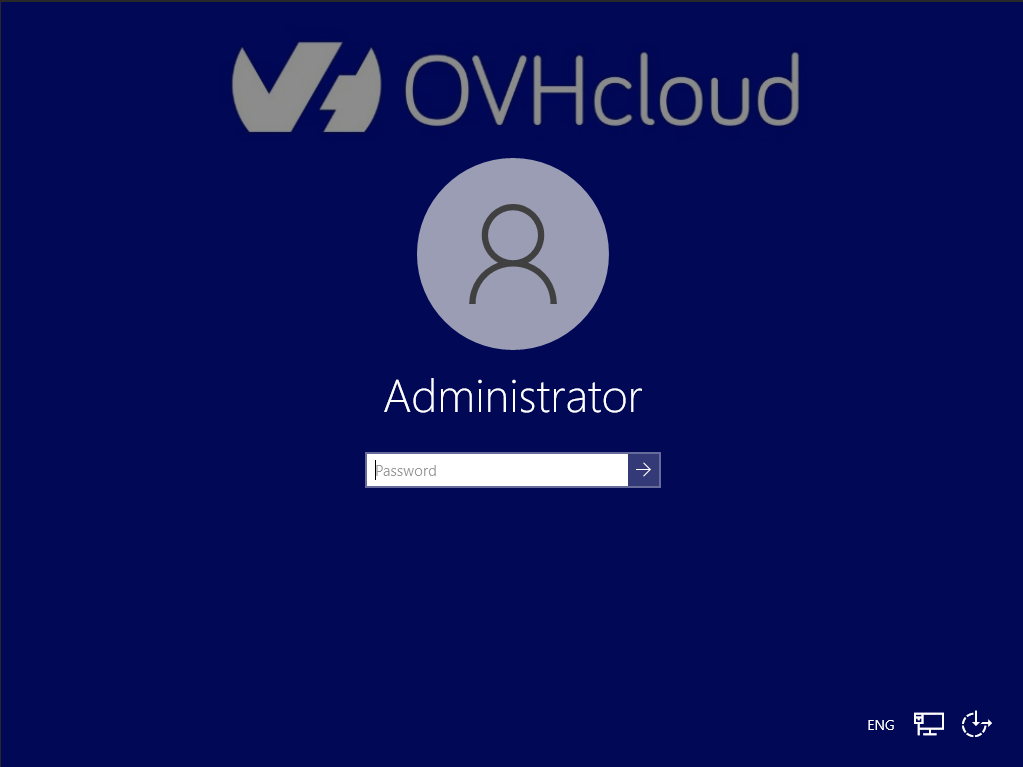
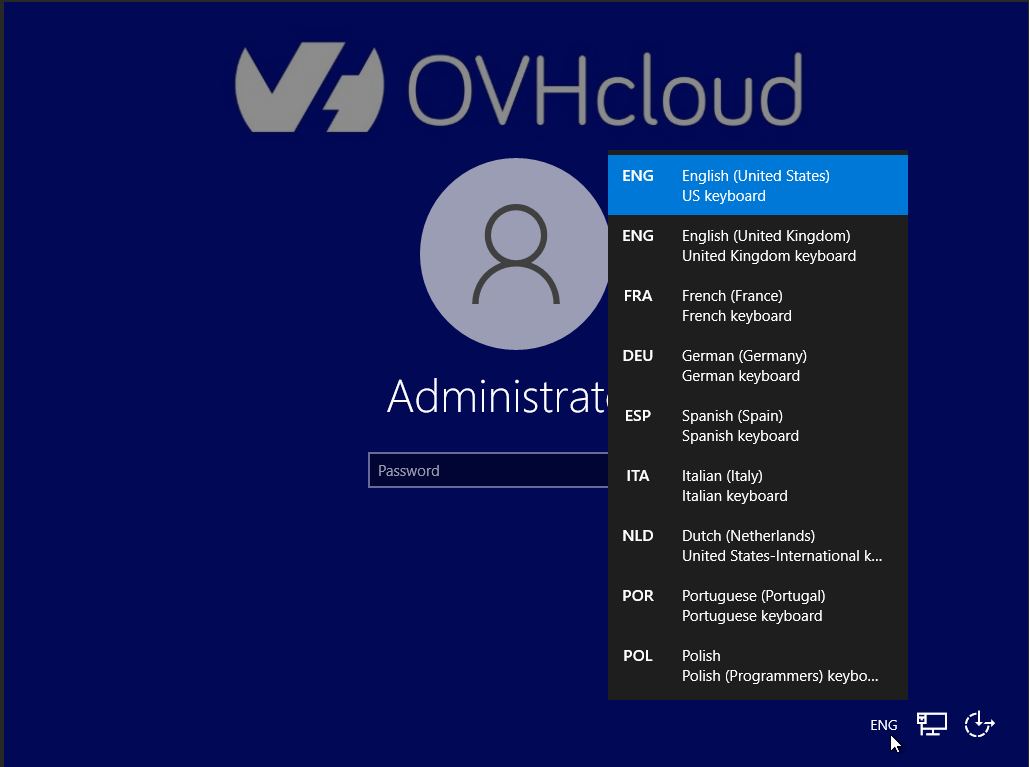
Na ekranie logowania KVM można wybrać inny język klawiatury.
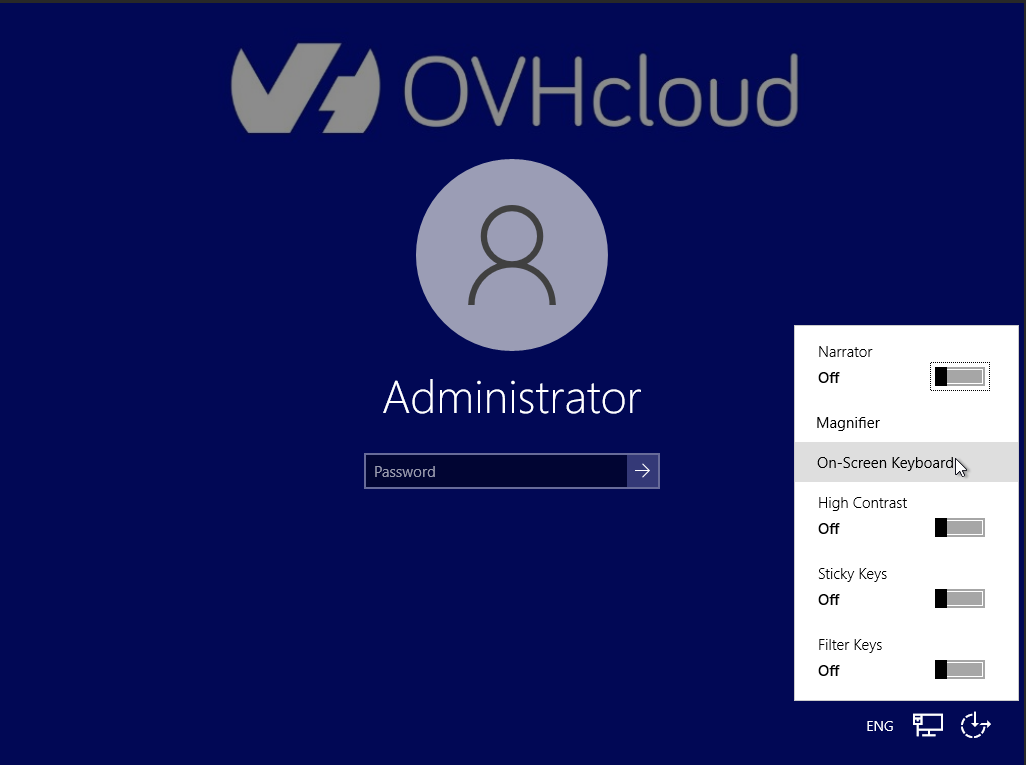
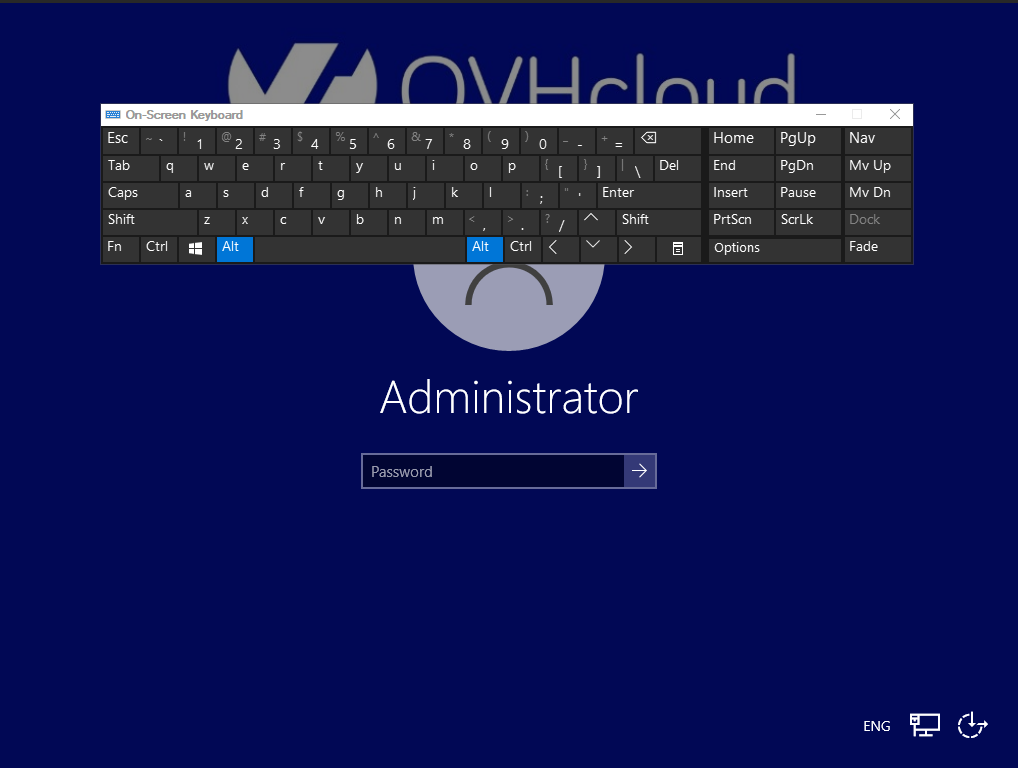
Możesz zmienić opcje dostępności i włączyć klawiaturę wirtualną:
Więcej informacji znajdziesz w naszym przewodniku: [Jak używać konsoli IPMI z serwerem dedykowanym](/pl/guides/bare-metal-cloud/dedicated-servers/ipmi.md)
#### SSH
Rozwiń tę sekcję
Otwórz aplikację wiersza polecenia na urządzeniu lokalnym i wprowadź następującą komendę:
```bash
ssh Administrator@SERVER_IP
```
Przykład:
```bash
ssh Administrator@203.0.113.100
```
Po wyświetleniu monitu wprowadź hasło do tymczasowego trybu ratunkowego. Przykład:
```console
Administrator@ns9356771.ip-203-0-113.eu's password:
administrator@WINRESCUEOVH C:\Users\Administrator>
```
Więcej informacji na temat połączeń SSH znajdziesz w naszym [przewodniku wprowadzającym do SSH](/pl/guides/bare-metal-cloud/dedicated-servers/ssh-introduction.md).\
Możesz również użyć dowolnego narzędzia do logowania SSH, takiego jak [PuTTY](/pl/guides/web-cloud/web-hosting/ssh-using-putty-on-windows.md).
### Importowanie dysków w celu uzyskania dostępu do plików
Po połączeniu się z klienckim systemem zapasowym Windows należy zaimportować (_mount_) dyski serwera Windows przed uzyskaniem dostępu do systemu plików.
Rozwiń tę sekcję
:::warning
Poniższe przykłady instrukcji i zrzutów ekranu ilustrują proces montażu na serwerze z dwoma dużymi dyskami (RAID1). Szczegóły wyświetlane przez narzędzie Zarządzanie dyskami zależą od konfiguracji dysku serwera.\
Aby uzyskać więcej informacji, zobacz [Oficjalna dokumentacja Microsoft](https://learn.microsoft.com/en-us/windows-server/storage/disk-management/overview-of-disk-management).
Jeśli potrzebujesz profesjonalnego wsparcia w administrowaniu serwerem, zapoznaj się z sekcją [Sprawdź również](#gofurther) w tym przewodniku.
:::
|  |
| ---------------------------------------------------------------------------------------------------------------------------------------------------------------------------------------- |
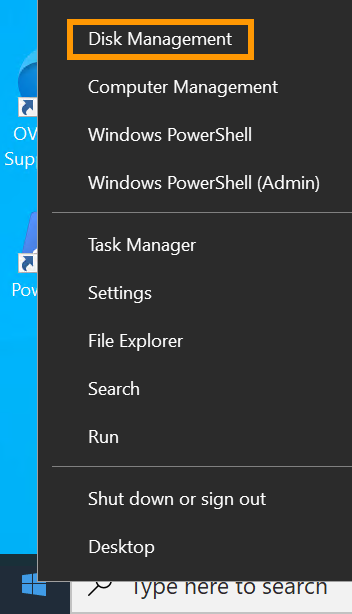
| Kliknij prawym przyciskiem myszy przycisk
|
| ---------------------------------------------------------------------------------------------------------------------------------------------------------------------------------------- |
| Kliknij prawym przyciskiem myszy przycisk Start Menu i otwórz Disk Management. |
|  |
| ---------------------------------------------------------------------------------------------------------------------------------------------------------------------------------------------------------------------- |
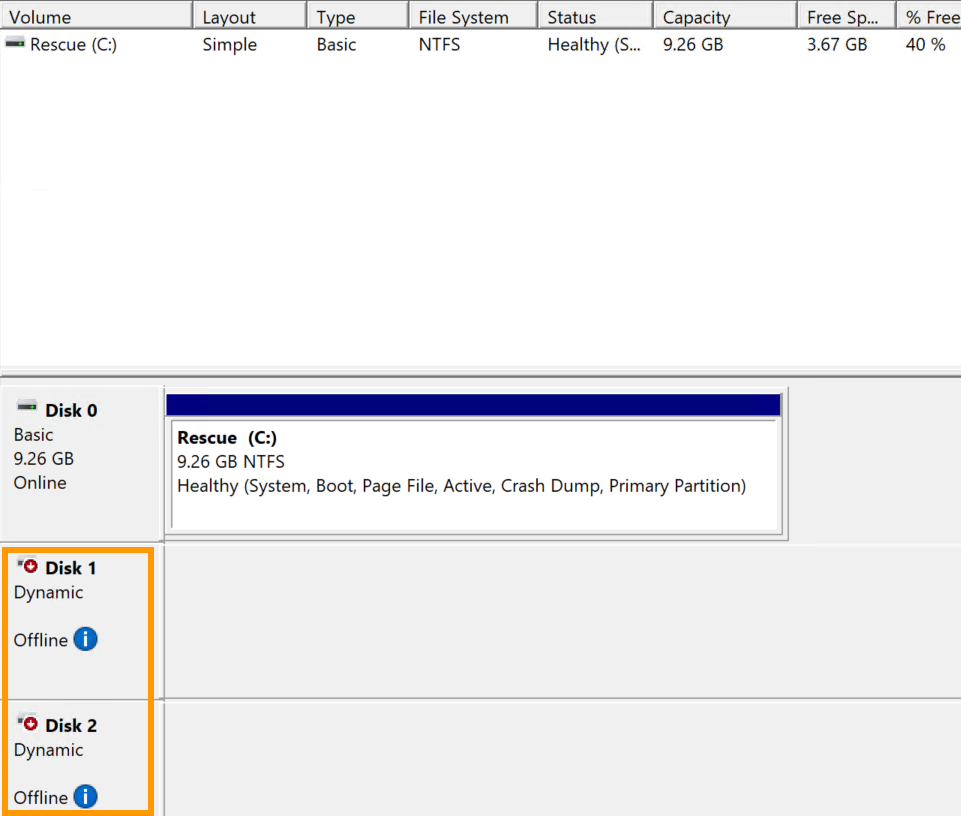
| `Disk 0` zawiera system rescue (volume `C:`). Dyski serwera Windows będą wyświetlane jako `Offline`. |
|
|
| ---------------------------------------------------------------------------------------------------------------------------------------------------------------------------------------------------------------------- |
| `Disk 0` zawiera system rescue (volume `C:`). Dyski serwera Windows będą wyświetlane jako `Offline`. |
|  |
| ---------------------------------------------------------------------------------------------------------------------------------------------------------------------------------------- |
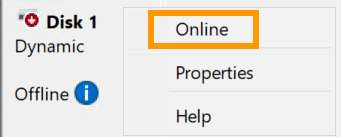
| Kliknij prawym przyciskiem myszy na każdy dysk i wybierz
|
| ---------------------------------------------------------------------------------------------------------------------------------------------------------------------------------------- |
| Kliknij prawym przyciskiem myszy na każdy dysk i wybierz Online z menu kontekstowego. |
|  |
| -------------------------------------------------------------------------------------------------------------------------------------------------------------------------------------------------------------------------------------------------------------------------------------------------- |
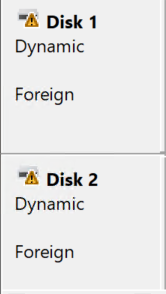
| Dyski serwera są teraz [rozpoznawane przez system rescue jako `Foreign`](https://learn.microsoft.com/en-us/troubleshoot/windows-server/backup-and-storage/troubleshoot-disk-management#a-dynamic-disks-status-is-foreign), co wskazuje, że podłączone dyski należą do innego systemu operacyjnego. |
|
|
| -------------------------------------------------------------------------------------------------------------------------------------------------------------------------------------------------------------------------------------------------------------------------------------------------- |
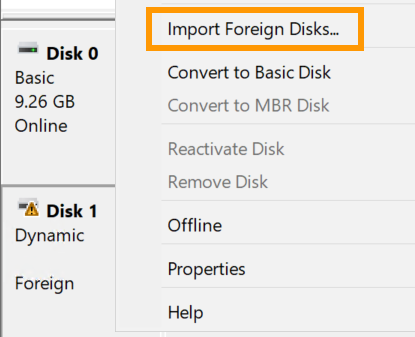
| Dyski serwera są teraz [rozpoznawane przez system rescue jako `Foreign`](https://learn.microsoft.com/en-us/troubleshoot/windows-server/backup-and-storage/troubleshoot-disk-management#a-dynamic-disks-status-is-foreign), co wskazuje, że podłączone dyski należą do innego systemu operacyjnego. |
|  |
| ---------------------------------------------------------------------------------------------------------------------------------------------------------------------------------------- |
| Kliknij prawym przyciskiem myszy dysk i wybierz z menu kontekstowego pozycję
|
| ---------------------------------------------------------------------------------------------------------------------------------------------------------------------------------------- |
| Kliknij prawym przyciskiem myszy dysk i wybierz z menu kontekstowego pozycję Import Foreign Disks.... |
|  |
| ---------------------------------------------------------------------------------------------------------------------------------------------------------------------------------------- |
| Jeśli są dostępne, wybierz dyski do zaimportowania. Kliknij przycisk
|
| ---------------------------------------------------------------------------------------------------------------------------------------------------------------------------------------- |
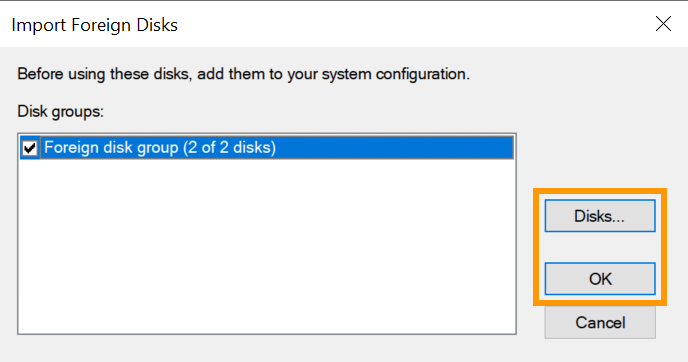
| Jeśli są dostępne, wybierz dyski do zaimportowania. Kliknij przycisk OK. |
|  |
| ---------------------------------------------------------------------------------------------------------------------------------------------------------------------------------------- |
| Kliknij na
|
| ---------------------------------------------------------------------------------------------------------------------------------------------------------------------------------------- |
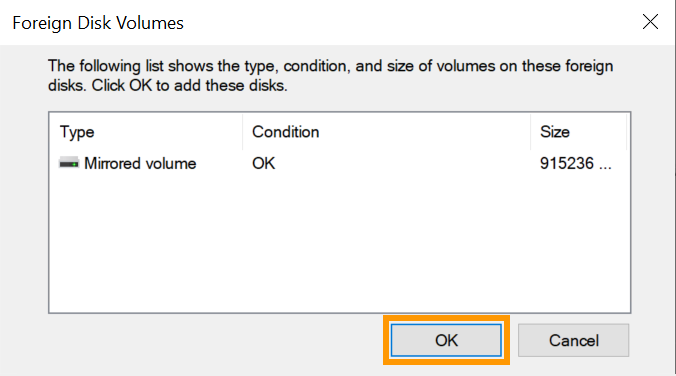
| Kliknij na OK. |
|  |
| ------------------------------------------------------------------------------------------------------------------------------------------------------------------------------------------------------------------------------------------ |
| W tym przykładzie oba dyski serwera są dublowane, więc zostanie wyświetlony stan `Resynching`. Jest to normalny proces; ponowna synchronizacja będzie kontynuowana po ponownym uruchomieniu serwera w zainstalowanym systemie operacyjnym. |
|
|
| ------------------------------------------------------------------------------------------------------------------------------------------------------------------------------------------------------------------------------------------ |
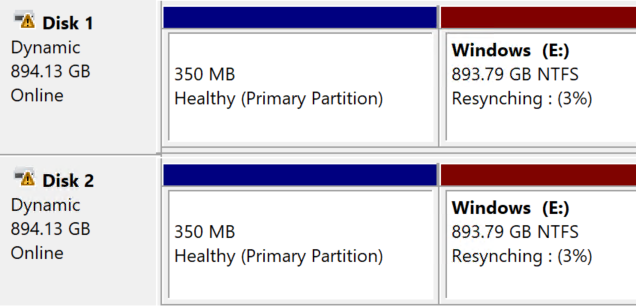
| W tym przykładzie oba dyski serwera są dublowane, więc zostanie wyświetlony stan `Resynching`. Jest to normalny proces; ponowna synchronizacja będzie kontynuowana po ponownym uruchomieniu serwera w zainstalowanym systemie operacyjnym. |
|  |
| ---------------------------------------------------------------------------------------------------------------------------------------------------------------------------------------- |
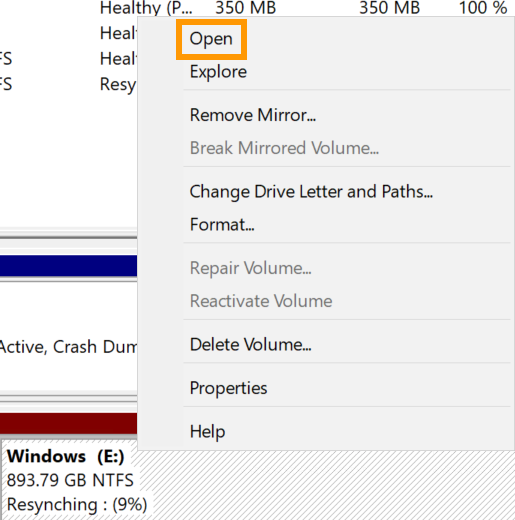
| Aby uzyskać dostęp do plików, kliknij prawym przyciskiem myszy partycję Windows Twojego `Disk 1` i wybierz
|
| ---------------------------------------------------------------------------------------------------------------------------------------------------------------------------------------- |
| Aby uzyskać dostęp do plików, kliknij prawym przyciskiem myszy partycję Windows Twojego `Disk 1` i wybierz Open z menu kontekstowego. |
### Zalecane narzędzia
:::info
W systemie nie ma wstępnie zainstalowanego żadnego dodatkowego oprogramowania w trybie rescue. Poniżej znajduje się lista zalecanych narzędzi dostępnych na stronie deweloperów danego narzędzia.
:::
| Oprogramowanie | Opis |
| --------------- | ---------------------------------- |
| CrystalDiskInfo | Narzędzie diagnostyczne dla dysków |
| 7-Zip | Narzędzie do zarządzania archiwami |
| FileZilla | Klient FTP |
### Wyjście z trybu rescue
W Twoim Panelu klienta OVHcloud
[zmień tryb uruchamiania](#netboot)
ponownie na `Uruchom z dysku twardego
` i zatwierdź.
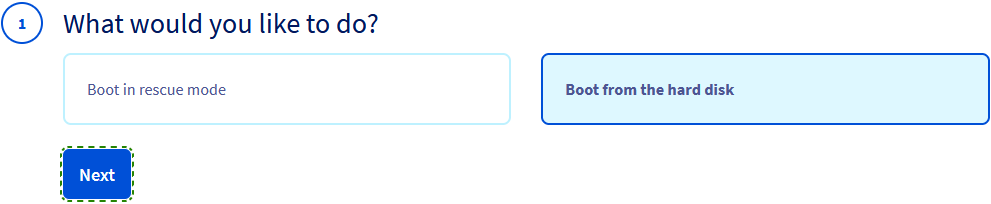
Następnie użyj funkcji `Uruchom ponownie
` w Panelu klienta OVHcloud.
[](#)
## Sprawdź również
[Jak aktywować i korzystać z trybu ratunkowego](/pl/guides/bare-metal-cloud/dedicated-servers/rescue-mode.md)
[Jak zmienić hasło administratora na serwerze dedykowanym z systemem Windows](/pl/guides/bare-metal-cloud/dedicated-servers/rcw-changing-admin-password-on-windows.md)
W przypadku wyspecjalizowanych usług (pozycjonowanie, rozwój, etc.) skontaktuj się z [partnerami OVHcloud](https://partner.ovhcloud.com/pl/directory/).
Jeśli chcesz otrzymywać wsparcie w zakresie konfiguracji i użytkowania Twoich rozwiązań OVHcloud, zapoznaj się z naszymi [ofertami pomocy](https://www.ovhcloud.com/pl/support-levels/).
Dołącz do [grona naszych użytkowników](https://community.ovhcloud.com/).