---
title: "Jak zresetować hasło administratora za pomocą Rescue-Customer-Windows"
description: "Jak zresetować hasło administratora za pomocą Rescue-Customer-Windows"
url: https://docs.ovhcloud.com/pl/guides/bare-metal-cloud/dedicated-servers/rcw-changing-admin-password-on-windows
lang: pl
lastUpdated: 2025-10-22
---
# Jak zresetować hasło administratora za pomocą Rescue-Customer-Windows
## Wprowadzenie
Niniejszy przewodnik wyjaśnia, jak zresetować hasło `Administrator` przy użyciu **Windows customer rescue system**.
## Wymagania początkowe
- Microsoft Windows Server 2016 lub nowszy zainstalowany na Twoim [serwerze dedykowanym](https://www.ovhcloud.com/pl/bare-metal/)
- Co najmniej 16 GB RAM zainstalowanych na serwerze
***
### Dostęp do Panelu klienta OVHcloud
- **Bezpośredni link:** Serwery dedykowane
- **Ścieżka nawigacji:** Bare Metal Cloud > Serwery dedykowane > Wybierz swój serwer
***
:::warning
Niniejszy przewodnik nie dotyczy systemu Windows **stary system Windows rescue (tryb Rescue WinPE)** (szczegółowe informacje na ten temat można znaleźć w [przewodniku trybu Rescue](/pl/guides/bare-metal-cloud/dedicated-servers/rescue-mode.md)).
Jeśli ta wersja systemu Windows Server nie jest obsługiwana, aktywowanie bieżącego systemu rescue dla Windows może nie być możliwe. W takim przypadku zapoznaj się z przewodnikiem [Jak zresetować hasło administratora Windows za pomocą systemu Windows Rescue _legacy_](/pl/guides/bare-metal-cloud/dedicated-servers/changing-admin-password-on-windows.md).\
Znajdziesz tam również alternatywną metodę resetowania hasła administratora za pomocą systemu rescue customer OVHcloud opartego na Debianie.
:::
## W praktyce
### Etap 1 - Restart serwera w trybie rescue [](#)
Aby można było zmienić hasło, system musi być uruchomiony w trybie **Windows customer rescue system**.
Więcej informacji znajdziesz w [Przewodniku o trybie ratunkowym](/pl/guides/bare-metal-cloud/dedicated-servers/rescue-customer-windows.md).
### Etap 2 - Usuń bieżące hasło [](#)
Połącz się z serwerem za pomocą polecenia "Połączenie pulpitu zdalnego" (RDP) oraz danych do logowania przesłanych pocztą e-mail.
Pamiętaj, że nazwa użytkownika to `Administrator`.
- Jeśli Twój serwer korzysta z programowej macierzy RAID na dysku systemowym, musisz najpierw zaimportować to hasło, aby móc zresetować hasło: postępuj zgodnie z instrukcjami zawartymi w [sekcji A](#sectionA) tego przewodnika.
- Jeśli Twój serwer nie używa programowej macierzy RAID na dysku systemowym, możesz bezpośrednio zresetować hasło, postępując zgodnie z instrukcjami zawartymi w [sekcji B](#sectionB) niniejszego przewodnika.
#### A - Importuj dysk lokalny systemu Windows [](#)
##### 1. Dostęp do zarządzania dyskami
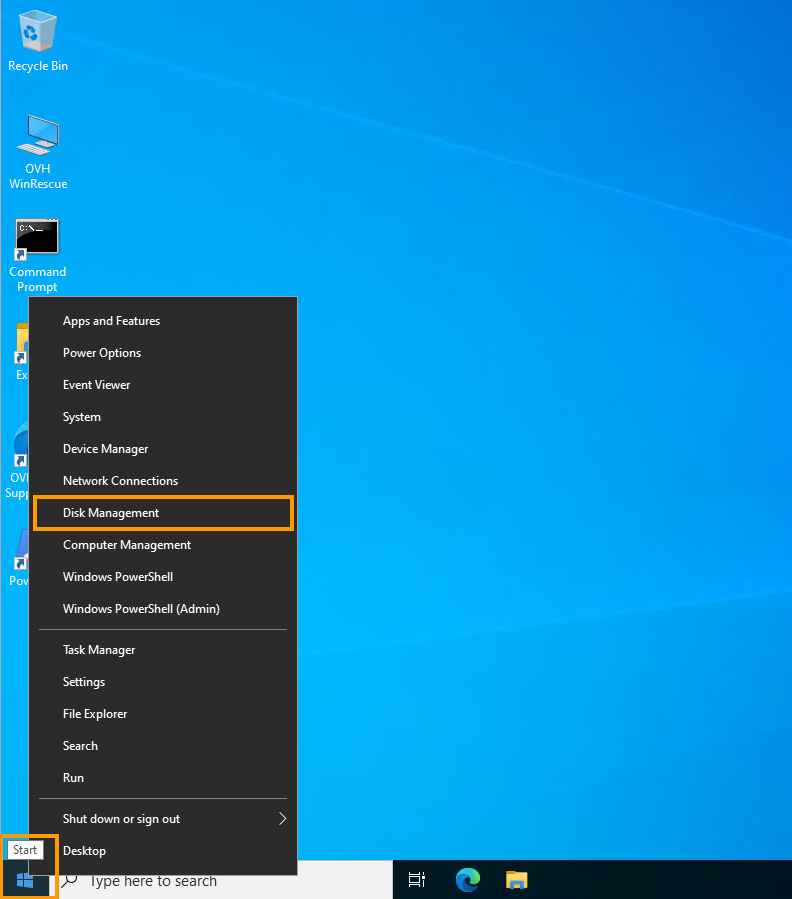
Kliknij prawym przyciskiem myszy menu `Start
` i wybierz pozycję `Disk Management
`.
Teraz możesz wyświetlać dyski i woluminy serwera.
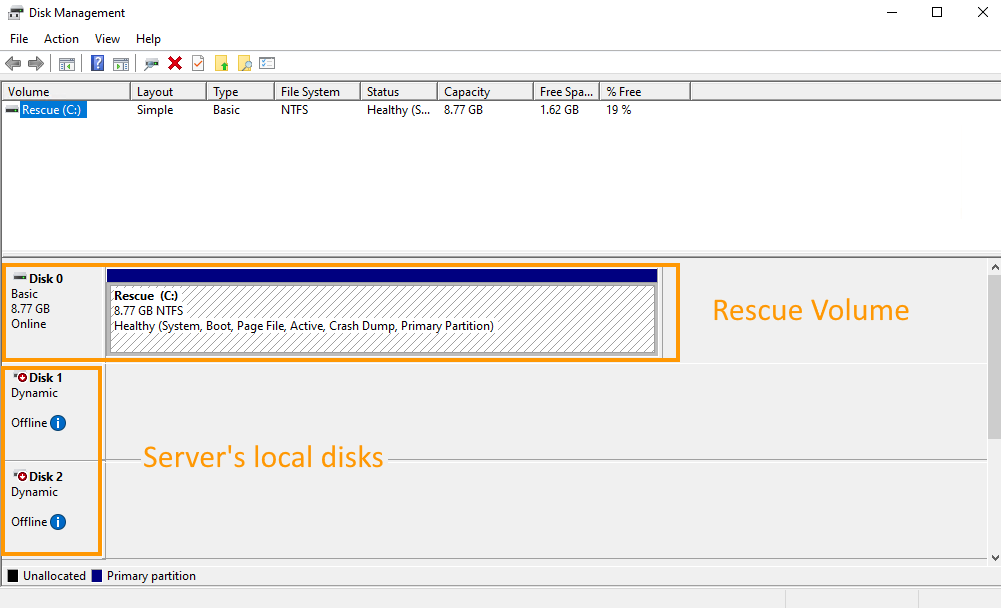
Dysk zawierający system Windows na Twoim serwerze to prawdopodobnie _disk 1_, więc aby uzyskać do niego dostęp, należy go zaimportować.
Jeśli na serwerze jest kilka grup dysków, numer dysku zawierający system Windows może się różnić. W takim przypadku konieczne może być zaimportowanie kilku dysków przed ich znalezieniem.
Aby poprawnie zaimportować wolumin programowej macierzy RAID, należy również zaimportować drugi dysk.
##### 2. Importuj dyski
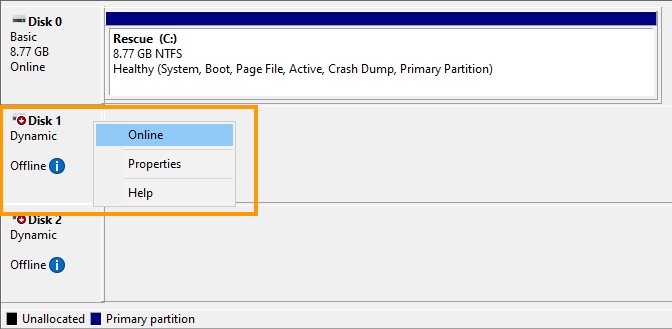
Kliknij prawym przyciskiem myszy _Disk 1_
i wybierz `Online
`.
Zrób to samo z drugim dyskiem (Disk 2), aby poprawnie zaimportować wolumin programowej macierzy RAID.
Kliknij prawym przyciskiem myszy _Disk 2_ i wybierz Online\`.
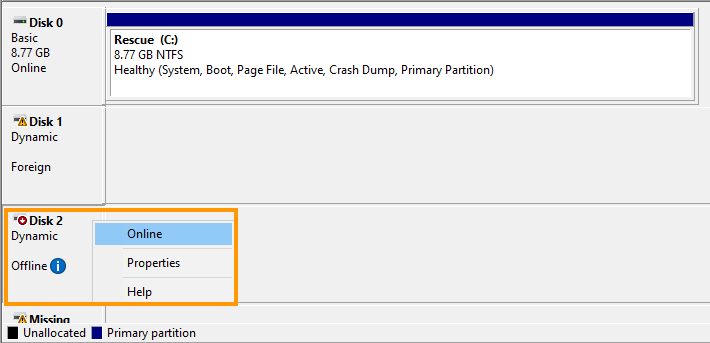
Dyski są teraz wyświetlane jako "_Dynamic_" i "_Foreign_".
Kliknij prawym przyciskiem myszy _Disk 1_
i wybierz `Import Foreign Disks
`.
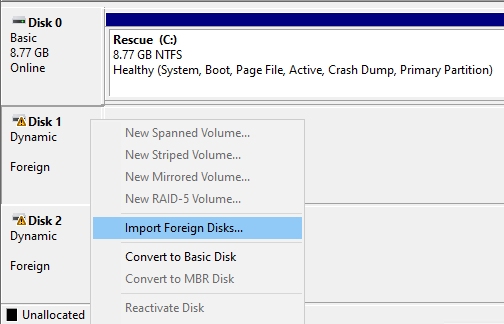
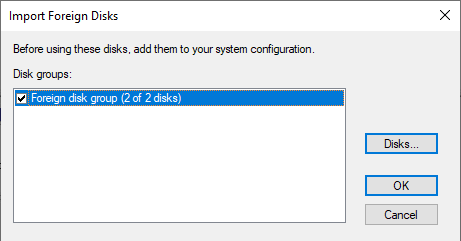
Kliknij dwukrotnie przycisk `OK
`.
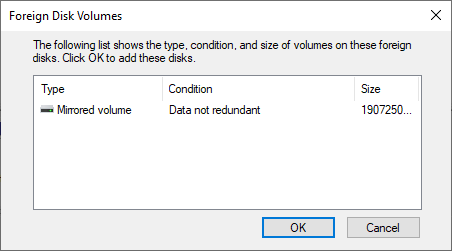
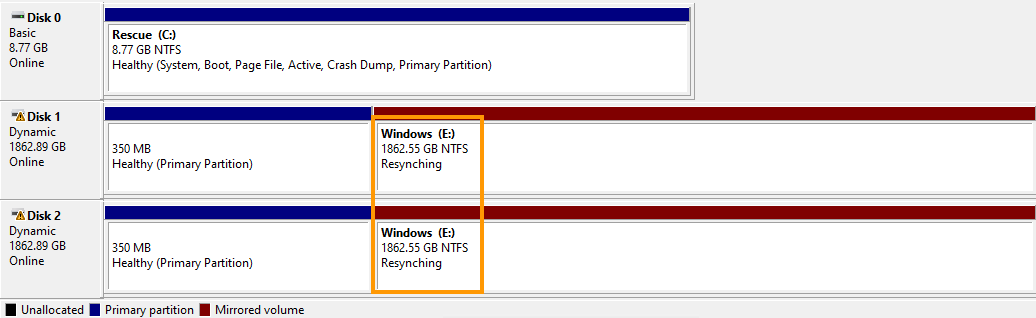
Dysk lokalny jest teraz dostępny, a dysk systemu Windows odpowiada woluminowi "(E:)" (występującemu na dwóch dyskach skonfigurowanych w programowej macierzy RAID typu Mirrored Volume).
:::info
W tym przykładzie stan woluminu to "Resynching", ponieważ serwer został zrestartowany w trybie rescue. Jest to normalny stan, który nie jest spowodowany przez sam rescue.\
Nie wpłynie to na dane woluminu, a ponowna synchronizacja będzie kontynuowana po ponownym uruchomieniu serwera w zainstalowanym systemie.
:::
:::warning
Należy użyć ścieżki do folderu lokalnego systemu Windows (tutaj jest E:\Windows), gdy nawigujesz, aby znaleźć plik konfiguracyjny _SAM_ w następnej sekcji.
:::
Możesz teraz zresetować hasło, postępując zgodnie z instrukcjami w następnej sekcji.
#### B - Resetuj hasło [](#)
Aby zresetować hasło, konieczne jest użycie narzędzia NTPWEdit.
Po zalogowaniu się przez zdalny pulpit (RDP) otwórz przeglądarkę internetową (MS Edge) i pobierz narzędzie z [oficjalnej strony internetowej](http://www.cdslow.org.ru/files/ntpwedit/ntpwed07.zip).
Przejdź do folderu, w którym znajduje się pobrany plik ZIP i wyodrębnij zawartość.
Następnie otwórz plik wykonywalny `ntpwedit64.exe`, aby uruchomić aplikację.
Interfejs ten pozwala na manipulowanie plikiem _SAM_ w celu usunięcia hasła użytkownika admin.
Należy przejść do folderu lokalnego systemu Windows, aby odnaleźć w nim plik _SAM_ systemu.
Kliknij przycisk `...
` aby nawigować w dysku, na którym znajduje się lokalny folder Windows.
Zwykle jest to czytnik `Windows (E:\)`
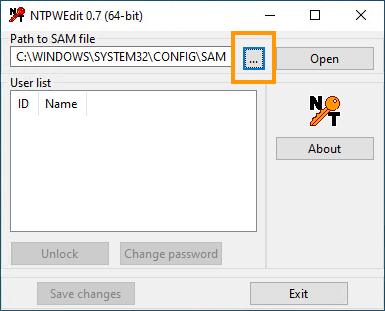
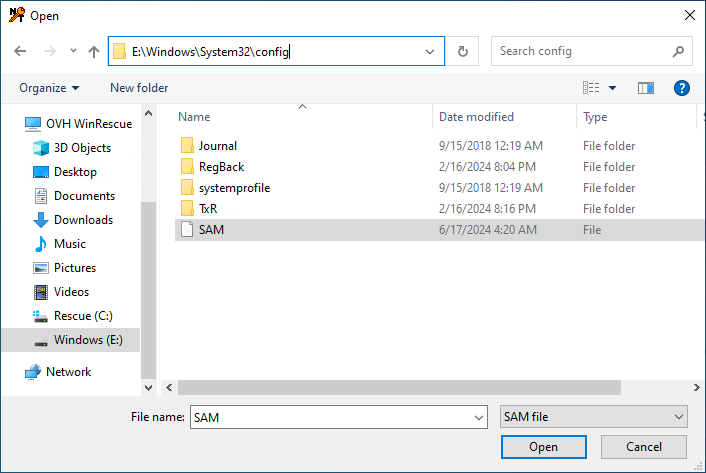
Przejdź do `E:\WINDOWS\SYSTEM32\CONFIG\`.
Wybierz i otwórz plik _SAM_
, aby wyświetlić konta użytkowników, wybierając opcję `Open
`.
Wybierz konto użytkownika "admin" i kliknij `Change password
`.
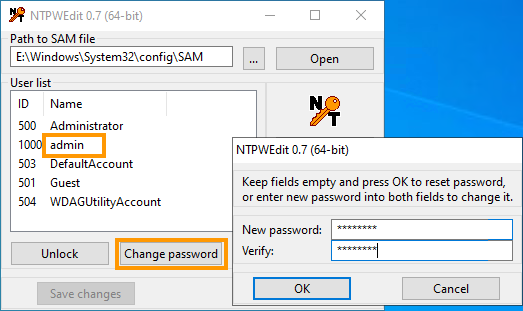
W oknie, które się pojawi, wpisz w obu polach nowe hasło i kliknij na `OK
`.
:::warning
Nowe hasło zostanie zaakceptowane bez sprawdzania jego złożoności.
Pamiętaj, że to hasło pozwoli na zdalne połączenie z serwerem po ponownym uruchomieniu systemu operacyjnego.
:::
Zakończ klikając na `Save changes
`, a następnie na `Exit
`.
Serwer musi zostać zrestartowany w normalnym systemie operacyjnym.
### Etap 3 - Restart serwera [](#)
Rozpocznij od zmiany netbootu na `Boot from the hard disk
` w Panelu klienta OVHcloud (patrz [Etap 1](#step1)
).
Następnie zrestartuj serwer z poziomu panelu klienta. Kliknij przycisk `...
` w pobliżu sekcji "Status usług" i wybierz `Restartuj
`.

## Sprawdź również
Dołącz do [grona naszych użytkowników](https://community.ovhcloud.com/).