---
title: "Przypisanie wirtualnego adresu MAC do Additional IP"
description: "Dowiedz się, jak utworzyć wirtualny adres MAC i jak powiązać go z Additional IP"
url: https://docs.ovhcloud.com/pl/guides/bare-metal-cloud/dedicated-servers/network-virtual-mac
lang: pl
lastUpdated: 2025-05-16
---
# Przypisanie wirtualnego adresu MAC do Additional IP
## Wprowadzenie
OVHcloud umożliwia Ci powiązanie wirtualnego adresu MAC z adresem IP, abyś mógł wdrażać na Twoim serwerze wirtualne maszyny z konfiguracją mostka sieciowego.
**Niniejszy przewodnik wyjaśnia, jak utworzyć wirtualny adres MAC i jak go powiązać z adresem Additional IP.**
## Wymagania początkowe
- Posiadanie [serwera dedykowanego](https://www.ovhcloud.com/pl/bare-metal/). Twój serwer musi obsługiwać wirtualne adresy MAC. Zapoznaj się [z tym przewodnikiem](/pl/guides/bare-metal-cloud/dedicated-servers/network-support-virtual-mac.md).
- Posiadanie [adresu Additional IP](https://www.ovhcloud.com/pl/network/additional-ip/) lub bloku Additional IP (RIPE)
***
### Dostęp do Panelu klienta OVHcloud
- **Link bezpośredni:** Public IP
- **Ścieżka nawigacji:** Network > Publiczne adresy IP
***
:::warning
- Funkcja ta może być niedostępna lub ograniczona na [serwerach dedykowanych **Eco**](https://eco.ovhcloud.com/pl/about/). Aby uzyskać więcej informacji, zapoznaj się z naszym [porównaniem](https://eco.ovhcloud.com/pl/compare/).
- Serwery Advance trzeciej generacji (wyposażone w procesory EPYC 4004 Series) obsługują 32 różne sieci vMAC.
- Od maja 2025 funkcja ta jest dostępna w ofercie Scale i High Grade.
:::
:::info
Jeśli nie jesteś zaznajomiony z korzystaniem z API OVHcloud, zapoznaj się z naszym przewodnikiem [Pierwsze kroki z API OVHcloud](/pl/guides/manage-and-operate/api/first-steps.md).
:::
## W praktyce
### Przypisanie adresu MAC
:::warning
Jeśli blok IP został przeniesiony do sieci vRack, nie jest już przypisany do fizycznego serwera w tym celu, nie można przypisać wirtualnego adresu MAC do IP.
:::
#### Za pośrednictwem Panelu klienta OVHcloud
Kliknij na zakładkę `Additional IP
`.
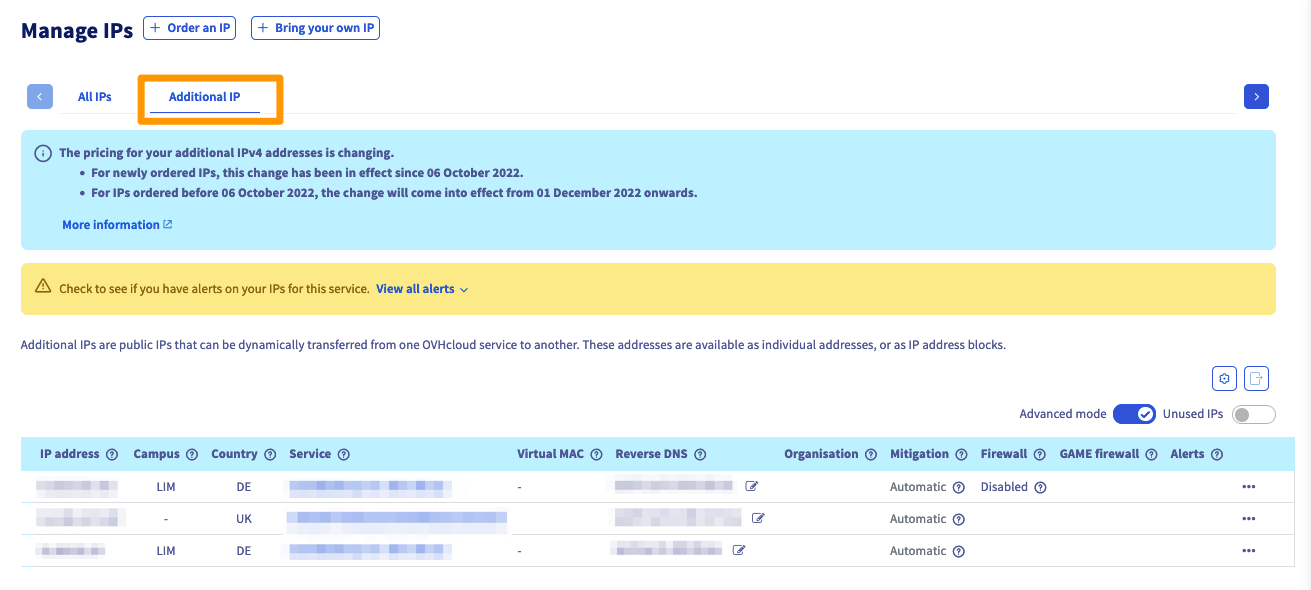
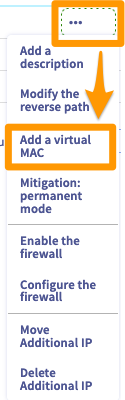
Zlokalizuj następnie na liście Twój adres Additional IP (lub blok Additional IP), po czym kliknij przycisk `...
`, aby wyświetlić listę opcji.
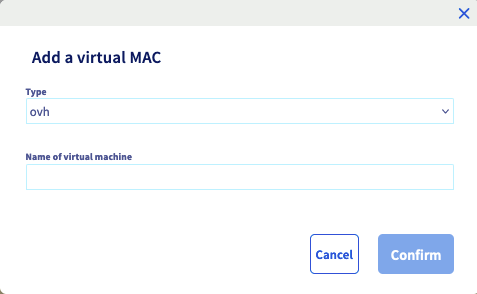
Po wyświetleniu okna dialogowego "Dodaj wirtualny adres MAC" wybierz typ adresu z rozwijanej listy, wprowadź nazwę maszyny wirtualnej i kliknij `Potwierdź
`.
:::info
**Typ**: jest to rodzaj wirtualnego adresu MAC (“VMware” będzie adresem MAC utworzonym dla systemu VMware ESXi, podczas gdy “ovh” będzie odpowiedni dla wszystkich innych systemów wirtualizacji).
**Nazwa wirtualnej maszyny**: jest to nazwa dla wirtualnego adresu MAC ułatwiająca odnalezienie pary IP/MAC.
:::
:::info
Pamiętaj, aby przypisać wirtualny adres MAC podczas konfiguracji Twojej wirtualnej maszyny.
:::
#### Za pośrednictwem API OVHcloud
Skorzystaj z następującego wywołania API:
🇪🇺EU▾
[POST/dedicated/server/{serviceName}/virtualMac/{macAddress}/virtualAddress/{ipAddress}](https://eu.api.ovh.com/console/?section=/dedicated/server&branch=v1#post-/dedicated/server/-serviceName-/virtualMac/-macAddress-/virtualAddress/-ipAddress-)
### Usuwanie adresu MAC
:::warning
Usunięcie adresu MAC jest nieodwracalne, nie jest możliwe jego późniejsze przywrócenie.
:::
#### Za pośrednictwem Panelu klienta OVHcloud
Zaloguj się do Panelu klienta OVHcloud
, kliknij `Network
` w menu po lewej stronie ekranu, a następnie `Publiczne adresy IP
`. Wybierz odpowiedni serwer, aby wyświetliły się powiązane z nim adresy Additional IP (lub blok IP).
Aby zakończyć, kliknij przycisk `...
` po prawej stronie, po czym kliknij `Usuń wirtualny adres MAC
`.
#### Za pośrednictwem API OVHcloud
Skorzystaj z następującego wywołania API:
🇪🇺EU▾
[DELETE/dedicated/server/{serviceName}/virtualMac/{macAddress}/virtualAddress/{ipAddress}](https://eu.api.ovh.com/console/?section=/dedicated/server&branch=v1#delete-/dedicated/server/-serviceName-/virtualMac/-macAddress-/virtualAddress/-ipAddress-)
## FAQ
- **Co się stanie, jeśli przeniosę blok z vMAC na serwer Advance trzeciej generacji (wyposażony w procesor EPYC 4004 Series) posiadający już 32 vMAC?**
Blok nie zostanie przeniesiony.
Przykład: jeśli spróbujesz przenieść blok 4 adresów IP z różnymi adresami vMAC przypisanymi do serwera, który ma już 30 vMAC, blok nie zostanie przeniesiony, ponieważ całkowita liczba vMAC byłaby większa niż 32 dozwolone sieci vMAC.
## Sprawdź również
Dołącz do [grona naszych użytkowników](https://community.ovhcloud.com/).