---
title: "Konfigurowanie adresu IPv6 na serwerach dedykowanych"
description: "Dowiedz się, jak skonfigurować adresy IPv6 w infrastrukturze OVHcloud"
url: https://docs.ovhcloud.com/pl/guides/bare-metal-cloud/dedicated-servers/network-ipv6
lang: pl
lastUpdated: 2026-06-18
---
# Konfigurowanie adresu IPv6 na serwerach dedykowanych
## Wprowadzenie
Internet Protocol w wersji 6 (IPv6) jest następcą Internet Protocol w wersji 4 (IPv4). Wdrożono go, aby rozwiązać problem wyczerpywania adresów IPv4. IPv6 wykorzystuje adresy 128-bitowe zamiast 32-bitowych. Serwery z ofert High Grade, Scale i Advance (od lipca 2024) są dostarczane z blokiem /56 IPv6. Starsze serwery natomiast są dostarczane z blokiem /64 IPv6. Serwer dostarczony z blokiem /56 IPv6 umożliwia dysponowanie aż 18 kwintylionami adresów IP.
**Dowiedz się, jak skonfigurować adresy IPv6 na serwerze na podstawie różnych przykładów.**
:::info
Ten artykuł dotyczy konfiguracji głównego adresu IP. W przypadku serwerów korzystających z usługi vRack możesz skonfigurować dodatkowe adresy IP w ramach usługi vRack, a nie w publicznym interfejsie serwera. Odpowiednie instrukcje znajdują się w tych przewodnikach:
- IPv4: [Konfiguracja bloku IP w sieci vRack](/pl/guides/bare-metal-cloud/dedicated-servers/configuring-an-ip-block-in-a-vrack.md).
- IPv6: [Konfigurowanie bloku IPv6 w sieci vRack (EN)](/pl/guides/bare-metal-cloud/dedicated-servers/configure-ipv6-in-vrack.md).
:::
:::warning
OVHcloud oferuje usługi, ale to użytkownik ponosi odpowiedzialność za zarządzanie nimi oraz ich konfigurację. Tym samym odpowiada za zapewnienie ich prawidłowego działania.
Oddajemy w Twoje ręce niniejszy przewodnik, którego celem jest pomoc w jak najbardziej optymalnym wykonywaniu bieżących zadań. Jeśli jednak napotkasz jakiekolwiek trudności lub wątpliwości związane z administrowaniem, użytkowaniem lub dbaniem o bezpieczeństwo serwera, zalecamy skontaktowanie się z [wyspecjalizowanym dostawcą](https://partner.ovhcloud.com/pl/directory/). Więcej informacji znajduje się w sekcji ["Sprawdź również"](#go-further).
:::
## Wymagania początkowe
- [Serwer dedykowany](https://www.ovhcloud.com/pl/bare-metal/) w ramach konta OVHcloud.
- Wszystkie informacje o protokole IPv6 (prefiks, brama itd.).
- Podstawowa wiedza z zakresu [protokołu SSH](/pl/guides/bare-metal-cloud/dedicated-servers/ssh-introduction.md) i sieci.
***
### Dostęp do Panelu klienta OVHcloud
- **Link bezpośredni:** Serwery dedykowane
- **Ścieżka nawigacji:** Bare Metal Cloud > Serwery dedykowane > Wybierz serwer
***
:::warning
Serwery Kimsufi są dostarczane z jednym blokiem IPv6 (/128). IPv6 zostanie automatycznie skonfigurowane podczas instalacji systemu operacyjnego.
:::
## W praktyce
Poniższe sekcje zawierają konfiguracje aktualnie oferowanych przez nas dystrybucji oraz najczęściej używane dystrybucje/systemy operacyjne. Pierwszy etap polega zawsze na połączeniu się z Twoim serwerem przez SSH lub za pomocą sesji połączenia GUI (RDP w przypadku serwera Windows).
W przypadku serwerów dedykowanych pierwszy adres IPv6 deklarowany jest jako 2607:5300:xxxx:xxxx::/64. Na przykład, jeśli przypisaliśmy do Twojego serwera zakres adresów IPv6: `2607:5300:abcd:efgh::/64`, pierwszym adresem IPv6 jest: `2607:5300:abcd:efgh::`.
Pierwszy adres IPv6 jest domyślnie skonfigurowany w większości najnowszych dystrybucji Linux, które proponujemy do instalacji, więc brama jest już zawarta w pliku konfiguracyjnym. W większości przypadków nie trzeba dodawać go ręcznie.
Przed rozpoczęciem operacji zapoznaj się z poniższą tabelą zawierającą terminologię, która ułatwi Ci realizację poszczególnych operacji. Odnosi się on do terminów, których będziemy używać w tej dokumentacji:
| Termin | Opis | Przykład |
| ------------- | ------------------------------------------------------------- | -------------------------------------- |
| YOUR\_IPV6 | Jest to adres IPv6 bloku IPv6 przypisanego do Twojego serwera | 2607:5300:xxxx:xxxx::1 |
| IPv6\_PREFIX | Jest to prefiks (lub _netmask_) Twojego bloku IPv6, zwykle 64 | 2607:5300:xxxx:xxxx::/64 |
| IPv6\_GATEWAY | Jest to brama (lub _gateway_) Twojego bloku IPv6 | 2607:5300:xxxx:ff:ff:ff:ff lub fe80::1 |
W naszych przykładach użyjemy edytora tekstu `nano`. Oczywiście możesz użyć dowolnego edytora tekstu.
### Brama domyślna (Gateway)
Pierwszy etap polega na pobraniu bramy (gateway) IPv6 przypisanej do Twojego serwera.
**W Panelu klienta**
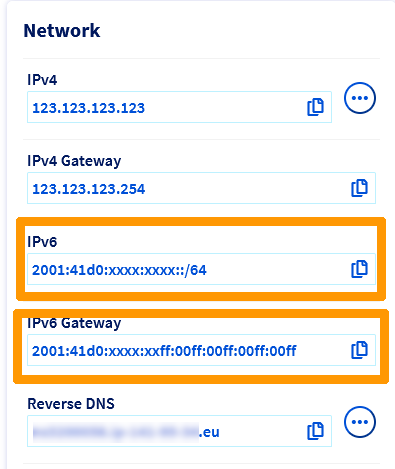
Brama IPv6 przypisana do Twojego serwera jest wyświetlana w sekcji `Sieć` w zakładce Informacje ogólne. Po skopiowaniu przejdź do aplikacji konfiguracyjnej IPv6.
**Poprzez API OVHcloud**
Innym sposobem pobierania informacji dotyczących sieci jest [korzystanie z API OVHcloud](/pl/guides/manage-and-operate/api/first-steps.md).
Wykonaj następujące wywołanie API, wskazując wewnętrzną nazwę serwera (przykład: `ns3956771.ip-169-254-10.eu`)
🇪🇺EU▾
[GET/dedicated/server/{serviceName}/specifications/network](https://eu.api.ovh.com/console/?section=/dedicated/server&branch=v1#get-/dedicated/server/-serviceName-/specifications/network)
Pamiętaj, że "0" głowicy można usunąć w bramie IPv6.
Przykład:
IPv6\_GATEWAY: `2607:5300:60:62FF:00FF:00FF:00FF:00FF` można również zapisać jako `2607:5300:60:62FF:FF:FF:FF:FF`.
:::warning
Zanim zmodyfikujesz plik konfiguracyjny, zawsze utwórz kopię zapasową oryginału, aby móc powrócić w przypadku problemu.
:::
:::info
Niektóre systemy operacyjne wymagają domyślnego dodania statycznych tras IPv6 do oryginalnego pliku konfiguracyjnego. W takim przypadku wystarczy dodać konfigurację dla IPv6 zgodnie z instrukcją, nie modyfikując żadnych linii w oryginalnym pliku.
:::
**Debian i jego pochodne (z wyjątkiem Debian 12)**
Poniższy przykład konfiguracji opiera się na dystrybucji Debian 11 (Bullseye).
:::warning
Przed wykonaniem poniższych kroków zalecamy wyłączenie narzędzi autoconf IPv6 i anonsowania routera, aby zapobiec wystąpieniu znanych problemów. W tym celu należy dodać następujące wiersze do pliku `sysctl.conf`, który znajduje się w katalogu `/etc/sysctl.conf`:
`net.ipv6.conf.all.autoconf=0`
`net.ipv6.conf.all.accept_ra=0`
Po dodaniu wierszy można zastosować te reguły, wykonując następujące polecenie: `sudo sysctl -p`.
:::
**Krok 1: połączenie z serwerem przy użyciu protokołu SSH**
```sh
ssh user@serverIP
```
**Krok 2: Tworzenie kopii zapasowej**
Plik konfiguracyjny sieci serwera znajduje się w `/etc/network/interfaces.d`. W naszym przykładzie nazywa się on `50-cloud-init`. Przed kontynuowaniem utwórz kopię zapasową pliku za pomocą następującego polecenia:
```sh
sudo cp /etc/network/interfaces.d/50-cloud-init /etc/network/interfaces.d/50-cloud-init.bak
```
**Krok 3: Modyfikowanie pliku konfiguracji sieci**
Nie należy modyfikować istniejących linii w pliku konfiguracyjnym. Dodaj linie dla konfiguracji IPv6, zastępując `YOUR_IPv6` i `IPv6_PREFIX` własnymi wartościami. W tym przykładzie interfejs sieciowy nazywa się `eth0`. Interfejs serwera może być inny.
```console
auto eth0
iface eth0 inet dhcp
accept_ra 0
iface eth0 inet6 static
address YOUR_IPv6
netmask IPv6_PREFIX
# control-alias eth0
iface eth0 inet6 static
address 2607:5300:xxxx:xxxx::/xx
dns-nameservers 2001:41d0:3:163::1
gateway 2607:5300:xxxx:xxff:ff:ff:ff:ff
```
**Debian 10**
```console
iface eth0 inet6 static
address YOUR_IPv6
netmask 64
post-up /sbin/ip -f inet6 route add IPv6_GATEWAY dev eth0
post-up /sbin/ip -f inet6 route add default via IPv6_GATEWAY
pre-down /sbin/ip -f inet6 route del IPv6_GATEWAY dev eth0
pre-down /sbin/ip -f inet6 route del default via IPv6_GATEWAY
```
Dodatkowe adresy IPv6 mogą być dodane za pomocą następujących linii w pliku konfiguracyjnym: `up ip -6 addr add ADDITIONAL_IPV6_1/IPv6_PREFIX dev eth0`, `up ip -6 addr add ADDITIONAL_IPV6_2/IPv6_PREFIX dev eth0`, itd.
Aby upewnić się, że protokół IPv6 jest włączony lub wyłączony, gdy interfejs eth0 jest włączony lub wyłączony, należy dodać następujący wiersz do konfiguracji:
`down ip -6 addr del ADDITIONAL_IPV6_1/IPv6_PREFIX dev eth0`
`down ip -6 addr del ADDITIONAL_IPV6_2/IPv6_PREFIX dev eth0`
Przykład konfiguracji
```console
auto eth0
iface eth0 inet dhcp
accept_ra 0
iface eth0 inet6 static
address 2607:5300:adce:f2cd::1
netmask 64
# control-alias eth0
iface eth0 inet6 static
address 2607:5300:xxxx:xxxx::/xx
dns-nameservers 2001:41d0:3:163::1
gateway 2607:5300:xxxx:xxff:ff:ff:ff:ff
```
- Dodawanie dodatkowych adresów IPv6:
```console
auto eth0
iface eth0 inet dhcp
accept_ra 0
iface eth0 inet6 static
address 2607:5300:adce:f2cd::1
netmask 64
up ip -6 addr add 2607:5300:adce:f2cd::2/64 dev eth0
up ip -6 addr add 2607:5300:adce:f2cd::3/64 dev eth0
down ip -6 addr del 2607:5300:adce:f2cd::2/64 dev eth0
down ip -6 addr del 2607:5300:adce:f2cd::3/64 dev eth0
# control-alias eth0
iface eth0 inet6 static
address 2607:5300:xxxx:xxxx::/xx
dns-nameservers 2001:41d0:3:163::1
gateway 2607:5300:xxxx:xxff:ff:ff:ff:ff
```
**Krok 4: Zapisz plik i zastosuj zmiany**
Zapisz zmiany wprowadzone w pliku, a następnie uruchom ponownie sieć lub serwer, aby zastosować zmiany.
```sh
sudo /etc/init.d/networking restart
```
**Fedora 42+, AlmaLinux & Rocky Linux (10)**
Poniższy przykład konfiguracji oparty jest na Fedora 42.
Fedora używa teraz plików kluczy (_keyfiles_).
Fedora wcześniej używała profili sieciowych przechowywanych przez NetworkManager w formacie ifcfg w katalogu `/etc/sysconfig/network-scripts/`.
Ponieważ ifcfg jest obecnie przestarzały, NetworkManager nie tworzy już domyślnie nowych profili w tym formacie. Plik konfiguracyjny można teraz znaleźć w `/etc/NetworkManager/system-connections/`.
W tym przykładzie nasz plik nosi nazwę `cloud-init-eno1.nmconnection`.
**Krok 1: połączenie z serwerem przy użyciu protokołu SSH**
```sh
ssh user@serverIP
```
**Krok 2: Utwórz kopię zapasową**
:::info
Zwróć uwagę, że nazwa pliku sieciowego w naszym przykładzie może różnić się od Twojej. Zastąp ją nazwą swojego pliku.
:::
Pierwszą rzeczą do zrobienia jest wykonanie kopii pliku źródłowego, aby móc do niego wrócić w dowolnym momencie:
```sh
sudo cp -r /etc/NetworkManager/system-connections/cloud-init-eno1.nmconnection /etc/NetworkManager/system-connections/cloud-init-eno1.nmconnection.bak
```
**Krok 3: Modyfikowanie pliku konfiguracji sieci**
Zmodyfikuj plik, dodając następujące linie, nie zmieniając niczego w oryginalnym pliku. Zastąp elementy ogólne (tj. `YOUR_IPV6` i `IPv6_PREFIX`) własnymi wartościami. Pominęliśmy również konfigurację IPv4, aby uniknąć nieporozumień, ale konfiguracja IPv6 jest wykonywana w tym samym pliku konfiguracyjnym.
```console
[ipv6]
method=manual
may-fail=false
address1=2607:5300:xxxx:xxxx::/xx
address2=YOUR_IPV6/IPv6_PREFIX
gateway=2607:5300:xxxx:xxff:ff:ff:ff:ff
```
Jeśli konieczne jest skonfigurowanie większej liczby adresów IPv6, konfiguracja powinna wyglądać następująco:
```console
[ipv6]
method=manual
may-fail=false
address1=2607:5300:xxxx:xxxx::/xx
address2=ADDITIONAL_IPV6_1/IPv6_PREFIX
address3=ADDITIONAL_IPV6_2/IPv6_PREFIX
gateway=2607:5300:xxxx:xxff:ff:ff:ff:ff
```
Przykład konfiguracji
```sh
sudo nano /etc/NetworkManager/system-connections/cloud-init-eno1.nmconnection
```
```console
[ipv6]
method=manual
may-fail=false
address1=2607:5300:xxxx:xxxx::/xx
address2=2607:5300:adce:f2cd::1/64
gateway=2607:5300:xxxx:xxff:ff:ff:ff:ff
```
- Dodawanie dodatkowych adresów IPv6:
```console
[ipv6]
method=manual
may-fail=false
address1=2607:5300:xxxx:xxxx::/xx
address2=2607:5300:adce:f2cd::1/64
address3=2607:5300:adce:f2cd::2/64
gateway=2607:5300:xxxx:xxff:ff:ff:ff:ff
```
**Krok 4: Zapisz plik i zastosuj zmiany**
Zapisz zmiany wprowadzone w pliku, a następnie uruchom ponownie sieć lub serwer, aby zastosować zmiany.
```sh
sudo systemctl restart NetworkManager
```
**Debian 12, Ubuntu 22.04 i późniejsze wersje**
Poniższa przykładowa konfiguracja jest oparta na Ubuntu 22.04 (Jammy Jellyfish).
Pliki konfiguracyjne sieci znajdują się w katalogu `/etc/netplan/`. Domyślnie główny plik konfiguracyjny nosi nazwę `50-cloud-init.yaml`.
**Krok 1: połączenie z serwerem przy użyciu protokołu SSH**
```sh
ssh user@serverIP
```
**Krok 2: Tworzenie pliku konfiguracji sieci**
Najlepszym podejściem jest utworzenie oddzielnego pliku konfiguracyjnego z rozszerzeniem .yaml do konfiguracji adresów IPv6 w katalogu `/etc/netplan/`. W ten sposób można łatwo przywrócić zmiany w przypadku wystąpienia błędu.
W naszym przykładzie nasz plik nosi nazwę `51-cloud-init-ipv6.yaml`:
```sh
sudo touch /etc/netplan/51-cloud-init-ipv6.yaml
```
**Krok 3: Modyfikacja pliku konfiguracji sieci**
Korzystając z edytora tekstu, edytuj plik `51-cloud-init-ipv6.yaml`, dodając następujące linie do pliku, jak pokazano w poniższym przykładzie.
Zastąp elementy ogólne (tj. `YOUR_IPV6` i `IPV6_PREFIX`) oraz interfejs sieciowy (jeśli twój serwer nie używa **eno3**) własnymi wartościami.
```yaml
network:
version: 2
ethernets:
eno3:
dhcp6: no
match:
name: eno3
addresses:
- YOUR_IPV6/IPV6_PREFIX
```
Jeśli konieczne jest skonfigurowanie kilku adresów IPv6, konfiguracja powinna wyglądać następująco:
```yaml
network:
version: 2
ethernets:
eno3:
dhcp6: no
match:
name: eno3
addresses:
- YOUR_IPV6/IPv6_PREFIX
- ADDITIONAL_IPV6_1/IPv6_PREFIX
- ADDITIONAL_IPV6_2/IPv6_PREFIX
```
:::warning
Ważne jest przestrzeganie wyrównania każdego elementu tego pliku, jak pokazano w powyższym przykładzie. Nie używaj przycisku tabulacji do tworzenia odstępów. Potrzebny jest tylko klawisz spacji.
:::
Przykład konfiguracji
```sh
sudo nano /etc/netplan/51-cloud-init-ipv6.yaml
```
```yaml
network:
version: 2
ethernets:
eno3:
dhcp6: no
match:
name: eno3
addresses:
- 2607:5300:adce:f2cd::1/64
```
- Dla kilku adresów IPv6:
```yaml
network:
version: 2
ethernets:
eno3:
dhcp6: no
match:
name: eno3
addresses:
- 2607:5300:adce:f2cd::1/64
- 2607:5300:adce:f2cd::2/64
- 2607:5300:adce:f2cd::3/64
```
**Krok 4: Przetestuj i zastosuj konfigurację**
Konfigurację można przetestować za pomocą następującego polecenia:
```sh
sudo netplan try
```
Jeśli jest poprawna, zastosuj ją za pomocą następującego polecenia:
```sh
sudo netplan apply
```
**AlmaLinux (8/9) i Rocky Linux (8/9)**
Poniższa przykładowa konfiguracja oparta jest na systemie AlmaLinux 9.
Plik konfiguracji sieci znajduje się w katalogu `/etc/sysconfig/network-scripts`. W naszym przykładzie nosi on nazwę `ifcfg-eth0`.
**Krok 1: połączenie z serwerem przy użyciu protokołu SSH**
```sh
ssh user@serverIP
```
**Krok 2: Utwórz kopię zapasową**
:::info
Należy pamiętać, że nazwa pliku sieciowego w naszym przykładzie może różnić się od twojej. Dostosuj ją do swojej nazwy pliku.
:::
Przede wszystkim wykonaj kopię pliku konfiguracyjnego, aby móc do niego wrócić w dowolnym momencie:
```sh
sudo cp -r /etc/sysconfig/network-scripts/ifcfg-eth0 /etc/sysconfig/network-scripts/ifcfg-eth0.bak
```
**Krok 3: Modyfikacja pliku konfiguracyjnego sieci**
W otwartym pliku konfiguracyjnym dodaj następujące wiersze, jeśli ich brakuje. Zastąp elementy ogólne (tj. `YOUR_IPv6`, `IPV6_GATEWAY` i `IPV6_PREFIX`) swoimi konkretnymi wartościami. Pominęliśmy konfigurację IPv4, aby uniknąć nieporozumień, ale konfiguracja IPv6 jest wykonywana w tym samym pliku konfiguracyjnym.
```console
IPV6INIT=yes
IPV6ADDR=YOUR_IPV6/IPV6_PREFIX
IPV6_DEFAULTGW=IPV6_GATEWAY
```
Zawartość pliku konfiguracyjnego może różnić się od podanej powyżej, w takim przypadku wystarczy dodać brakujące elementy. Nie zastępuj niczego w oryginalnym pliku.
Jeśli potrzebujesz więcej adresów IPv6 na komputerze, dodaj je w wierszu `IPV6ADDR_SECONDARIES`, rozdzielając spacją.
```console
IPV6ADDR_SECONDARIES="ADDITIONAL_IPV6_1/IPV6_PREFIX ADDITIONAL_IPV6_2/IPV6_PREFIX etc..."
```
Przykład konfiguracji
```sh
sudo nano /etc/sysconfig/network-scripts/ifcfg-eth0
```
- Następnie modyfikujemy plik konfiguracyjny:
```console
IPV6INIT=yes
IPV6ADDR=2607:5300:adce:f2cd::/64
IPV6_DEFAULTGW=2607:5300:adce:f2ff:ff:ff:ff:ff
```
- Dla kilku adresów IPv6:
```console
IPV6INIT=yes
IPV6ADDR=2607:5300:adce:f2cd::
IPV6_DEFAULTGW=2607:5300:adce:f2ff:ff:ff:ff:ff
IPV6ADDR_SECONDARIES="2607:5300:adce:f2cd::1/64 2607:5300:adce:f2cd::2/64"
```
**Krok 4: Zapisz plik i zastosuj zmiany**
Zapisz zmiany w pliku, a następnie uruchom ponownie sieć za pomocą jednego z poniższych poleceń:
```sh
sudo systemctl restart NetworkManager
```
**Dla CentOS 7**
```sh
sudo systemctl restart network
```
Można również ponownie uruchomić serwer, aby zastosować zmiany.
**Windows Server 2019 i nowsze wersje**
**Krok 1: połączenie z serwerem przy użyciu protokołu RDP**
Więcej informacji zawiera [ten przewodnik](/pl/guides/bare-metal-cloud/dedicated-servers/getting-started-with-dedicated-server.md).
**Krok 2: otwarcie konfiguracji sieci dla serwera**
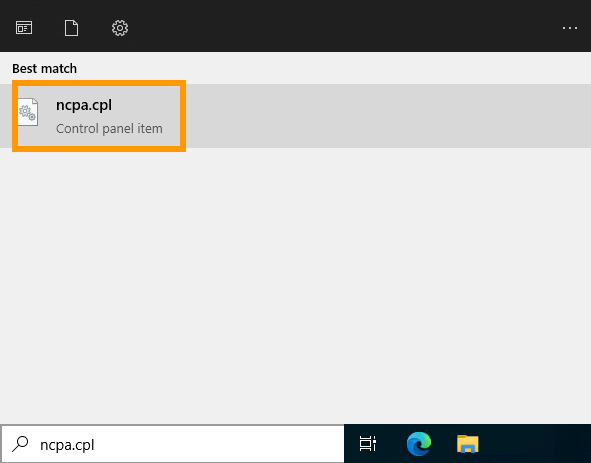
Otwórz menu Start systemu Windows, wpisz `ncpa.cpl`, a następnie kliknij sugerowany wynik wyszukiwania.
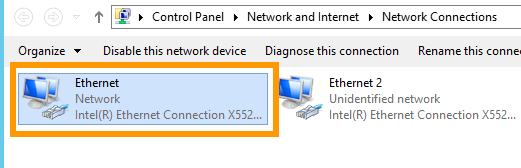
Kliknij kartę sieciową prawym przyciskiem myszy, a następnie kliknij pozycję Właściwości.
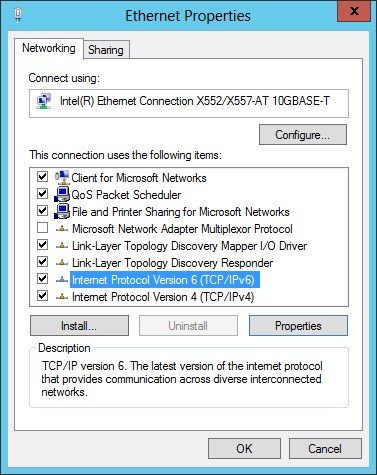
Wybierz pozycję Protokół internetowy w wersji 6 (TCP/IPv6), a następnie kliknij przycisk Właściwości.
**Krok 3: wprowadzenie zmian w konfiguracji sieci**
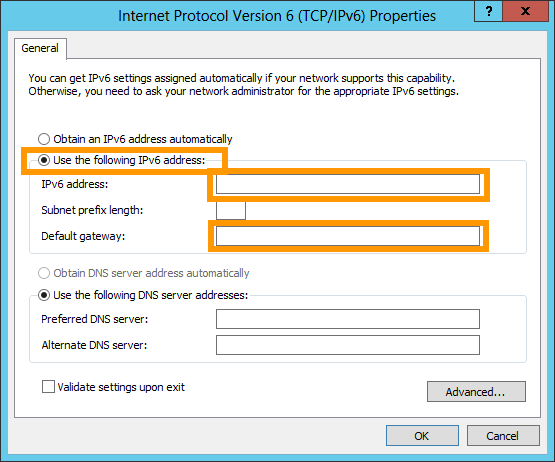
Wprowadź konfigurację IPv6 (`Adres IPv6` i `Default Gateway`), zaznacz kratkę `Zatwierdź parametry wychodząc` i kliknij przycisk OK, aby zatwierdzić zmiany.
**Step 4: Disable randomized IPv6 interface identifiers**
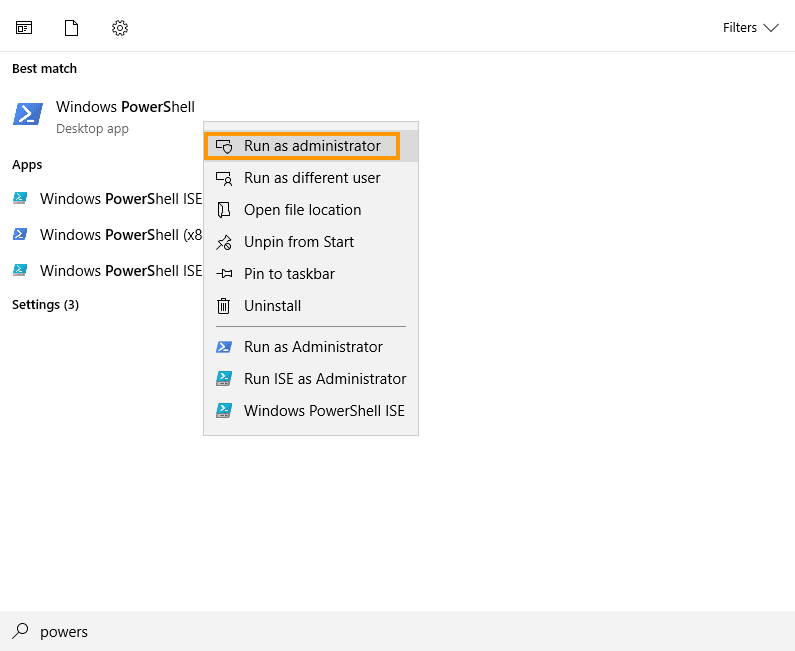
Open the Start menu, search for Windows PowerShell, right-click it and select Run as administrator.
In the PowerShell window, run the following command:
```powershell
Set-NetIPv6Protocol -RandomizeIdentifiers Disabled
```
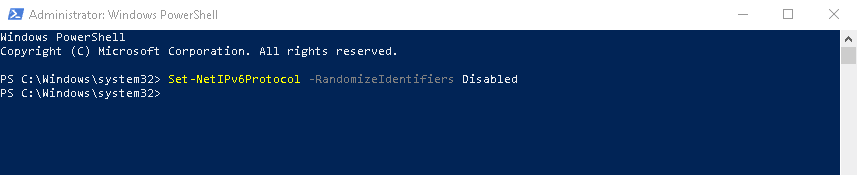This step is required for IPv6 connectivity on OVHcloud infrastructure. It makes Windows build its IPv6 link-local addresses from the adapter's MAC address (EUI-64) instead of using random values. The change takes effect immediately and persists across reboots.
### Sprawdź konfigurację i przetestuj połączenie
W celu sprawdzenia, czy konfiguracja działa, istnieje kilka możliwych poleceń, w zależności od systemu operacyjnego.
- **W przypadku systemu GNU/Linux** dwa przykłady interfejsu **eth0** (do dostosowania w razie potrzeby):
```bash
ip -6 addr show eth0
2: eth0: mtu 1500 qdisc mq state UP group default qlen 1000
altname enxa8a1598c6836
inet6 2607:5300:201:abcd::/64 scope global noprefixroute
valid_lft forever preferred_lft forever
inet6 2607:5300:201:abcd::1/64 scope global noprefixroute
valid_lft forever preferred_lft forever
inet6 fe80::f816:3eff:fec0:c336/64 scope link noprefixroute
valid_lft forever preferred_lft forever
```
```bash
ifconfig eth0
eth0 Link encap:Ethernet HWaddr ab:cd:ef:gf:ij:kl
inet addr:aa.bb.cc.dd Bcast:aa.bb.cc.ee Mask:255.255.255.255
inet6 addr: 2607:5300:201:abcd::/64
Scope:Global
inet6 addr: 2607:5300:201:abcd::1/64
Scope:Global
inet6 addr: fe80::f816:3eff:fec0:c336/64 Scope:Link
UP BROADCAST RUNNING MULTICAST MTU:1500 Metric:1
[...]
```
Aby przetestować połączenie, możesz użyć następującej komendy:
```bash
ping6 -c 4 proof.ovh.net
```
- **W przypadku systemu Windows** użyj następującej komendy:
```powershell
ipconfig
Windows IP Configuration
Ethernet adapter Ethernet:
Connection-specific DNS Suffix . : openstacklocal
IPv6 Address. . . . . . . . . . . : 2607:5300:201:abcd::/64
IPv6 Address. . . . . . . . . . . : 2607:5300:201:abcd::1/64
Link-local IPv6 Address . . . . . : fe80::d928:7a00:5ba6:951b%3
IPv4 Address. . . . . . . . . . . : 51.xxx.xxx.xxx
Subnet Mask . . . . . . . . . . . : 255.255.255.255
Default Gateway . . . . . . . . . : 2607:5300:201:abcd:ff:ff:ff:ff:ff
51.xxx.xxx.y
```
Aby przetestować połączenie, możesz użyć następującej komendy:
```powershell
ping -6 proof.ovh.net
```
Możesz również przetestować połączenie z innym zdalnym serwerem. Aby operacja ta działała, konieczne jest jednak, aby adres IPv6 był aktywny na zdalnym serwerze.
### Diagnoza
Skonfigurowałeś IPv6, ale nic nie działa?
Istnieje prosta procedura pozwalająca określić, czy błąd występuje w konfiguracji, czy w sieci OVHcloud.
Najpierw [przełącz serwer w tryb ratunkowy](/pl/guides/bare-metal-cloud/dedicated-servers/rescue-mode.md).
Następnie użyj następujących poleceń, aby skonfigurować IPv6 w trybie niepersystentnym, zastępując `YOUR_IPV6`, `IPV6_PREFIX` i `IPV6_GATEWAY` własnymi informacjami:
```sh
ip addr add YOUR_IPV6/IPV6_PREFIX dev eth0
ip -6 route add IPV6_GATEWAY dev eth0
ip -6 route add default via IPV6_GATEWAY dev eth0
```
Przetestuj swoją sieć ponownie, używając na przykład ping6:
```sh
ping6 ipv6.google.com
```
Jeśli serwer odpowiada, prawdopodobnie jeden z kroków w początkowej konfiguracji nie był rygorystycznie przestrzegany.
W każdym przypadku nie wahaj się [skontaktować się z naszym zespołem pomocy technicznej](https://help.ovhcloud.com/csm?id=csm_get_help), aby poprosić o sprawdzenie konfiguracji. Będziesz musiał podać:
- Nazwa i wersja systemu operacyjnego używanego na serwerze.
- Nazwa pliku konfiguracji sieci i katalog, w którym się on znajduje.
- Treść tego pliku.
## Sprawdź również [](#)
Dołącz do [grona naszych użytkowników](https://community.ovhcloud.com/).