---
title: "Jakie są adresy IP monitoringu OVHcloud?"
description: "W tej sekcji odnajdziesz adresy IP, które mają zostać wpisane podczas uruchamiania firewalla. Dzięki temu monitoring OVHcloud będzie nadal działać na Twoim serwerze."
url: https://docs.ovhcloud.com/pl/guides/bare-metal-cloud/dedicated-servers/network-ip-monitoring
lang: pl
lastUpdated: 2025-06-04
---
# Jakie są adresy IP monitoringu OVHcloud?
## Wprowadzenie
Usługa monitoringu pozwala na monitorowanie stanu maszyny i na automatyczne poinformowanie o problemie technika w centrum danych.
Wszystkie serwery klientów OVHcloud oraz cała sieć są monitorowane przez zespoły techniczne OVHcloud w godzinach 24/24 i 7/7.
OVHcloud rozpoczyna interwencję, gdy tylko pojawi się alert (brak odpowiedzi na pingi), aby ograniczyć do minimum czas niedostępności serwerów i sieci.
Aby wdrożyć restrykcyjny firewall, zwłaszcza w zakresie ICMP i nadal korzystać z monitoringu OVHcloud, należy zezwolić na poniższe adresy IP.
## Wymagania początkowe
- Produkt OVHcloud, na którym zainstalowałeś Firewall.
- Dostęp do reguł firewalla
***
### Dostęp do Panelu klienta OVHcloud
- **Link bezpośredni:** Serwery dedykowane
- **Ścieżka nawigacji:** Bare Metal Cloud > Serwery dedykowane > Wybierz serwer
***
## W praktyce
### Adresy IP, które chcesz autoryzować
| Rewers | IP | Protokół |
| ---------------- | ---------------------------------------------------------- | ------------------------------------------------ |
| netmon-rbx-probe | 92.222.184.0/24 | icmp |
| netmon-sbg-probe | 92.222.185.0/24 | icmp |
| netmon-gra-probe | 92.222.186.0/24 | icmp |
| netmon-bhs-probe | 167.114.37.0/24 | icmp |
| netmon-sgp-probe | 139.99.1.144/28 | icmp |
| netmon-waw-probe | 193.70.125.118/32 | icmp |
| netmon-mum-probe | 148.113.25.1/32 | icmp |
| netmon-syd-probe | 139.99.187.247/32 | icmp |
| netmon-tor-probe | 72.251.7.222/32 | icmp |
| netmon-eri-probe | 51.195.135.163/32 | icmp |
| netmon-lim-probe | 51.38.117.56 | icmp |
| netmon-sbg-probe | 51.38.25.100 | icmp |
| netmon-par-probe | 57.130.4.212 | icmp |
| ping.ovh.net | 213.186.33.13 | icmp |
| --- | --- | --- |
| | xxx.xxx.xxx.xxx.250 (z adresem IP serwera xxx.xxx.xxx.aaa) | icmp |
| | xxx.xxx.xxx.xxx.251 (z adresem IP serwera xxx.xxx.xxx.aaa) | icmp + port monitorowany przez dział monitoringu |
**Komunikacja między usługą RTM a Twoim serwerem wymaga również, aby zezwolić na połączenia przychodzące i wychodzące na portach UDP 6100-6200.**
:::info
Jeśli Twój serwer znajduje się w Roubaix 3, pobierz najnowszy adres IP przez tcpdump:
````
tcpdump host server_ip | grep ICMP
````
:::
### Włącz lub wyłącz monitoring [](#)
Po pierwsze, zaloguj się do Panelu klienta OVHcloud
i wybierz kartę `Bare Metal Cloud
`. Wybierz odpowiedni serwer z rozwijanego menu `Serwery dedykowane
`.
Możesz włączyć lub wyłączyć monitoring serwera dedykowanego w zakładce `Informacje ogólne
`. Wariant ten znajduje się w sekcji `Status usług`
.
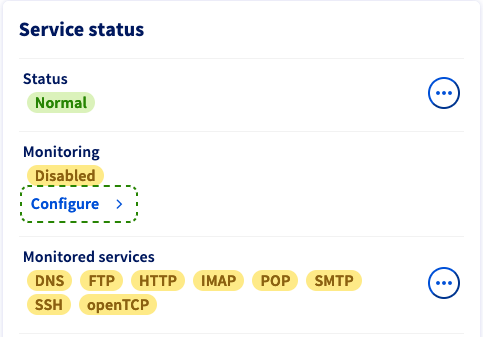
Kliknij przycisk `Skonfiguruj
`. W oknie, które się pojawi, masz trzy opcje dotyczące zachowania inwigilacji:
- **Wyłączone**: Ta opcja wyłącza komunikaty ostrzegawcze i interwencje OVHcloud. Wybierz tę opcję, jeśli wykonasz odpowiednie operacje administracyjne na serwerze, które uniemożliwiają odpowiedź ICMP.
- **Aktywny z aktywną interwencją**: Jeśli serwer przestanie odpowiadać, otrzymasz wiadomość e-mail z alertem. Serwer zostanie zweryfikowany przez technika.
- **Aktywny bez aktywnej interwencji**: Otrzymasz e-mail z komunikatem ostrzegawczym, jeśli serwer przestanie odpowiadać. Aby rozpocząć interwencję, należy utworzyć wniosek o pomoc.
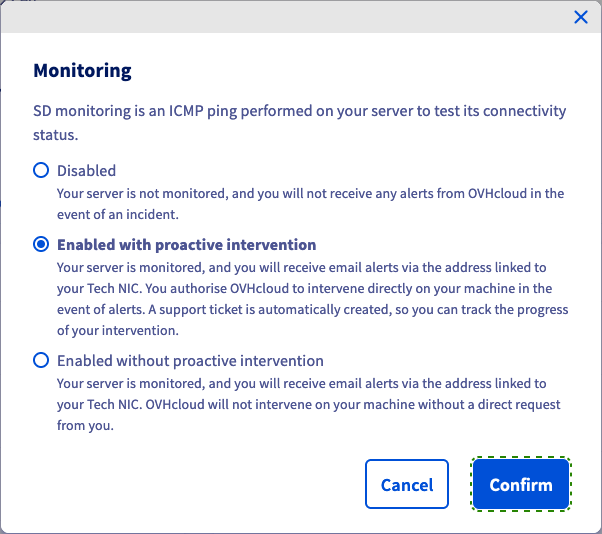
Kliknij na `Zatwierdź
`, aby zaktualizować konfigurację monitorowania.
## Sprawdź również
[Konfiguracja zapory sieciowej Network Firewall](/pl/guides/bare-metal-cloud/dedicated-servers/firewall-network.md).
Dołącz do [grona naszych użytkowników](https://community.ovhcloud.com/).