---
title: "Konfiguracja MegaRAID w trybie RAID 0"
description: "Dowiedz się, jak skonfigurować dyski Twojego serwera w RAID 0, aby korzystać z jak największej przestrzeni dyskowej do wykorzystania"
url: https://docs.ovhcloud.com/pl/guides/bare-metal-cloud/dedicated-servers/megaraid-config
lang: pl
lastUpdated: 2025-04-29
---
# Konfiguracja MegaRAID w trybie RAID 0
:::info
Tłumaczenie zostało wygenerowane automatycznie przez system naszego partnera SYSTRAN. W niektórych przypadkach mogą wystąpić nieprecyzyjne sformułowania, na przykład w tłumaczeniu nazw przycisków lub szczegółów technicznych. W przypadku jakichkolwiek wątpliwości zalecamy zapoznanie się z angielską/francuską wersją przewodnika. Jeśli chcesz przyczynić się do ulepszenia tłumaczenia, kliknij przycisk "Zgłóś propozycję modyfikacji" na tej stronie.
:::
## Wprowadzenie
RAID (Redundant Array of Independent Disks) to zbiór technik, które zmniejszają utratę danych na serwerze poprzez replikację informacji na kilku dyskach.
Domyślny poziom RAID serwerów OVHcloud to RAID 1. Podwaja on ilość zajętą przez Twoje dane, zmniejszając w ten sposób dostępną przestrzeń.
**Dowiedz się, jak skonfigurować dyski Twojego serwera w RAID 0, aby korzystać z maksymalnej dostępnej przestrzeni.**
:::warning
Uwaga: RAID 0 nie zapewnia **tolerancji na awarie** ani **redundancji danych**. Utrata informacji jest bardzo prawdopodobna w przypadku awarii dysku.
:::
## Wymagania początkowe
- Posiadanie serwera [dedykowanego](https://www.ovhcloud.com/pl/bare-metal/) ze sprzętową macierzą RAID
- Dostęp do serwera przez SSH jako administrator (sudo)
***
### Dostęp do Panelu klienta OVHcloud
- **Link bezpośredni:** Serwery dedykowane
- **Ścieżka nawigacji:** Bare Metal Cloud > Serwery dedykowane > Wybierz serwer
***
## W praktyce
### Korzystanie z Panelu klienta OVHcloud
W zakładce `Informacje ogólne
` kliknij `...
` naprzeciwko systemu operacyjnego, a następnie wybierz `Zainstaluj
`.
Wybierz system operacyjny, który chcesz zainstalować, a następnie kliknij `Dalej
`.
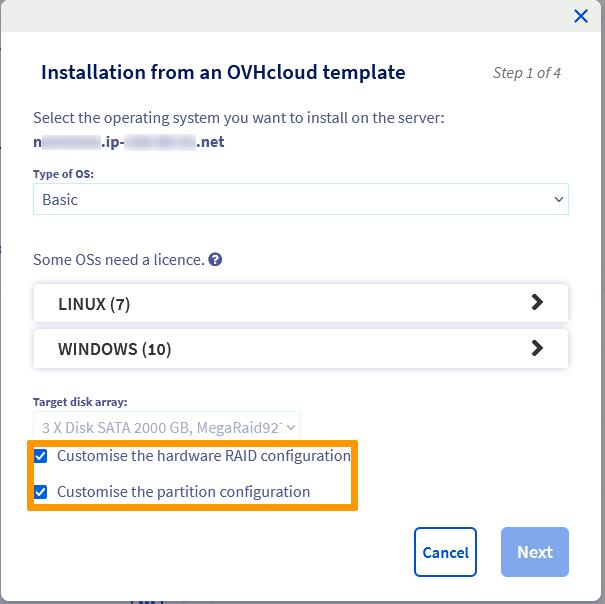
Zaznacz pola **Dostosuj konfigurację RAID**
sprzętowego i **Dostosuj konfigurację partycji**
, a następnie kliknij `Dalej
`.
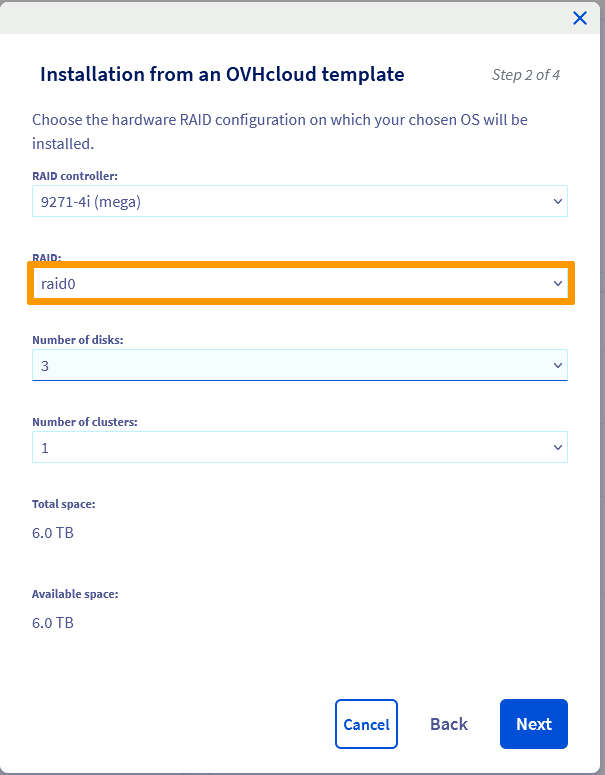
Wybierz "raid0" z rozwijanej listy RAID i kliknij `Dalej
`.
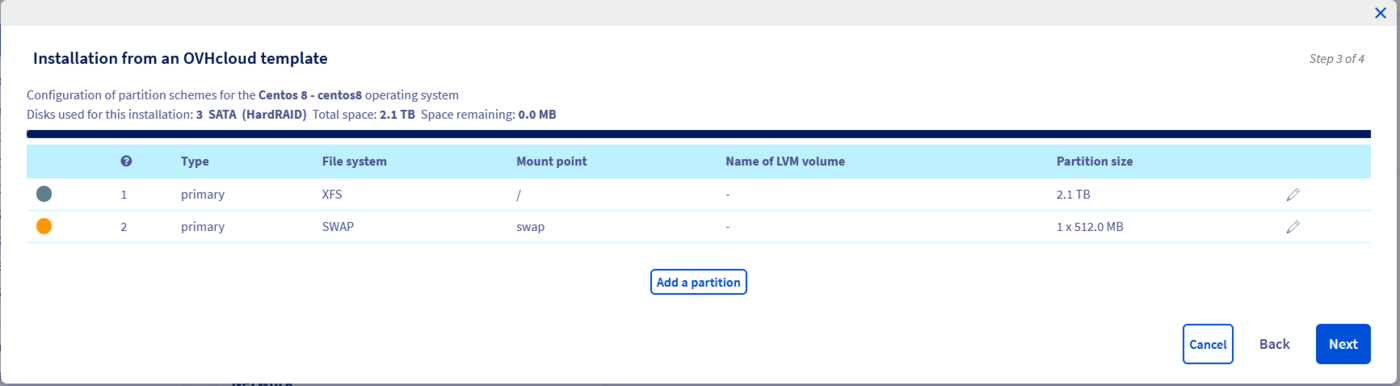
Skonfiguruj partycje zgodnie z Twoimi potrzebami, po czym kliknij `Dalej
`.
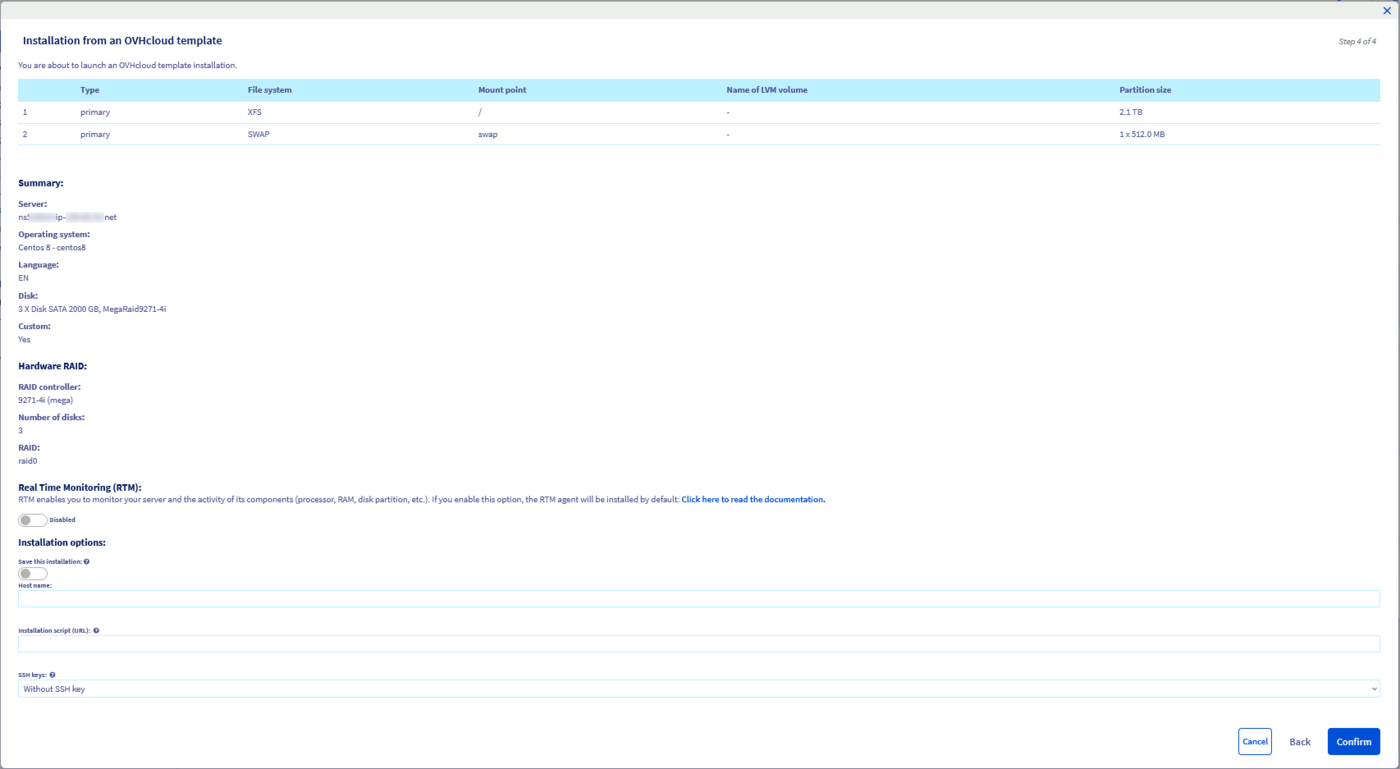
Na koniec kliknij `Zatwierdź
`.
Po skonfigurowaniu Twojego serwera sprawdź rozmiar partycji, łącząc się z nim przez SSH i wykonując następujące polecenie:
```sh
df -h
```
### Korzystanie z trybu Rescue
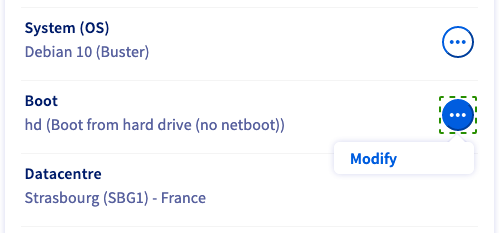
Wyszukaj "Boot" w polu **Informacje ogólne**
i kliknij `...
` a następnie `Zmień
`, aby zmienić system startowy.
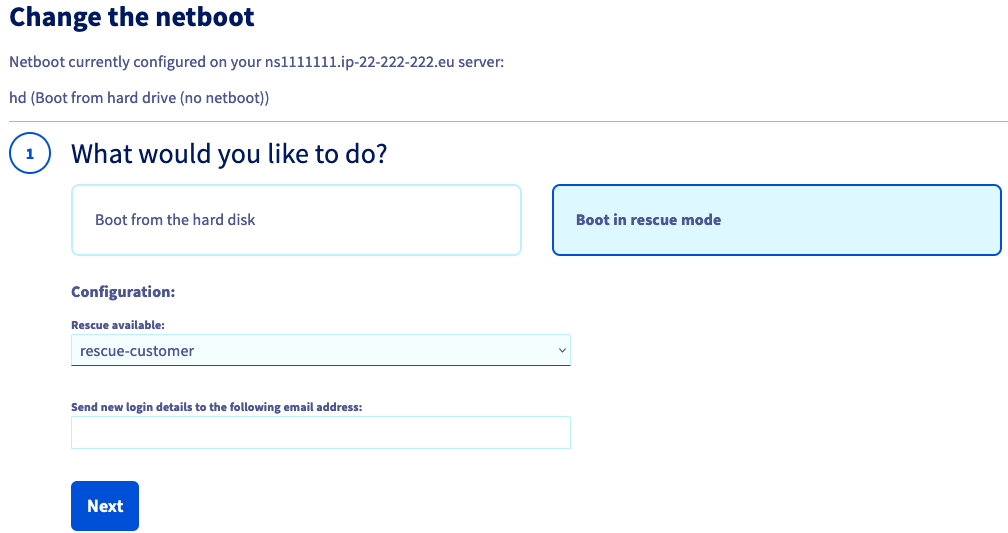
Następnie wybierz `Uruchom w trybie Rescue
` i wybierz `rescue-customer
` z rozwijanej listy.
W polu "Odbieranie danych do logowania do trybu Rescue na adres e-mail:", wpisz inny adres e-mail, jeśli nie chcesz, aby dane do logowania były wysyłane na główny adres Twojego konta OVHcloud.
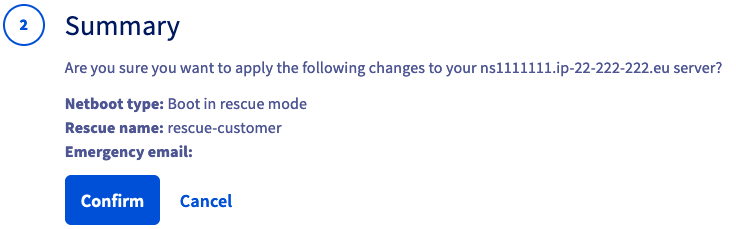
Kliknij `Dalej
`, a następnie `Zatwierdź
` na ekranie, który się wyświetli.
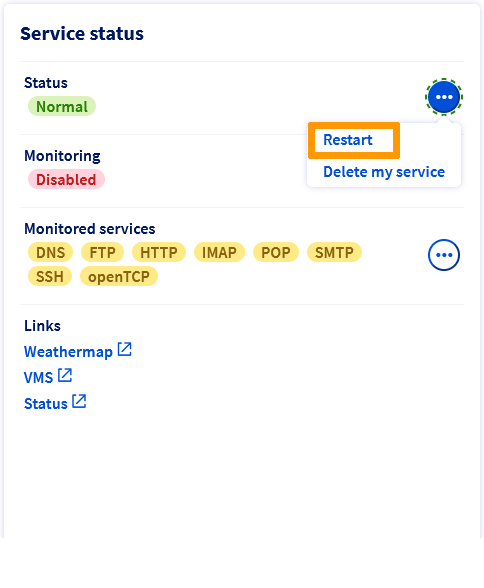
Po zakończeniu modyfikacji kliknij `...
` po prawej stronie "Status" w strefie zatytułowanej **Status usług.**
Kliknij przycisk `Restart
`, a serwer zrestartuje się w trybie rescue. Operacja ta może zająć kilka minut.
Po ponownym uruchomieniu Twojego serwera, połącz się z nim przez SSH za pomocą danych do logowania do trybu Rescue. Dane te zostały wysłane na główny adres e-mail konta lub, w razie potrzeby, na podany wcześniej adres e-mail.
W wierszu poleceń wprowadź następujące polecenia, aby usunąć istniejące parametry RAID. Wszystkie dane RAID zostaną usunięte:
```sh
MegaCli -CfgLdDel -L0 -a0
MegaCli -CfgLdDel -Lall -All
```
Wprowadź następujące polecenie, aby pobrać dane dostępowe do dysków:
```sh
MegaCli -PdList -aALL | egrep "Slot|Device ID"
```
Wprowadź następujące polecenia, aby skonfigurować RAID 0:
```sh
MegaCli -CfgLDAdd -R0[252:0,252:1] -a0
```
W tym przykładzie 252 to identyfikator obudowy dysku.
Po zdefiniowaniu nowego poziomu RAID możesz sprawdzić parametry za pomocą polecenia:
```sh
MegaCli -LDInfo -Lall -a0 | grep -i size
```
## Sprawdź również
[Wymiana dysku bez wyłączania serwera w sprzętową macierz RAID](/pl/guides/bare-metal-cloud/dedicated-servers/hotswap-raid-hard.md)
[Wymiana dysku bez wyłączania serwera w programowej macierzy RAID](/pl/guides/bare-metal-cloud/dedicated-servers/hotswap-raid-soft.md)
[Zarządzanie sprzętową macierzą RAID](/pl/guides/bare-metal-cloud/dedicated-servers/raid-hard.md)
Dołącz do [grona naszych użytkowników](https://community.ovhcloud.com/).