---
title: "Konfiguracja agregacji łączy LACP w systemie SLES 15"
description: "Skonfiguruj agregację łączy LACP na serwerze SLES 15"
url: https://docs.ovhcloud.com/pl/guides/bare-metal-cloud/dedicated-servers/lacp-enable-sles15
lang: pl
lastUpdated: 2026-07-01
---
# Konfiguracja agregacji łączy LACP w systemie SLES 15
## Wprowadzenie
Agregacja łączy zwiększa dostępność serwera i podnosi wydajność połączeń sieciowych. Łącząc interfejsy sieciowe, sprawiasz, że Twoje połączenia sieciowe stają się redundantne: jeśli jedno łącze zostanie zerwane, ruch jest automatycznie przekierowywany do innego dostępnego łącza. Dzięki agregacji zwiększa się również dostępna przepustowość.
Agregacja oparta jest na technologii IEEE 802.3ad, Link Aggregation Control Protocol (LACP).
**Niniejszy przewodnik wyjaśnia, jak skonfigurować agregację łączy LACP w systemie SLES 15.**
## Wymagania początkowe
- Serwer dedykowany z kilkoma interfejsami sieciowymi. W gamach Scale i High Grade agregaty publiczny i prywatny są włączone domyślnie. W pozostałych gamach należy najpierw [włączyć OLA](/pl/guides/bare-metal-cloud/dedicated-servers/ola-enable-manager.md), aby zagregować interfejsy.
***
### Dostęp do Panelu klienta OVHcloud
- **Bezpośredni link:** Serwery dedykowane
- **Ścieżka nawigacji:** Bare Metal Cloud > Serwery dedykowane > Wybierz swój serwer
***
## W praktyce
Jeśli konfigurujesz agregację w pełni prywatną (OLA), serwer nie będzie już miał łączności publicznej i nie będzie można połączyć się z nim przez SSH. W każdym przypadku połączenie może zostać zerwane podczas konfigurowania agregatu, dlatego zalecamy korzystanie z konsoli IPMI/KVM w celu uzyskania dostępu do serwera.
Kliknij zakładkę `IPMI
` (1).
Następnie kliknij przycisk `Z apletu Java (KVM)
` (2).
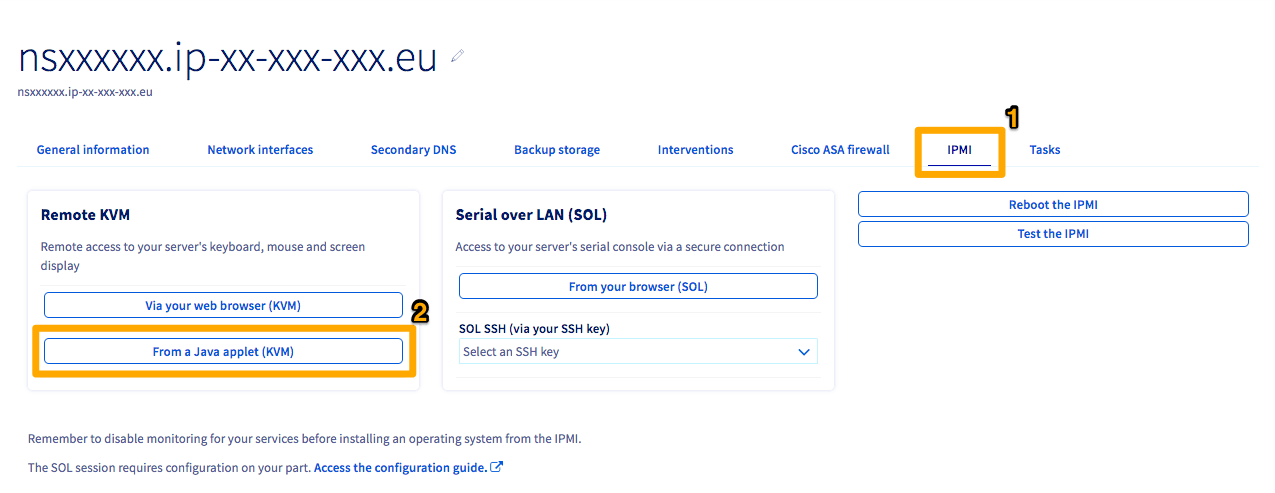
Zostanie pobrany plik JNLP. Uruchom oprogramowanie, aby uzyskać dostęp do IPMI. Zaloguj się, używając danych identyfikacyjnych przypisanych do serwera.
Domyślnie podczas korzystania z szablonu OVHcloud karty sieciowe będą nazywane _eth0_ i _eth1_. Jeśli nie używasz szablonu OVHcloud, możesz sprawdzić nazwy interfejsów za pomocą następującego polecenia:
```bash
ip a
```
:::info
To polecenie zwróci kilka "interfejsów". Jeśli masz trudności z identyfikacją fizycznych identyfikatorów klienta, pierwszy interfejs zawsze będzie miał publiczny adres IP serwera przypisanego domyślnie.
:::
### Pobieranie adresów MAC
Przejdź do zakładki `Interfejsy sieciowe
` i zanotuj adresy MAC dla każdego interfejsu (publicznego/prywatnego), które są wyświetlane na dole menu.
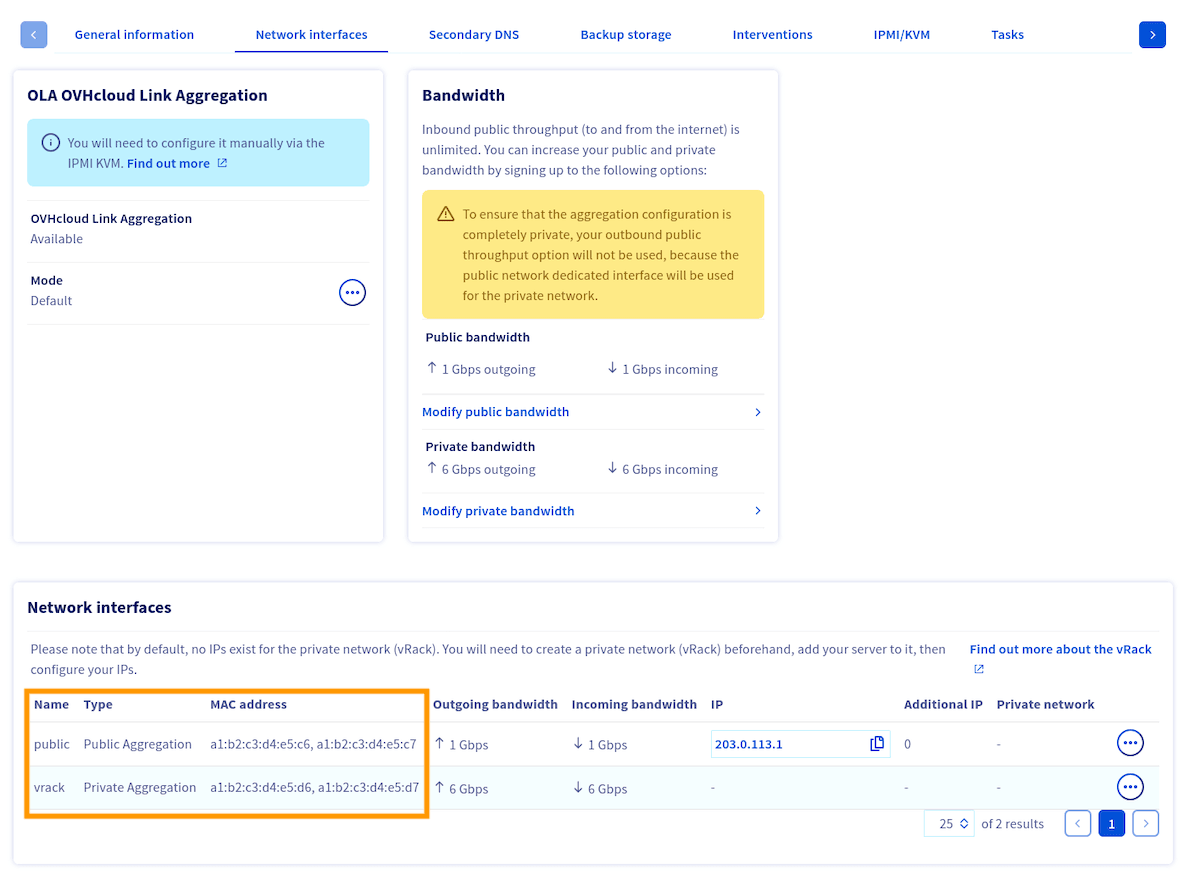
:::info
Adres MAC głównego interfejsu publicznego to wartość `aggregationFallback` interfejsu `public`, którą możesz pobrać za pomocą następującej trasy API:
🇪🇺EU▾
[GET/dedicated/server/{serviceName}/networking](https://eu.api.ovh.com/console/?section=/dedicated/server&branch=v1#get-/dedicated/server/-serviceName-/networking)
:::
:::info
Możesz korzystać z dowolnego adresu IP i prywatnej podsieci.
Jeśli Twój serwer ma więcej niż 2 interfejsów sieciowych, możesz je dodać do konfiguracji, dodając numer parametru `BONDING_SLAVE_`, na przykład `BONDING_SLAVE_2='eth2'`.
:::
Teraz, gdy wiesz, jakie adresy MAC są przypisane do każdego typu interfejsu (publiczny/prywatny), musisz pobrać nazwy interfejsów.
### Pobieranie nazw interfejsów
:::warning
Adresy IP będą różne dla każdego serwera.
:::
Aby pobrać nazwy interfejsów, wykonaj następujące polecenie:
```bash
ip a
```
:::info
Adres sprzętowy (adres MAC) identyfikatora klienta można odnaleźć za pomocą polecenia `ip a` wcześniej. Będzie to numer obok `link/ether` wyświetlanego wyniku.
:::
Oto przykład wyniku:
```text
1: lo: mtu 65536 qdisc noqueue state UNKNOWN group default qlen 1000
link/loopback 00:00:00:00:00:00 brd 00:00:00:00:00:00
inet 127.0.0.1/8 scope host lo
valid_lft forever preferred_lft forever
inet6 ::1/128 scope host noprefixroute
valid_lft forever preferred_lft forever
2: ens22f0np0: mtu 1500 qdisc mq state UP group default qlen 1000
link/ether a1:b2:c3:d4:e5:c6 brd ff:ff:ff:ff:ff:ff
inet 203.0.113.1/32 metric 100 scope global dynamic ens22f0np0
valid_lft 71613sec preferred_lft 71613sec
inet6 2001:db8:1:1b00:203:0:112:0/56 scope global
valid_lft forever preferred_lft forever
inet6 fe80::a6b2:c3ff:fed4:e5c6/64 scope link
valid_lft forever preferred_lft forever
3: ens22f1np1: mtu 1500 qdisc noop state DOWN group default qlen 1000
link/ether a1:b2:c3:d4:e5:c7 brd ff:ff:ff:ff:ff:ff
4: ens33f0np0: mtu 1500 qdisc noop state DOWN group default qlen 1000
link/ether a1:b2:c3:d4:e5:d6 brd ff:ff:ff:ff:ff:ff
5: ens33f1np1: mtu 1500 qdisc noop state DOWN group default qlen 1000
link/ether a1:b2:c3:d4:e5:d7 brd ff:ff:ff:ff:ff:ff
```
Po ustaleniu nazw interfejsów możesz skonfigurować agregację interfejsów w systemie operacyjnym.
### Konfiguracja agregacji interfejsów
Wybierz poniższą zakładkę odpowiadającą konfiguracji serwera:
- **Dwa interfejsy**: serwery Advance z dwoma fizycznymi kartami NIC.
- **Cztery interfejsy (domyślnie)**: serwery Scale i High Grade są dostarczane z osobno skonfigurowanymi agregatami publicznym i prywatnym. Nie jest wymagane żadne działanie w Panelu klienta OVHcloud.
- **Cztery interfejsy (w pełni prywatne / OLA)**: wszystkie interfejsy połączone w jeden agregat prywatny (vRack). Wymaga to [włączenia OLA](/pl/guides/bare-metal-cloud/dedicated-servers/ola-enable-manager.md) w Panelu klienta OVHcloud.
**Dwa interfejsy**
Utwórz plik konfiguracyjny agregatu `/etc/sysconfig/network/ifcfg-bond0`:
**Statyczny IP**
```bash
STARTMODE='onboot'
BOOTPROTO='static'
IPADDR='203.0.113.1/32'
BONDING_MASTER='yes'
BONDING_SLAVE_0='ens22f0np0'
BONDING_SLAVE_1='ens22f1np1'
BONDING_MODULE_OPTS='mode=802.3ad xmit_hash_policy=layer3+4 lacp_rate=fast'
```
Następnie skonfiguruj każdy fizyczny interfejs. Edytuj `/etc/sysconfig/network/ifcfg-ens22f0np0`:
```bash
BOOTPROTO='none'
STARTMODE='hotplug'
LLADDR=a1:b2:c3:d4:e5:c6
```
Utwórz `/etc/sysconfig/network/ifcfg-ens22f1np1`:
```bash
BOOTPROTO='none'
STARTMODE='hotplug'
LLADDR=a1:b2:c3:d4:e5:c7
```
DHCP
```bash
STARTMODE='onboot'
BOOTPROTO='dhcp4'
BONDING_MASTER='yes'
BONDING_SLAVE_0='ens22f0np0'
BONDING_SLAVE_1='ens22f1np1'
BONDING_MODULE_OPTS='mode=802.3ad xmit_hash_policy=layer3+4 lacp_rate=fast'
```
Pliki konfiguracyjne fizycznych interfejsów pozostają takie same jak powyżej.
**Cztery interfejsy (domyślnie)**
Ta konfiguracja łączy publiczne interfejsy w `bond0` (z publicznym IP) i prywatne interfejsy w `bond1` (dla vRack).
Utwórz plik konfiguracyjny publicznego agregatu `/etc/sysconfig/network/ifcfg-bond0`:
**Statyczny IP**
```bash
STARTMODE='onboot'
BOOTPROTO='static'
IPADDR='203.0.113.1/32'
BONDING_MASTER='yes'
BONDING_SLAVE_0='ens22f0np0'
BONDING_SLAVE_1='ens22f1np1'
BONDING_MODULE_OPTS='mode=802.3ad xmit_hash_policy=layer3+4 lacp_rate=fast'
```
Utwórz plik konfiguracyjny prywatnego agregatu `/etc/sysconfig/network/ifcfg-bond1`:
```bash
STARTMODE='onboot'
BOOTPROTO='static'
IPADDR='10.0.0.1/24'
BONDING_MASTER='yes'
BONDING_SLAVE_0='ens33f0np0'
BONDING_SLAVE_1='ens33f1np1'
BONDING_MODULE_OPTS='mode=802.3ad xmit_hash_policy=layer3+4 lacp_rate=fast'
```
Następnie skonfiguruj każdy fizyczny interfejs. Edytuj `/etc/sysconfig/network/ifcfg-ens22f0np0`:
```bash
BOOTPROTO='none'
STARTMODE='hotplug'
LLADDR=a1:b2:c3:d4:e5:c6
```
Utwórz `/etc/sysconfig/network/ifcfg-ens22f1np1`:
```bash
BOOTPROTO='none'
STARTMODE='hotplug'
LLADDR=a1:b2:c3:d4:e5:c7
```
Utwórz `/etc/sysconfig/network/ifcfg-ens33f0np0`:
```bash
BOOTPROTO='none'
STARTMODE='hotplug'
LLADDR=a1:b2:c3:d4:e5:d6
```
Utwórz `/etc/sysconfig/network/ifcfg-ens33f1np1`:
```bash
BOOTPROTO='none'
STARTMODE='hotplug'
LLADDR=a1:b2:c3:d4:e5:d7
```
DHCP (tylko bond0)
W przypadku publicznego agregatu użyj DHCP:
```bash
STARTMODE='onboot'
BOOTPROTO='dhcp4'
BONDING_MASTER='yes'
BONDING_SLAVE_0='ens22f0np0'
BONDING_SLAVE_1='ens22f1np1'
BONDING_MODULE_OPTS='mode=802.3ad xmit_hash_policy=layer3+4 lacp_rate=fast'
```
Prywatny agregat (`ifcfg-bond1`) i wszystkie pliki konfiguracyjne fizycznych interfejsów pozostają takie same jak powyżej.
**Cztery interfejsy (w pełni prywatne / OLA)**
Ta konfiguracja agreguje wszystkie fizyczne interfejsy w jednym agregacie wyłącznie do użytku z vRack. Brak publicznej łączności IP.
:::warning
Po włączeniu OLA (w pełni prywatne) publiczny adres IP nie jest już dostępny. Przed zastosowaniem tej konfiguracji upewnij się, że masz alternatywny sposób dostępu (np. przez inny serwer w vRack lub przez KVM/IPMI).
:::
Utwórz plik konfiguracyjny agregatu `/etc/sysconfig/network/ifcfg-bond0`:
```bash
STARTMODE='onboot'
BOOTPROTO='static'
IPADDR='10.0.0.1/24'
BONDING_MASTER='yes'
BONDING_SLAVE_0='ens22f0np0'
BONDING_SLAVE_1='ens22f1np1'
BONDING_SLAVE_2='ens33f0np0'
BONDING_SLAVE_3='ens33f1np1'
BONDING_MODULE_OPTS='mode=802.3ad xmit_hash_policy=layer3+4 lacp_rate=fast'
```
Następnie skonfiguruj każdy fizyczny interfejs. Edytuj `/etc/sysconfig/network/ifcfg-ens22f0np0`:
```bash
BOOTPROTO='none'
STARTMODE='hotplug'
LLADDR=a1:b2:c3:d4:e5:c6
```
Utwórz `/etc/sysconfig/network/ifcfg-ens22f1np1`:
```bash
BOOTPROTO='none'
STARTMODE='hotplug'
LLADDR=a1:b2:c3:d4:e5:c7
```
Utwórz `/etc/sysconfig/network/ifcfg-ens33f0np0`:
```bash
BOOTPROTO='none'
STARTMODE='hotplug'
LLADDR=a1:b2:c3:d4:e5:d6
```
Utwórz `/etc/sysconfig/network/ifcfg-ens33f1np1`:
```bash
BOOTPROTO='none'
STARTMODE='hotplug'
LLADDR=a1:b2:c3:d4:e5:d7
```
:::info
W konfiguracji w pełni prywatnej (OLA) agregat używa adresu MAC interfejsu **głównego prywatnego**. Pole `IPADDR` powinno być ustawione na Twój prywatny adres IP vRack.
:::
### Zastosowanie konfiguracji
Zastosuj konfigurację, przeładowując wszystkie interfejsy za pomocą wicked:
```bash
wicked ifreload all
```
Restart może trwać kilka sekund, ponieważ tworzony jest interfejs agregatu. Aby sprawdzić, czy agregat działa prawidłowo, wyślij polecenie ping do innego serwera w tym samym vRack. Jeśli działa, wszystko jest gotowe. Jeśli nie, sprawdź konfiguracje lub spróbuj zrestartować serwer.
Możesz również sprawdzić ustawienia agregatu za pomocą następującego polecenia:
```bash
cat /proc/net/bonding/bond0
```
## Sprawdź również
[Konfiguracja OVHcloud Link Aggregation (OLA) w Panelu klienta OVHcloud](/pl/guides/bare-metal-cloud/dedicated-servers/ola-enable-manager.md)
[Konfiguracja agregacji łączy LACP w systemie Debian 12 lub nowszym / Ubuntu 24.04 lub nowszym (Netplan) (EN)](/pl/guides/bare-metal-cloud/dedicated-servers/lacp-enable-netplan.md)
[Konfiguracja agregacji łączy LACP w systemie Debian 9-11 (ifupdown)](/pl/guides/bare-metal-cloud/dedicated-servers/lacp-enable-ifupdown.md)
[Konfiguracja NIC teaming dla OVHcloud Link Aggregation (OLA) w systemie Windows Server 2019](/pl/guides/bare-metal-cloud/dedicated-servers/ola-enable-w2k19.md)
Dołącz do [grona naszych użytkowników](https://community.ovhcloud.com/).