---
title: "Jak korzystać z konsoli IPMI na serwerze dedykowanym"
description: "Dowiedz się, jak zalogować się do serwera z poziomu panelu klienta bez korzystania z zewnętrznego oprogramowania"
url: https://docs.ovhcloud.com/pl/guides/bare-metal-cloud/dedicated-servers/ipmi
lang: pl
lastUpdated: 2026-01-29
---
# Jak korzystać z konsoli IPMI na serwerze dedykowanym
:::info
Tłumaczenie zostało wygenerowane automatycznie przez system naszego partnera SYSTRAN. W niektórych przypadkach mogą wystąpić nieprecyzyjne sformułowania, na przykład w tłumaczeniu nazw przycisków lub szczegółów technicznych. W przypadku jakichkolwiek wątpliwości zalecamy zapoznanie się z angielską/francuską wersją przewodnika. Jeśli chcesz przyczynić się do ulepszenia tłumaczenia, kliknij przycisk "Zgłóś propozycję modyfikacji" na tej stronie.
:::
## Wprowadzenie
Przyłącz się do społeczności [user community](https://community.ovhcloud.com/community/en). Konsola IPMI (Intelligent Platform Management Interface) umożliwia bezpośrednie połączenie do serwera dedykowanego bez zależności od stanu łączności z systemem operacyjnym. Niniejszy przewodnik wyjaśnia, jak uruchomić tę konsolę.
## Wymagania początkowe
***
### Dostęp do Panelu klienta OVHcloud
- **Link bezpośredni:** Serwery dedykowane
- **Ścieżka nawigacji:** Bare Metal Cloud > Serwery dedykowane > Wybierz serwer
***
:::warning
Funkcja ta może być niedostępna lub ograniczona na [serwerach dedykowanych **Eco**](https://eco.ovhcloud.com/pl/about/).
Aby uzyskać więcej informacji, zapoznaj się z naszym [porównaniem](https://eco.ovhcloud.com/pl/compare/).
:::
[](#)
## W praktyce
Logowanie do IPMI można wykonać kilkoma dostępnymi metodami. Klucze SSH przechowywane na serwerze nie będą używane dla tych połączeń. Tabela podsumowująca:
| Nazwa metody | Inna nazwa | Opis | Kopiuj-wklej | Wirtualny dysk ISO² | Przykłady zastosowania |
| ------------------------------------------- | ------------------ | ------------------------------------------------------------------------------------------------------------------------------------------------------------------------------------------------------------------------------------------ | ------------ | ------------------- | ------------------------------------------------------------------------------------------------------------------------------------------------------------------------------------- |
| **KVM**³ przez **przeglądarkę internetową** | **KVM HTML** | Emulacja ekranu wideo przez **kanwę HTML**, dokładnie tak, jak w przypadku fizycznego podłączenia klawiatury/myszy USB i ekranu wideo w formacie VGA do serwera dedykowanego. | ❌ | ⚠️⁴ | - Diagnozowanie problemu z uruchamianiem serwera dedykowanego. |
| **KVM**³ przez **aplet Java** | **KVM Java** | Idem jak w przypadku KVM HTML, z wyjątkiem emulacji przez **aplet Java** zamiast kanwy HTML. | ❌ | ✅ | - Diagnozowanie problemu z uruchamianiem serwera dedykowanego.
- Ręcznie zainstaluj określony system operacyjny (spoza [katalog](https://www.ovhcloud.com/pl/bare-metal/os/))⁵. |
| **SoL**⁶ przez **przeglądarkę internetową** | **SoL JavaScript** | Emulacja połączenia szeregowego w przeglądarce internetowej — działa to tak, jakby połączenie konsoli szeregowej RS-232 fizycznie z serwerem dedykowanym. | ✅ | ❌ | - Diagnozowanie problemu z siecią: pobieranie logów i manipulowanie plikami konfiguracyjnymi. |
| **SoL**⁶ przez **SSH** | **SoL SSH** | Idem jak w przypadku SoL JavaScript, z wyjątkiem emulacji przez bramę SSH. Łączysz się za pomocą ulubionego klienta SSH ze zdalnym serwerem za pomocą SSH, który następnie transponuje polecenia łącząc szeregowo do serwera dedykowanego. | ✅ | ❌ | - Idem SoL JavaScript, ale z maszyny, która nie ma graficznego interfejsu użytkownika. |
¹ W zależności od kompatybilności sprzętowej Twojego serwera dedykowanego (niektóre metody nie będą wyświetlane w panelu klienta OVHcloud
).
² Funkcja pozwalająca na zamontowanie obrazu ISO przechowywanego lokalnie na Twojej maszynie na zdalnym serwerze dedykowanym i tym samym na zainstalowanie systemu operacyjnego za pośrednictwem IPMI.
³ KVM = Keyboard Video and Mouse
⁴ w zależności od kompatybilności sprzętowej Twojego serwera dedykowanego: użyj KVM Java zamiast niego, jeśli jest on niekompatybilny.
⁵ Jeśli system operacyjny, który chcesz zainstalować, nie jest dostępny w [katalogu systemów operacyjnych dostępnych na serwerach dedykowanych OVHcloud](https://www.ovhcloud.com/pl/bare-metal/os/)
, możesz również użyć spersonalizowanego obrazu: zobacz [Porównanie Bring Your Own Image (BYOI) i Bring Your Own Linux (BYOLinux)](/pl/guides/bare-metal-cloud/dedicated-servers/bring-your-own-image-versus-bring-your-own-linux.md)
, aby uzyskać więcej informacji.
⁶ SoL = Serial over Lan
Aby aktywować jedną z tych metod, kliknij zakładkę `IPMI/KVM
`.
### Otwórz KVM za pomocą apletu Java [](#)
:::info
Zalecamy zainstalowanie najnowszej wersji Java.
:::
Aby aplet Java działał, na komputerze musi być zainstalowana Java. Jeśli jeszcze tego nie zrobiłeś, przejdź do [oficjalnej strony](https://www.java.com/en/download/).
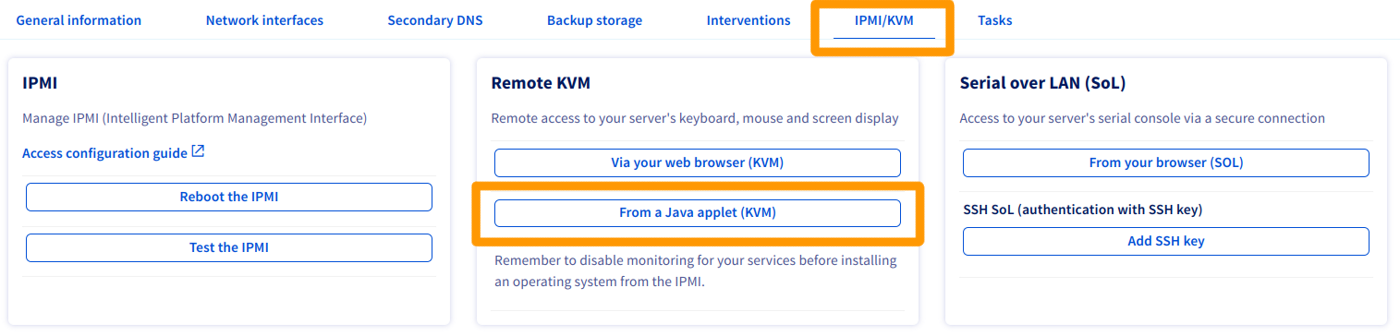
W sekcji `Remote KVM
` Panelu klienta OVHcloud kliknij `Z apletu Java (KVM)
`:
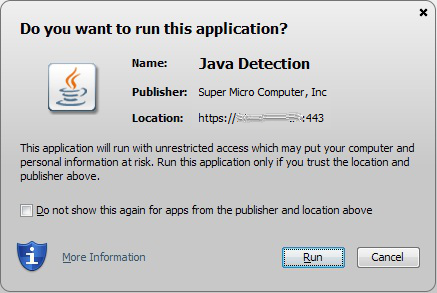
Pobierz plik `kvm.jnlp`, gdy zostaniesz zaproszony, a następnie uruchom go:
Następnie przejdź do strony logowania. Wprowadź dane dostępowe `root`, tak jak przy logowaniu przy użyciu terminala lub programu zewnętrznego:
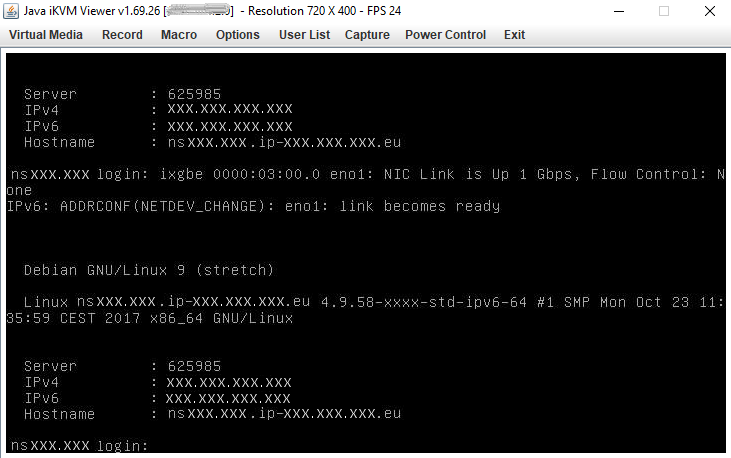
Możesz teraz zarządzać serwerem.
### Otwórz KVM za pomocą przeglądarki sieci Web [](#)
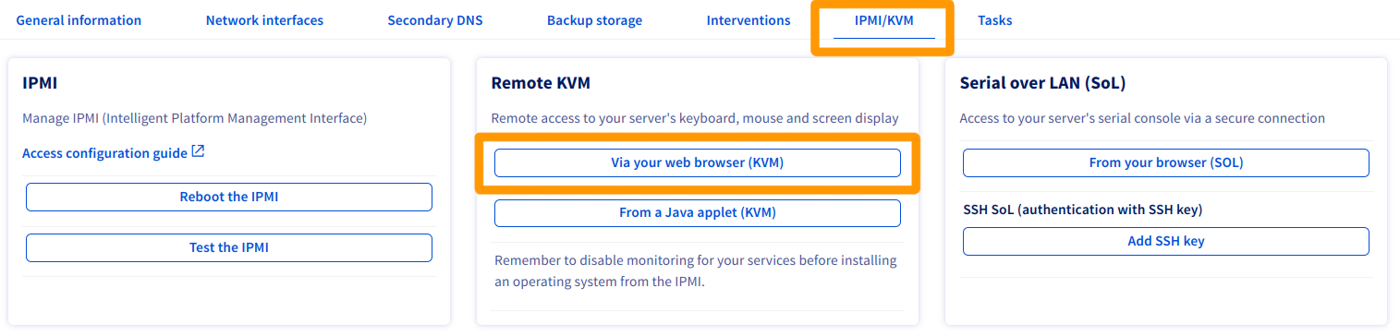
W sekcji `Remote KVM
` Panelu klienta OVHcloud kliknij `Z przeglądarki (KVM)
`:
Aktywacja zajmie kilka sekund. Pojawi się komunikat o dostępności połączenia przez IPMI.
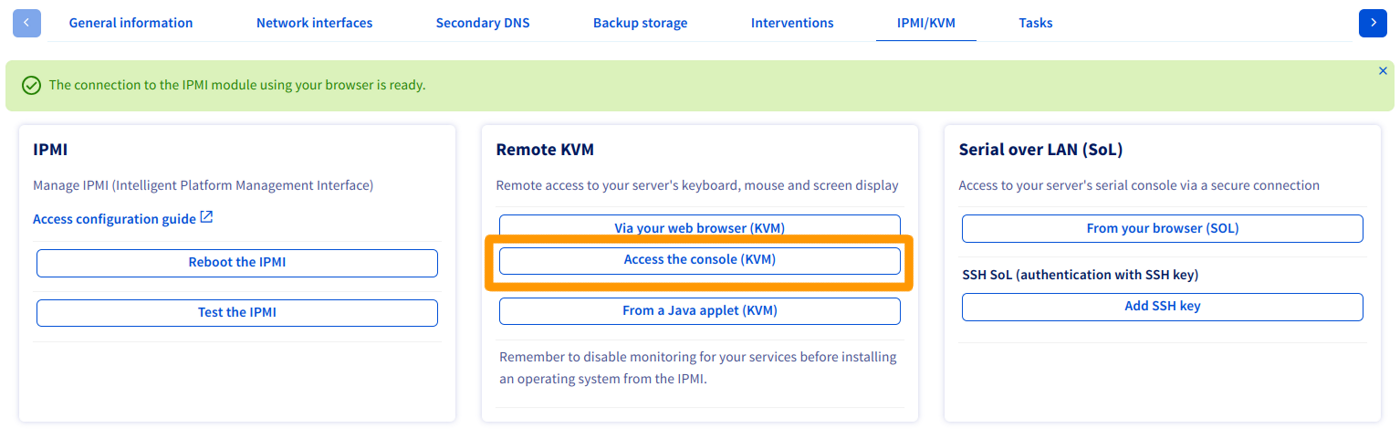
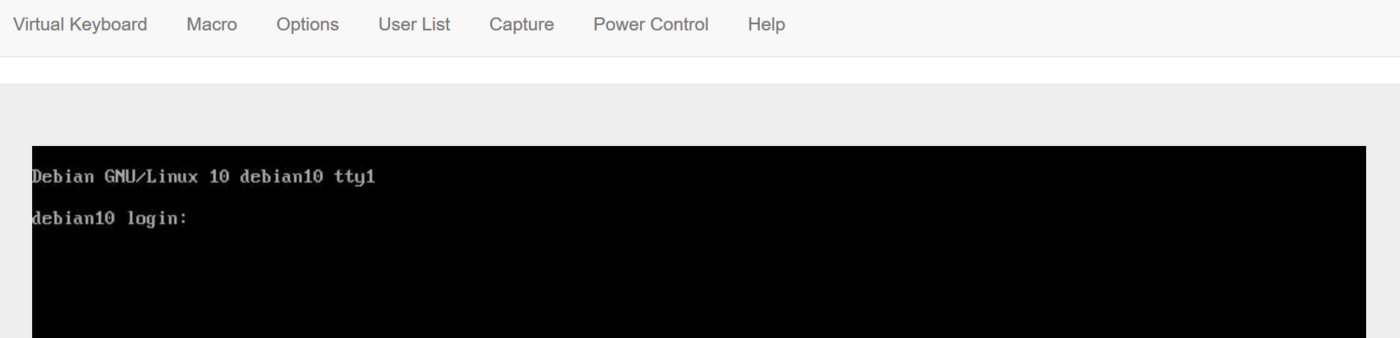
Kliknij `Dostęp do konsoli (KVM)
`, aby otworzyć konsolę w przeglądarce.
### Otwórz SoL przez SSH [](#)
Więcej informacji na temat tworzenia par kluczy SSH znajdziesz na [tej stronie](/pl/guides/bare-metal-cloud/dedicated-servers/creating-ssh-keys.md#create-ssh-key).
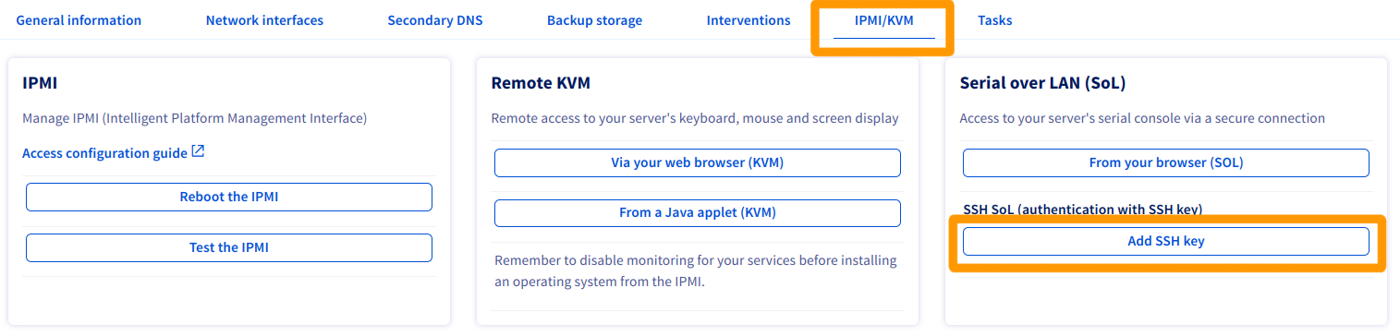
W sekcji `Serial over LAN (SoL)
` Panelu klienta OVHcloud kliknij przycisk `Dodaj klucz SSH
`.
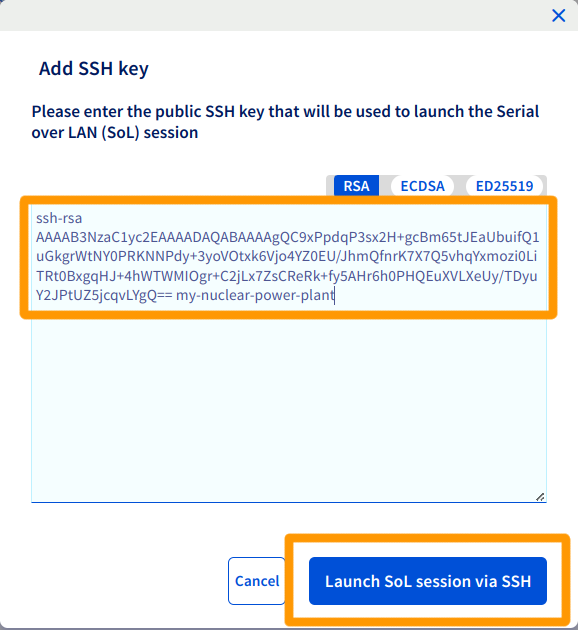
Otworzy się wtyczka, dzięki czemu będziesz mógł wprowadzić publiczny klucz SSH, za pomocą którego chcesz się zalogować. Następnie kliknij `Uruchom sesję SoL przez SSH
`.
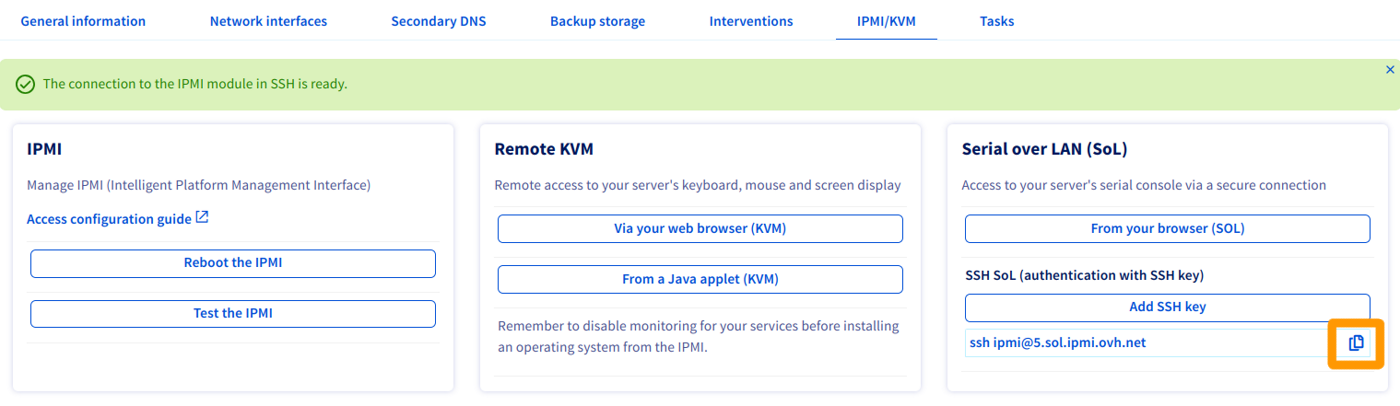
Gdy sesja jest gotowa, pojawia się komunikat potwierdzenia i URI, dzięki czemu możesz ustanowić połączenie szeregowe z Twoim serwerem dedykowanym przez SSH. Skopiuj ten identyfikator URI do schowka.
[ta strona](/pl/guides/bare-metal-cloud/dedicated-servers/creating-ssh-keys.md#multiplekeys) zawiera więcej informacji na temat używania klucza SSH do łączenia się przez SSH.
### Otwórz SoL w przeglądarce sieci Web [](#)
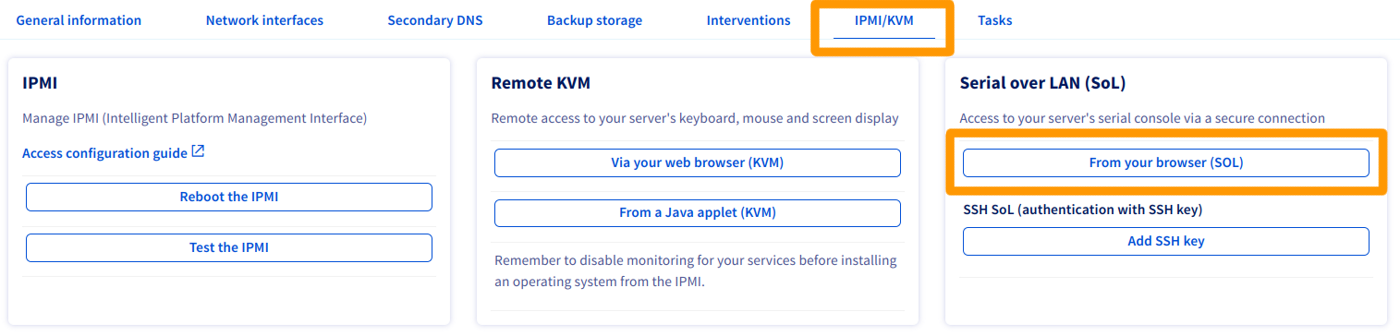
W sekcji `Serial over LAN (SoL)
` w obszarze klienta OVHcloud kliknij `Z poziomu przeglądarki (SoL)
`.
:::info
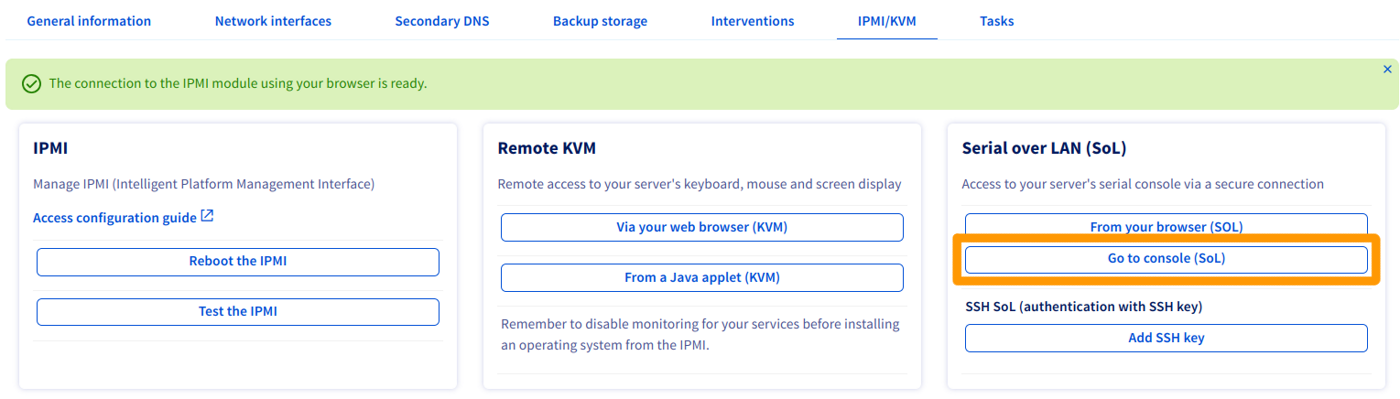
Jeśli przełączenie na popup nie odbywa się automatycznie, zawsze możesz kliknąć przycisk `Dostęp do konsoli (SoL)
`.
:::
### Testowanie i restartowanie IPMI [](#)
Możliwe, że IPMI nie odpowiada. Jeśli nie możesz uzyskać do niego dostępu, możesz najpierw wykonać test, klikając `Przetestuj IPMI
` i wyświetlić wynik diagnostyki:
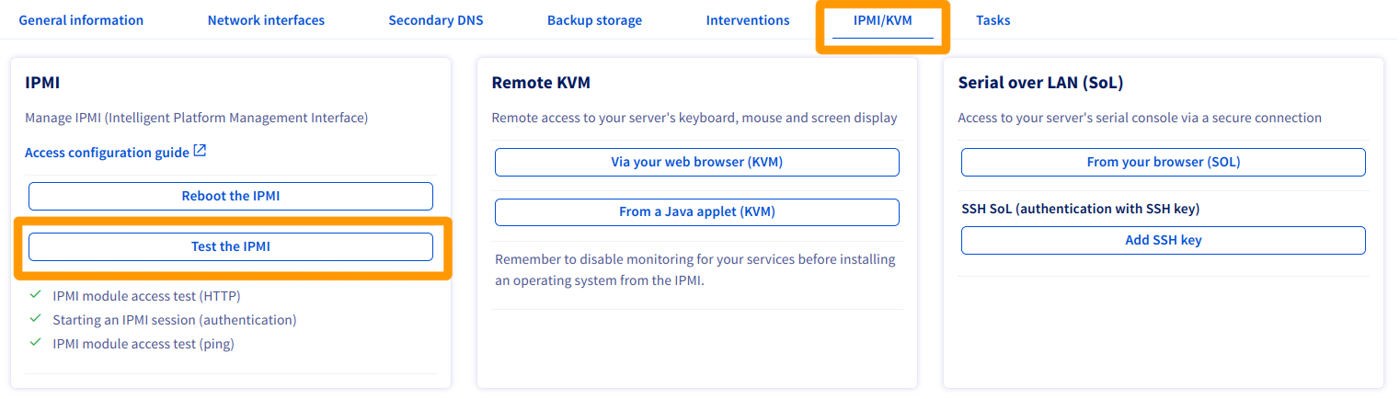
Jeśli wszystko jest normalne, jak w naszym przykładzie, prawdopodobnie masz do czynienia z lokalnym problemem (połączenie z Internetem, poczta lokalna). Jeśli wystąpił problem z IPMI, możesz uruchomić go ponownie klikając `Zrestartuj IPMI
`.
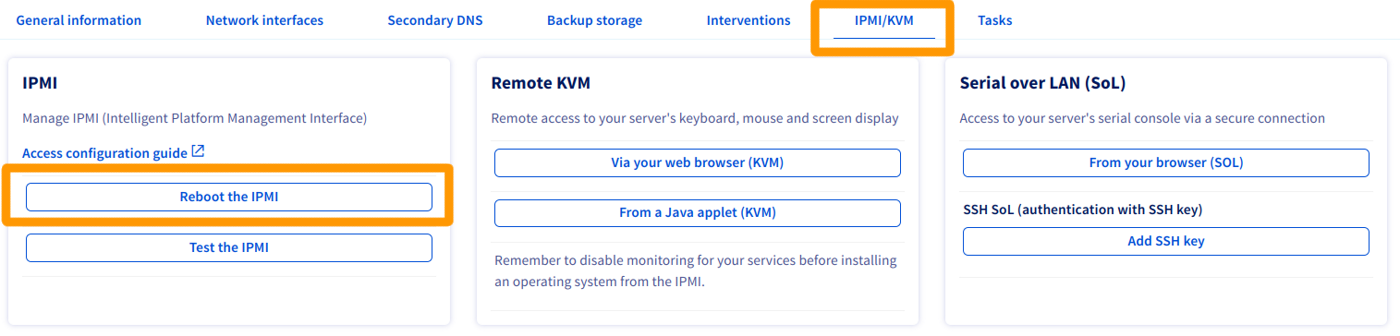
Ponowne uruchomienie IPMI zajmuje kilka minut.
:::info
Operacja ta nie ma wpływu na działanie serwera.
:::
### Instalacja systemu operacyjnego za pomocą IPMI v1
:::warning
OVHcloud nie gwarantuje funkcjonalności systemów operacyjnych zainstalowanych za pomocą IPMI. Metoda ta powinna być rozważana tylko przez doświadczonego administratora serwerów.
64-bitowe wersje Javy mogą uniemożliwić otwarcie menu `Redirect ISO`/`Redirect CDROM` i spowodować zablokowanie JViewera.
:::
Aby rozpocząć, otwórz [IPMI z poziomu apletu Java](#applet-java)
w Panelu klienta OVHcloud
. Następnie kliknij `Device
` na pasku menu i wybierz `Redirect ISO
` z rozwijanego menu.
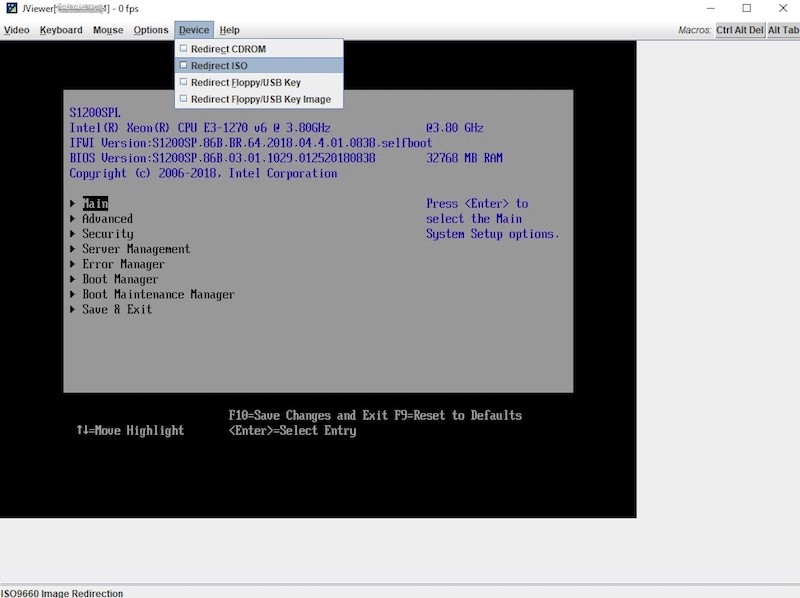
Następnie wybierz ISO, której chcesz użyć w systemie plików Twojego lokalnego komputera. Po wybraniu ISO naciśnij przycisk `Ctrl Alt Del
` w prawym górnym rogu ekranu, aby uruchomić serwer. Wciśnij przycisk `F`
, aby uzyskać dostęp do opcji startowych.
:::info
Być może będziesz musiał użyć klawiatury oprogramowania do zapisywania wpisów w IPMI. Aby się zalogować, kliknij opcję `Keyboard
` na pasku menu na górze okna. Następnie wybierz `Soft Keyboard`
z rozwijanego menu i kliknij `Show
`.
:::
Wybierz opcję `UEFI Virtual CDROM 1.000` w menu startowym (Boot), aby uruchomić serwer z wcześniej podłączonego ISO.
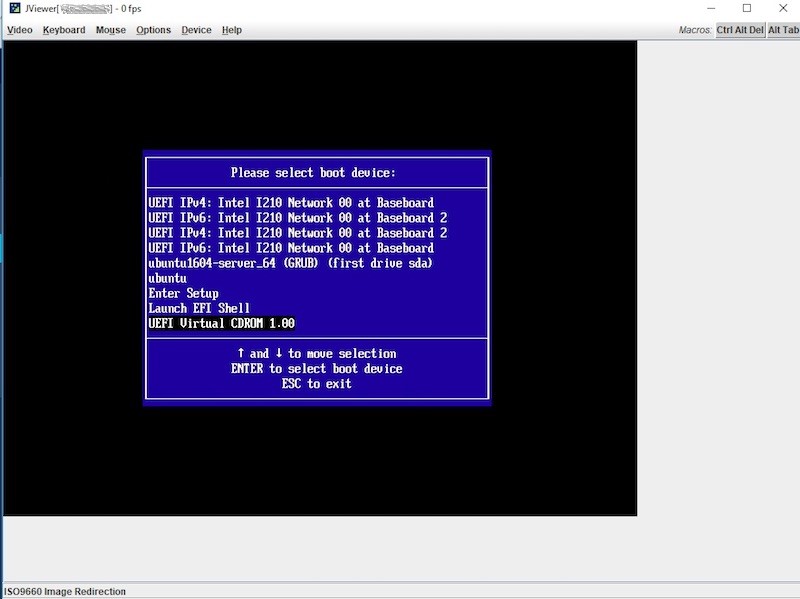
Postępuj zgodnie z instrukcjami potrzebnymi do zainstalowania systemu operacyjnego. Pamiętaj, aby usunąć ISO z opcji Redirect ISO.
### Instalacja systemu operacyjnego za pomocą IPMI v1
:::warning
OVHcloud nie gwarantuje funkcjonalności systemów operacyjnych zainstalowanych za pomocą IPMI. Metoda ta powinna być rozważana tylko przez doświadczonego administratora serwerów.
:::
Aby rozpocząć, otwórz [IPMI z poziomu apletu Java](#applet-java)
w Panelu klienta OVHcloud
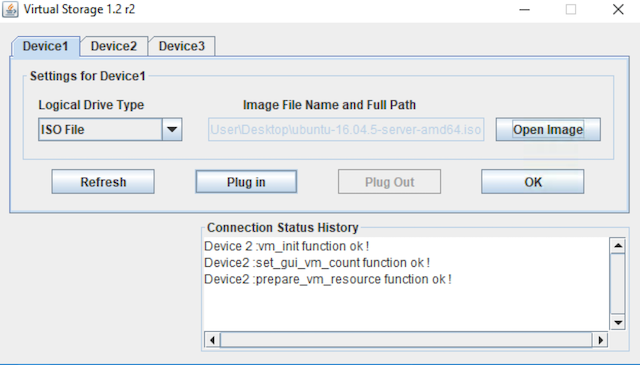
. Kliknij `Virtual Media
`, a następnie `Virtual Storage
`.
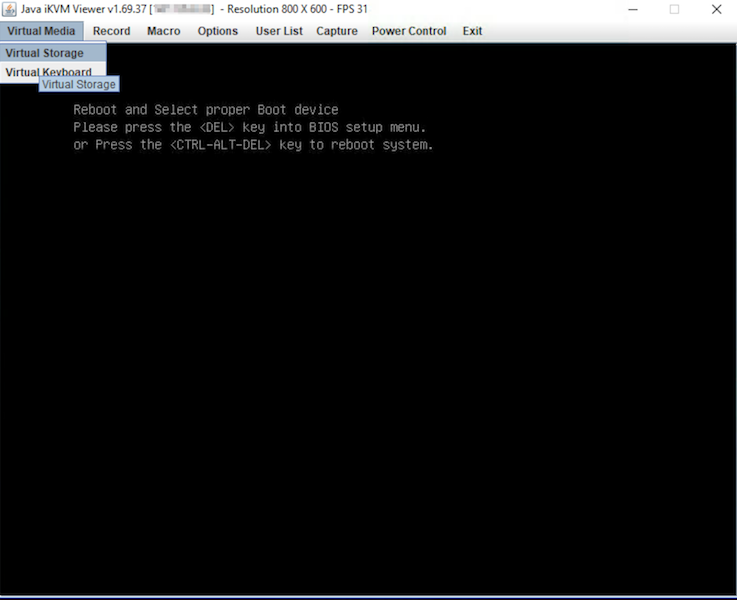
W oknie, które się wyświetla wybierz `ISO File`
z rozwijanej listy "Logical Drive Type". Następnie kliknij `Open Image
` i przejdź do pliku ISO. Na koniec kliknij `Plug-in
` i `OK
`.
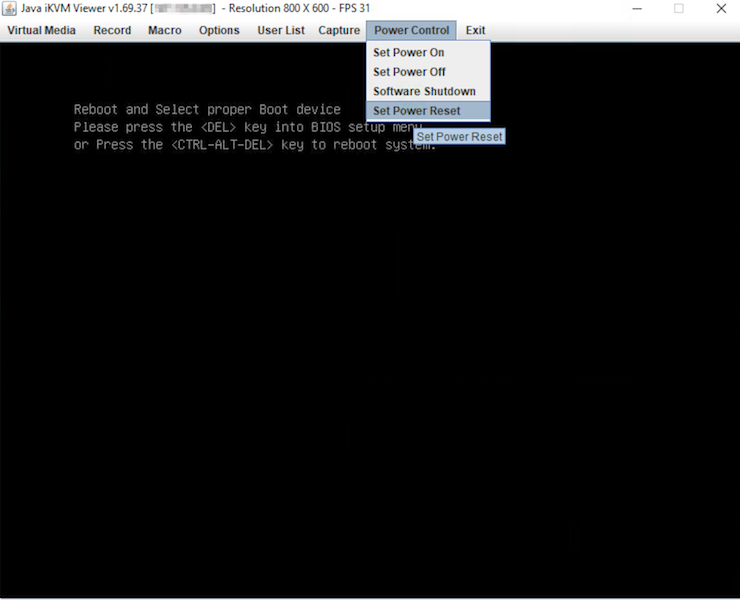
Aby rozpocząć korzystanie z pliku ISO, należy uzyskać dostęp do BIOS i zmienić opcje uruchamiania. W tym celu kliknij `Power Control
`, a następnie `Set Power Reset
`.
:::info
Być może będziesz musiał użyć klawiatury oprogramowania do zapisywania wpisów w IPMI. Aby się zalogować, kliknij opcję `Virtual Media
` na pasku menu na górze okna. Wybierz następnie `Virtual Keyboard
` z rozwijanego menu.
:::
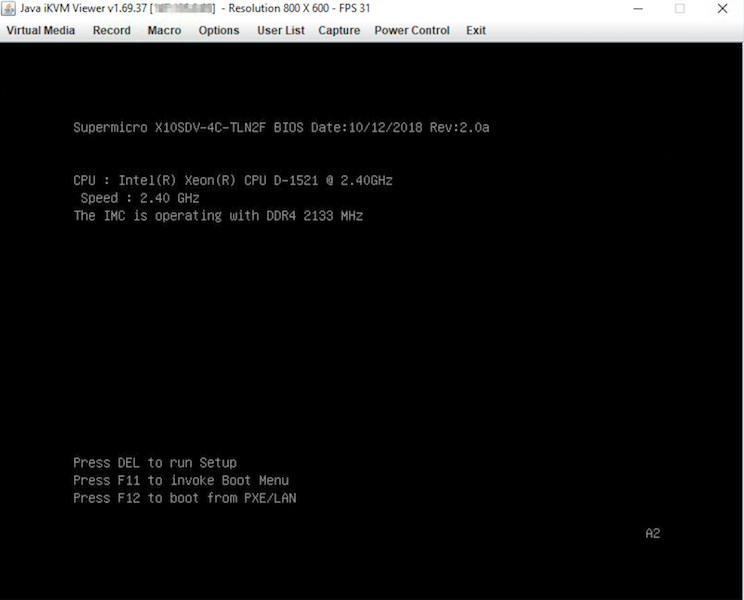
Podczas procesu uruchamiania, naciśnij przycisk `DEDIP`
, gdy zostaniesz poproszony o dostęp do BIOSu. Możesz również nacisnąć przycisk `F1`
i uzyskać dostęp do BIOS, wybierając opcję `Enter Setup
`.
W BIOS przejdź do karty `Boot
` i zastąp `UEFI Boot Order #1`
> `UEFI USB CD/DVD:UEFI: CDROM virtual ATEN YSOJ`
.
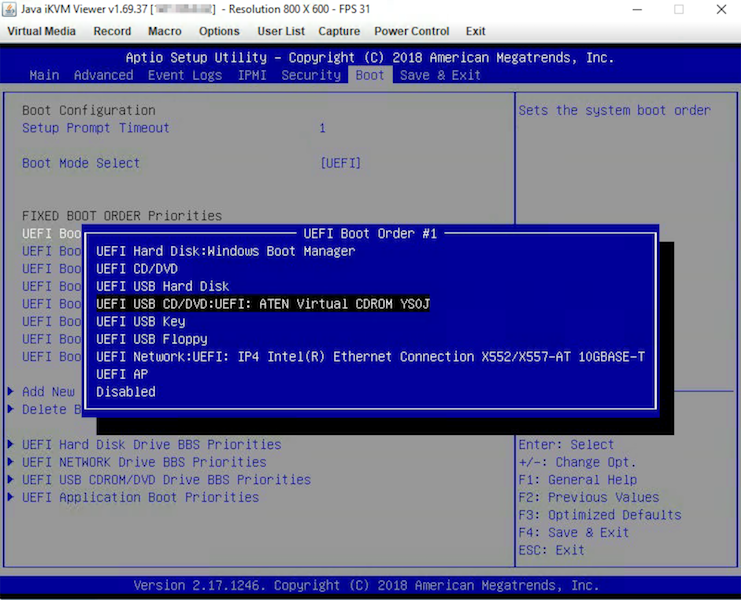
Na koniec, naciśnij klawisz `F4`, aby zapisać zmiany i zrestartować serwer.
### Zainstaluj system operacyjny korzystając z przeglądarki KVM (tylko dla najnowszych serwerów)
:::warning
OVHcloud nie gwarantuje funkcjonalności systemów operacyjnych zainstalowanych za pomocą IPMI. Metoda ta powinna być rozważana tylko przez doświadczonego administratora serwerów.
:::
W Panelu client OVHcloud
otwórz [konsolę KVM](#kvm-browser)
.
Tutaj masz dostęp do tych samych informacji i funkcji, co w modułach IPMI opartych na Java.
:::info
Upewnij się, że kolejne kroki są realizowane w dobrym tempie. Proces może zostać anulowany, jeśli między działaniami występują dłuższe przerwy.
:::
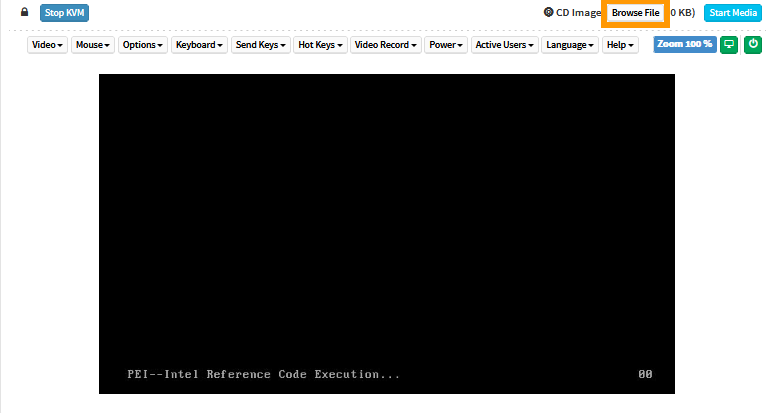
Kliknij przycisk `Browse File
` i wybierz Twój plik obrazu.
Kliknij `Start Media
`. Przygotuje to ISO dla procesu instalacji.
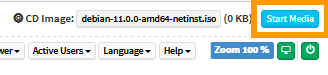
Rozmiar wyświetlanego pliku nie jest rzeczywistym rozmiarem. To normalne, ponieważ plik nie jest do końca wysyłany na ten etap.

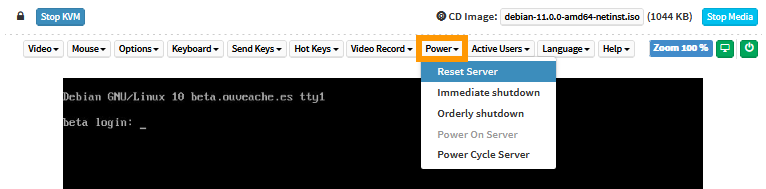
Kliknij `Power
` i wybierz `Reset Server
` (zresetuj serwer) z rozwijanego menu.
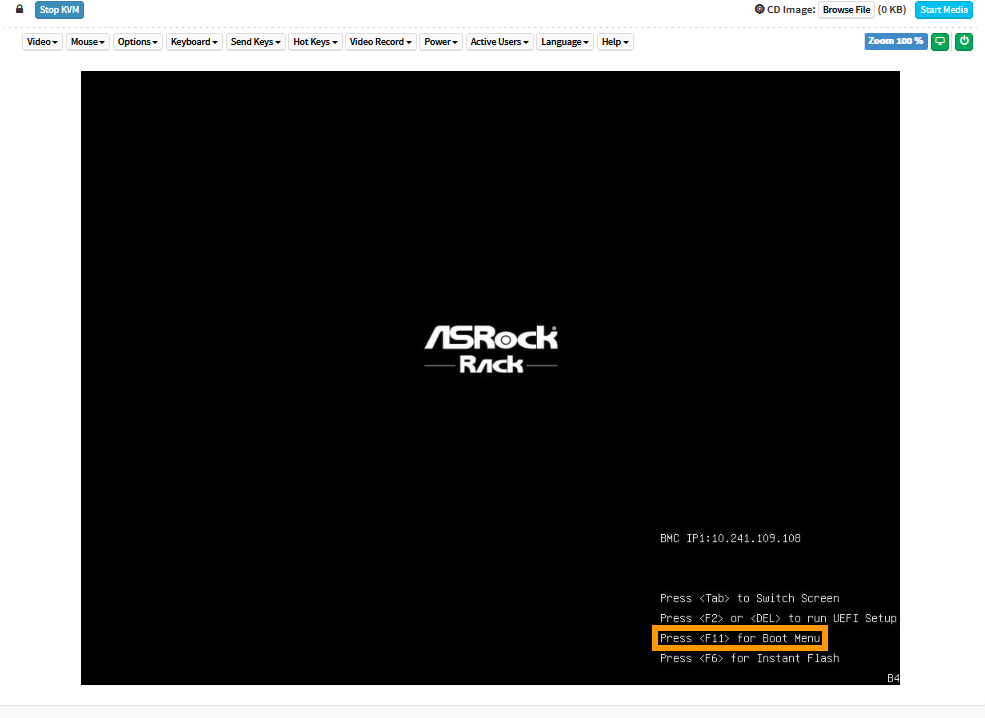
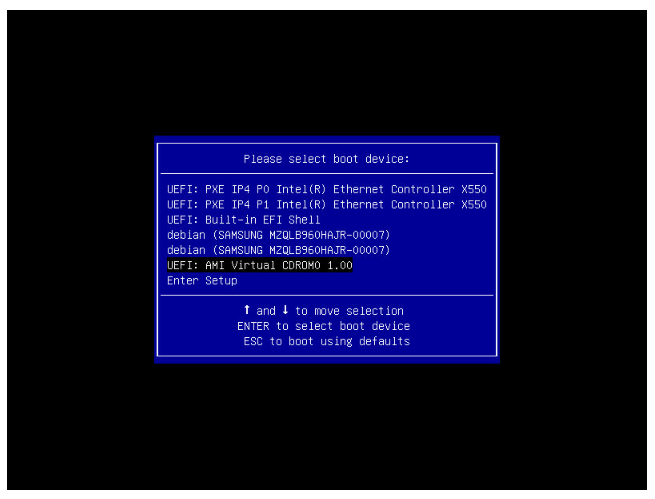
Poczekaj, aż pojawi się ekran wyboru boot i naciśnij odpowiedni przycisk, aby przejść do menu Boot (`F11` w tym przykładzie).
W menu boot wybierz czytnik optyczny (`UEFI: AMI Virtual CDROM0` w tym przykładzie) i naciśnij `Enter`.
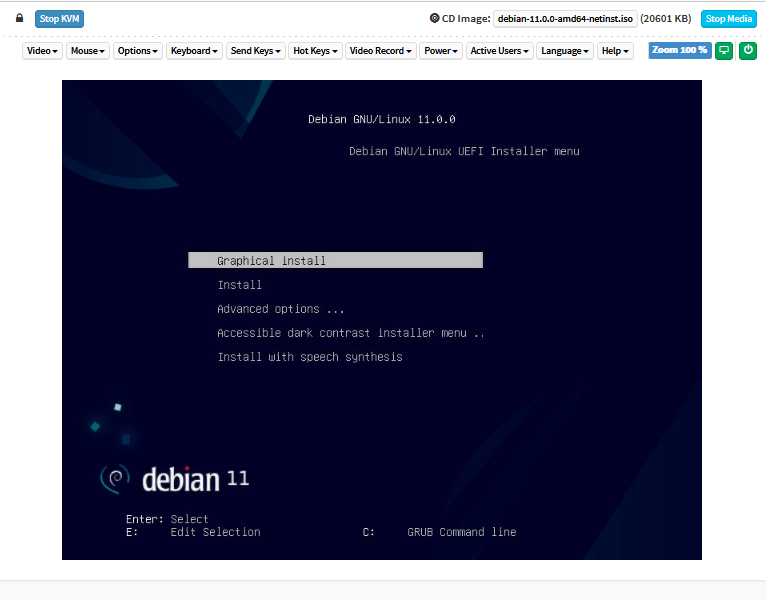
Plik ISO zostanie teraz przesłany, a następnie serwer zostanie uruchomiony z pliku.
[](#)
### Restart serwera w menu BIOS
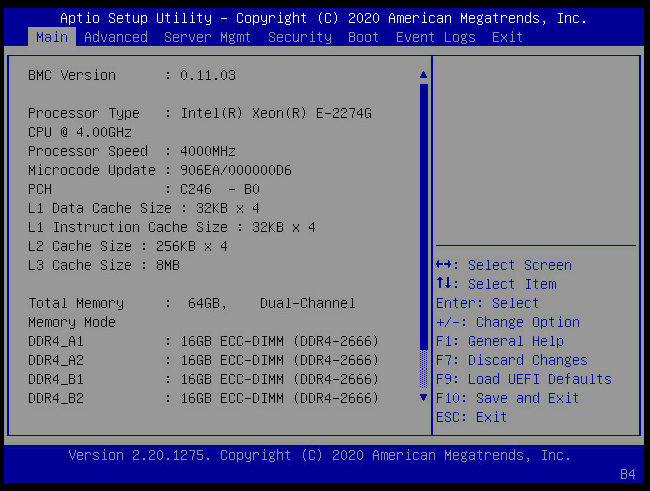
Skonfiguruj serwer i rozwiąż problemy, uzyskując dostęp do systemu BIOS. Praktycznym sposobem na to jest użycie narzędzia `ipmiutil` (więcej informacji znajduje się na [stronie projektu](https://ipmiutil.sourceforge.net/)).
Gdy serwer znajduje się w trybie [rescue](/pl/guides/bare-metal-cloud/dedicated-servers/rescue-mode.md) i zalogujesz się do niego, zainstaluj go za pomocą następującego polecenia:
```bash
apt install ipmiutil
```
Następnie zrestartuj serwer za pomocą polecenia:
```bash
ipmiutil reset -b
```
Następnie przejdź do [konsoli IPMI](#procedure)
w Panelu klienta OVHcloud
. Powinno pojawić się menu BIOS serwera.
## Sprawdź również
Jeśli potrzebujesz szkolenia lub pomocy technicznej w celu wdrożenia naszych rozwiązań, skontaktuj się z przedstawicielem handlowym lub kliknij [ten link](https://www.ovhcloud.com/pl/professional-services/), aby uzyskać wycenę i poprosić o spersonalizowaną analizę projektu od naszych ekspertów z zespołu Professional Services.
Dołącz do [grona naszych użytkowników](https://community.ovhcloud.com/).