---
title: "Jak przechowywać klucze SSH w Panelu klienta"
description: "Dowiedz się, jak importować publiczne klucze SSH do Panelu klienta OVHcloud"
url: https://docs.ovhcloud.com/pl/guides/bare-metal-cloud/dedicated-servers/import-keys-control-panel
lang: pl
lastUpdated: 2024-12-04
---
# Jak przechowywać klucze SSH w Panelu klienta
## Wprowadzenie
Pary kluczy służą do uwierzytelniania połączeń SSH między hostami, na przykład między lokalnym klientem komputera a serwerem zdalnym. Podczas reinstalacji serwera dedykowanego lub VPS z poziomu panelu klienta możesz dodać klucz publiczny do systemu operacyjnego. Przechowywanie publicznych kluczy SSH w Panelu klienta ułatwia ten proces.
**Niniejszy przewodnik wyjaśnia, jak przechowywać publiczne klucze SSH w Panelu klienta.**
## Wymagania początkowe
- [Serwer dedykowany](https://www.ovhcloud.com/pl/bare-metal/) lub [VPS](https://www.ovhcloud.com/pl/vps/) na koncie OVHcloud
:::info
Więcej informacji na temat używania kluczy SSH w ramach usług [Public Cloud](https://www.ovhcloud.com/pl/public-cloud/) znajdziesz w przewodniku:
[Jak tworzyć klucze SSH za pomocą OpenSSH dla instancji Public Cloud](/pl/guides/public-cloud/compute/creating-ssh-keys.md)
:::
***
### Dostęp do Panelu klienta OVHcloud
- **Link bezpośredni:** My services
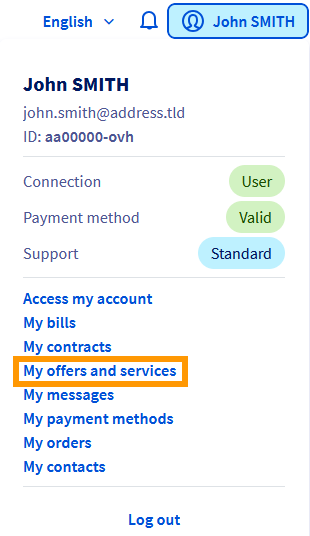
- **Ścieżka nawigacji:** Kliknij swoją nazwę w prawym górnym rogu > Moje rozwiązania i usługi
***
## W praktyce
Jeśli jeszcze nie utworzyłeś pary kluczy SSH, zapoznaj się z naszymi przewodnikami:
- [Tworzenie i używanie kluczy SSH](/pl/guides/bare-metal-cloud/dedicated-servers/creating-ssh-keys.md)
- [Tutorial - Jak używać PuTTY do połączeń SSH i uwierzytelniania](/pl/guides/web-cloud/web-hosting/ssh-using-putty-on-windows.md)
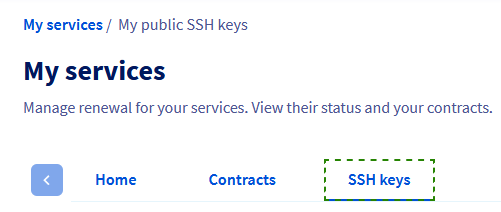
W sekcji `Moje usługi`
Twojego panelu klienta kliknij `Klucze SSH
`.
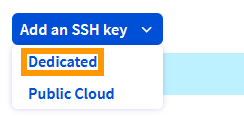
Kliknij przycisk `Dodaj klucz SSH
` i wybierz z menu opcję `Dedykowany
`.
W oknie, które się wyświetla wprowadź "etykietę" dla klucza w pierwszym polu.\
Skopiuj cały ciąg klucza publicznego i wklej go w drugim polu.
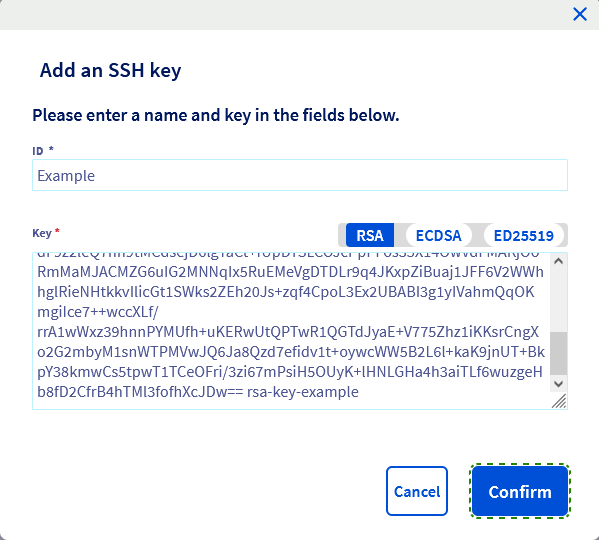
Kliknij przycisk `Zatwierdź
`.
Klucz będzie już dostępny podczas reinstalacji serwera dedykowanego lub serwera VPS w Panelu klienta.
Więcej szczegółów znajdziesz w przewodnikach "Pierwsze kroki":
- [Serwer dedykowany](/pl/guides/bare-metal-cloud/dedicated-servers/getting-started-with-dedicated-server.md)
- [Serwer dedykowany z gamy **Eco**](/pl/guides/bare-metal-cloud/dedicated-servers/getting-started-with-dedicated-server-eco.md)
- [VPS](/pl/guides/bare-metal-cloud/virtual-private-servers/starting-with-a-vps.md)
## Sprawdź również
W przypadku wyspecjalizowanych usług (pozycjonowanie, rozwój, etc.) skontaktuj się z [partnerami OVHcloud](https://partner.ovhcloud.com/pl/directory/).
Jeśli chcesz otrzymywać wsparcie w zakresie konfiguracji i użytkowania Twoich rozwiązań OVHcloud, zapoznaj się z naszymi [ofertami pomocy](https://www.ovhcloud.com/pl/support-levels/).
Dołącz do [grona naszych użytkowników](https://community.ovhcloud.com/).