---
title: "Modernizacja sprzętu na serwerze dedykowanym Advance, High Grade lub Scale"
description: "Dowiedz się, jak przeprowadzić modernizację sprzętu dla gam Advance, High Grade i Scale, z poziomu Panelu klienta"
url: https://docs.ovhcloud.com/pl/guides/bare-metal-cloud/dedicated-servers/hardware-upgrade-hg-scale
lang: pl
lastUpdated: 2026-06-04
---
# Modernizacja sprzętu na serwerze dedykowanym Advance, High Grade lub Scale
:::info
Tłumaczenie zostało wygenerowane automatycznie przez system naszego partnera SYSTRAN. W niektórych przypadkach mogą wystąpić nieprecyzyjne sformułowania, na przykład w tłumaczeniu nazw przycisków lub szczegółów technicznych. W przypadku jakichkolwiek wątpliwości zalecamy zapoznanie się z angielską/francuską wersją przewodnika. Jeśli chcesz przyczynić się do ulepszenia tłumaczenia, kliknij przycisk "Zgłóś propozycję modyfikacji" na tej stronie.
:::
## Wprowadzenie
Nasze serwery High Grade i Scale oferują opcję skalowalną, która pozwala na zwiększenie przestrzeni dyskowej i pamięci RAM.
**Niniejszy przewodnik ma na celu pomóc Ci w procesie zmiany oferty sprzętu na serwerach dedykowanych High Grade i SCALE OVHcloud.**
:::info
Etapy niniejszego przewodnika dotyczą tylko naszych nowych gam (Advance, High Grade i Scale). W przypadku starszych gam zgłoszenie należy przesłać za pośrednictwem zgłoszenia do działu obsługi klienta.
:::
## Wymagania początkowe
- Serwer [Advance](https://www.ovhcloud.com/pl/bare-metal/advance/), [High Grade](https://www.ovhcloud.com/pl/bare-metal/high-grade/) lub [SCALE](https://www.ovhcloud.com/pl/bare-metal/scale/)
***
### Dostęp do Panelu klienta OVHcloud
- **Bezpośredni link:** Serwery dedykowane
- **Ścieżka nawigacji:** Bare Metal Cloud > Serwery dedykowane > Wybierz swój serwer
***
## W praktyce
### Zwiększ pamięć RAM
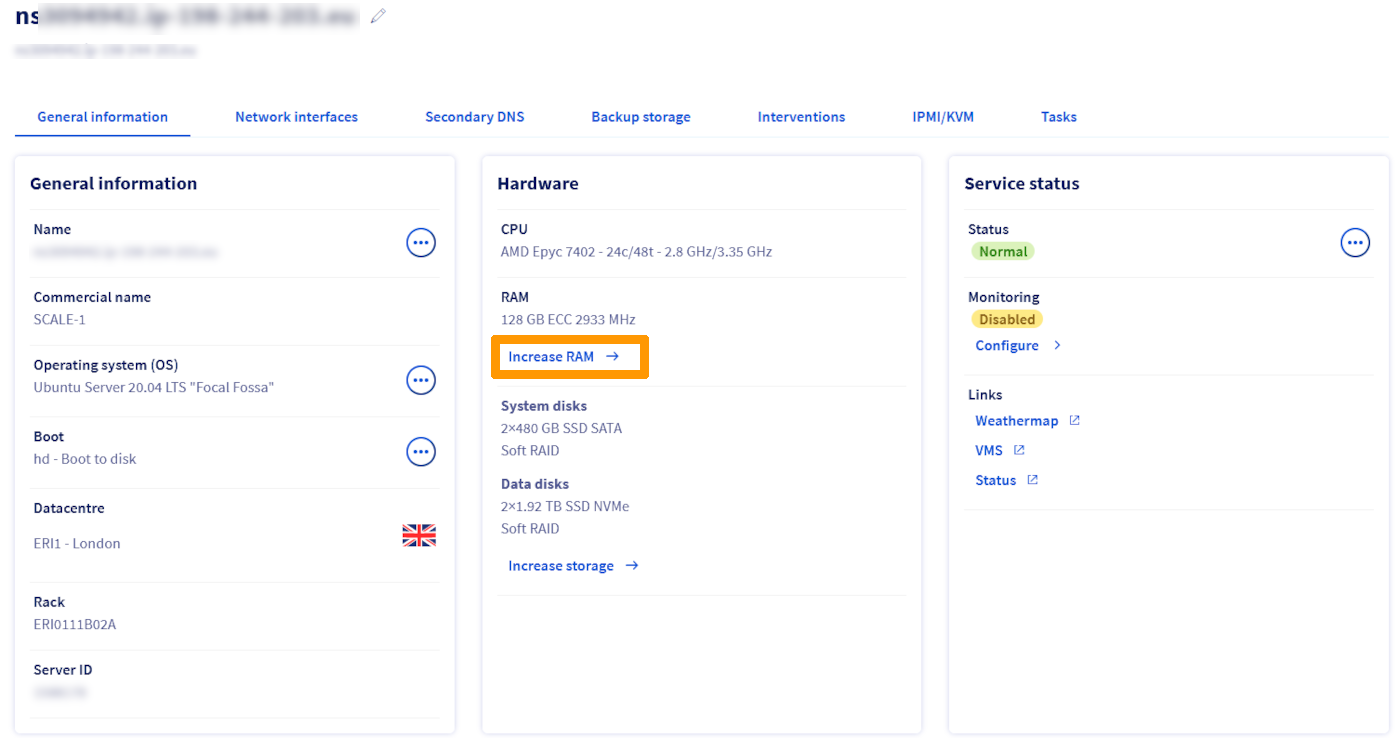
W zakładce `Hardware
` kliknij `Zwiększ pamięć RAM
`.
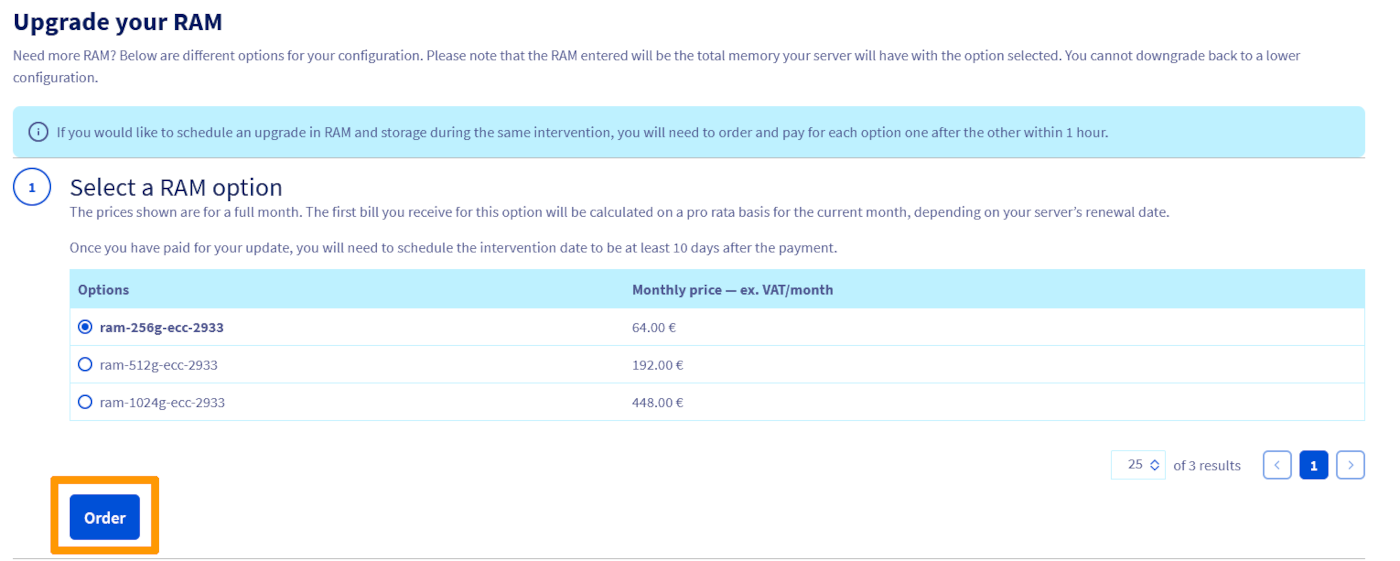
W następnej karcie wybierz odpowiednią opcję pamięci RAM i kliknij na `Zamów
`.
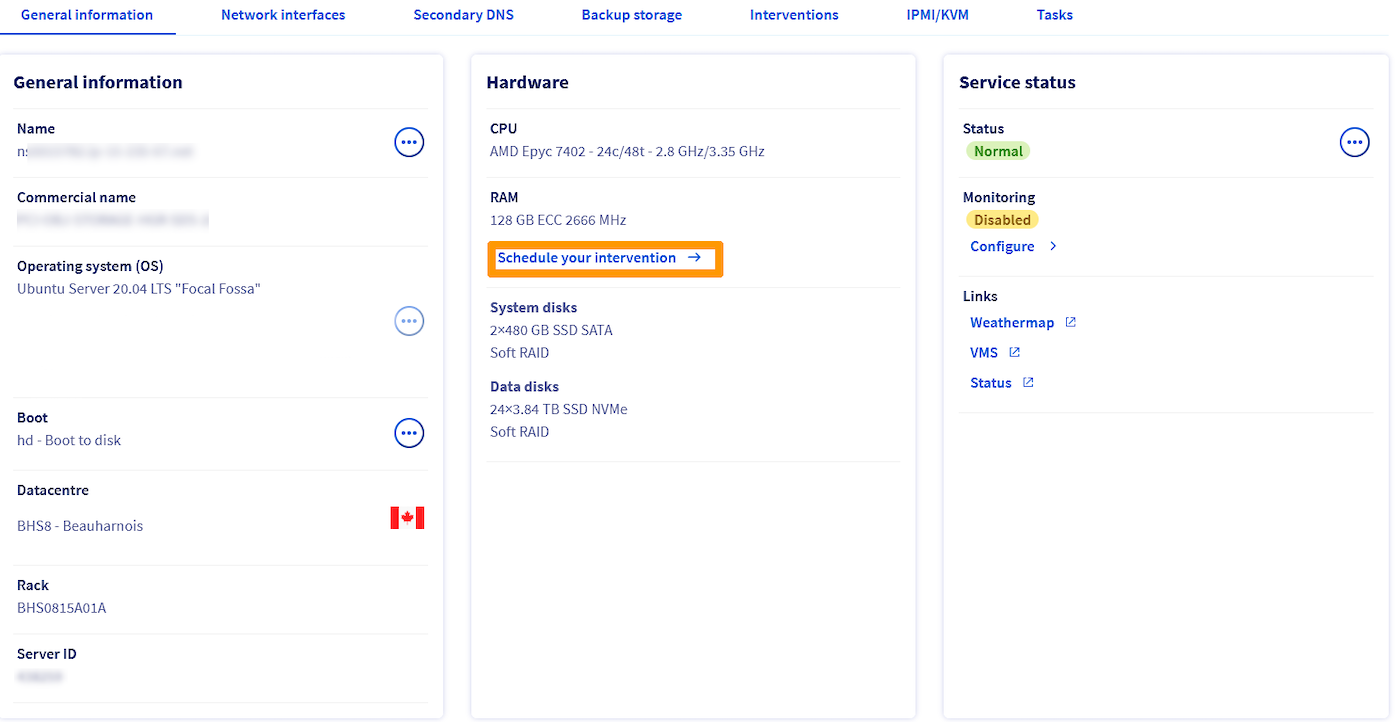
Po opłaceniu zamówienia do Twojego konta zostanie wysłana wiadomość e-mail z potwierdzeniem z linkiem do planowania interwencji w celu aktualizacji pamięci RAM.
Kliknij na link przesłany w e-mailu. Zostaniesz przekierowany do dashboardu serwera dedykowanego. Tym razem kliknij `Zaplanuj interwencję
`.
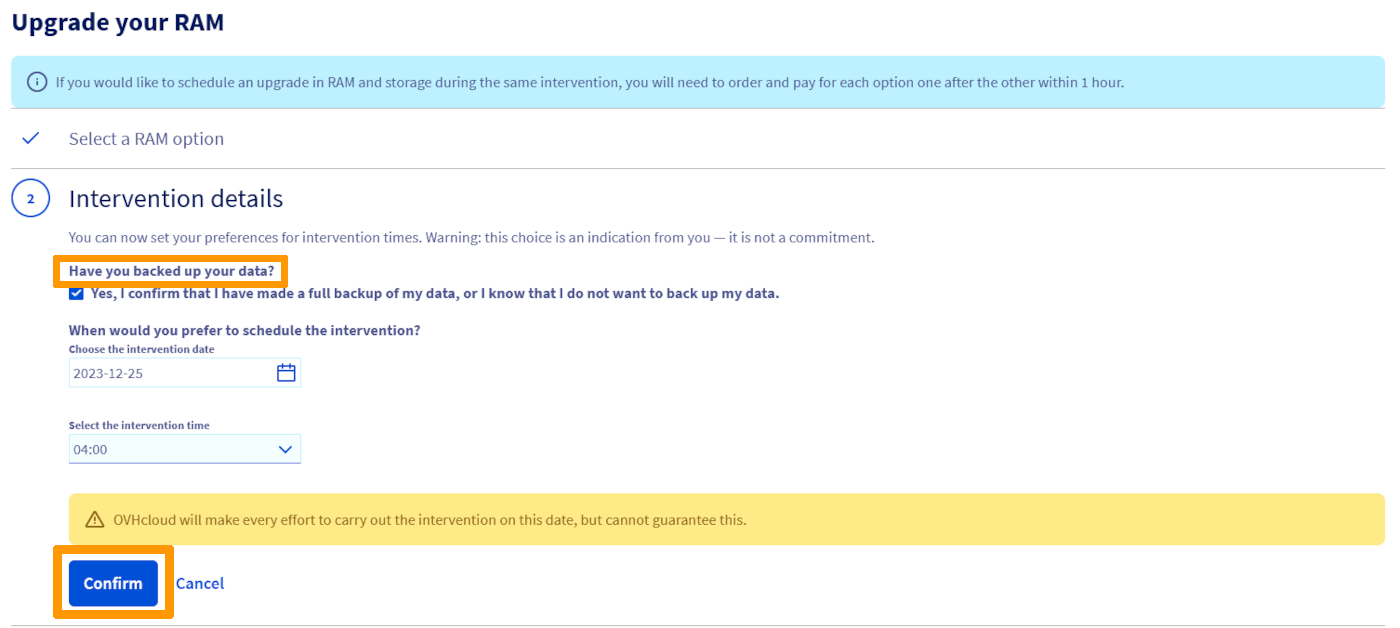
Zaznacz kratkę poniżej `Czy sporządziłaś/-eś kopię zapasową swoich danych?
` i wybierz datę i godzinę spośród zaproponowanych czasów na start lub lądowanie. Wsparcie techników w naszych centrach danych wymaga przygotowania. Pierwsza data dostępności jest zatem określona po upływie minimalnego okresu 10 dni.
Następnie kliknij `Zatwierdź
`.
Otrzymasz wówczas e-mail z potwierdzeniem daty i godziny interwencji.
### Zwiększ przestrzeń dyskową
W zakładce `Hardware
` kliknij `Zwiększ przestrzeń dyskową
`.
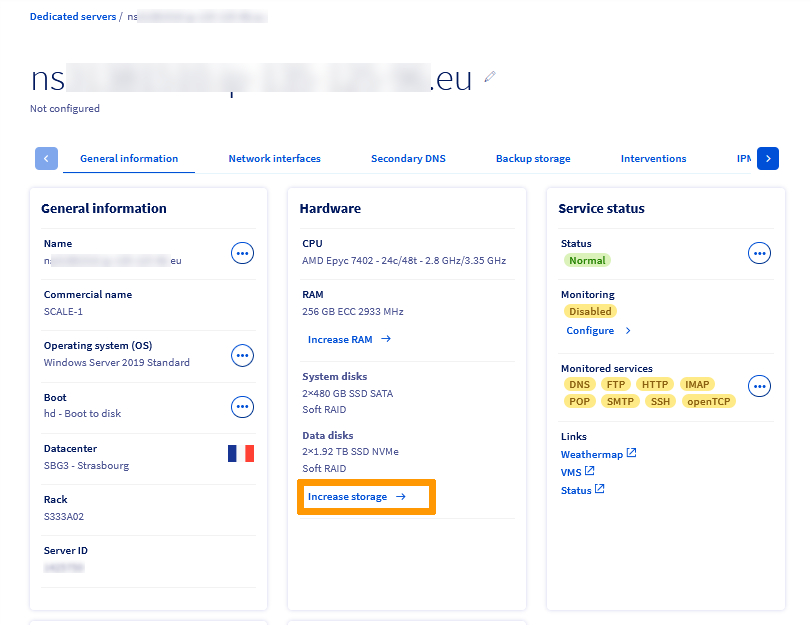
W następnej karcie wybierz odpowiednią opcję przestrzeni dyskowej i kliknij na `Zamów
`.
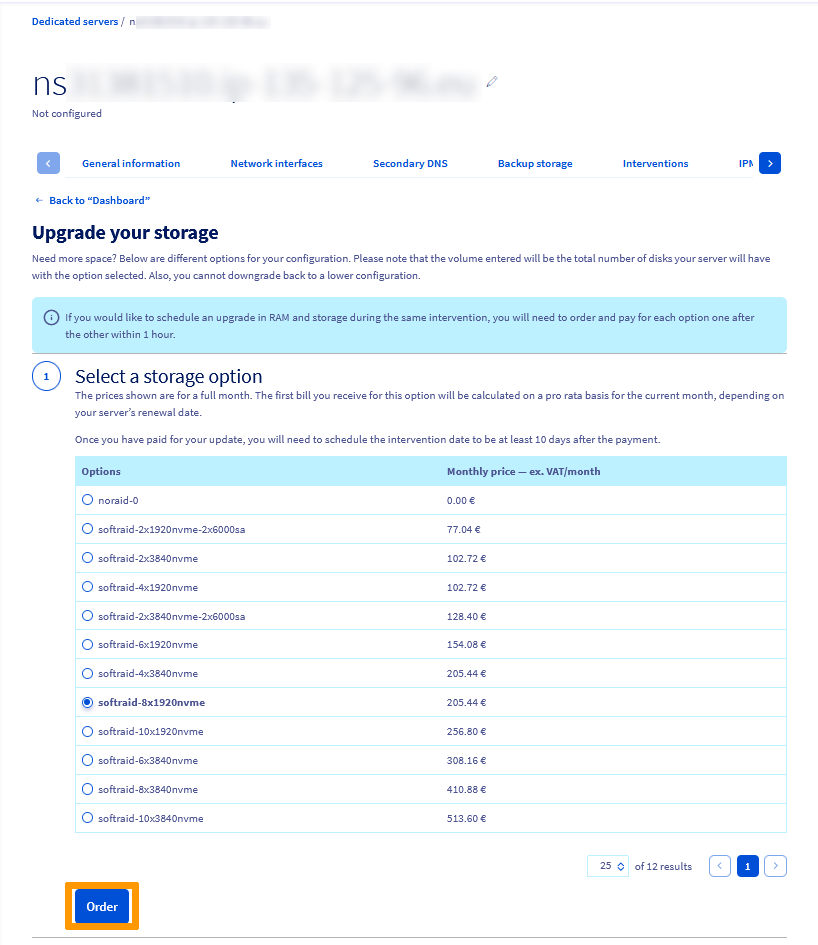
Po opłaceniu zamówienia na konto użytkownika zostanie wysłana wiadomość e-mail z potwierdzeniem i łączem umożliwiającym zaplanowanie aktualizacji sprzętu.
Po kliknięciu na link znajdujący się w e-mailu zostaniesz przekierowany do dashboardu serwera dedykowanego. Tym razem kliknij `Zaplanuj interwencję
`.
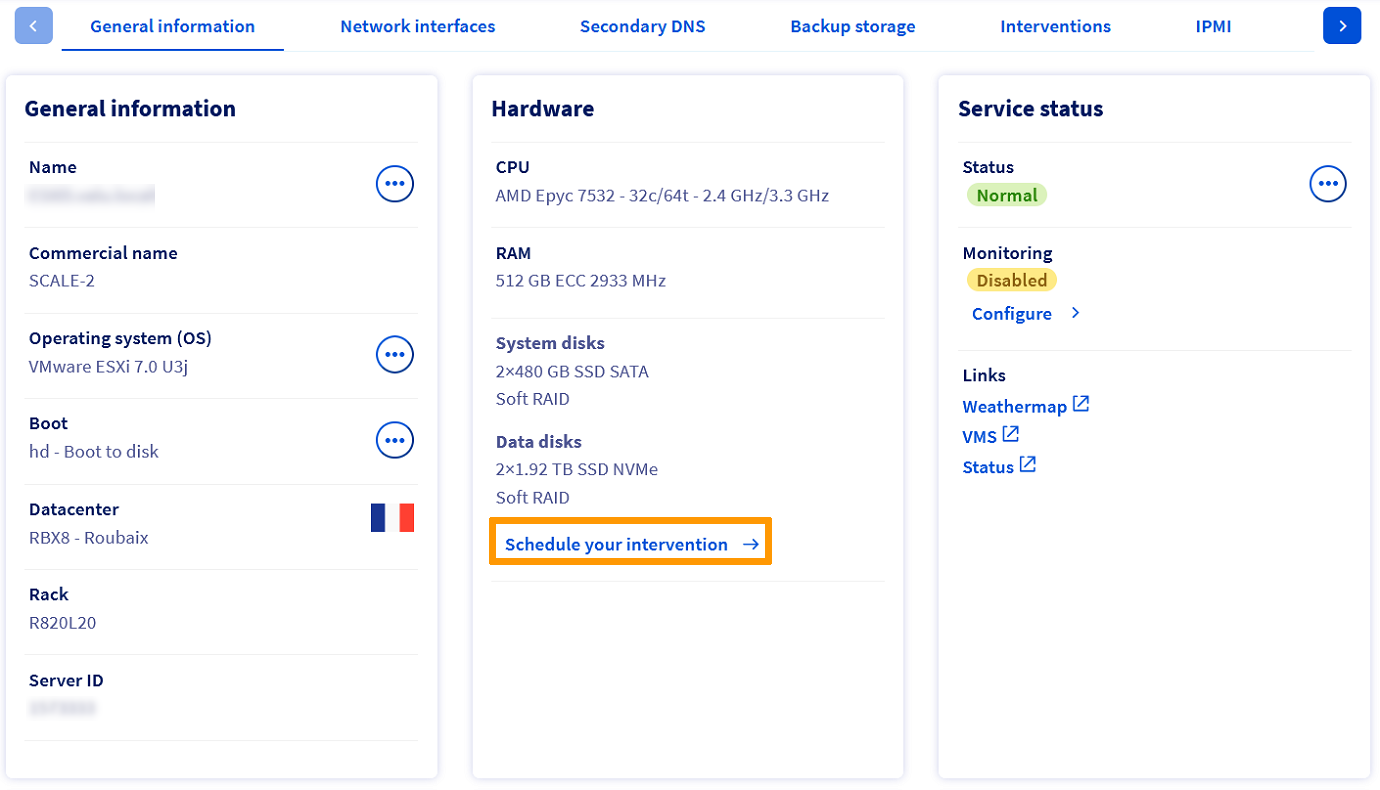
Zaznacz kratkę poniżej `Czy sporządziłaś/-eś kopię zapasową swoich danych?
` i wybierz datę i godzinę spośród zaproponowanych czasów na start lub lądowanie. Wsparcie techników w naszych centrach danych wymaga przygotowania. Pierwsza data dostępności jest zatem określona po upływie minimalnego okresu 10 dni.
Następnie kliknij `Zatwierdź
`.
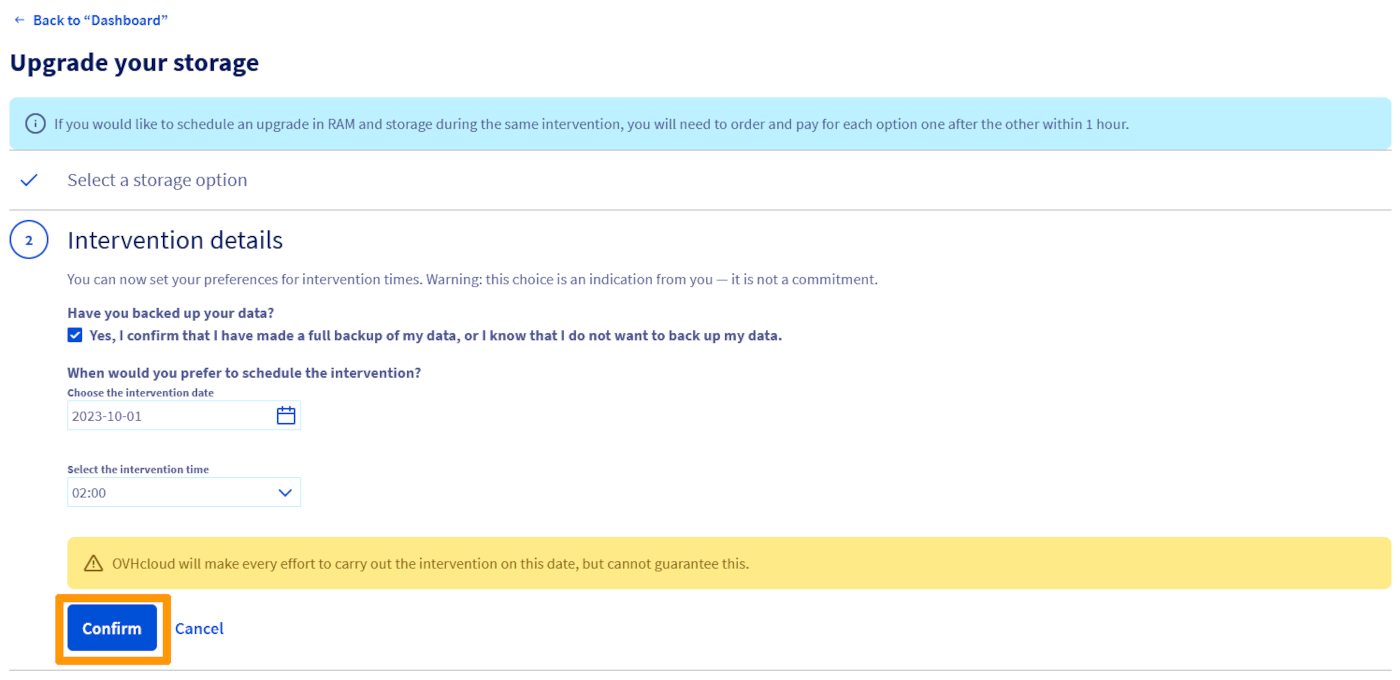
Otrzymasz wówczas e-mail z potwierdzeniem daty i godziny interwencji.
Jeśli zamierzasz zwiększyć pojemność pamięci i przestrzeni dyskowej w trakcie tej samej interwencji, musisz w ciągu godziny zamówić i zapłacić kolejno za każdą z opcji.
## Sprawdź również [](#)
W przypadku wyspecjalizowanych usług (pozycjonowanie, rozwój, etc.) skontaktuj się z [partnerami OVHcloud](https://partner.ovhcloud.com/pl/directory/).
Jeśli chcesz otrzymywać wsparcie w zakresie konfiguracji i użytkowania Twoich rozwiązań OVHcloud, zapoznaj się z naszymi [ofertami pomocy](https://www.ovhcloud.com/pl/support-levels/).
Dołącz do [społeczności naszych użytkowników](https://community.ovhcloud.com/).