---
title: "Konfiguracja bloku Additional IP w sieci vRack"
description: "Ten przewodnik pokazuje, jak skonfigurować blok publicznych adresów IP do użytku z siecią vRack."
url: https://docs.ovhcloud.com/pl/guides/bare-metal-cloud/dedicated-servers/configuring-an-ip-block-in-a-vrack
lang: pl
lastUpdated: 2026-05-28
---
# Konfiguracja bloku Additional IP w sieci vRack
## Wprowadzenie
Oprócz prywatnego adresowania IP, sieć [vRack](https://www.ovhcloud.com/pl/network/vrack/) umożliwia również kierowanie publicznego ruchu IP przez port vRack serwera przy użyciu bloku publicznych adresów IP.
**Ten przewodnik pokazuje, jak skonfigurować blok publicznych adresów IP do użytku z siecią vRack.**
:::info
Sieć vRack obsługuje zarówno publiczny routing IPv4, jak i IPv6 z blokami adresów Additional IP. Instrukcje dotyczące konfiguracji bloków IPv6 można znaleźć w tym przewodniku: "[Konfiguracja bloku IPv6 w sieci vRack](/pl/guides/bare-metal-cloud/dedicated-servers/configure-ipv6-in-vrack.md)".
:::
:::info
Ten artykuł skupia się na konfiguracji Additional IP w sieci vRack. Jeśli szukasz wskazówek dotyczących konfiguracji Additional IP razem z głównym IP (na publicznym interfejsie sieciowym), zapoznaj się z następującymi artykułami:
- IPv4:
- [Konfiguracja aliasowania IP na serwerach dedykowanych](/pl/guides/bare-metal-cloud/dedicated-servers/network-ipaliasing.md).
- [Konfiguracja aliasowania IP na serwerze VPS](/pl/guides/bare-metal-cloud/virtual-private-servers/configuring-ip-aliasing.md).
- IPv6:
- [Konfiguracja IPv6 na serwerach dedykowanych](/pl/guides/bare-metal-cloud/dedicated-servers/network-ipv6.md).
- [Konfiguracja IPv6 na serwerze VPS](/pl/guides/bare-metal-cloud/virtual-private-servers/configure-ipv6.md).
- [Konfiguracja IPv6 na instancji Public Cloud](/pl/guides/public-cloud/network-services/ipv6-configuration.md).
:::
## Wymagania początkowe
- Publiczny blok adresów IP na koncie, z minimum czterema adresami
- Wybrany zakres prywatnych adresów IP
- [Serwer kompatybilny z vRack](https://www.ovhcloud.com/pl/bare-metal/)
- Usługa [vRack](https://www.ovhcloud.com/pl/network/vrack/) aktywowana na koncie
***
### Dostęp do Panelu klienta OVHcloud
- **Link bezpośredni:** vRack
- **Ścieżka nawigacji:** Network > Prywatna sieć vRack
***
:::warning
Ta funkcja może być niedostępna lub ograniczona na [serwerach dedykowanych z linii produktów **Eco**](https://eco.ovhcloud.com/pl/about/).
Więcej informacji znajdziesz na naszej [stronie porównawczej](https://eco.ovhcloud.com/pl/compare/).
:::
## W praktyce
:::info
Dla celów przykładowych będziemy używać bloku IP 46.105.135.96/28 i eth1 dla dodatkowego interfejsu sieciowego, który jest dedykowany sieci vRack.
Również dla celów przykładowych, plik konfiguracji sieci, do którego się odwołujemy, znajduje się w `/etc/network/interfaces`. Odpowiedni plik na Twoim serwerze może znajdować się w innym miejscu, w zależności od systemu operacyjnego. Zawartość pliku może być również inna. W przypadku trudności zapoznaj się z oficjalną dokumentacją swojej dystrybucji.
:::
### Dodanie bloku IP do sieci vRack
:::warning
Po dodaniu bloku IP do sieci vRack nie jest on już przypisany do fizycznego serwera.
Ta konfiguracja umożliwia skonfigurowanie adresów IP z tego samego bloku na wielu serwerach, pod warunkiem, że wszystkie te serwery znajdują się w tej samej sieci vRack co blok IP. Blok IP musi mieć co najmniej 2 lub więcej użytecznych adresów IP, aby było to możliwe.
:::
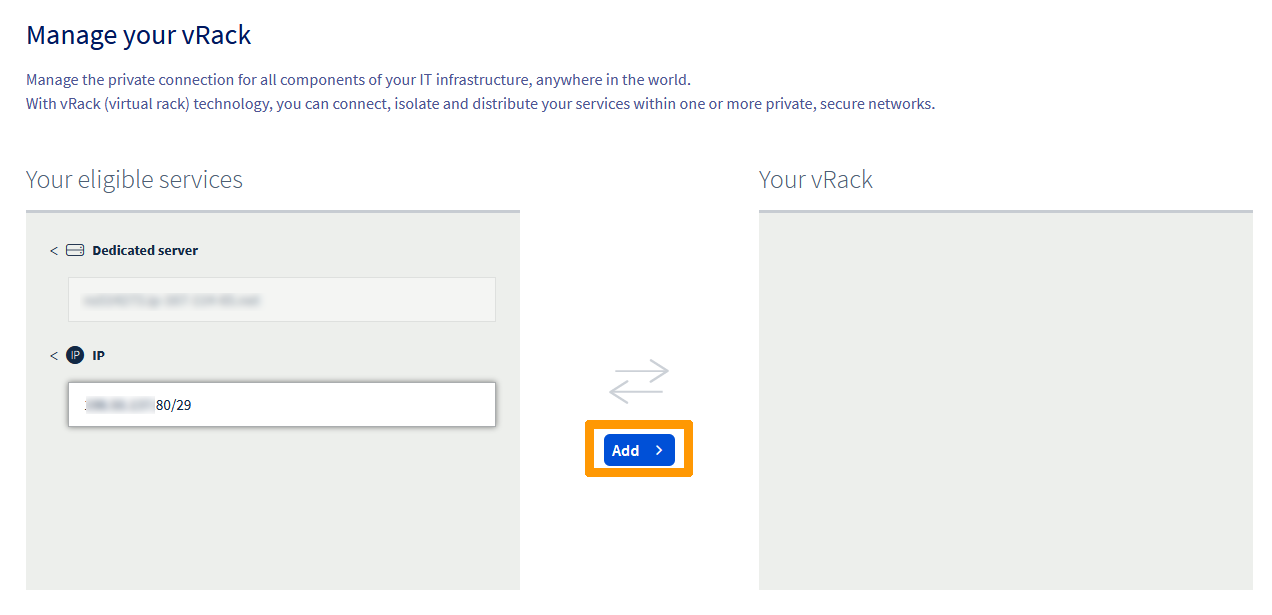
Wybierz swój vRack z listy, aby wyświetlić listę kwalifikujących się usług. Kliknij blok IP, który chcesz dodać do sieci vRack, a następnie kliknij przycisk `Dodaj
`.
### Zarządzanie publiczną przepustowością IP w sieci vRack
Domyślnie bloki Additional IP kierowane przez sieć vRack korzystają ze standardowej publicznej przepustowości 5 Gbps w Europie/Kanadzie/USA i 100 Mbps w regionach APAC. Szczegółowe informacje o dostępności można znaleźć w opcjach routingu publicznego na naszej [stronie produktu vRack](https://www.ovhcloud.com/pl/network/vrack/).
Wraz ze wzrostem wymagań infrastrukturalnych użytkownicy mogą potrzebować większej przepustowości do obsługi publicznych usług o dużym natężeniu ruchu, dla których OVHcloud oferuje płatne opcje przepustowości. Należy pamiętać, że opcje przepustowości są stosowane **per vRack i per region**. Ponieważ adresy Additional IP są powiązane z regionem, każda modyfikacja przepustowości wpłynie na wszystkie adresy IP (zarówno IPv4, jak i IPv6) kierowane do konkretnego vRack w tym określonym regionie.
Podczas procesu zamawiania Additional IP
#### Wybór publicznej przepustowości podczas zamówienia Additional IP
Domyślną publiczną przepustowość można zmienić podczas zamawiania nowego bloku Additional IP z siecią vRack jako backendem.
Aby zamówić nowy blok Additional IP:
- Otwórz sekcję Sieć na lewym pasku bocznym.
- Wybierz Publiczne adresy IP.
- Kliknij przycisk Zamów IP w pobliżu górnej części strony.
- Wybierz wersję IP, a następnie vRack, do którego chcesz przypisać swój Additional IP.
- Wybierz region, w którym ma znajdować się Twój Additional IP.
- Wybierz publiczną przepustowość, którą chcesz zastosować do swojego vRack dla tego konkretnego regionu.
- Wypełnij pozostałe opcje według potrzeb, a następnie złóż zamówienie.
Ze strony zarządzania vRack
#### Modyfikacja publicznej przepustowości vRack na stronie zarządzania
W przypadku bloków Additional IP już przypisanych do sieci vRack przepustowością można zarządzać bezpośrednio na stronie konfiguracji usługi.
Aby uzyskać dostęp do interfejsu zarządzania:
- W kolumnie "Public IP & bandwidth" kliknij przycisk Zarządzaj dla odpowiedniego vRack.
Strona zarządzania jest podzielona na dwie zakładki:
- **All attached services**: Na razie przekierowuje do klasycznej strony zarządzania vRack. Wkrótce będzie wyświetlać wszystkie produkty (Serwery, Projekty Cloud itp.) aktualnie powiązane z vRack w nowy sposób.
- **Publiczny routing IP**: Zarządza opcjami publicznego routingu IP Twojego vRack, w tym publiczną przepustowością.
Aby zmodyfikować publiczną przepustowość:
- Przejdź do zakładki Publiczny routing IP.
- Interfejs wyświetla indywidualne okna zarządzania dla każdego regionu (np. `eu-west-par`) powiązanego z vRack, zawierające listę wszystkich adresów IP przypisanych do tego konkretnego regionu.
- W oknie dla odpowiedniego regionu kliknij przycisk Zmień przepustowość.
- Wybierz żądaną opcję przepustowości w panelu, który pojawi się po prawej stronie, a następnie kliknij Przejdź do zamówienia, aby zatwierdzić zamówienie.
- Po dokonaniu płatności wybrana przepustowość powinna być dostępna dla Twojego vRack w wybranym regionie po kilku minutach.
:::info
Opłaty za pierwszy miesiąc są naliczane proporcjonalnie do liczby pozostałych dni, a pełna stawka obowiązuje od następnego cyklu rozliczeniowego.
:::
Wybrany upgrade przepustowości zostanie zastosowany do wszystkich adresów IP w tym regionie dla wybranego vRack.
### Zarządzanie priorytetami przełączania awaryjnego 3-AZ
Niektóre regiony OVHcloud obejmują trzy strefy dostępności (AZ) zlokalizowane w fizycznie niezależnych miejscach w obrębie tego samego regionu. Jeśli taki region uczestniczy w routingu publicznych adresów IP Twojej sieci vRack, jest oznaczony w Panelu klienta OVHcloud etykietą **3-AZ**
wyświetlaną obok nazwy regionu na zakładce `Publiczny routing IP
`.
:::info
Jeżeli region został przełączony w tryb 3-AZ, gdy adresy IP były już routowane przez vRack w tym regionie, te adresy pozostaną w trybie 1-AZ i nie skorzystają automatycznie z konfiguracji routingu 3-AZ.
Aby aktywować tryb 3-AZ dla bloków IP routowanych przez vRack w takich regionach, usuń blok IP z sieci vRack, a następnie dodaj go ponownie.
**Bloki IP, które są nadal routowane w trybie 1-AZ, są oznaczone szarą etykietą `1-AZ`.**
:::
#### Korzyści
- **Wbudowana odporność**: publiczny ruch IP routowany przez vRack pozostaje dostępny, jeśli pojedyncza strefa dostępności staje się niedostępna, ponieważ routing automatycznie przełącza się na kolejną strefę AZ w ustalonej kolejności priorytetów.
- **Przewidywalne zachowanie podczas przełączania awaryjnego**: każdy region 3-AZ przypisuje sieci vRack główną strefę dostępności oraz dwie uporządkowane pozycje przełączania awaryjnego, dzięki czemu kolejność przełączania jest deterministyczna.
- **Dopasowanie do obciążenia**: jeśli inne usługi OVHcloud są wdrożone w tym samym regionie 3-AZ, priorytety można dopasować tak, aby aktywna strefa AZ vRacka odpowiadała strefie hostującej Twoje usługi. W ten sposób publiczny ruch pozostaje w tej samej strefie AZ co Twoje obciążenie podczas normalnej pracy.
#### Zasady działania i zarządzanie priorytetami
Gdy vRack jest po raz pierwszy powiązany z regionem 3-AZ, OVHcloud losowo przypisuje kolejność priorytetów jego strefom dostępności. Strefy **główna**
, **pomocnicza**
i **ostatniej szansy**
są wyświetlane w tej kolejności w kafelku odpowiadającego regionu na zakładce `Publiczny routing IP
`, w podsekcji `Priorytety przełączania awaryjnego 3-AZ`
, tuż nad przyciskiem `Konfiguruj
`.
W każdej chwili możesz zmienić tę losową kolejność, na przykład w celu dostosowania priorytetów przełączania do układu stref AZ innych komponentów Twojej infrastruktury.
Zmiana priorytetów stref dostępności
Aby dostosować priorytety przełączania awaryjnego regionu 3-AZ:
- Z lewego menu Panelu klienta otwórz sekcję Network.
- Wybierz Prywatna sieć vRack.
- W kolumnie "Publiczny adres IP i przepustowość" kliknij przycisk Zarządzaj przy odpowiednim vRack.
- Otwórz zakładkę Publiczny routing IP.
- W kafelku regionu 3-AZ, który chcesz skonfigurować, znajdź podsekcję `Priorytety przełączania awaryjnego 3-AZ` i kliknij Konfiguruj.
- W otwartym panelu przypisz każdą strefę dostępności do jednego z trzech slotów: **Strefa główna**, **Strefa pomocnicza** oraz **Strefa ostatniej szansy**.
- Potwierdź wybór.
:::info
Zmiany priorytetów są stosowane do wszystkich bloków Additional IP routowanych do odpowiedniego regionu 3-AZ dla wybranej sieci vRack, niezależnie od wersji IP.
:::
### Konfiguracja użytecznego adresu IP
W sieci vRack pierwszy, przedostatni i ostatni adres w dowolnym bloku IP są zawsze zarezerwowane odpowiednio dla adresu sieci, bramki sieciowej i rozgłoszenia sieciowego. Oznacza to, że pierwszy użyteczny adres to drugi adres w bloku, jak pokazano poniżej:
```sh
46.105.135.96 # Zarezerwowany: Adres sieci
46.105.135.97 # Pierwszy użyteczny adres IP
46.105.135.98
46.105.135.99
46.105.135.100
46.105.135.101
46.105.135.102
46.105.135.103
46.105.135.104
46.105.135.105
46.105.135.106
46.105.135.107
46.105.135.108
46.105.135.109 # Ostatni użyteczny adres IP
46.105.135.110 # Zarezerwowany: Bramka sieciowa
46.105.135.111 # Zarezerwowany: Rozgłoszenie sieciowe
```
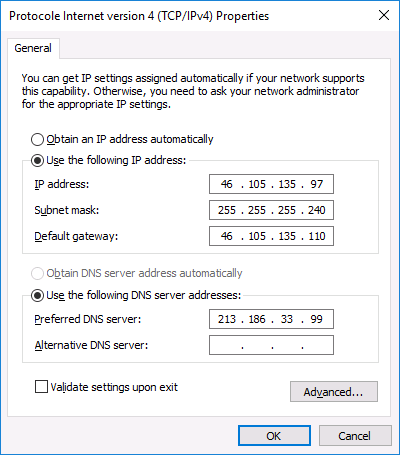
Aby skonfigurować pierwszy użyteczny adres IP, należy edytować plik konfiguracji sieci, jak pokazano poniżej. W tym przykładzie musimy użyć maski podsieci _255.255.255.240_.
:::info
Maska podsieci użyta w naszym przykładzie jest odpowiednia dla naszego bloku IP. Twoja maska podsieci może się różnić w zależności od rozmiaru bloku. Po zakupie bloku IP otrzymasz e-mail z informacją, której maski podsieci należy użyć.
:::
### Pobieranie pakietu `iproute2`
```sh
/etc/network/interfaces
auto eth1
iface eth1 inet static
address 46.105.135.97
netmask 255.255.255.240
broadcast 46.105.135.111
```
### Tworzenie nowej tabeli routingu IP
Najpierw musimy pobrać i zainstalować iproute2, czyli pakiet, który umożliwi nam ręczną konfigurację routingu IP na serwerze.
Nawiąż połączenie SSH z serwerem i uruchom następujące polecenie z wiersza poleceń. Spowoduje to pobranie i zainstalowanie iproute2.
```sh
# apt-get install iproute2
```
Następnie musimy utworzyć nową trasę IP dla sieci vRack. Dodamy nową regułę ruchu, modyfikując plik w następujący sposób:
```sh
/etc/iproute2/rt_tables
#
# zarezerwowane wartości
#
255 local
254 main
253 default
0 unspec
#
# lokalne
#
#1 inr.ruhep
1 vrack
```
### Modyfikacja pliku konfiguracji sieci
:::info
Dla celów przykładowych plik konfiguracji sieci, do którego się odwołujemy, znajduje się w /etc/network/interfaces. Odpowiedni plik na Twoim serwerze może znajdować się w innym miejscu, w zależności od systemu operacyjnego.
:::
Na koniec musimy zmodyfikować plik konfiguracji sieci, aby uwzględnić nową regułę ruchu i skierować ruch vRack przez adres bramki sieciowej **46.105.135.110**.
```sh
/etc/network/interfaces
auto eth1
iface eth1 inet static
address 46.105.135.97
netmask 255.255.255.240
broadcast 46.105.135.111
post-up ip route add 46.105.135.96/28 dev eth1 table vrack
post-up ip route add default via 46.105.135.110 dev eth1 table vrack
post-up ip rule add from 46.105.135.96/28 table vrack
post-up ip rule add to 46.105.135.96/28 table vrack
```
**Fedora**
```sh
sudo dnf install iproute
```
### CentOS 6/7
#### Tworzenie pliku dla dodatkowego interfejsu sieciowego
Najpierw możemy skopiować i użyć konfiguracji stosowanej dla głównego interfejsu sieciowego i dostosować ją do naszych potrzeb:
```sh
sudo cp /etc/sysconfig/network-scripts/ifcfg-eth0 /etc/sysconfig/network-scripts/ifcfg-eth1
```
Następnie otwieramy nowy plik:
```sh
sudo nano /etc/sysconfig/network-scripts/ifcfg-eth1
```
I definiujemy ustawienia IP:
```sh
# Automatycznie utworzone przez cloud-init podczas uruchamiania instancji, nie edytować.
#
DEVICE=eth1
BOOTPROTO=static
ONBOOT=yes
USERCTL=no
IPV6INIT=no
PEERDNS=yes
TYPE=Ethernet
NETMASK=255.255.255.240
IPADDR=46.105.135.97
ARP=yes
```
### Tworzenie nowej tabeli routingu IP
Następnie musimy utworzyć nową trasę IP dla sieci vRack. Dodamy nową regułę ruchu, modyfikując plik w następujący sposób:
```sh
/etc/iproute2/rt_tables
#
# zarezerwowane wartości
#
255 local
254 main
253 default
0 unspec
#
# lokalne
#
#1 inr.ruhep
1 vrack
```
Następnie utwórz plik potrzebny do zastosowania nowych reguł:
```sh
nano /etc/sysconfig/network-scripts/rule-eth1
```
I wklej następującą zawartość (pamiętaj, aby zastąpić nasze zmienne własnymi wartościami):
```sh
from 46.105.135.96/28 table vrack
to 46.105.135.96/28 table vrack
```
### Modyfikacja pliku konfiguracji sieci
Na koniec musimy zmodyfikować plik konfiguracji sieci, aby uwzględnić nową regułę ruchu i skierować ruch vRack przez adres bramki sieciowej **46.105.135.110**.
Możemy to osiągnąć, edytując następujący plik w celu dodania trwałych i statycznych tras:
```sh
nano /etc/sysconfig/network-scripts/route-eth1
```
Nawiąż połączenie SSH z serwerem i uruchom następujące polecenie, aby pobrać i zainstalować iproute2:
```sh
sudo apt-get install iproute2
```
Teraz uruchom ponownie serwer, aby zastosować zmiany, lub alternatywnie włącz po prostu nowy interfejs sieciowy:
```sh
ip link set eth1 up
```
#### Konfiguracje GNU/Linux
****Debian 11****
**Konfiguracja Additional IP**
Otwórz plik konfiguracji sieci znajdujący się w `/etc/network/interfaces.d` za pomocą wybranego edytora tekstu. Tutaj plik nazywa się `50-cloud-init`.
```sh
/etc/network/interfaces.d/50-cloud-init
auto eth1
iface eth1 inet static
address 46.105.135.97
netmask 255.255.255.240
broadcast 46.105.135.111
```
**Tworzenie nowej tabeli routingu IP**
Następnie utwórz nową trasę IP dla sieci vRack. Dodaj nową regułę ruchu, modyfikując plik w następujący sposób:
```sh
sudo nano /etc/iproute2/rt_tables
#
# reserved values
#
255 local
254 main
253 default
0 unspec
#
# local
#
#1 inr.ruhep
1 vrack
```
**Modyfikacja pliku konfiguracji sieci**
:::info
Dla celów przykładowych plik konfiguracji sieci, do którego się odwołujemy, znajduje się w /etc/network/interfaces. Odpowiedni plik na Twoim serwerze może znajdować się w innym miejscu, w zależności od systemu operacyjnego.
:::
Na koniec zmodyfikuj plik konfiguracji sieci, aby uwzględnić nową regułę ruchu i skierować ruch vRack przez adres bramki sieciowej **46.105.135.110**.
```sh
sudo nano /etc/network/interfaces.d/50-cloud-init
auto eth1
iface eth1 inet static
address 46.105.135.97
netmask 255.255.255.240
broadcast 46.105.135.111
post-up ip route add 46.105.135.96/28 dev eth1 table vrack
post-up ip route add default via 46.105.135.110 dev eth1 table vrack
post-up ip rule add from 46.105.135.96/28 table vrack
post-up ip rule add to 46.105.135.96/28 table vrack
```
Uruchom ponownie serwer, aby zastosować zmiany, lub włącz po prostu nowy interfejs sieciowy:
```sh
ip link set eth1 up
```
****CentOS, AlmaLinux i Rocky Linux (8/9)****
**Tworzenie pliku dla dodatkowego interfejsu sieciowego**
Skopiuj konfigurację głównego interfejsu sieciowego i dostosuj ją do swoich potrzeb:
```sh
sudo cp /etc/sysconfig/network-scripts/ifcfg-eth0 /etc/sysconfig/network-scripts/ifcfg-eth1
```
Następnie otwórz nowy plik:
```sh
sudo nano /etc/sysconfig/network-scripts/ifcfg-eth1
```
- Zdefiniuj ustawienia IP:
```sh
# Created by cloud-init on instance boot automatically, do not edit.
#
DEVICE=eth1
BOOTPROTO=static
ONBOOT=yes
USERCTL=no
IPV6INIT=no
PEERDNS=yes
TYPE=Ethernet
NETMASK=255.255.255.240
IPADDR=46.105.135.97
ARP=yes
```
**Tworzenie nowej tabeli routingu IP**
Następnie utwórz nową trasę IP dla sieci vRack. Dodaj nową regułę ruchu, modyfikując plik w następujący sposób:
```sh
sudo nano /etc/iproute2/rt_tables
#
# reserved values
#
255 local
254 main
253 default
0 unspec
#
# local
#
#1 inr.ruhep
1 vrack
```
Następnie utwórz plik potrzebny do zastosowania nowych reguł:
```sh
nano /etc/sysconfig/network-scripts/rule-eth1
```
Wklej następującą zawartość (pamiętaj, aby zastąpić zmienne własnymi wartościami):
```sh
from 46.105.135.96/28 table vrack
to 46.105.135.96/28 table vrack
```
**Modyfikacja pliku konfiguracji sieci**
Na koniec zmodyfikuj plik konfiguracji sieci, aby uwzględnić nową regułę ruchu i skierować ruch vRack przez adres bramki sieciowej **46.105.135.110**.
Edytuj następujący plik, aby dodać trwałe i statyczne trasy:
```sh
nano /etc/sysconfig/network-scripts/route-eth1
```
Wklej następującą zawartość (pamiętaj, aby zastąpić zmienne własnymi wartościami):
```sh
46.105.135.96/28 dev eth1 table vrack
default via 46.105.135.110 dev eth1 table vrack
```
Uruchom ponownie serwer, aby zastosować zmiany, lub włącz po prostu nowy interfejs sieciowy:
```sh
ip link set eth1 up
```
****Ubuntu i Debian 12+****
- Konfiguracja Additional IP
Otwórz plik konfiguracji sieci znajdujący się w `/etc/netplan` za pomocą wybranego edytora tekstu. Tutaj plik nazywa się `50-cloud-init.yaml`.
```sh
sudo nano /etc/netplan/50-cloud-init.yaml
```
- Zdefiniuj ustawienia IP za pomocą następujących zmiennych:
```sh
NETWORK_INTERFACE:
dhcp4: false
addresses:
- ADDITIONAL_IP/PREFIX
routes:
- to: NETWORK_IP/PREFIX
via: GATEWAY_IP
```
**Przykład**
```sh
eno2:
dhcp4: false
addresses:
- 46.105.135.97/28
routes:
- to: 46.105.135.96/28
via: 46.105.135.110
```
Zastosuj konfigurację za pomocą następującego polecenia:
```bash
sudo netplan apply
```
****Fedora, AlmaLinux i Rocky Linux (10)****
Najpierw sprawdź, czy interfejs vRack ma status `connected` lub `connecting`. W naszym przykładzie interfejs nazywa się `eno2`.
```sh
nmcli device status
DEVICE TYPE STATE CONNECTION
eno1 ethernet connected cloud-init eno1
lo loopback connected (externally) lo
eno2 ethernet connecting (getting IP configuration) vRack
```
Następnie pobierz nazwę pliku konfiguracyjnego znajdującego się w `/etc/NetworkManager/system-connections`. Tutaj plik nazywa się `vRack.nmconnection`.
```sh
[user@server ~]$ cd /etc/NetworkManager/system-connections
cloud-init-eno1.nmconnection vRack.nmconnection
```
Skonfiguruj Additional IP za pomocą handlera `nmcli`. Zastąp `vRack` i inne parametry własnymi wartościami.
- Dodaj IP
```sh
sudo nmcli connection modify vRack IPv4.address 46.105.135.96/28
```
- Dodaj bramkę
```sh
sudo nmcli connection modify vRack IPv4.gateway 46.105.135.110
```
- Zmień konfigurację z **auto** na **manual**:
```sh
sudo nmcli connection modify vRack IPv4.method manual
```
- Ustaw konfigurację jako trwałą
```sh
sudo nmcli con mod 'vRack' connection.autoconnect true
```
**Tworzenie nowej tabeli routingu IP**
Następnie utwórz nową trasę IP dla sieci vRack. Dodaj nową regułę ruchu (`1 vrack`), modyfikując plik w następujący sposób:
```sh
sudo nano /usr/share/iproute2/rt_tables
#
# reserved values
#
255 local
254 main
253 default
0 unspec
#
# local
#
#1 inr.ruhep
1 vrack
```
- Dodaj trasę
```sh
sudo ip route add / via dev
```
W naszym przykładzie
```sh
sudo ip route add 46.105.135.96/28 via 46.105.135.110 dev eno2
```
Uruchom ponownie sieć za pomocą następującego polecenia:
```bash
sudo systemctl restart NetworkManager
```
### Windows Server
#### Krok 1: Sprawdzenie i konfiguracja dodatkowego interfejsu sieciowego
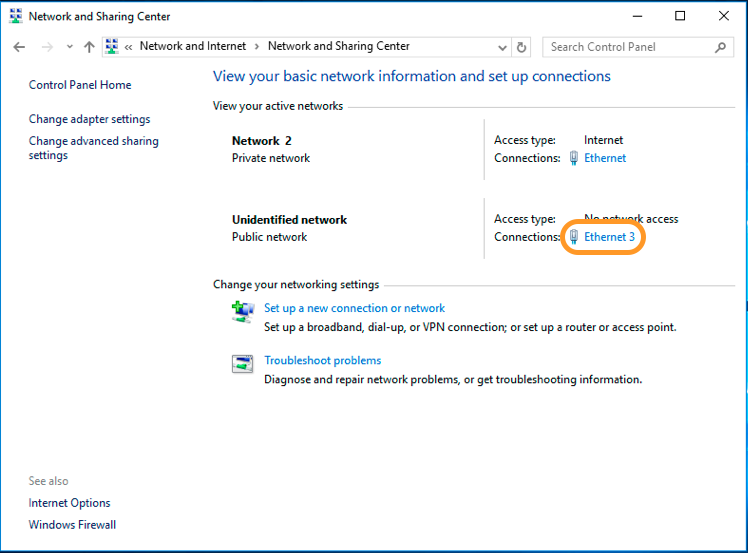
Sprawdź informacje o nowym interfejsie sieciowym:
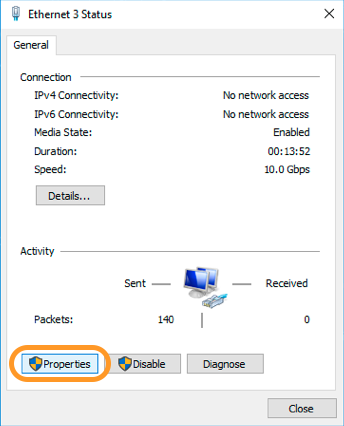
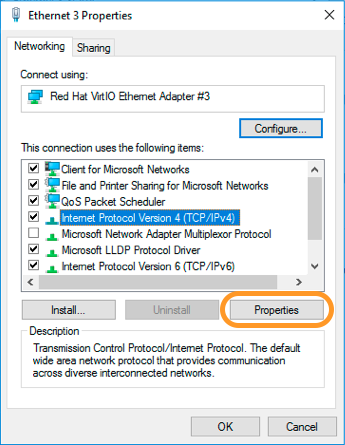
Sprawdź następnie właściwości:
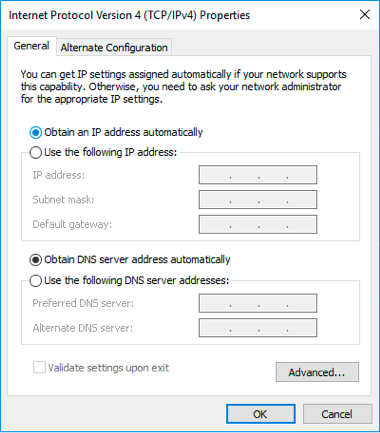
#### Krok 2: Konfiguracja IP
Wybierz opcję `Use the following IP address
`:
Zdefiniuj informacje o adresie IP:
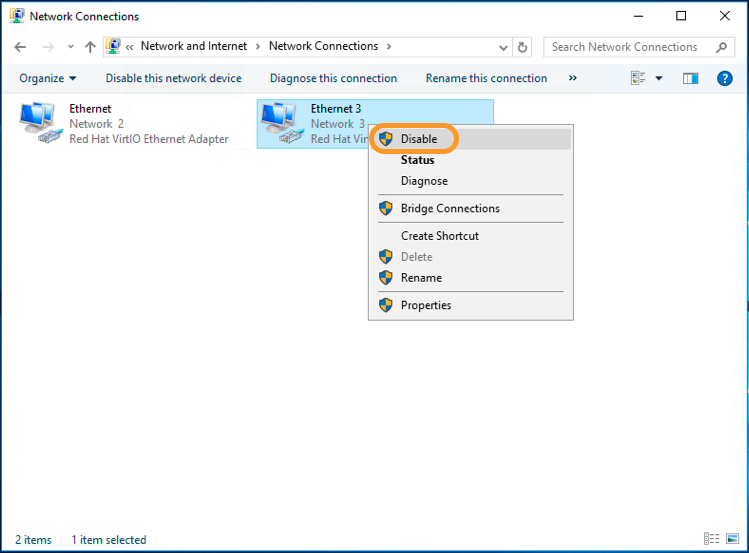
#### Krok 3: Ponowne uruchomienie interfejsu sieciowego
Najpierw wyłącz interfejs.
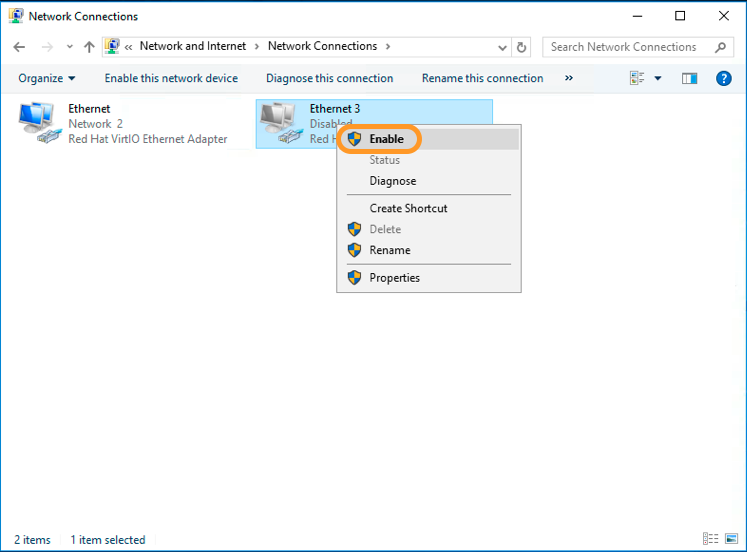
Następnie włącz go ponownie.
### Rozwiązywanie problemów
Jeśli nie możesz nawiązać połączenia z maszyny wirtualnej lub serwera z siecią prywatną, utwórz zgłoszenie w Panelu klienta, podając następujące informacje:
- Źródłowy adres IP i docelowy adres IP
- Wynik polecenia `ifconfig -a` lub `ipconfig /all` z obu serwerów lub maszyn wirtualnych (konfiguracja interfejsu sieciowego)
- Ping w obu kierunkach
- Wynik polecenia `arp -a`
- Tabela routingu
Dołącz powyższe wyniki do swojego zgłoszenia.
## Sprawdź również
[Konfiguracja sieci vRack na serwerach dedykowanych](/pl/guides/bare-metal-cloud/dedicated-servers/vrack-configuring-on-dedicated-server.md)
[Tworzenie wielu sieci VLAN w ramach vRack](/pl/guides/bare-metal-cloud/dedicated-servers/creating-multiple-vlans-in-a-vrack.md)
[Konfiguracja sieci vRack między usługą Public Cloud a serwerem dedykowanym](/pl/guides/bare-metal-cloud/dedicated-servers/configuring-the-vrack-between-the-public-cloud-and-a-dedicated-server.md)
Dołącz do [grona naszych użytkowników](https://community.ovhcloud.com/).