---
title: "Zmiana hasła administratora na serwerze dedykowanym z systemem Windows"
description: "Dowiedz się, jak zmienić hasło administratora na serwerze dedykowanym z systemem Windows"
url: https://docs.ovhcloud.com/pl/guides/bare-metal-cloud/dedicated-servers/changing-admin-password-on-windows
lang: pl
lastUpdated: 2024-06-26
---
# Zmiana hasła administratora na serwerze dedykowanym z systemem Windows
## Wprowadzenie
Podczas instalacji lub reinstalacji systemu operacyjnego Windows otrzymujesz hasło administratora. Rekomendujemy jego zmianę zgodnie z instrukcją zawartą w przewodniku o bezpieczeństwie [serwera dedykowanego](/pl/guides/bare-metal-cloud/dedicated-servers/securing-a-dedicated-server.md). Jeśli utraciłeś hasło administratora, zresetuj je w trybie Rescue.
**Niniejszy przewodnik ułatwi Ci przeprowadzenie przez cały proces zmiany hasła administratora Twojego serwera poprzez konfiguracje trybu Rescue dostępne dla systemu operacyjnego Windows.**
:::warning
Ten przewodnik nie dotyczy uruchamiania w trybie rescue o nazwie `Windows Customer Rescue System`.
Sprawdź [ten przewodnik](/pl/guides/bare-metal-cloud/dedicated-servers/rcw-changing-admin-password-on-windows.md), gdy w Panelu klienta OVHcloud jest używana opcja `Windows Customer Rescue System (Windows2022-based)`.
:::
## Wymagania początkowe
- Posiadanie [serwera dedykowanego](https://www.ovhcloud.com/pl/bare-metal/) z zainstalowanym systemem Windows
***
### Dostęp do Panelu klienta OVHcloud
- **Bezpośredni link:** Serwery dedykowane
- **Ścieżka nawigacji:** Bare Metal Cloud > Serwery dedykowane > Wybierz swój serwer
***
## W praktyce
Kolejne etapy opisują proces zmiany lokalnego hasła administratora w trybie Rescue OVHcloud (oparty na Linuxie), który jest dostępny w każdej chwili. Jeśli wolisz korzystać z systemu Windows PE (WinRescue), zapoznaj się z metodą dedykowaną [na końcu tego przewodnika](#reset-hasla-administratora-za-pomoca-winrescue).
### Etap 1: restart serwera w trybie rescue
System musi zostać uruchomiony w trybie Rescue, zanim będzie można zmienić hasło administratora.
Więcej informacji o trybie Rescue znajdziesz w [tym przewodniku](/pl/guides/bare-metal-cloud/dedicated-servers/rescue-mode.md).
### Etap 2: montowanie partycji systemu
Zaloguj się do serwera przez SSH. Jeśli potrzebujesz pomocy, zapoznaj się z przewodnikiem dotyczącym >systemu Windows, partycje będą zatytułowane "Microsoft LDM data".
```bash
fdisk -l
```
```text
Disk /dev/sda: 1.8 TiB, 2000398934016 bytes, 3907029168 sectors
Units: sectors of 1 * 512 = 512 bytes
Sector size (logical/physical): 512 bytes / 512 bytes
I/O size (minimum/optimal): 512 bytes / 512 bytes
Disklabel type: gpt
Disk identifier: 54A5B25A-75B9-4355-9185-8CD958DCF32A
Device Start End Sectors Size Type
/dev/sda1 2048 718847 716800 350M EFI System
/dev/sda2 718848 720895 2048 1M Microsoft LDM metadata
/dev/sda3 720896 980991 260096 127M Microsoft reserved
/dev/sda4 980992 3907028991 3906048000 1.8T Microsoft LDM data
/dev/sda5 3907028992 3907029134 143 71.5K Microsoft LDM data
```
W tym przykładzie "sda4" oznacza partycję systemu, określoną przez jej rozmiar. Na ogół istnieje również druga partycja lustrzana, która w tym przypadku nosi nazwę "/dev/sdb**X**". W większości przypadków serwer będzie miał kilka dysków z identycznymi schematami partycji. W przypadku procesu resetowania hasła ważne jest tylko to pierwsze.
Teraz zamontuj tę partycję:
```bash
mount /dev/sda4 /mnt
```
Sprawdź punkt montowania:
```bash
lsblk
```
```text
NAME MAJ:MIN RM SIZE RO TYPE MOUNTPOINT
sdb 8:16 0 1.8T 0 disk
├─sdb4 8:20 0 1.8T 0 part
├─sdb2 8:18 0 1M 0 part
├─sdb5 8:21 0 71.5K 0 part
├─sdb3 8:19 0 127M 0 part
└─sdb1 8:17 0 350M 0 part
sda 8:0 0 1.8T 0 disk
├─sda4 8:4 0 1.8T 0 part /mnt
├─sda2 8:2 0 1M 0 part
├─sda5 8:5 0 71.5K 0 part
├─sda3 8:3 0 127M 0 part
└─sda1 8:1 0 350M 0 part
```
W powyższym przykładzie operacja powiodła się. Jeśli instalacja nie powiodła się, prawdopodobnie otrzymasz komunikat błędu podobny do tego:
```text
The disk contains an unclean file system (0, 0).
Metadata kept in Windows cache, refused to mount.
Failed to mount '/dev/sda4': Operation not permitted
The NTFS partition is in an unsafe state. Please resume and shutdown
Windows fully (no hibernation or fast restarting), or mount the volume
read-only with the 'ro' mount option.
```
W takim przypadku użyj następującego polecenia i spróbuj ponownie zamontować partycję.
```bash
ntfsfix /dev/sda4
```
```bash
mount /dev/sda4 /mnt
```
### Etap 3: usuń aktualne hasło
Etap ten polega na manipulowaniu plikiem _SAM_ przy użyciu narzędzia pozwalającego usunąć hasło użytkownika administratora. Dostęp do właściwego katalogu i katalogu użytkowników Windows:
```bash
cd /mnt/Windows/System32/config
/mnt/Windows/System32/config#
```
```bash
chntpw -l SAM
```
```text
chntpw version 140201, (c) Petter N Hagen
Hive name (from header): <\SystemRoot\System32\Config\SAM>
ROOT KEY at offset: 0x001020 * Subkey indexing type is: 686c
File size 65536 [10000] bytes, containing 8 pages (+ 1 headerpage)
Used for data: 359/39024 blocks/bytes, unused: 33/18064 blocks/bytes.
| RID -|---------- Username ------------| Admin? |- Lock? --|
| 03e8 | admin | ADMIN | dis/lock |
| 01f4 | Administrator | ADMIN | dis/lock |
| 01f7 | DefaultAccount | | dis/lock |
| 01f5 | Guest | | dis/lock |
| 01f8 | WDAGUtilityAccount | | dis/lock |
```
Jeśli polecenie nie działa, najpierw zainstaluj narzędzie: `apt install chntpw`.
Usuń hasło użytkownika administratora za pomocą następującego polecenia. (Wybierz "Administrator", jeśli "admin" nie istnieje.)
```bash
chntpw -u admin SAM
```
```text
chntpw version 140201, (c) Petter N Hagen
Hive name (from header): <\SystemRoot\System32\Config\SAM>
ROOT KEY at offset: 0x001020 * Subkey indexing type is: 686c
File size 65536 [10000] bytes, containing 8 pages (+ 1 headerpage)
Used for data: 361/39344 blocks/bytes, unused: 35/13648 blocks/bytes.
================= USER EDIT ====================
RID : 1000 [03e8]a
Username: admin
fullname:
comment :
homedir :
00000221 = Users (which has 3 members)
00000220 = Administrators (which has 2 members)
Account bits: 0x0010 =
[ ] Disabled | [ ] Homedir req. | [ ] Passwd not req. |
[ ] Temp. duplicate | [X] Normal account | [ ] NMS account |
[ ] Domain trust ac | [ ] Wks trust act. | [ ] Srv trust act |
[ ] Pwd don't expir | [ ] Auto lockout | [ ] (unknown 0x08) |
[ ] (unknown 0x10) | [ ] (unknown 0x20) | [ ] (unknown 0x40) |
Failed login count: 0, while max tries is: 0
Total login count: 5
- - - - User Edit Menu:
1 - Clear (blank) user password
(2 - Unlock and enable user account) [seems unlocked already]
3 - Promote user (make user an administrator)
4 - Add user to a group
5 - Remove user from a group
q - Quit editing user, back to user select
Select: [q] >
```
Wpisz "1" i naciśnij Enter. (Należy najpierw skorzystać z opcji 2, jeśli przed "Disabled" pojawi się "X").
```text
Select: [q] > 1
Password cleared!
================= USER EDIT ====================
RID : 1000 [03e8]
Username: admin
fullname:
comment :
homedir :
00000221 = Users (which has 3 members)
00000220 = Administrators (which has 2 members)
Account bits: 0x0010 =
[ ] Disabled | [ ] Homedir req. | [ ] Passwd not req. |
[ ] Temp. duplicate | [X] Normal account | [ ] NMS account |
[ ] Domain trust ac | [ ] Wks trust act. | [ ] Srv trust act |
[ ] Pwd don't expir | [ ] Auto lockout | [ ] (unknown 0x08) |
[ ] (unknown 0x10) | [ ] (unknown 0x20) | [ ] (unknown 0x40) |
Failed login count: 0, while max tries is: 0
Total login count: 5
** No NT MD4 hash found. This user probably has a BLANK password!
** No LANMAN hash found either. Try login with no password!
- - - - User Edit Menu:
1 - Clear (blank) user password
(2 - Unlock and enable user account) [seems unlocked already]
3 - Promote user (make user an administrator)
4 - Add user to a group
5 - Remove user from a group
q - Quit editing user, back to user select
Select: [q] >
```
Wpisz "q" i naciśnij Enter, aby opuścić narzędzie. Wpisz "y", gdy zostaniesz zaproszony i naciśnij Enter.
```text
Select: [q] > q
Hives that have changed:
# Name
0
Write hive files? (y/n) [n]: tam
0 - OK
```
### Etap 4: restart serwera
Zacznij od zastąpienia netbootu **Uruchom z dysku twardego**
w Panelu klienta OVHcloud
(patrz [Etap 1](#etap-1-restart-serwera-w-trybie-rescue)
).
Wróć do wiersza poleceń, odmontuj partycję i zrestartuj serwer, używając następujących poleceń:
```bash
cd
```
```bash
umount /mnt
```
```bash
reboot
```
```text
Broadcast message from root@rescue.ovh.net on pts/0 (Wed 2020-05-27 11:28:53 CEST):
System is going down for reboot NOW!
```
### Etap 5: zdefiniowanie nowego hasła (IPMI)
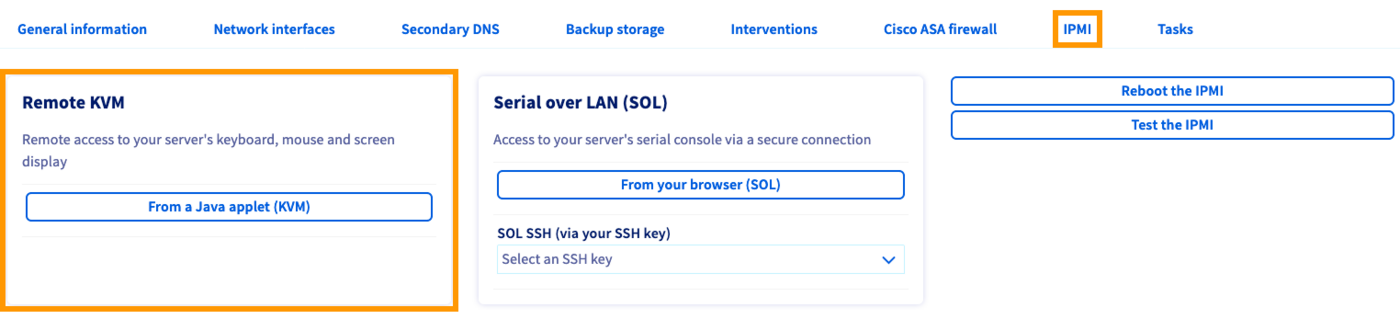
W Panelu klienta OVHcloud
przejdź do zakładki `IPMI
`, aby otworzyć sesję KVM.
#### Etap 5.1: dla najnowszej wersji systemu Windows
Interfejs logowania powinien wyświetlać komunikat informujący o wygaśnięciu hasła.
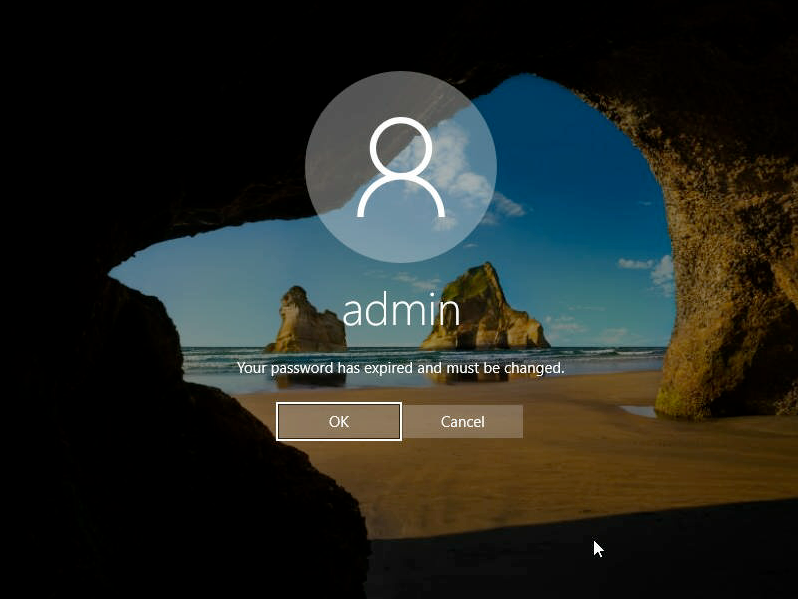
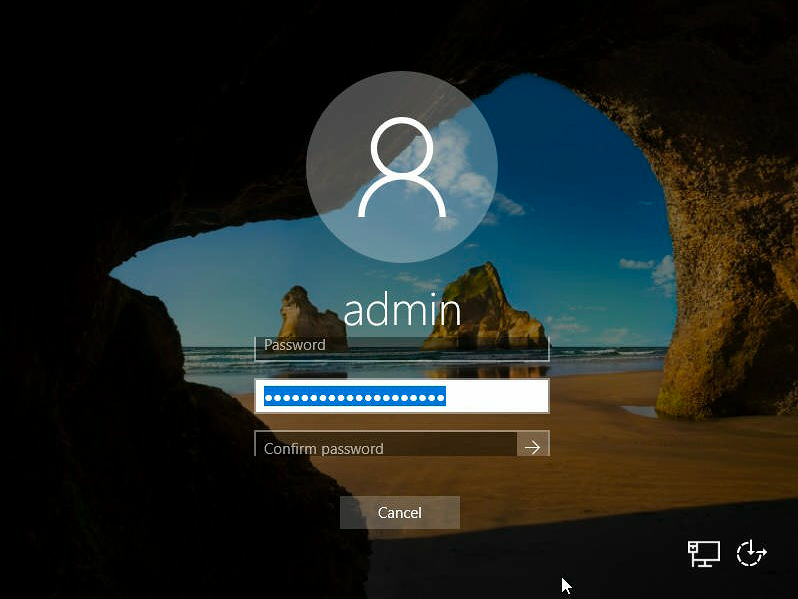
Nowe hasło użytkownika admin musi zostać wprowadzone dwa razy. Jednak pole potwierdzenia nie jest jeszcze widoczne, co oznacza, że należy zostawić pierwsze pole puste, wpisać nowe hasło w drugim polu, a następnie użyć przycisku tabulacji (“ ↹ ”) klawiatury (wirtualnej), aby przejść do trzeciego pola (“Potwierdź hasło”).
Wpisz ponownie hasło i kliknij strzałkę, aby je zarejestrować.
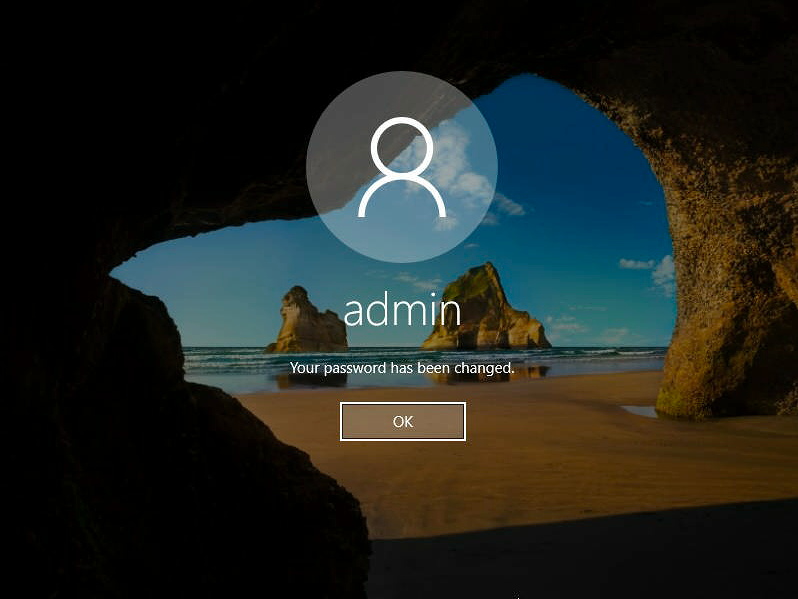
Kliknij `OK
` i zostaniesz zalogowany.
#### Etap 5.2: dla poprzedniej wersji systemu Windows
Otworzy się okno wiersza poleceń (cmd), gdy sesja KVM jest utworzona.
Zdefiniuj hasło dla aktualnego użytkownika ("Administrator"):
```powershell
net user Administrator *
```

:::info
Zalecamy używanie wirtualnej klawiatury podczas wprowadzania haseł w tym interfejsie.
:::
### Reset hasła administratora za pomocą WinRescue
#### Etap 1: restart serwera w trybie rescue
System musi zostać uruchomiony w trybie Rescue (WinRescue), zanim będzie można zmienić hasło administratora.
Więcej informacji o trybie Rescue znajdziesz w [tym przewodniku](/pl/guides/bare-metal-cloud/dedicated-servers/rescue-mode.md).
#### Etap 2: usuń aktualne hasło
W Panelu klienta OVHcloud
przejdź do zakładki `IPMI
`, aby otworzyć sesję KVM.

Aby zresetować hasła, narzędzie NTPWEdit jest niezbędne. Po zalogowaniu się przez KVM otwórz przeglądarkę i pobierz ją z oficjalnej [strony](http://www.cdslow.org.ru/en/ntpwedit/) internetowej.
Przeglądaj do katalogu, w którym znajduje się pobrany plik ZIP i pobierz zawartość. Następnie otwórz plik _ntpwedit64_, aby rozpocząć działanie aplikacji.
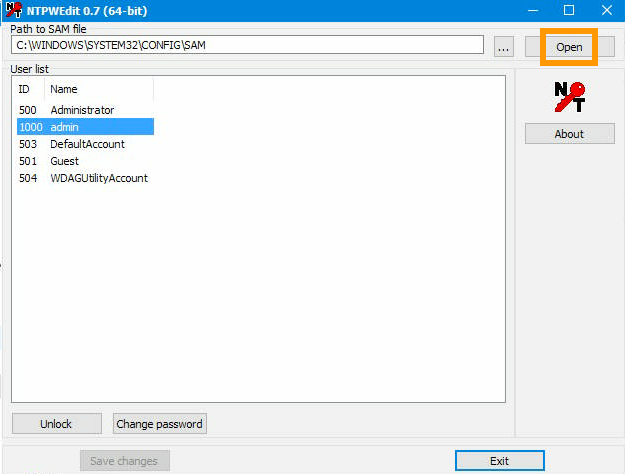
W tym interfejsie możesz manipulować plikiem _SAM_
, aby usunąć hasło użytkownika administratora. Domyślna ścieżka dostępu do katalogu _WINDOWS_
jest wstępnie wypełniona. Otwórz plik, aby wyświetlić listę użytkowników, klikając przycisk `Otwórz
`.
Użytkownik będzie albo "admin" albo "Administrator", w zależności od wersji systemu Windows. Jeśli oba są obecne, wybierz "admin". Następnie kliknij `Zmień hasło
`.
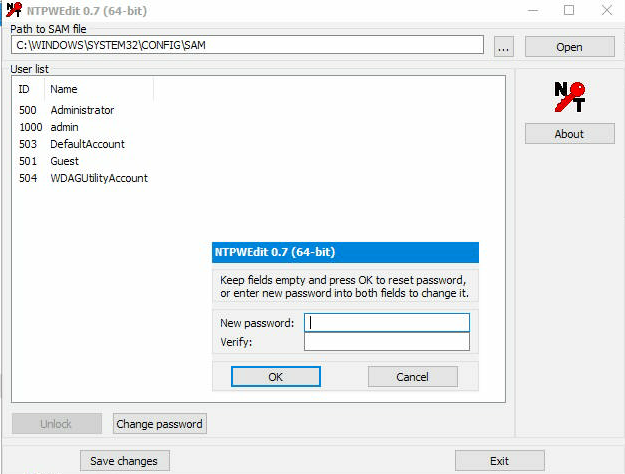
W oknie, które się wyświetli zostaw puste pola i kliknij `OK
`. Zakończ, klikając `Zapisz zmiany
`, a następnie `Opuść
`.
Serwer musi zostać zrestartowany.
#### Etap 3: zrestartuj serwer
Zacznij od zastąpienia netbootu **Uruchom z dysku twardego**
w Panelu klienta OVHcloud
(patrz [Etap 1](#etap-1-restart-serwera-w-trybie-rescue)
).
W oknie KVM wybierz opcję zatrzymania `Wykonaj restart
` za pomocą przycisku Windows "Uruchom" w lewym dolnym rogu.
Przejdź do opisu operacji [5: zdefiniować nowe hasło (IPMI)](#etap-5-zdefiniowanie-nowego-hasla-ipmi).
## Sprawdź również
[Uruchamianie i korzystanie z trybu Rescue](/pl/guides/bare-metal-cloud/dedicated-servers/rescue-mode.md)
[Korzystanie z IPMI dla serwerów dedykowanych](/pl/guides/bare-metal-cloud/dedicated-servers/ipmi.md)
Dołącz do [grona naszych użytkowników](https://community.ovhcloud.com/).