---
title: "Tworzenie DNS secondary na serwerze dedykowanym"
description: "Dowiedz się, jak utworzyć DNS secondary dla Twojego serwera dedykowanego OVHcloud"
url: https://docs.ovhcloud.com/pl/guides/bare-metal-cloud/dedicated-servers/adding-secondary-dns-on-dedicated-server
lang: pl
lastUpdated: 2021-01-08
---
# Tworzenie DNS secondary na serwerze dedykowanym
:::info
Tłumaczenie zostało wygenerowane automatycznie przez system naszego partnera SYSTRAN. W niektórych przypadkach mogą wystąpić nieprecyzyjne sformułowania, na przykład w tłumaczeniu nazw przycisków lub szczegółów technicznych. W przypadku jakichkolwiek wątpliwości zalecamy zapoznanie się z angielską/francuską wersją przewodnika. Jeśli chcesz przyczynić się do ulepszenia tłumaczenia, kliknij przycisk "Zgłóś propozycję modyfikacji" na tej stronie.
:::
## Wprowadzenie
Jeśli skonfigurujesz serwer dedykowany jako serwer DNS, możesz użyć DNS secondary OVHcloud, aby zainstalować strefę zapasową. DNS domeny pozostanie dostępny nawet, jeśli serwer DNS główny nie odpowiada.
**Niniejszy przewodnik wyjaśnia, jak dodać domenę w Panelu klienta OVHcloud i używać serwera DNS secondary.**
## Wymagania początkowe
- Posiadanie [serwera dedykowanego](https://www.ovhcloud.com/pl/bare-metal/)
- Posiadanie [domeny](https://www.ovhcloud.com/pl/domains/) podlegającej administracjom lub zarządzaniu technicznym
***
### Dostęp do Panelu klienta OVHcloud
- **Link bezpośredni:** Serwery dedykowane
- **Ścieżka nawigacji:** Bare Metal Cloud > Serwery dedykowane > Wybierz serwer
***
:::warning
OVHcloud udostępnia różnorodne usługi, jednak to Ty odpowiadasz za ich konfigurację i zarządzanie nimi. Ponosisz więc odpowiedzialność za ich prawidłowe funkcjonowanie.
Oddajemy w Twoje ręce niniejszy przewodnik, którego celem jest pomoc w wykonywaniu bieżących zadań. W przypadku trudności lub wątpliwości związanych z administrowaniem, użytkowaniem lub wdrażaniem usług na serwerze zalecamy skorzystanie z pomocy [wyspecjalizowanego usługodawcy](https://partner.ovhcloud.com/pl/directory/).
:::
## W praktyce
### Dodanie domeny [](#)
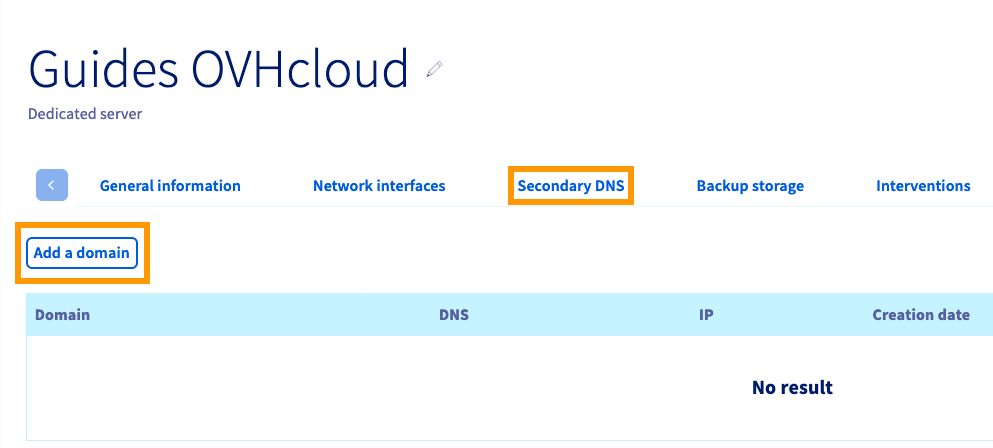
Kliknij zakładkę `DNS secondary
`, a następnie przycisk `Dodaj domenę
`.
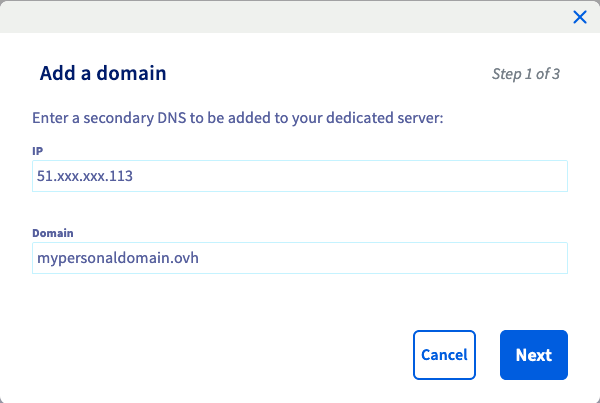
Wprowadź adres IP i domenę, którą chcesz dodać, następnie kliknij `Dalej
`.
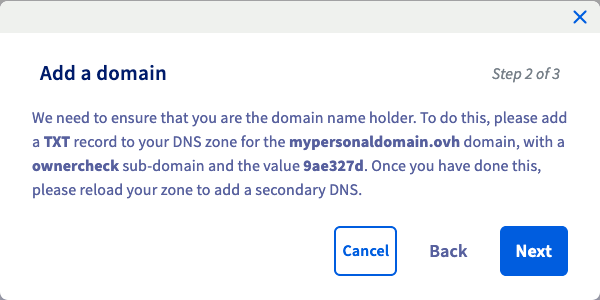
Po kliknięciu `Dalej
` w tym etapie zostanie aktywowana weryfikacja domeny. Jeśli nie dodałeś jeszcze rekordu TXT do strefy DNS, postępuj zgodnie z instrukcjami [podanymi poniżej](#verifyingdomain)
. W przeciwnym razie kliknij Dalej, `klikając Dalej
`.
Po kliknięciu `Dodaj
` w ostatnim oknie domena zostanie dodana do serwera DNS secondary OVHcloud.
Dodane domeny zostaną wymienione w tej zakładce i mogą zostać usunięte po kliknięciu na przycisk `...
`. Obok domeny wyświetla się nazwa serwera DNS secondary.

:::info
Inne operacje wymagane do konfiguracji Twojego własnego DNS domeny to:
- konfiguracja usługi DNS (np. _BIND_)
- konfiguracja wpisów GLUE
- zezwolenie na transfer strefy
Jeśli potrzebujesz dodatkowych informacji, aby uzupełnić te zadania administracyjne, skorzystaj z odpowiednich zewnętrznych dokumentów.
:::
### Weryfikacja zezwolenia dla domeny [](#)
Zanim dodasz domenę do DNS secondary OVHcloud, musisz potwierdzić, że zezwalasz na zarządzanie tą domeną. Przeprowadza się to przez zautomatyzowane wyszukiwanie DNS subdomeny _ownercheck.twojadomena_. W tym celu generowany jest unikalny ciąg znaków widoczny w Panelu klienta OVHcloud.
- Jeśli domena jest zarządzana przez zewnętrznego operatora domeny lub na tym etapie korzysta z zewnętrznych serwerów DNS, zaloguj się do panelu klienta dostawcy DNS i dodaj rekord TXT z subdomeną "ownercheck" oraz wartością przedstawioną w etapie 2 ["Dodania domeny"](#addingdomain).
- Jeśli domena jest zarządzana przez OVHcloud jako serwer do rejestracji i korzysta z serwerów DNS OVHcloud, zamknij okno klikając wcześniej na Anuluj. Następnie postępuj zgodnie z instrukcjami zawartymi w [tym przewodniku](/pl/guides/web-cloud/domains/dns-zone-edit.md), aby dodać rekord TXT do Panelu klienta OVHcloud.
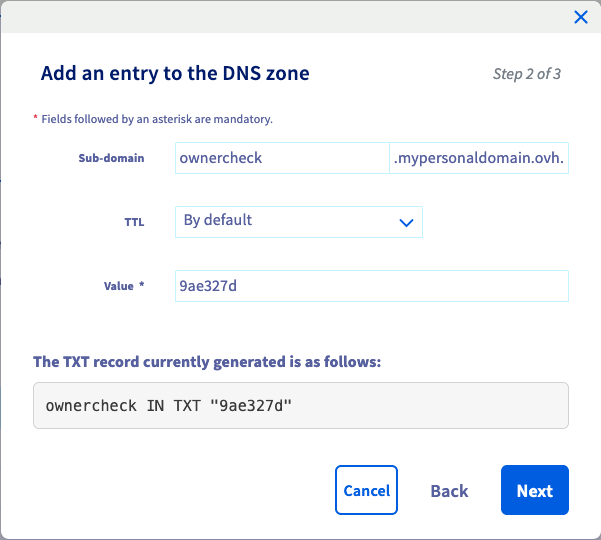
Po poprawnym dodaniu rekordu TXT do strefy DNS domeny powtórzyć [powyższe](#addingdomain) kroki i zakończyć procedurę.
## Sprawdź również
[Modyfikacja strefy DNS OVHcloud](/pl/guides/web-cloud/domains/dns-zone-edit.md)
Dołącz do [grona naszych użytkowników](https://community.ovhcloud.com/).