---
title: "Pojęcie numeru zamówienia lub Purchase Order (PO)"
description: "Zrozumienie i zastosowanie pojęcia numeru zamówienia lub zamówienia w ramach regulowania należności za faktury OVHcloud"
url: https://docs.ovhcloud.com/pl/guides/account-and-service-management/managing-billing-payments-and-services/purchase-order
lang: pl
lastUpdated: 2025-04-28
---
# Pojęcie numeru zamówienia lub Purchase Order (PO)
## Wprowadzenie
**Niniejszy przewodnik wyjaśnia, jak interpretować numer zamówienia lub polecenie Purchase (PO) zastosowane do fakturowania OVHcloud.**
***
### Dostęp do Panelu klienta OVHcloud
- **Link bezpośredni:** Moje zamówienia
- **Ścieżka nawigacji:** Kliknij swoją nazwę w prawym górnym rogu > Moje zamówienia
***
## W praktyce
### Numer zamówienia i Purchase Order (PO) Number
W przypadku zakupów towarów lub usług przedsiębiorstwa muszą zatwierdzać zamówienia. W większości przypadków walidacja dokonywana jest poprzez zwrócenie dokumentu (w formie papierowej lub cyfrowej) do nagłówka przedsiębiorstwa, które przypomina nabyte towary lub usługi, podając jednocześnie numer zamówienia.
W świecie anglosaskim dokument ten nazywa się **Purchase Order** i jest skrócony do **PO**.
W przypadku przedsiębiorstwa wystawiającego PO dokument ten ma na celu monitorowanie zakupów towarów i usług od dostawców, w szczególności poprzez nałożenie wymogu, aby wszystkie wystawione faktury zawierały numer zamówienia (lub PO Number).
Istnieją zasadniczo dwa rodzaje poleceń opisanych poniżej.
#### Zamknięte zamówienie / Purchase Order (PO)
Jest to dokument potwierdzający zamówienie na towary lub usługi w ustalonej ilości i na określony czas.
W przypadku OVHcloud dokument musi zawierać co najmniej następujące informacje:
- Nazwa przedsiębiorstwa
- Numer zamówienia
- Typ(y) zamówionych usług
- Ilości
- Ceny jednostkowe
- Data rozpoczęcia ważności
- Data wygaśnięcia
#### Zamówienie otwarte / Blanket Purchase Order (BPO)
Jest to dokument potwierdzający zamówienie na towary lub usługi w zmiennej ilości o maksymalnej kwocie i o ustalonym czasie trwania.
W przypadku OVHcloud dokument musi zawierać co najmniej następujące informacje:
- Nazwa przedsiębiorstwa
- Numer zamówienia
- Typ(y) zamówionych usług
- Ceny jednostkowe
- Łączna kwota zamówienia
- Data rozpoczęcia ważności
- Data wygaśnięcia
### Jak wpisać numer Purchase Order (PO) w Panelu klienta OVHcloud
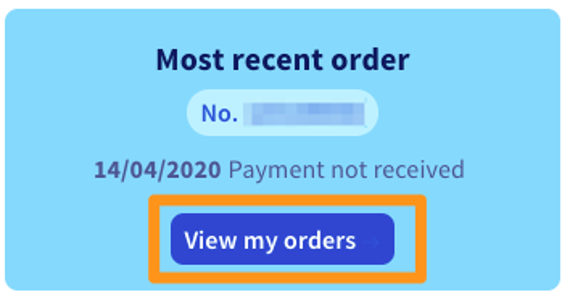
Otwórz stronę Moje zamówienia
.
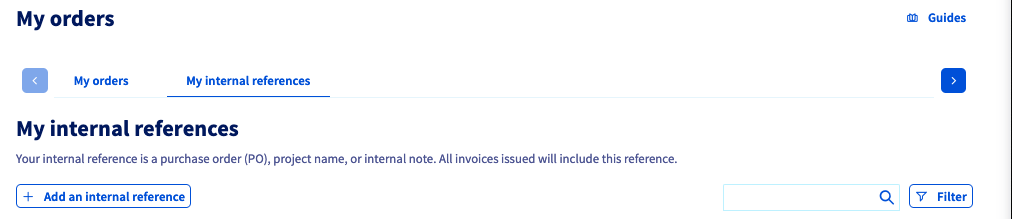
Kliknij kartę `Moje oznaczenia wewnętrzne
`, a następnie przycisk `\+ Dodaj wewnętrzne oznaczenia referencyjne
`.
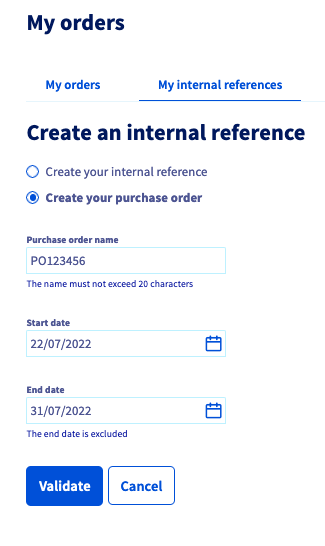
W zależności od tego, czy chcesz wyświetlić na swoich fakturach wzorzec `Wewnętrzne odniesienia`
**lub**
`„purchase order”`
, masz do dyspozycji dwie terminologie.
Wybierz w ten sposób `Utwórz Twoje wewnętrzne oznaczenie referencyjne
` lub `Utwórz „purchase order”
`.
Nadaj nazwę swojemu wewnętrznemu referencyjnemu / Purchase Order w odpowiednim polu, wprowadź **datę rozpoczęcia**
oraz **datę zakończenia**
(data zakończenia jest wyłączona), a następnie kliknij `Zatwierdź
`.
:::info
Nie możesz utworzyć 2 wewnętrznych referencji / Purchase Orders w tym samym czasie.
:::
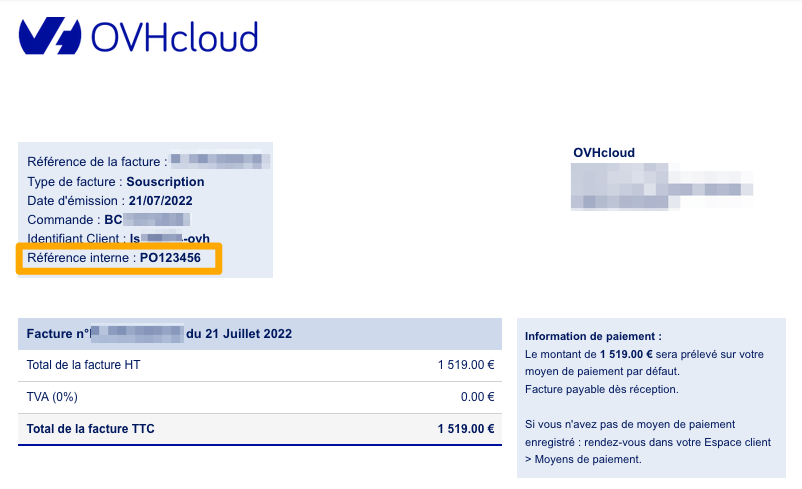
Ten numer pojawi się wówczas na kolejnych fakturach odpowiadających przedziałowi czasowemu określonemu przez Ciebie.
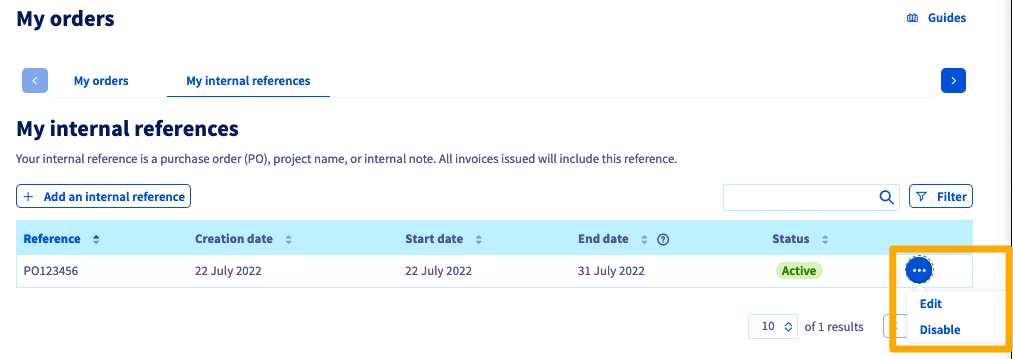
W zakładce `Moje oznaczenia wewnętrzne
` możesz zmienić lub wyłączyć już utworzony numer referencyjny, klikając przycisk `...
` po prawej stronie danego punktu odniesienia.
:::info
Jeśli chcesz wyłączyć/zmienić odniesienie na korzyść innego **w tym samym przedziale czasowym**
, należy skorzystać z opcji `Zmień
`, aby zmienić przedział czasowy pierwszego odniesienia.
:::
## Sprawdź również
Dołącz do [grona naszych użytkowników](https://community.ovhcloud.com/).