---
title: "Jak zrezygnować z usługi Private Cloud"
description: "Dowiedz się, jak zrezygnować z infrastruktury Private Cloud"
url: https://docs.ovhcloud.com/pl/guides/account-and-service-management/managing-billing-payments-and-services/cancel-private-cloud
lang: pl
lastUpdated: 2020-07-08
---
# Jak zrezygnować z usługi Private Cloud
## Wprowadzenie
Jeśli usługa Private Cloud nie jest już dla Ciebie odpowiednia lub jeśli zamówiłeś nową infrastrukturę, możesz wydać dyspozycję usunięcia starej infrastruktury, gdy wszystkie Twoje dane zostaną zabezpieczone.
**Dowiedz się, jak zrezygnować z infrastruktury Private Cloud**
## Wymagania początkowe
- Posiadanie usługi [Private Cloud](https://www.ovhcloud.com/pl/enterprise/products/hosted-private-cloud/)
***
### Dostęp do Panelu klienta OVHcloud
- **Link bezpośredni:** VMware vSphere
- **Ścieżka nawigacji:** Hosted Private Cloud > Managed VMware vSphere > Wybierz usługę vSphere
***
## W praktyce
W przypadku korzystania z usługi Private Cloud nie musisz podpisywać umowy terminowej. Jednak, jak wskazano w Szczegółowych warunkach korzystania z usług, należna jest opłata z góry za każdy rozpoczęty miesiąc.
:::warning
Zanim usługa zostanie zakończona, pamiętaj o pobraniu wszystkich danych, które chcesz zachować. Zakończenie usługi spowoduje całkowite usunięcie infrastruktury Private Cloud i wszystkich zawartych w niej danych.
:::
### Etap 1: złóż dyspozycję zakończenia usługi w Panelu klienta
W tabeli „Zarządzanie usługami” w zakładce „Informacje ogólne” kliknij przycisk `...
` (4) po prawej stronie od daty odnowienia. Na koniec kliknij `Usuń usługę
` (5).
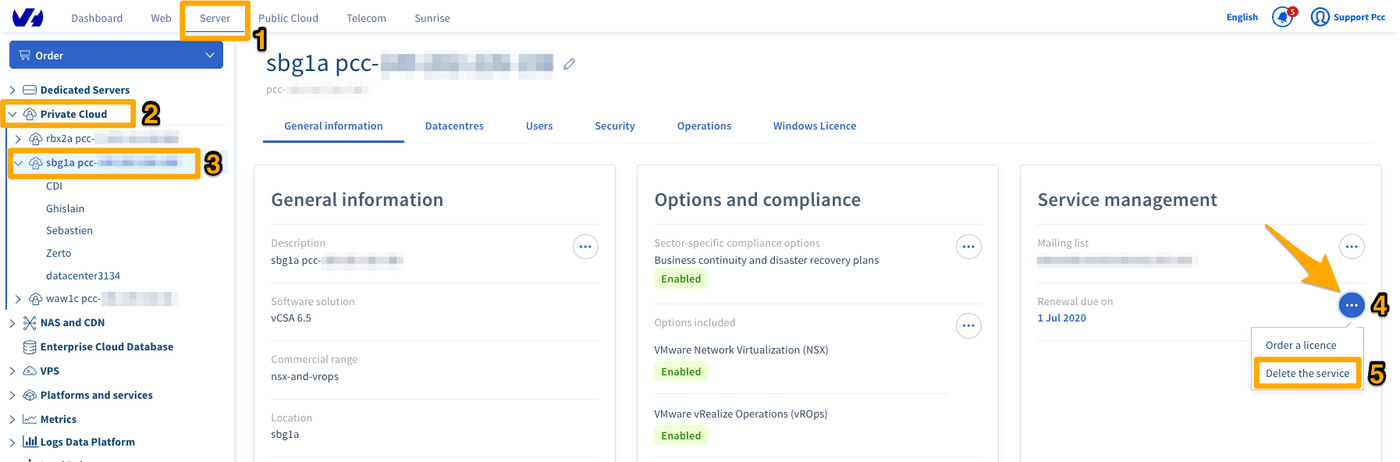
Pamiętaj, że ta czynność spowoduje usunięcie wszelkich danych obecnych w infrastrukturze, gdy tylko zostanie potwierdzone zakończenie usługi. Jeśli usługa zostanie zakończona przed końcem miesiąca, nie będzie przysługiwało prawo do zwrotu środków za niewykorzystany do końca miesiąca okres.
Kliknij `Zatwierdź
`, aby potwierdzić rezygnację.
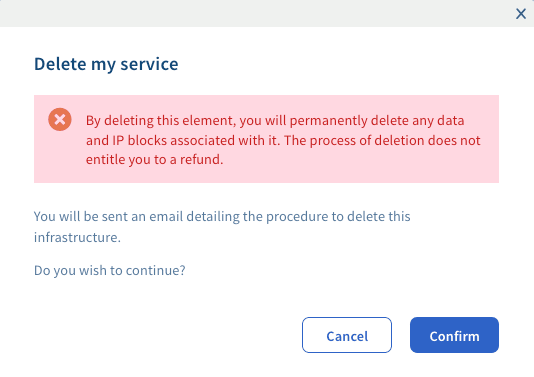
Otrzymasz powiadomienie potwierdzające Twoją dyspozycję. Procedura potwierdzenia rezygnacji z usługi zostanie wysłana do Ciebie e-mailem na adres powiązany z kontem OVHcloud.

### Etap 2: zatwierdź rezygnację
Po złożeniu rezygnacji otrzymasz potwierdzenie wysłane na Twój adres e-mail powiązany z kontem OVHcloud.
E-mail ten możesz również znaleźć w Panelu klienta OVHcloud. Kliknij Twoją nazwę w prawym górnym rogu, a następnie `E-maile dotyczące usługi
`.
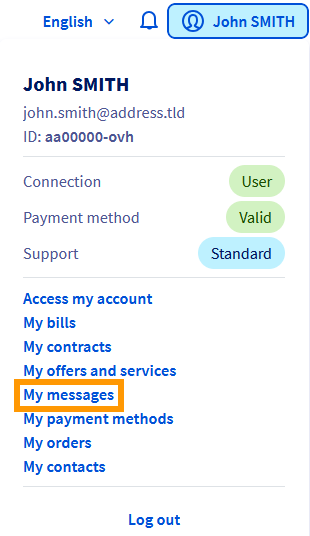
Temat e-maila:
> **Usunięcie usługi Private Cloud pcc-xxx-xxx-xxx-xxx**".
W wiadomości e-mail zamieścimy link, który pozwoli Ci potwierdzić rezygnację z usługi.
:::info
Należy pamiętać, że link ważny jest przez 72 godziny. Dlatego zalecamy złożyć dyspozycję zakończenia usługi począwszy od 25 dnia miesiąca.
:::
Możesz również zatwierdzić dyspozycję zakończenia usługi za pośrednictwem następującego API OVHcloud:
🇪🇺EU▾
[POST/dedicatedCloud/{serviceName}/confirmTermination](https://eu.api.ovh.com/console/?section=/dedicatedCloud&branch=v1#post-/dedicatedCloud/-serviceName-/confirmTermination)
Następnie wprowadź token zatwierdzający podany w przesłanym do Ciebie e-mailu.
## Sprawdź również
Dołącz do [grona naszych użytkowników](https://community.ovhcloud.com/).