---
title: "Korzystanie z vouchera"
description: "Dowiedz się, jak dodać zasilenie lub vouchery do Twojego projektu Public Cloud"
url: https://docs.ovhcloud.com/pl/guides/account-and-service-management/managing-billing-payments-and-services/add-cloud-credit-to-project
lang: pl
lastUpdated: 2026-06-11
---
# Korzystanie z vouchera
## Wprowadzenie
Opcja zasilenia konta cloud pozwala na przyznanie określonej kwoty na Twój projekt Public Cloud, który będzie służył jako domyślna metoda płatności przy [rozliczaniu projektu](/pl/guides/public-cloud/cross-functional/analyze-billing.md)
.
Oznacza to, że wszystkie zobowiązania z tytułu zasilenia konta cloud zostaną opłacone za pomocą innych dostępnych środków płatniczych. Więcej informacji na ten temat znajdziesz w [przewodnikach dotyczących płatności za usługę Public Cloud](/pl/guides/account-and-service-management/managing-billing-payments-and-services/best-practices.md)
.
**Z tego przewodnika dowiesz się, jak zasilić konto Public Cloud za pomocą vouchera lub poprzez wygenerowanie zamówienia.**
## Wymagania początkowe
- Projekt [Public Cloud](https://www.ovhcloud.com/pl/public-cloud/) na Twoim koncie OVHcloud
***
### Dostęp do Panelu klienta OVHcloud
- **Link bezpośredni:** Public Cloud Projects
- **Ścieżka nawigacji:** Public Cloud > Wybierz projekt
***
## W praktyce
Otwórz `Zasilenia i vouchery
` w menu po lewej stronie w sekcji **Ustawienia**
.
:::warning
Zapamiętaj, że zasilenia dodane do tej sekcji nie mogą zostać przekazane ani zwrócone. Nie mają żadnej wartości pieniężnej, a wszelkie niewykorzystane zasilenie w ciągu 13 miesięcy od zakupu traci swoją wartość.
:::
### Dodaj zasilenie
Kliknij przycisk `Zamów zasilenie cloud
`.
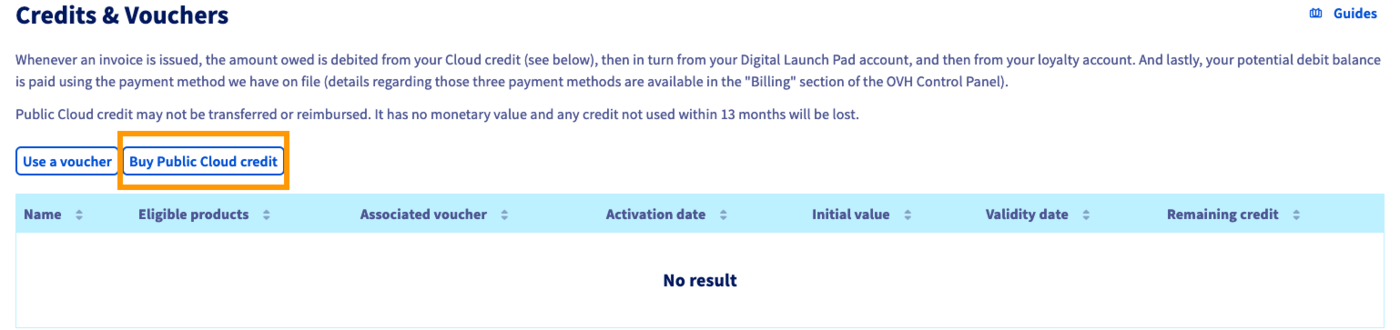
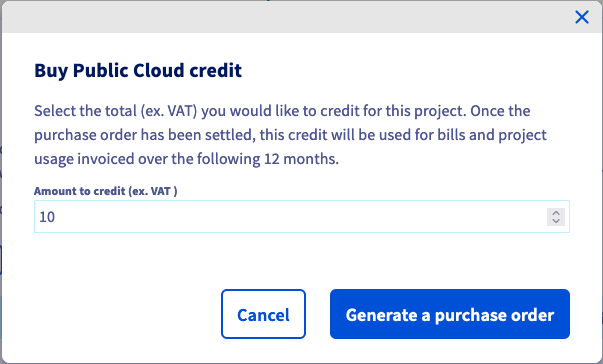
Wpisz kwotę (netto), którą chcesz dodać w swojej walucie. Kliknij `Wygeneruj zamówienie
`, aby zatwierdzić.
Zostaje wygenerowane zamówienie. Kliknij na link w zielonej ramce powiadomienia, aby sprawdzić i rozpocząć płatność.

Po dokonaniu płatności zasilenie pojawi się na liście `Kredyty i vouchery
`.
### Wykorzystanie vouchera
Kliknij przycisk `Włącz kod
`.
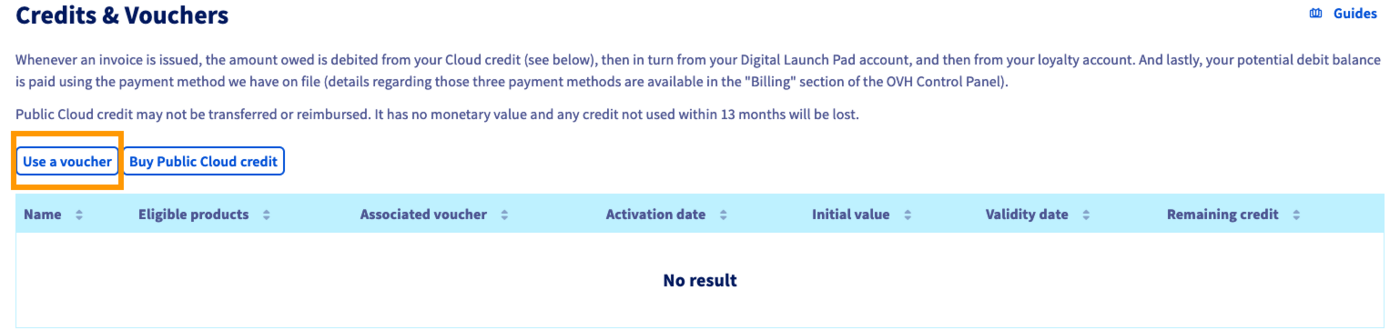
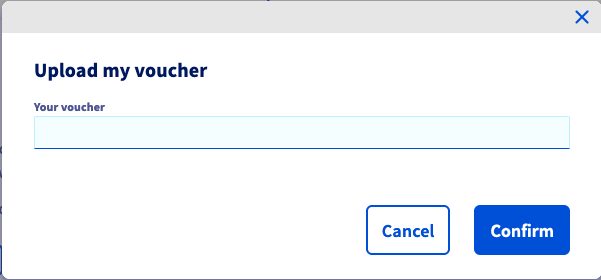
W oknie, które się pojawi, wprowadź kod vouchera i kliknij `Zatwierdź
`.
Pozostała część kodu pojawi się na liście `Kredyty i vouchery
`.
:::info
Vouchery są zazwyczaj ważne przez jeden miesiąc; należy z nich korzystać jak najszybciej. Saldo vouchera zostanie wykorzystane przed zasileniem Public Cloud.
:::
## Sprawdź również
:::info
Nowi klienci automatycznie otrzymują 1 000 PLN bezpłatnego kredytu próbnego, gdy aktywują swój pierwszy projekt Public Cloud. Sprawdź nasz przewodnik "[Utworzenie pierwszego projektu Public Cloud](/pl/guides/public-cloud/cross-functional/create-a-public-cloud-project.md)".
:::
Dołącz do [grona naszych użytkowników](https://community.ovhcloud.com/).