---
title: "Zabezpieczenie konta OVHcloud za pomocą weryfikacji dwuetapowej"
description: "Dowiedz się, jak poprawić bezpieczeństwo Twojego konta OVHcloud dzięki aktywacji weryfikacji dwuetapowej (2FA)"
url: https://docs.ovhcloud.com/pl/guides/account-and-service-management/account-information/secure-ovhcloud-account-with-2fa
lang: pl
lastUpdated: 2025-04-28
---
# Zabezpieczenie konta OVHcloud za pomocą weryfikacji dwuetapowej
## Wprowadzenie
OVHcloud oddaje do Twojej dyspozycji narzędzia pozwalające zwiększyć bezpieczeństwo Twojego konta i naszych usług.
Możesz aktywować uwierzytelnianie z wykorzystaniem weryfikacji dwuetapowej (2FA). Metoda ta stanowi uzupełnienie loginu i hasła. Można z niej korzystać za pośrednictwem posiadanego urządzenia: telefonu, tabletu lub klucza sprzętowego.
**Poznaj różne oferowane metody weryfikacji dwuetapowej i sposoby ich aktywacji.**
Z tego przewodnika dowiesz się:
- [Poznaj różne metody weryfikacji dwuetapowej](#instructions)
- [Aktywuj Twoją pierwszą metodę weryfikacji dwuetapowej](#enabling-2fa)
- [Dowiedz się, jak się zalogować przy użyciu weryfikacji dwuetapowej](#login-2fa)
- [Poznaj kroki, jeśli Twój telefon/tablet/klucz został zgubiony(a) / skradziony(e) / uszkodzony(e)](#lost-device)
- [Dowiedz się, jak całkowicie wyłączyć weryfikację dwuetapową](#disable-2fa)
## Wymagania początkowe
- Posiadanie telefonu komórkowego (w przypadku metody SMS-owej), smartfona lub tabletu (w przypadku aplikacji mobilnej), bądź klucza sprzętowego Universal Second Factor (U2F).
- Zapoznanie się z [zaleceniami dotyczącymi zarządzania hasłem dostępu do konta](/pl/guides/account-and-service-management/account-information/manage-ovh-password.md).
***
### Dostęp do Panelu klienta OVHcloud
- **Link bezpośredni:** Bezpieczeństwo
- **Ścieżka nawigacji:** Kliknij swoją nazwę w prawym górnym rogu > Dostęp do konta > Bezpieczeństwo
***
## W praktyce [](#)
Możesz aktywować jedną lub więcej metod weryfikacji dwuetapowej, aby zabezpieczyć i kontrolować dostęp do Twojego panelu klienta.
Proponujemy cztery różne metody (kliknij na poniższe zakładki, aby wyświetlić ich prezentację):
**SMS**

W przypadku tej metody należy podać numer telefonu komórkowego.
Otrzymasz kod jednorazowy SMS-em przy każdej próbie zalogowania się na Twoje konto OVHcloud.
Główną zaletą tej metody jest korzystanie z kodu przesyłanego na inne urządzenie niż Twój komputer. W razie włamania na komputer, np. za sprawą oprogramowania malware, Twoje konto pozostanie bezpieczne.
Musisz jednak dysponować wystarczającym zasięgiem sieci, aby móc otrzymywać SMS-y.
**Aplikacja mobilna**

W przypadku tej metody należy zainstalować aplikację **OTP** na smartfonie lub tablecie z systemem Android lub iOS.
Istnieje wiele aplikacji OTP (OVHcloud nie opracowała żadnej aplikacji OTP), które można pobrać ze Sklepu Google Play dla Androida lub z Apple Store dla iOS. Następujące dwie aplikacje są darmowe:
- FreeOTP dla Androida
- OTP Auth dla systemu iOS
Po połączeniu aplikacji z kontem OVHcloud aplikacja generuje kod jednorazowy, który zachowuje ważność przez krótki czas (kilka sekund) przy każdej próbie logowania.
:::tip
**Zalety tej metody**:
- Po pierwszym powiązaniu aplikacji z Twoim kontem dostęp smartfona/tabletu do Internetu nie będzie już konieczny, aby wygenerować kody.
- Możesz używać jednej aplikacji OTP do obsługi wszystkich usług lub stron wymagających weryfikacji dwuetapowej.
:::
**Klucz bezpieczeństwa**

Metoda ta wymaga fizycznego klucza **U2F**, który należy podłączyć do portu USB komputera przy każdym połączeniu z kontem OVHcloud. Uwierzytelnienie zostanie wówczas przeprowadzone automatycznie.
Metoda ta zapewnia wyższy poziom bezpieczeństwa, ponieważ opiera się na niezależnym urządzeniu zabezpieczającym, całkowicie odseparowanym od komputera, smartfona lub tabletu, dzięki czemu jest mniej narażone na ryzyko włamania.
**Kody zapasowe**

Jeśli po raz pierwszy skonfigurujesz weryfikację dwuetapową (za pomocą **SMS**, **Aplikacja mobilna** lub **Klucz bezpieczeństwa**), w Panelu klienta wyświetli się 10 kodów zapasowych **jednorazowych**.
Ta metoda weryfikacji dwuetapowej jest uzupełnieniem metody już aktywowanej (przez **SMS**, **Aplikacja mobilna** lub **Klucz bezpieczeństwa**). Metody tej nie można aktywować samodzielnie.
Przy każdej próbie zalogowania możesz wpisać jeden z 10 kodów jednorazowych.
Bardzo ważne jest, aby zawsze dysponować co najmniej jednym pozostałym kodem zapasowym. Pamiętaj, aby wygenerować je ponownie w Panelu klienta, jeśli już z nich korzystałeś lub je utraciłeś.
### Etap 1 - Aktywuj Twoją pierwszą metodę weryfikacji dwuetapowej [](#)
Na stronie Bezpieczeństwo konta
kliknij `Włącz weryfikację dwuetapową
`.
**Kliknij na zakładkę wybranej przez Ciebie metody:**
**SMS**
Wybierz metodę SMS-ową i kliknij na Dalej.
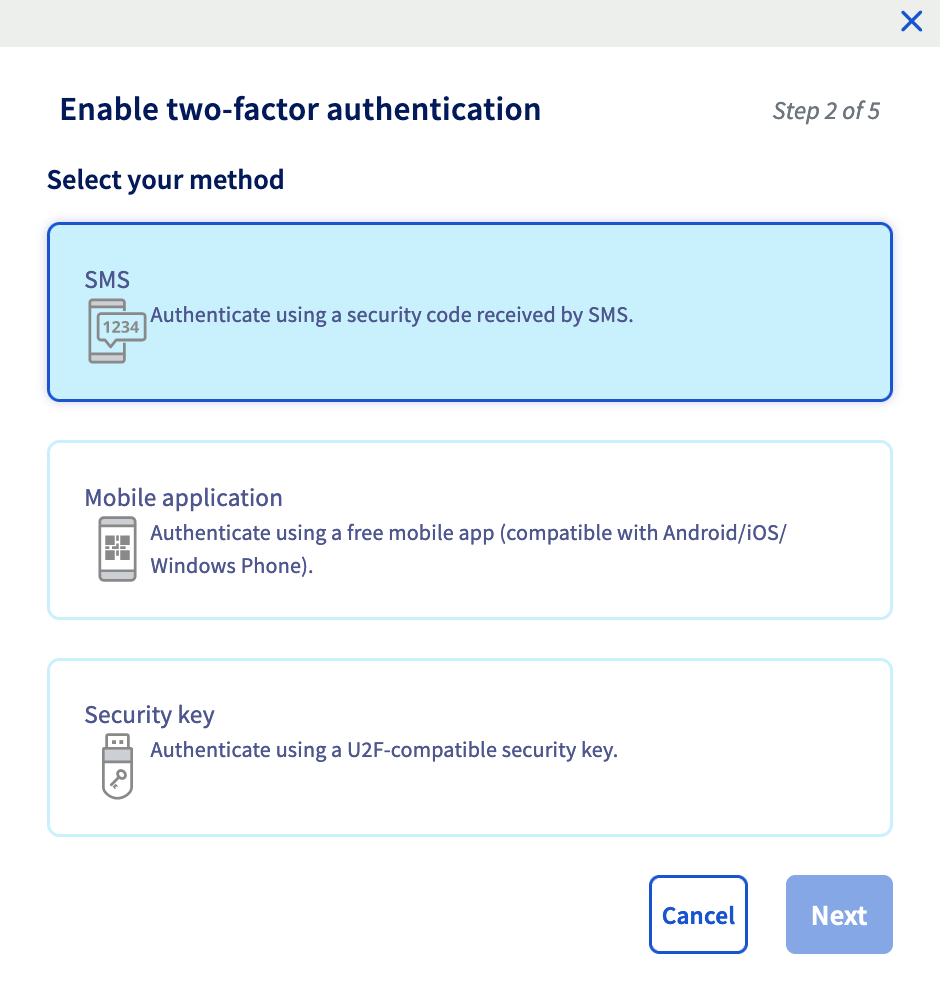
Wprowadź numer telefonu komórkowego w formacie międzynarodowym (na przykład +33612345678 na telefon komórkowy we Francji) i zatwierdź.
Na podany numer otrzymasz wiadomość SMS z kodem zatwierdzenia.
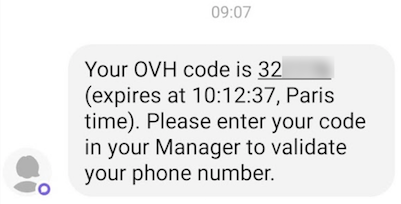
Wpisz ten kod w odpowiednim polu.
Możesz również dodać opis podanego numeru telefonu.
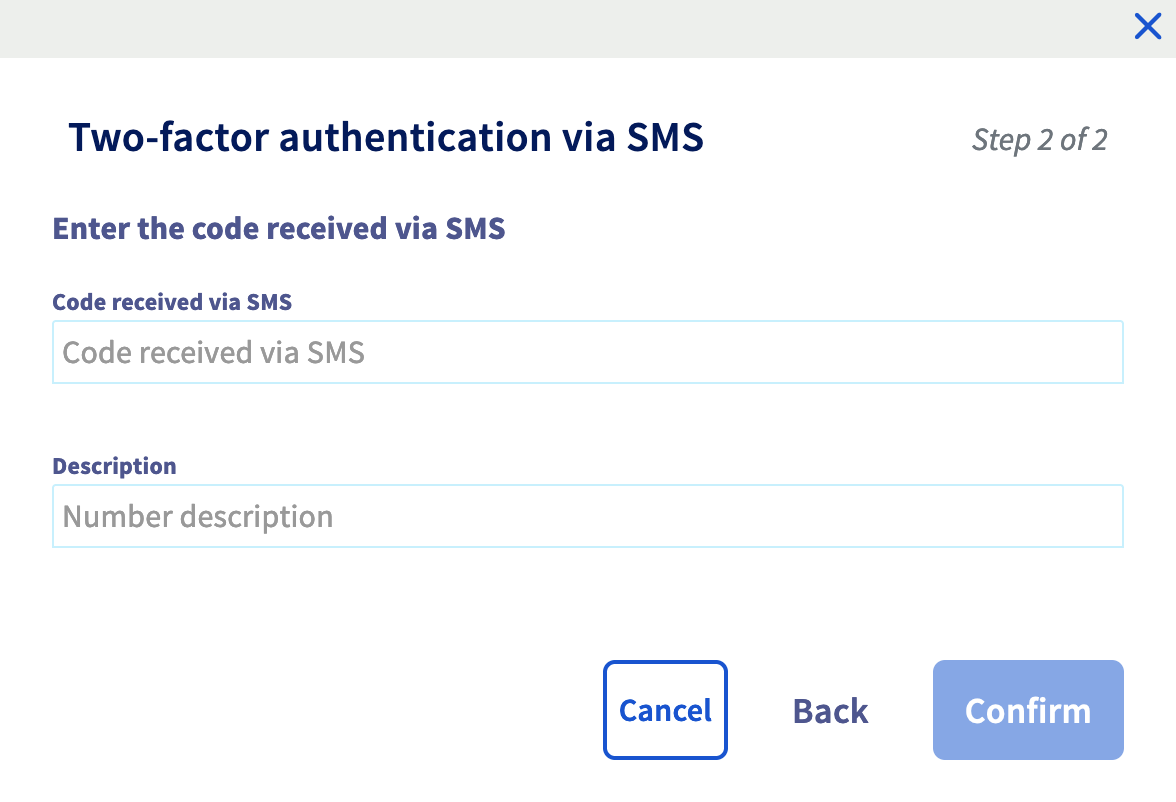
Weryfikacja dwuetapowa jest teraz aktywna. Można też dodać kolejne numery.
**Aplikacja Mobilna**
Wybierz metodę za pomocą aplikacji mobilnej i kliknij przycisk Dalej.
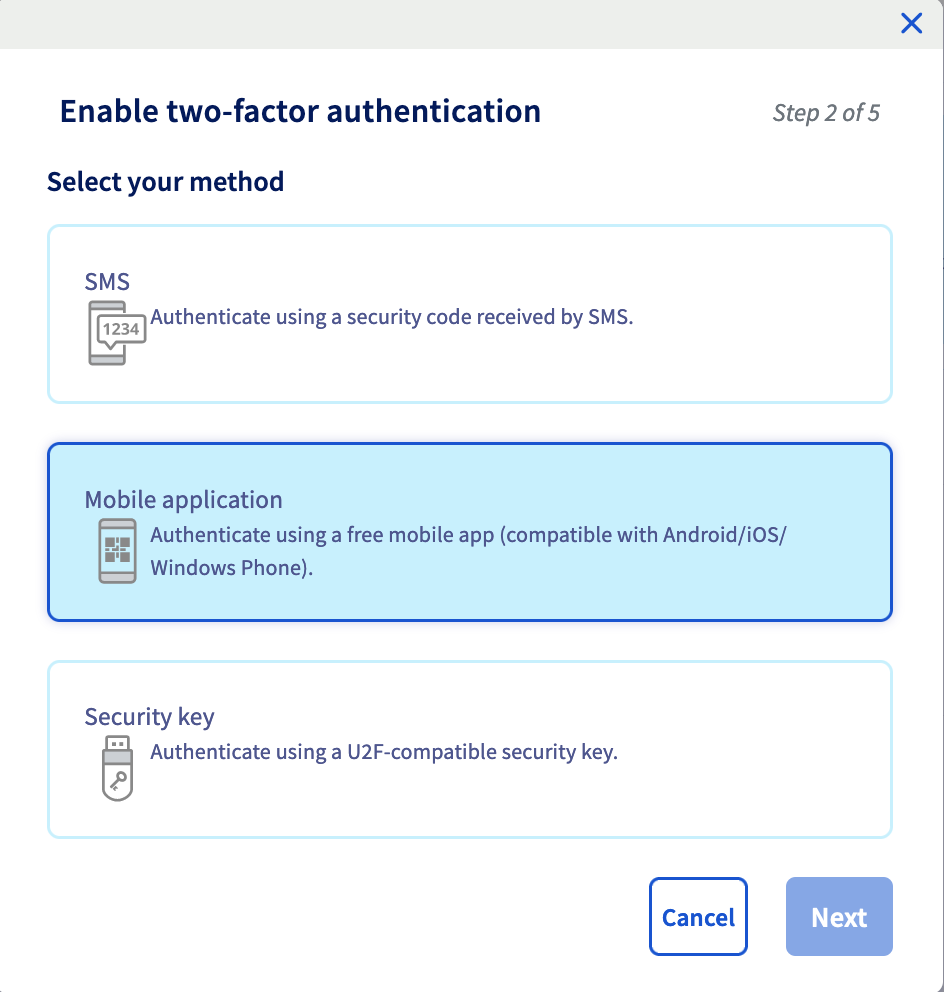
Wygenerowany jest kod QR. Zeskanuj go za pomocą aplikacji OTP. Jeśli Twoja aplikacja OTP nie oferuje tej opcji, kliknij Wyświetl klucz, aby wyświetlić kod, który należy wprowadzić w aplikacji OTP.
Aplikacja generuje kod jednorazowy.
Wpisz ten kod w odpowiednim polu (po prawej stronie kodu QR). Możesz również dodać opis dla tej metody uwierzytelniania.
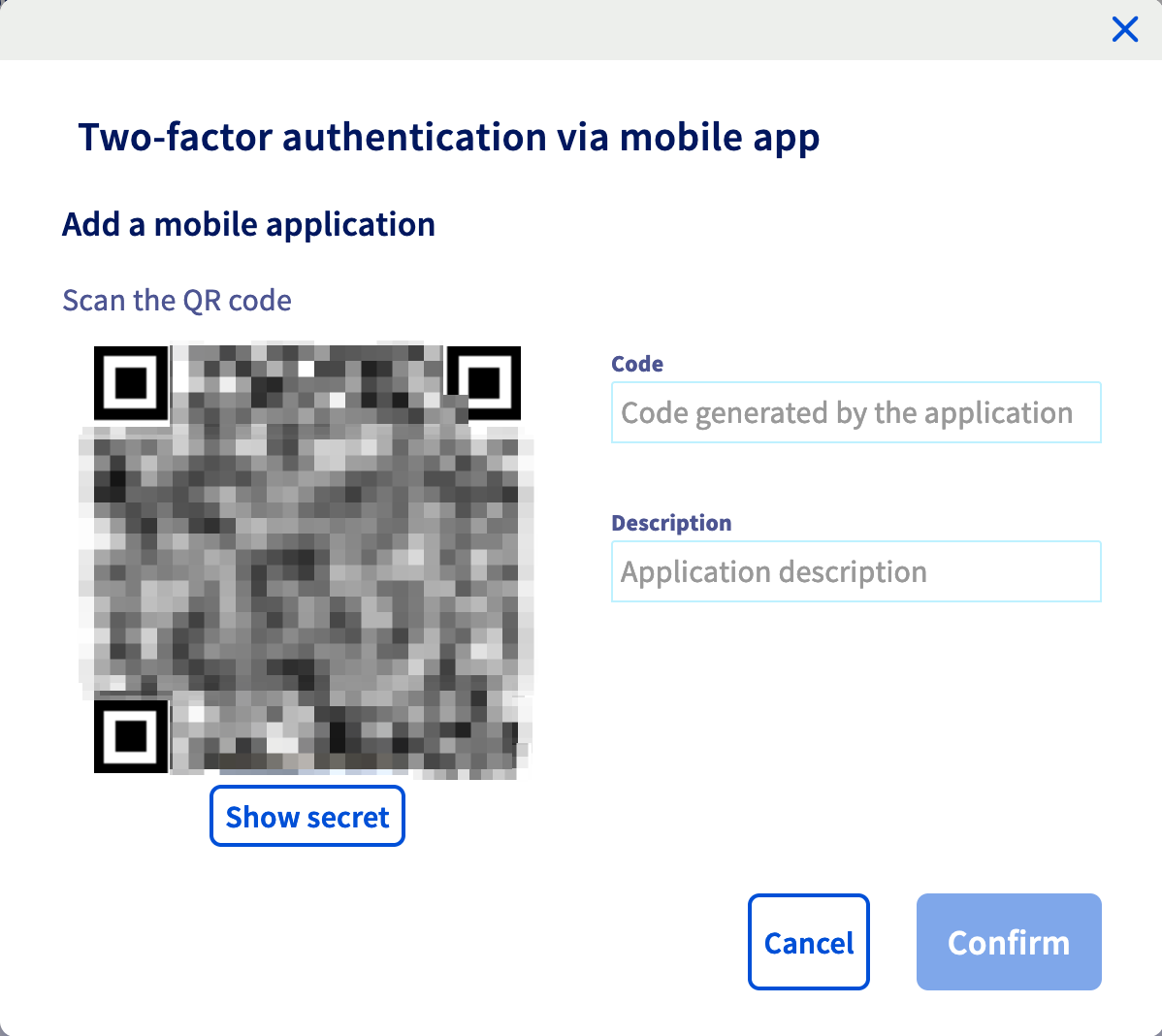
Weryfikacja dwuetapowa jest teraz aktywna.
**Klucz bezpieczeństwa**
Wybierz metodę z wykorzystaniem klucza sprzętowego i kliknij na Dalej.
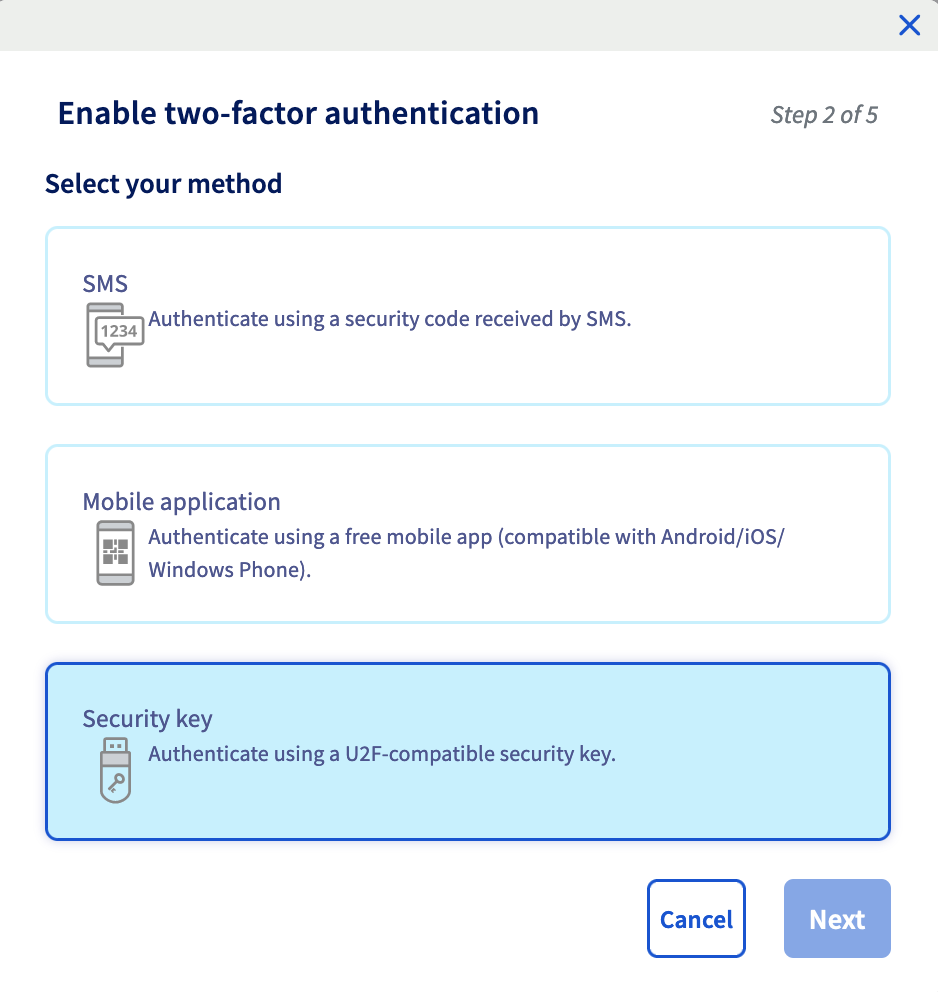
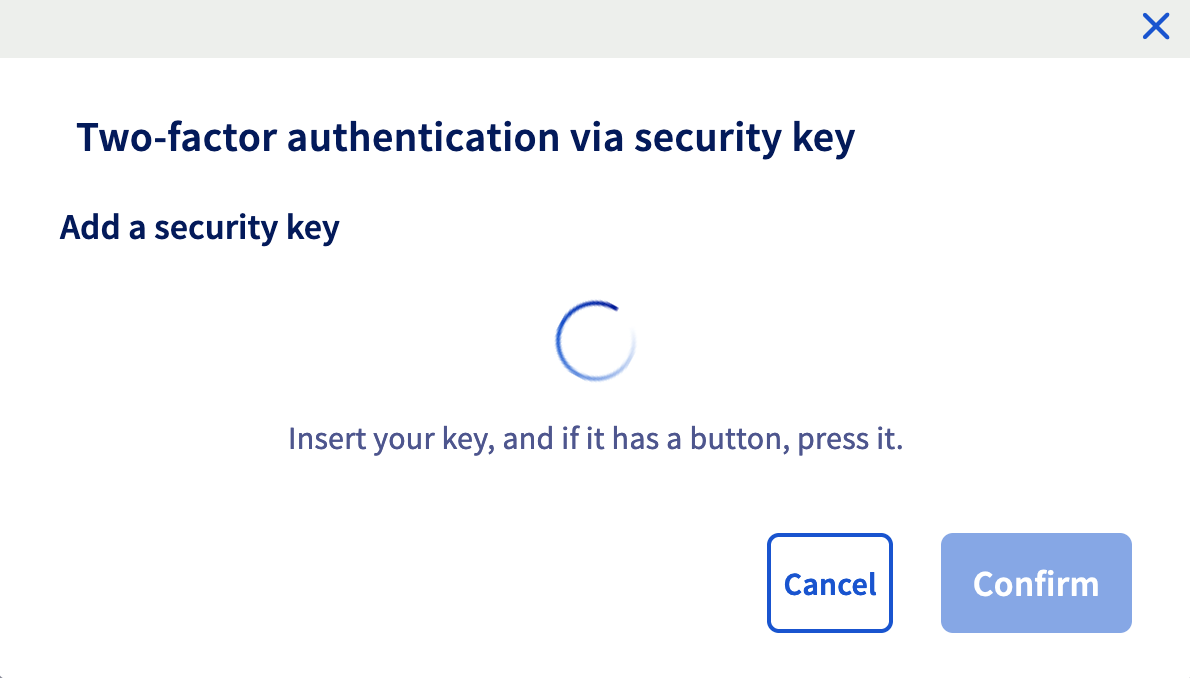
Podłącz klucz sprzętowego, gdy otrzymasz taki monit. Jeśli jest on wyposażony w przycisk, naciśnij go.
:::warning
Otworzy się okno pop-up z prośbą o zatwierdzenie klucza. Jeśli to okno nie pojawi się, sprawdź, czy Twoja przeglądarka nie blokuje okien pop-up.
:::
Po rozpoznaniu klucza możesz także dodać opis.
Weryfikacja dwuetapowa jest teraz aktywna.
Po dodaniu pierwszej metody możesz również **dodać jedną lub dwie inne metody**, aby mieć więcej sposobów logowania się do swojego konta.
### Etap 2 - Zapisz kody zapasowe [](#)
Przy pierwszym dodaniu weryfikacji dwuetapowej w Panelu klienta wyświetlanych jest 10 jednorazowych kodów zapasowych **jednorazowych**.
**Zachowaj je w bezpiecznym miejscu**. Zalecamy, aby przechowywać je w menedżerze haseł, takim jak [KeePass](https://keepass.info/) lub [Bitwarden](https://bitwarden.com/) (obie aplikacje są bezpłatne).
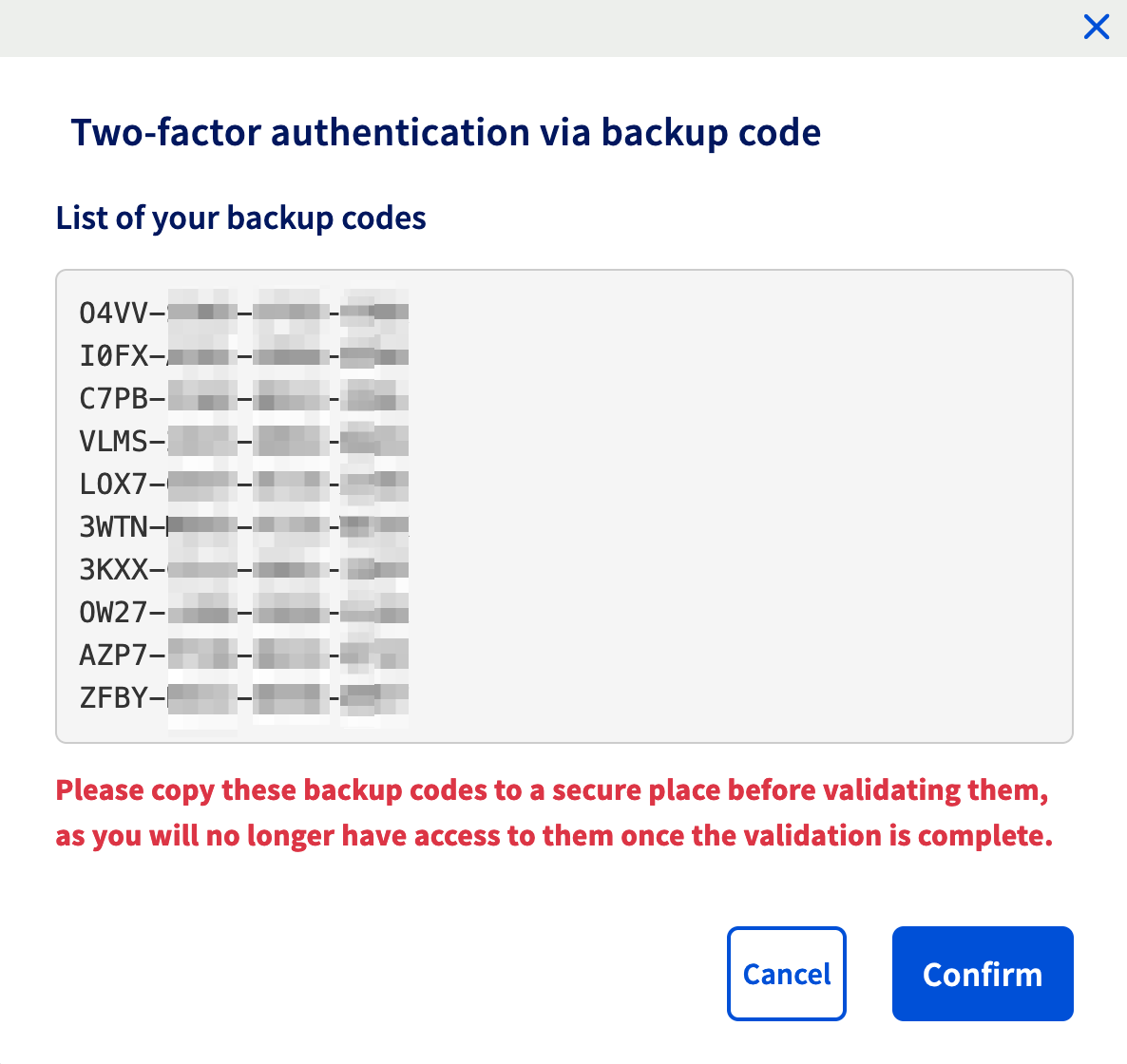
Możesz wygenerować lub usunąć kody zapasowe w Panelu klienta:
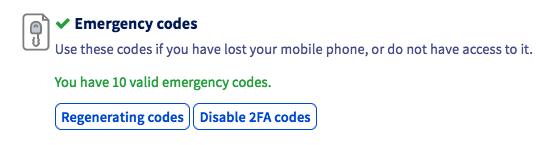
:::warning
**Zdecydowanie zalecamy zapisanie tych kodów awaryjnych i upewnienie się, że są one ważne.**
Bez posiadanego kodu bezpieczeństwa, w przypadku kradzieży lub utraty telefonu/smartfona/tabletu lub klucza sprzętowego, dostęp do Twojego panelu klienta i usług może zostać zablokowany.
:::
### Etap 3 - Logowanie do Panelu klienta OVHcloud z weryfikacją dwuetapową [](#)
Przejdź do strony uwierzytelniania w Panelu klienta OVHcloud
i wpisz swój identyfikator (lub główny adres e-mail) oraz hasło.
Na ekranie identyfikacji wyświetlana jest ostatnia użyta lub podana metoda weryfikacji dwuetapowej. Jeśli chcesz skorzystać z innej metody, kliknij przycisk `Wypróbuj inną metodę
`.
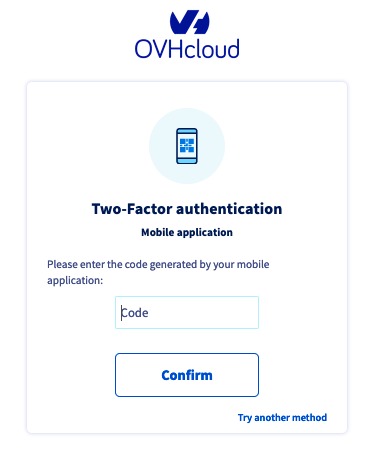
Pojawią się wówczas wszystkie aktywowane przez Ciebie metody, w tym metoda kodów zapasowych.
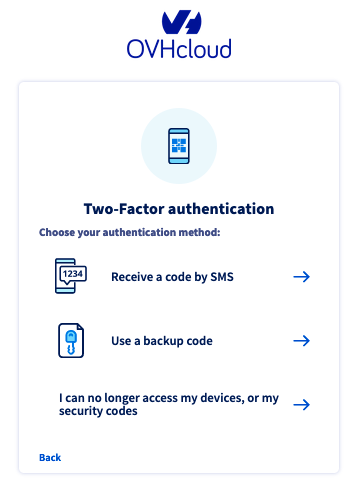
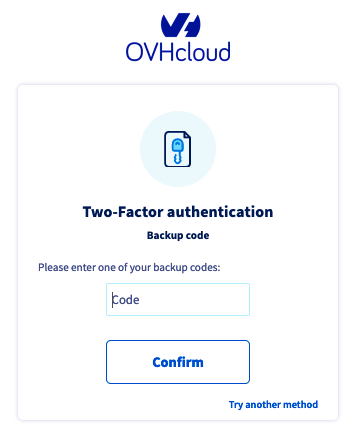
Wybierając tę ostatnią metodę, wystarczy wpisać jeden z kodów zapasowych.
### Co zrobić, jeśli jedno z moich urządzeń zostanie zgubione/skradzione lub przestanie działać? [](#)
Jeśli Twoje urządzenie (telefon komórkowy/smartfon/klucz sprzętowy) zostanie zgubione, skradzione lub przestanie działać, możesz:
- używać [kody zapasowe](#codes) aktywnych, które zapisałeś;
- korzystać z innego dostępnego urządzenia do weryfikacji dwuetapowej, jeśli aktywowałeś kilka takich urządzeń;
- [wyłącz weryfikację dwuetapową](#2FA-deletion).
:::warning
W przypadku zgubienia lub kradzieży jednego z Twoich urządzeń może być zagrożone bezpieczeństwo konta OVHcloud.
Po ponownym uzyskaniu dostępu do Panelu klienta należy **usunąć to urządzenie z listy urządzeń używanych do weryfikacji dwuetapowej**.
Więcej informacji na temat usuwania urządzenia można znaleźć w następnym rozdziale tego przewodnika.
:::
### Usuń urządzenie [](#)
:::warning
Aby nie zablokować dostępu do Twojego konta, przed usunięciem urządzenia upewnij się, że dysponujesz co najmniej jedną z poniższych metod:
- innego działającego urządzenia;
- inną działającą metodą weryfikacji dwuetapowej;
- prawidłowymi kodami zapasowymi.
:::
Aby usunąć urządzenie, przejdź na stronę Bezpieczeństwo konta
i kliknij `...
` po prawej stronie Twojego urządzenia do usunięcia, a następnie wybierz `Usuń
`.
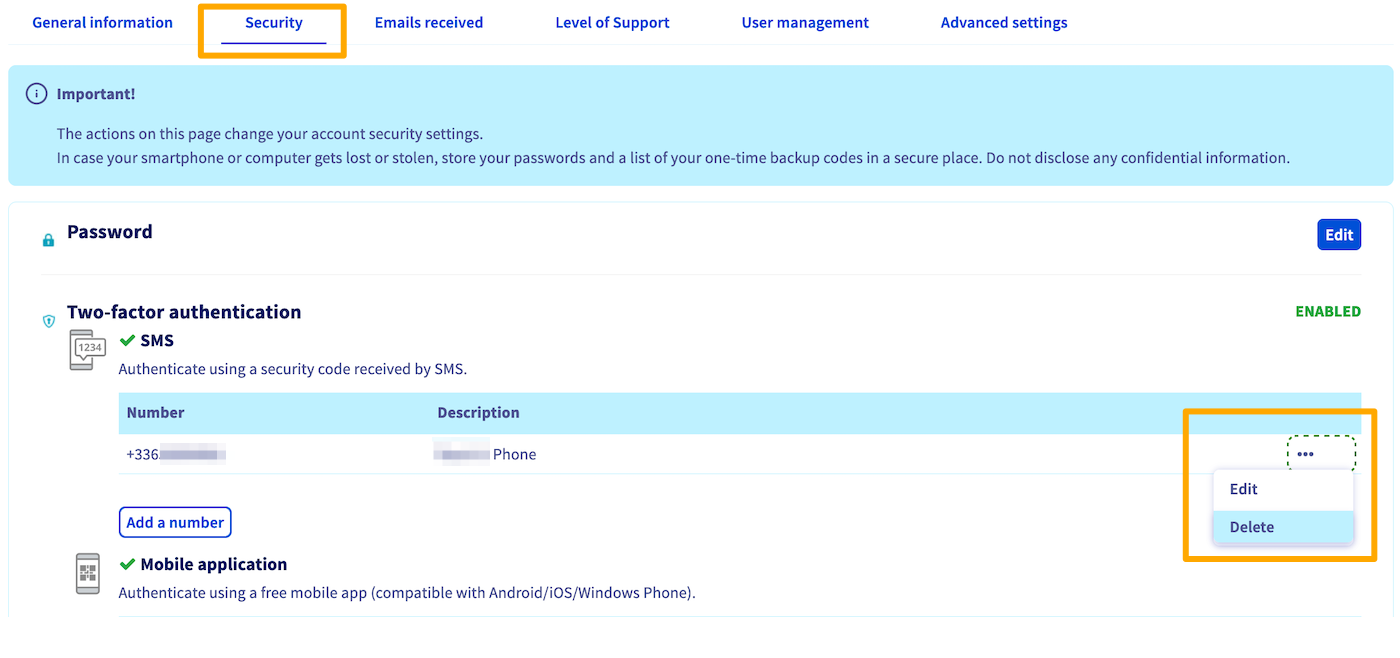
Na urządzeniu, które chcesz usunąć, zostanie wysłany ostatni kod weryfikacyjny. W wyświetlonym oknie wpisz ten kod, a następnie kliknij `Zatwierdź
`, aby zakończyć usuwanie.
Jeśli nie masz dostępu do urządzenia, które chcesz usunąć, nie będziesz mógł usunąć go samodzielnie z Panelu klienta OVHcloud.
W takim przypadku **skontaktuj się bezpośrednio** z naszymi zespołami pomocy, [tworząc zgłoszenie z Centrum pomocy](https://help.ovhcloud.com/csm?id=csm_get_help) lub postępując zgodnie z procedurą opisaną [poniżej](#2FA-deletion).
:::warning
Usunięcie pojedynczego urządzenia nie powoduje dezaktywacji weryfikacji dwuetapowej na koncie OVHcloud.
:::
### Wyłącz w pełni weryfikację dwuetapową [](#)
#### Jeśli masz dostęp do Panelu klienta OVHcloud
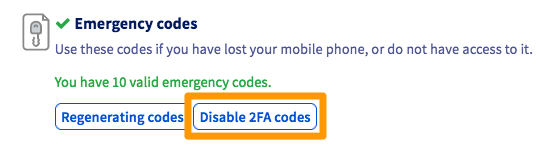
Aby w pełni wyłączyć weryfikację dwuetapową na Twoim koncie OVHcloud, usuń **wszystkie** wskazane urządzenia **i wyłącz kody zapasowe**.
Aby usunąć każde urządzenie, zapoznaj się z [częścią niniejszego przewodnika](#delete-device).
Po usunięciu wszystkich urządzeń, wyłącz kody zapasowe, klikając przycisk `Wyłącz kody 2FA
`.
#### Jeśli nie masz już dostępu do Panelu klienta OVHcloud [](#)
Jeśli nie dysponujesz już prawidłowymi urządzeniami lub prawidłowymi kodami zapasowymi, poproś o dezaktywację weryfikacji dwuetapowej, dostarczając dokumenty potwierdzające tożsamość powiązane z Twoim kontem OVHcloud.
Najpierw przejdź do strony uwierzytelniania w Panelu klienta OVHcloud
.
Aby przejść do etapu weryfikacji dwuetapowej, wprowadź identyfikator OVHcloud i hasło. Kliknij przycisk `Nie mam dostępu do telefonu komórkowego, klucza bezpieczeństwa U2F ani kodów zapasowych
`.
Jeśli nie widzisz tego przycisku, kliknij przycisk `Wypróbuj inną metodę
`, a następnie `Nie mam dostępu do telefonu komórkowego, klucza bezpieczeństwa U2F ani kodów zapasowych
`.
Poniższy interfejs umożliwia przesłanie i wysłanie do naszych pracowników dokumentów niezbędnych do wyłączenia weryfikacji dwuetapowej na Twoim koncie.
:::warning
- Uwaga: upewnij się, że wszystkie dokumenty są poprawne i czytelne przed wysłaniem.
- **Akceptowane formaty** : jpg, jpeg, pdf, png. Maksymalny rozmiar pliku dla każdego dokumentu to 10 MB.
- W przypadku nieprawidłowych dokumentów procedura ta zostanie anulowana i będziesz musiał przeprowadzić nową procedurę.
:::
W ciągu 72 godzin otrzymasz e-mail z potwierdzeniem dezaktywacji weryfikacji dwuetapowej.
Lista dokumentów potwierdzających
| Typ konta OVHcloud | Wymagane dokumenty |
| ------------------ | ---------------------------------------------------------------------------------------------------------------------------------------------------------------------------------------------------------------------------------------------------------------------------------------------------------- |
| Osoba prywatna | - Dowód tożsamości (dowód tożsamości, prawo jazdy, paszport) zawierający nazwisko, datę urodzenia i datę ważności na nazwisko posiadacza konta OVHcloud |
| Firma | - Dokument potwierdzający tożsamość (dowód tożsamości, prawo jazdy, paszport) zawierający nazwisko, datę urodzenia i datę ważności, osoby upoważnionej do reprezentowania firmy.
- Dokumenty potwierdzające dane firmy - kopia nadania NIPu lub Regonu lub aktualny odpis z KRS, wydruk z CEIDG |
Po skomplementowaniu dokumentów skontaktuj się z pomocą OVHcloud +48 71 750 02 00.
:::warning
Dokumenty należy przesłać z adresu e-mail przypisanego do konta klienta OVHcloud.
:::
Po sprawdzeniu dokumentów konsultant może ręcznie wyłączyć weryfikację dwuetapową na Twoim koncie OVHcloud.
:::tip
Ze względów bezpieczeństwa, po przywróceniu dostępu do konta, zalecamy jak najszybsze ponowne włączenie weryfikacji dwuetapowej.
:::
## Sprawdź również
W przypadku wyspecjalizowanych usług (pozycjonowanie, rozwój, etc.) skontaktuj się z [partnerami OVHcloud](https://partner.ovhcloud.com/pl/directory/).
Jeśli chcesz otrzymywać wsparcie w zakresie konfiguracji i użytkowania Twoich rozwiązań OVHcloud, zapoznaj się z naszymi [ofertami pomocy](https://www.ovhcloud.com/pl/support-levels/).
Dołącz do [grona naszych użytkowników](https://community.ovhcloud.com/).