---
title: "Hosting Web - Il mio database è saturo, cosa fare?"
description: "Questa guida ti mostra come agire in caso di saturazione del database"
url: https://docs.ovhcloud.com/it/guides/web-cloud/web-hosting/sql-overquota-database
lang: it
lastUpdated: 2025-02-19
---
# Hosting Web - Il mio database è saturo, cosa fare?
## Obiettivo
Un database permette, ad esempio, di salvare le informazioni relative al tuo sito Web e al suo funzionamento. Queste informazioni sono strutturate in modo che il tuo sito Web possa accedervi facilmente, consentendo una consultazione ottimale e personalizzata per gli utenti/utenti del tuo sito Web.
Durante l'utilizzo, un database può acquisire, modificare o eliminare informazioni (dati di connessione, utenti, visualizzazioni, dati necessari al corretto funzionamento del tuo sito Web, ecc...).
In alcuni casi la banca dati registra una tale quantità di informazioni che comporta una saturazione dello spazio di storage ad essa assegnato. Quando il database è saturo, si parla di **overquota**.
Questa guida ti mostra le operazioni da effettuare quando il tuo database condiviso OVHcloud è prossimo alla saturazione o è già in **overquota**.
**Questa guida ti mostra come agire in caso di saturazione del database.**
## Prerequisiti
- Disporre di una [offerta di hosting Web OVHcloud](https://www.ovhcloud.com/it/web-hosting/) con un database condiviso OVHcloud associato
***
### Accesso allo Spazio Cliente OVHcloud
- **Link diretto:** Hosting plans
- **Percorso di navigazione:** Web Cloud > Hosting > Seleziona il tuo hosting web
***
## Procedura
:::warning
OVHcloud mette a tua disposizione servizi di cui tu sei responsabile per la configurazione e la gestione. Assicurarne il corretto funzionamento è quindi responsabilità dell'utente.
Mettiamo a tua disposizione questo tutorial per supportarti nelle operazioni più frequenti. Tuttavia, in caso di difficoltà o dubbi, ti consigliamo di rivolgerti a uno [specialista del settore](https://partner.ovhcloud.com/it/directory/). OVH non potrà fornirti alcuna assistenza. Per maggiori informazioni consulta la sezione ["Per saperne di più"](#go-further) di questa guida.
:::
Quando il database condiviso OVHcloud raggiunge la saturazione (**overquota**), i nostri robot ti avvertono via email all'indirizzo del [contatto "amministratore"](/it/guides/account-and-service-management/account-information/managing-contacts.md) del database.
Una prima email viene inviata quando il tuo database ha consumato più di **80%** della sua capacità di storage. Una seconda email viene inviata quando **90%** di questa capacità di storage viene raggiunto.
Quando il tuo database è in **overquota**, riceverai una terza email di avviso. Il tuo database passa in "_READ ONLY_" (sola lettura). Non è possibile aggiungere o modificare i record del tuo database, ma resta accessibile in **lettura** e in **eliminazione**.
### Step 1: identificare la o le tavole voluminose
Una banca dati è costituita da una o più **table**, costituite a loro volta da una o più **linee** organizzate con **colonne** predeterminate.
Il primo step consiste nell'identificare le tavole voluminose presenti nel tuo database.
:::info
Tutte le azioni descritte in questo tutorial saranno realizzate a partire da **phpMyAdmin**.
[phpMyAdmin](https://www.phpmyadmin.net/) è disponibile su tutti i database condivisi OVHcloud.
Questa applicazione di gestione database facilita la realizzazione delle azioni manuali che puoi effettuare con il tuo database.
Se il tuo database è presente su una soluzione [Web Cloud Databases](https://www.ovhcloud.com/it/web-cloud/databases/), consulta la nostra guida "[Web Cloud Databases - Accedere al tuo database](/it/guides/web-cloud/databases/db-connecting-database-server.md)", quindi passa direttamente allo [step 1.2](#step1.2) della presente guida.
:::
#### 1.1 - Connettersi al database tramite phpMyAdmin
Recupera le informazioni di accesso al database direttamente nel file di configurazione del tuo sito Web. Per effettuare questa operazione, utilizza lo step 1\*\* della nostra guida su [modificare la password di un database](/it/guides/web-cloud/web-hosting/sql-change-password.md).
Per accedere al database tramite phpMyAdmin, clicca sulle schede qui sotto per visualizzare in sequenza ciascuno dei **4** passi.
**Passaggio 1**
Accedi alla pagina Hosting plans, poi seleziona l'hosting Web interessato.

**Passaggio 2**
Nella nuova pagina clicca sulla scheda Database.

**Passaggio 3**
Nella nuova pagina, visualizzi una tabella con i database creati.
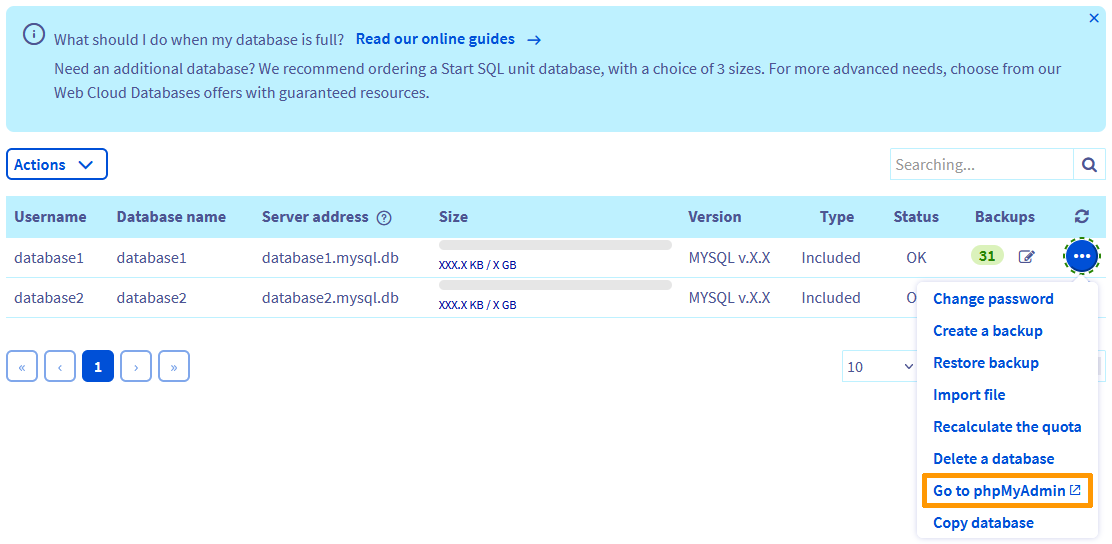Prendi nota del `Nome utente` e dell `Indirizzo del server` **del tuo database saturo**. Queste informazioni sono visibili nella tabella che elenca i tuoi database.
Clicca sul pulsante ... a destra del database e seleziona Accedi a phpMyAdmin.
**Passaggio 4**
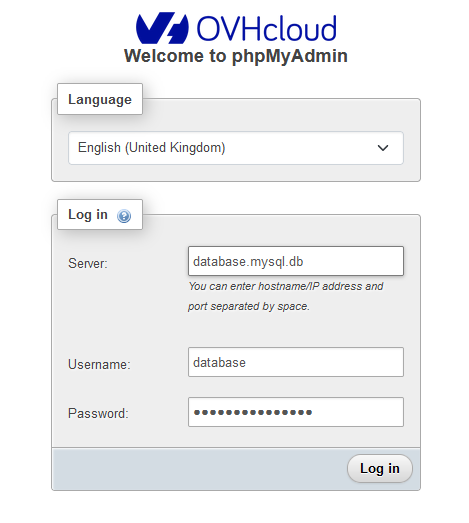Inserisci le informazioni di accesso al database e clicca su Connetti.
#### 1.2 - Ricerca le tavole più voluminose [](#)
:::danger
Da questo momento, potrete intervenire direttamente sul contenuto del vostro database. Le operazioni eseguite in phpMyAdmin possono avere conseguenze irreversibili se non vengono eseguite correttamente.
Assicurati di aver effettuato le operazioni necessarie. In caso di difficoltà o dubbi, ti consigliamo di rivolgerti a un [provider specializzato](https://partner.ovhcloud.com/it/directory/). OVHcloud non potrà fornirti assistenza sul contenuto del database.
:::
Una volta connesso, visualizzi questa pagina:
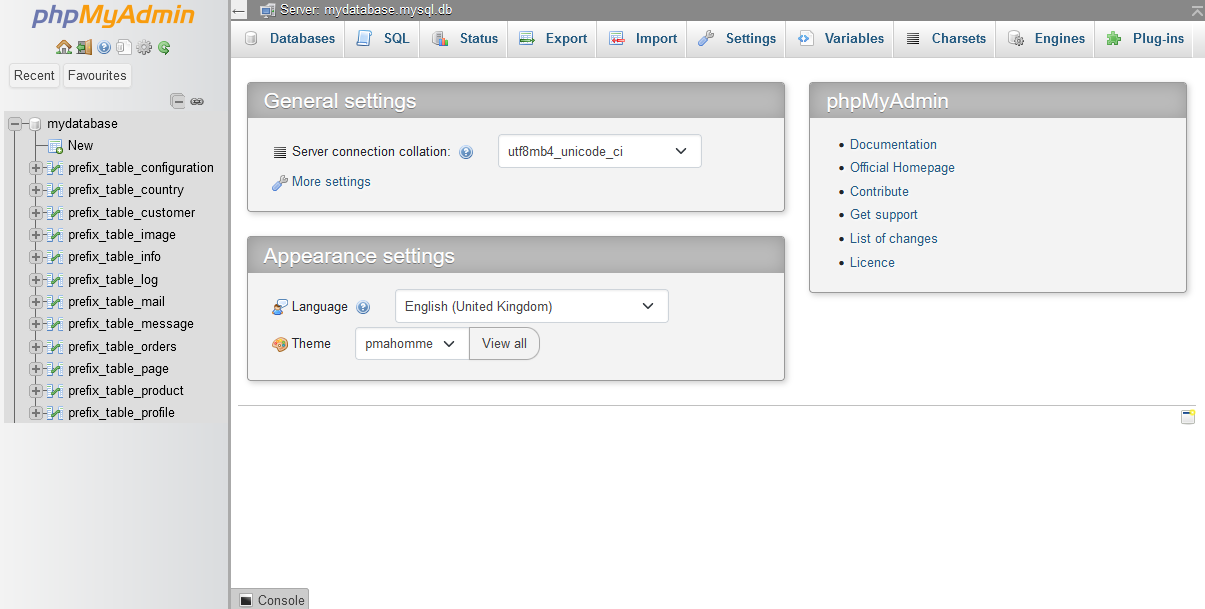
Nella colonna di sinistra clicca su `"Nome del database"
` e poi su `Taille
` in alto a destra.
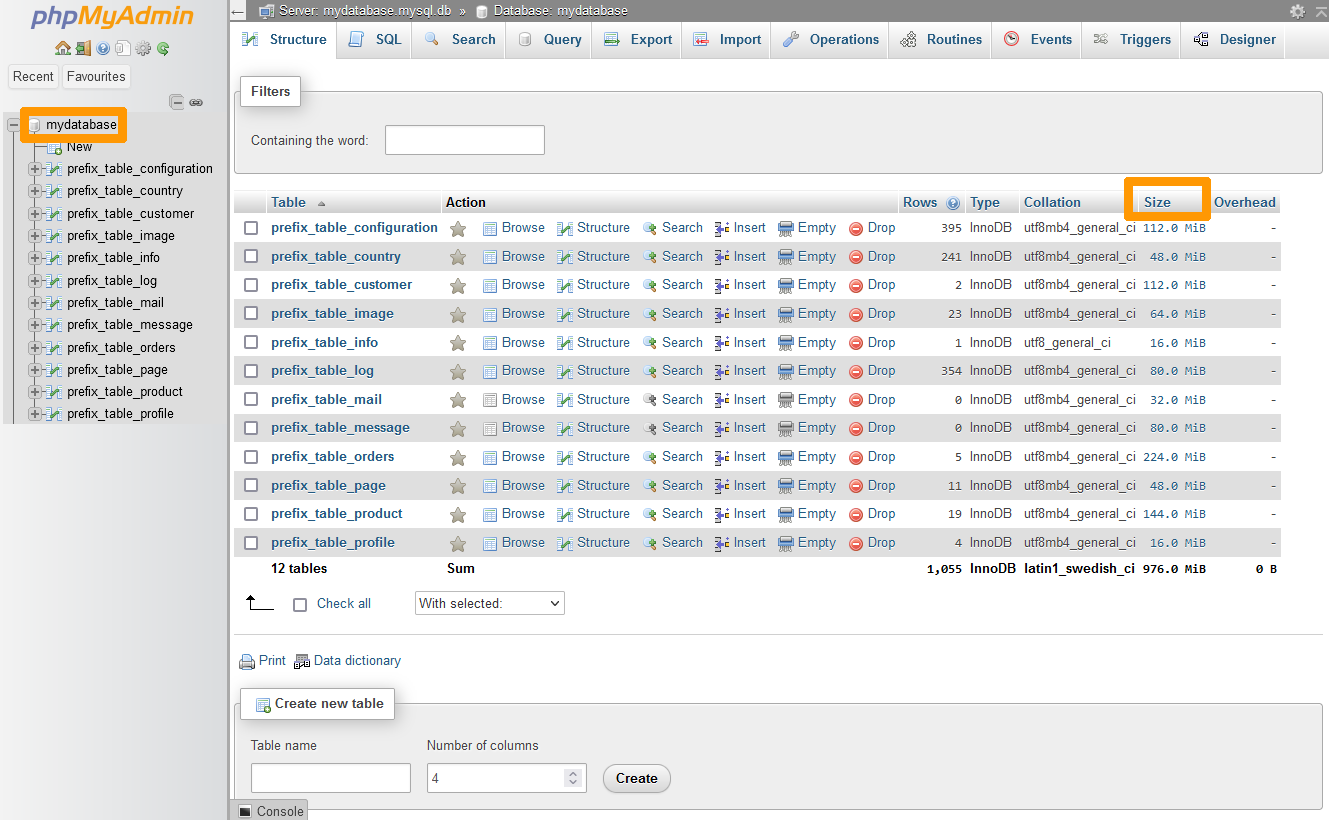
Le tavole più voluminose appaiono in cima alla tabella. Identificalo e passa allo **step 2**.
### Step 2: determinare l'utilità del contenuto presente nella o nelle tabelle voluminose
Una volta identificate le tavole voluminose, accertati se l'intero contenuto è necessario per il funzionamento del tuo sito.
:::info
Se utilizzi un Content Managment System (CMS) come WordPress, Joomla!, PrestaShop o Drupal, verifica che le tue tabelle voluminose non siano associate a un plugin/tema installato o aggiornato di recente.
In questo caso, contatta l'editor del plugin/tema per informarti sulle azioni da effettuare sul tuo CMS.
:::
Per gli altri casi relativi ai CMS, ti consigliamo di contattare direttamente il direttore del tuo CMS prima di eseguire le azioni che seguono.
Di seguito trovi i link ai siti ufficiali dei CMS proposti per l'installazione "**In un click**" da OVHcloud:
- [WordPress](https://wordpress.org/)
- [Joomla!](https://www.joomla.org)
- [PrestaShop](https://www.prestashop.com/)
- [Drupal](https://drupal.org)
:::info
Se il tuo sito è stato sviluppato "**manualmente**" da un provider specializzato, ti consigliamo di contattare quest'ultimo per ricevere assistenza.
:::
### Step 3: intraprendere un'azione correttiva
Una volta stabilito se il contenuto delle tue tabelle è necessario per il funzionamento del tuo sito, puoi scegliere tra diverse opzioni:
#### Caso n°1 - L'insieme del contenuto della tavola voluminosa è necessario al buon funzionamento del tuo sito
È necessario migrare il database verso un database più grande.
:::info
Per aumentare le dimensioni del database, è necessario creare un nuovo database più grande e copiare il contenuto dal database precedente a quello nuovo. Infatti, non è possibile aumentare direttamente la dimensione di un database associato a un hosting Web.
:::
Consulta la nostra offerta di database [Web Cloud Databasess](https://www.ovhcloud.com/it/web-cloud/databases/) per scegliere il tuo nuovo servizio di database.
Consigliamo questa offerta per database voluminosi.
È possibile duplicare il contenuto del database OVHcloud direttamente verso un altro database grazie a una funzionalità disponibile nello Spazio Cliente OVHcloud
. Per farlo, consulta la nostra guida "[Duplicare il contenuto di un database in un altro](/it/guides/web-cloud/web-hosting/copy-database.md)
".
In caso di migrazione verso un database esterno alle offerte [Start SQL](https://www.ovhcloud.com/it/web-hosting/options/start-sql/) e [Web Cloud Databases](https://www.ovhcloud.com/it/web-cloud/databases/), è possibile spostare manualmente il contenuto del vecchio database verso un nuovo database utilizzando le nostre guide:
- [Esporta il tuo database esistente](/it/guides/web-cloud/web-hosting/sql-database-export.md)
- [Iniziare a utilizzare l'offerta Web Cloud Databasess](/it/guides/web-cloud/databases/db-getting-started.md)
- [Importare il tuo database precedente nella tua offerta Web Cloud Databases](/it/guides/web-cloud/databases/db-restore-import-database.md)
#### Caso n. 2 - Una parte o l'insieme del contenuto della tavola voluminosa non è necessaria al funzionamento del tuo sito
Prima di effettuare questa operazione, verifica che i dati contenuti nella tabella voluminosa corrispondano a elementi che possono essere eliminati dallo spazio di gestione del tuo CMS.
**Esempi**:
- commenti precedenti/post
- elementi presenti nel menu `Cestino` del tuo CMS
- dati relativi a un tema precedente e/o plugin.
:::danger
Questa guida ti mostra come eliminare i dati presenti nel tuo database. In caso di dubbi, assicurati di aver consultato uno [specialista del settore](https://partner.ovhcloud.com/it/directory/).
:::
I database condivisi OVHcloud dispongono di diversi comandi SQL per agire sul loro contenuto.
In caso di sovrattassa o di tabella voluminosa, sono disponibili **tre comandi**.
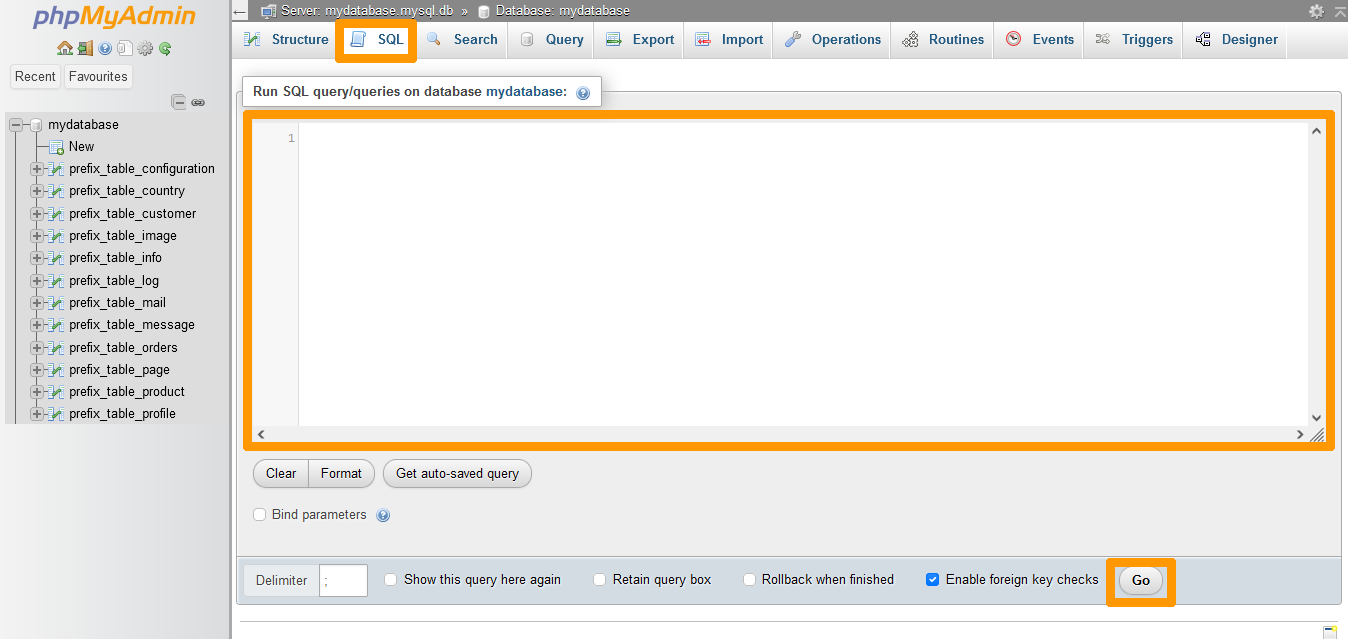
Queste richieste possono essere effettuate direttamente dall'interfaccia **phpMyAdmin**
, tramite la scheda `SQL
`:
- Ordine **DELETE**:
Essa permette di eliminare **una o più righe** da una determinata tabella. Questo comando è utile se una parte del contenuto della tabella è necessaria per il corretto funzionamento del tuo sito Web.
**Esempio**:
```sql
DELETE FROM `table_1` HERE `id` = 1
```
> In questo esempio, il comando elimina la o le righe della **table\_1** il cui valore nella colonna **id** è pari a **1**.
- Ordine **TRUNCATE**:
In questo modo è possibile eliminare **tutte le linee** da una tabella.
**Esempio**:
```sql
TRUNCATE TABLE `table_1`
```
> In questo esempio, il comando elimina tutte le linee dalla **table\_1** senza eccezione.
- L'ordine **DROP**:
Essa permette di eliminare completamente **una tabella e l'insieme delle linee che contiene**. Questo comando non deve essere utilizzato se il tavolo deve continuare ad esistere.
**Esempio**:
```sql
DROP TABLE `table_1`
```
> In questo esempio, il comando elimina la tavola **table\_1** e tutte le righe che contiene.
### Step 4: rimuovi il database dallo stato "READ ONLY" (sola lettura)
I nostri robot, responsabili delle verifiche delle quote, passano regolarmente sulle nostre infrastrutture.
Se durante l’accesso ai servizi il tuo database non è più in **overquota**, rimuovono automaticamente lo stato "READ ONLY" (sola lettura).
Una volta completate le operazioni necessarie sul database, è sufficiente attendere fino a quando i nostri robot non verranno spostati sui servizi.
Tuttavia, è possibile forzare il passaggio ai servizi per accelerare il processo. Per farlo, chiedi ai nostri robot di ricalcolare la quota del tuo servizio/database.
#### Ricalcola la quota per un database incluso nel piano di hosting Web
Clicca sulle schede qui sotto per visualizzare in sequenza ciascuno dei **4** passi.
**Passaggio 1**
Accedi alla pagina Hosting plans, poi seleziona l'hosting Web interessato.

**Passaggio 2**
Nella nuova pagina clicca sulla scheda Database.

**Passaggio 3**
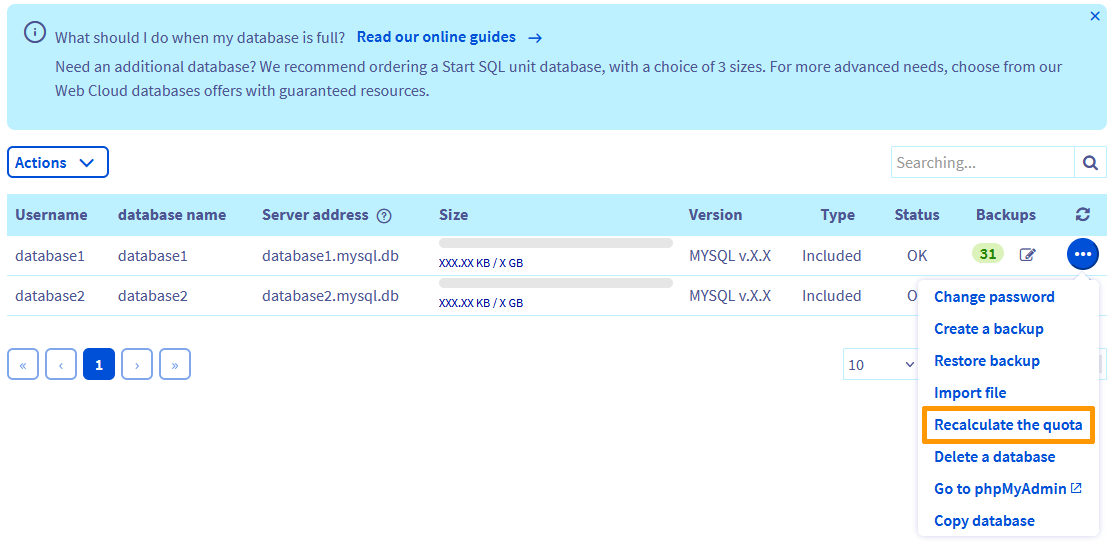
Sulla nuova pagina appare una tabella con i database creati. A destra del database, clicca sul pulsante ... e poi su Ricalcola la quota.
**Passaggio 4**
Nella nuova finestra, clicca direttamente sul pulsante Conferma.
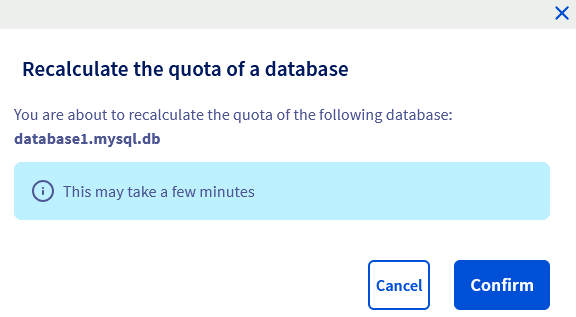Una volta avviata, l'operazione potrebbe richiedere alcuni minuti. Al termine, lo stato "READ ONLY" del database scompare.
Il database sarà di nuovo pienamente operativo.
#### Ricalcola la quota di un database ospitato su una soluzione Web Cloud Databases
Clicca sulle schede qui sotto per visualizzare in sequenza ciascuno dei **3** passi.
**Passaggio 1**
Accedi allo Spazio Cliente OVHcloud e clicca su Web Cloud.

**Passaggio 2**
Clicca sul menu Web Cloud Databases e seleziona la soluzione Web Cloud Databases interessata.

**Passaggio 3**
Nel riquadro **Informazioni generali** visualizzi la voce **Spazio utilizzato**. Clicca sui tre puntini ... a destra e poi su Aggiorna la quota del tuo database.
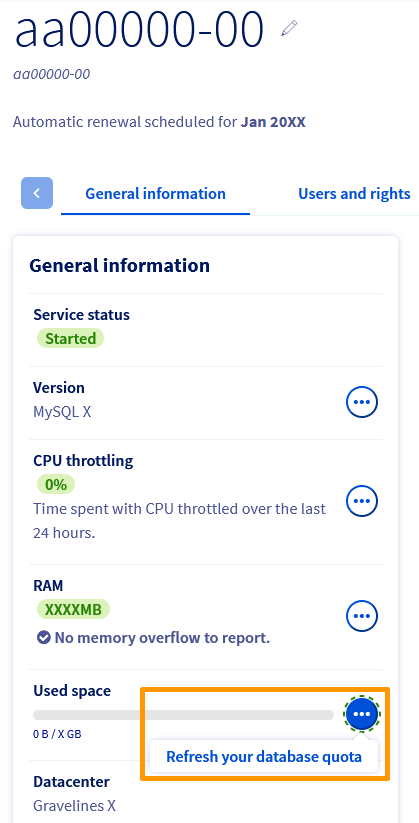Una volta avviata, l'operazione potrebbe richiedere alcuni minuti. Al termine, lo stato "READ ONLY" del database scompare.
Il database sarà di nuovo pienamente operativo.
## Per saperne di più [](#)
[Duplicare il contenuto di un database in un altro](/it/guides/web-cloud/web-hosting/copy-database.md)
Per prestazioni specializzate (referenziamento, sviluppo, ecc...), contatta i [partner OVHcloud](https://partner.ovhcloud.com/it/directory/).
Per usufruire di un supporto per l'utilizzo e la configurazione delle soluzioni OVHcloud, è possibile consultare le nostre soluzioni [offerte di supporto](https://www.ovhcloud.com/it/support-levels/).
Contatta la nostra [Community di utenti](https://community.ovhcloud.com/).