---
title: "Modificare la password del database di un hosting Web"
description: "Scopri come modificare la password di un database creata nell'ambito di un piano di hosting Web"
url: https://docs.ovhcloud.com/it/guides/web-cloud/web-hosting/sql-change-password
lang: it
lastUpdated: 2025-10-08
---
# Modificare la password del database di un hosting Web
## Obiettivo
La maggior parte dei siti Web utilizza un **database** per archiviare articoli, commenti e indirizzi email dei propri utenti.
La connessione a questo database è possibile tramite un **file di configurazione** contenuto nello [spazio di archiviazione dei file](/it/guides/web-cloud/web-hosting/ftp-connection.md) del tuo hosting. che contiene le informazioni che permettono al tuo sito di "identificarsi" presso il suo **server di database**.
La modifica della password di un database deve quindi essere sempre effettuata:
- Nel [file di configurazione](/it/guides/web-cloud/web-hosting/cms-manage-1-click-module.md#step-1-identifica-il-database-associato-al-tuo-modulo) del tuo sito tramite lo [spazio FTP del tuo hosting](/it/guides/web-cloud/web-hosting/ftp-connection.md);
- **E** nel server che contiene il suo database attraverso lo Spazio Cliente OVHcloud.
Finché la modifica non sarà effettuata **in entrambi i punti**, il tuo sito mostrerà un "[errore di connessione al database](/it/guides/web-cloud/web-hosting/diagnosis-database-errors.md#error-establishing-a-database-connection)".
Per modificare la password del database è quindi necessario eseguire **tutte le operazioni** indicate in questa guida. In caso di dubbi sulle operazioni da effettuare, contatta il tuo webmaster o rivolgiti a un [provider specializzato](https://partner.ovhcloud.com/it/directory/).
Per modificare la password del database del tuo sito sono necessarie quattro azioni:
- [1: Identificare il file di configurazione del tuo sito](#step1);
- [2: Identificare il database del tuo sito](#step2);
- [3: Modificare la password del database del tuo sito nel file di configurazione](#step3);
- [4: Modificare la password del database del tuo sito sul server di database](#step4).
**Questa guida ti mostra come modificare la password di un database in modo sicuro.**
:::warning
OVHcloud mette a tua disposizione servizi di cui tu sei responsabile per la configurazione e la gestione. Garantirne quotidianamente il corretto funzionamento è quindi responsabilità dell’utente.
Questa guida ti aiuta a eseguire le operazioni necessarie alla configurazione del tuo account. Tuttavia, in caso di difficoltà o dubbi, ti consigliamo di contattare un fornitore specializzato o l’amministratore del servizio. OVHcloud non potrà fornirti alcuna assistenza. Per maggiori informazioni consulta la sezione [Per saperne di più](#go-further) su questa guida.
:::
## Prerequisiti
- Disporre di una [soluzione di hosting Web OVHcloud](https://www.ovhcloud.com/it/web-hosting/)
- Utilizza un [database associato alla tua offerta di hosting condiviso](https://www.ovhcloud.com/it/web-hosting/options/start-sql/) o [Web Cloud Databases](https://www.ovhcloud.com/it/web-cloud/databases/).
- Disporre delle credenziali FTP per accedere allo [spazio di storage dell'hosting](/it/guides/web-cloud/web-hosting/ftp-connection.md)
***
### Accesso allo Spazio Cliente OVHcloud
- **Link diretto:** Web hosting
- **Percorso di navigazione:** Web Cloud > Hosting > Seleziona il tuo hosting web
***
## Procedura
### 1: Identifica il file di configurazione del tuo sito [](#)
Nello Spazio Cliente OVHcloud
, clicca su `Web Cloud
` e su `Hosting
` e infine sull'hosting interessato. Clicca sulla scheda `Multisito
`. Identifica il nome della `Cartella di root`
del tuo sito (la directory in cui si trovano file e cartelle).
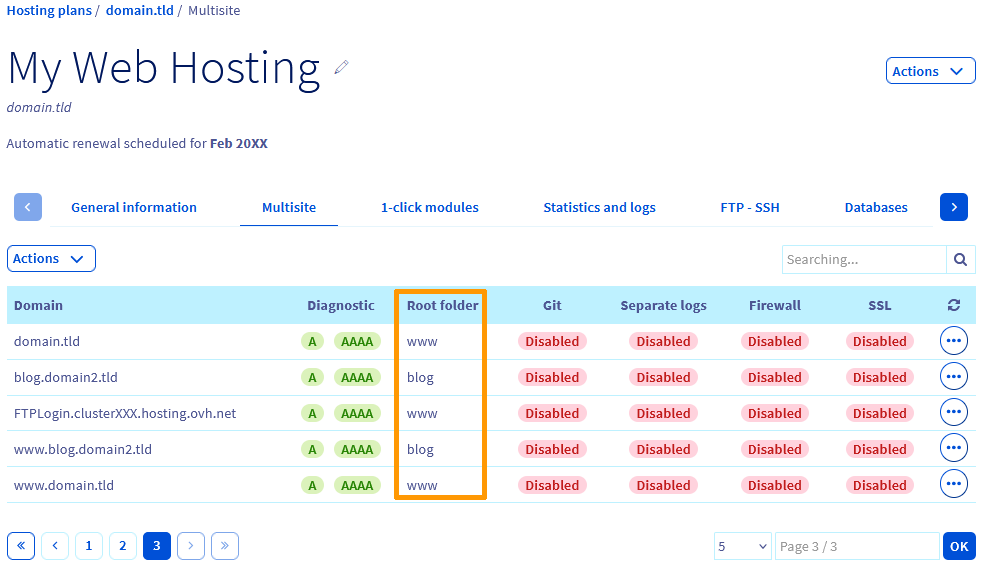
A questo punto è sufficiente accedere allo spazio contenente i file e le cartelle del sito (_spazio FTP_) consultando questa [guida](/it/guides/web-cloud/web-hosting/ftp-connection.md).
:::info
Per modificare la password del tuo spazio FTP, consulta questa [guida](/it/guides/web-cloud/web-hosting/ftp-change-password.md).
:::
Apri la `Cartella di root` identificata sopra.
Ricerca e apri il file di configurazione del tuo sito:
- Per un sito WORDPRESS si tratta di **"wp-config.php"**;
- Per un sito JOOMLA, si tratta di **"configuration.php"**;
- Per un sito DRUPAL, clicca sulla cartella "**sites"** e **"default"**. Il file di configurazione è **"settings.php"**;
- Per un sito PRESTASHOP, clicca sulla cartella **"app"** e **"config"**. Il file di configurazione è **"parameters.php"**.
### 2: Identificare il database del tuo sito [](#)
Sono possibili due casi:
- Caso 1: il database del tuo sito fa parte della tua offerta di hosting;
- Caso 2: è inclusa in un'offerta _Web Cloud Databases_, nel qual caso dovrai trovare il **nome del server** e il **nome utente** del tuo database per identificarlo senza rischio di errore.
Per verificare quale caso si applica al tuo sito, nel file di configurazione identificato allo [1](#step1), inserisci il nome del database:
- Per WORDPRESS: il nome appare sotto la dicitura **"DB\_NAME"**;
- Per JOOMLA: il nome appare sotto **"public $db"**;
- Per DRUPAL: il nome appare sotto **"database"**;
- Per PRESTASHOP: il nome appare sotto **"database\_name"**.
Dopodiché torna allo Spazio Cliente OVHcloud
, sezione `Web Cloud
`:
- Accedi alla sezione Hosting e poi all'hosting interessato.
- Clicca sulla scheda Database **a destra** dello schermo.
- Cerca il nome del database trovato precedentemente nella colonna `Nome del database`;
Se hai ritrovato in questa sezione del tuo Spazio Cliente il nome del database indicato nel file di configurazione, passa allo [3](#step3).
In caso contrario, il database del tuo sito è associato a un'offerta [Web Cloud Databases](https://www.ovhcloud.com/it/web-cloud/databases/).
Per registrare il _nome del server_ e il _nome utente_ del database, è necessario ritornare al file di configurazione del tuo sito:
- Per WORDPRESS: il _nome del server_ compare con la dicitura **"DB\_HOST"** e il _nome utente_ con la dicitura **"DB\_USER"**;
- Per JOOMLA: il _nome del server_ appare sotto **"public $host"** e il _nome utente_ con la menzione **"public $user"**;
- Per DRUPAL: il _nome del server_ appare sotto **"host"** e il _nome utente_ sotto la dicitura **"username"**;
- Per PRESTASHOP: il _nome del server_ appare sotto **"database\_host"** e il _nome utente_ sotto la voce **"database\_user"**.
Clicca su `Database
` nella sezione `Web Cloud
`.
Nella scheda `Informazioni generali
`, indica nelle tue offerte [Web Cloud Databases](https://www.ovhcloud.com/it/web-cloud/databases/)
quella che contiene, con la voce `Nome host
`, il nome del server del tuo database trovato precedentemente.
Sempre in questa sezione del tuo Spazio Cliente OVHcloud, clicca sulla scheda `Utente e diritti
`, per visualizzare anche il `Nome utente
` del tuo database.
### 3: Modifica la password del database del tuo sito nel file di configurazione [](#)
:::info
Per maggiori informazioni sulle best practice di gestione delle password, segui le indicazioni di questa [guida](/it/guides/account-and-service-management/account-information/manage-ovh-password.md).
:::
Scegli la nuova password del tuo database e annotiamolo. Esso dovrà rispettare le seguenti condizioni:
- Minimo 8 caratteri;
- Massimo 30 caratteri;
- almeno una lettera maiuscola;
- almeno una lettera minuscola;
- almeno una cifra;
- Essere composto esclusivamente da cifre e lettere.
Allo stesso modo del [1](#step1), torna allo spazio di storage dei file del tuo hosting e modifica il file di configurazione del tuo sito.
**Prima di apportare qualsiasi modifica**, registra localmente il contenuto di questo file in un documento di testo per conservarne una copia in caso di errore di manipolazione.
Sostituisci manualmente la password del tuo database **evitando di modificare o eliminare qualsiasi altro elemento del file di configurazione** (Negli estratti qui sotto, sarà necessario sostituire solo la password dell'esempio "_0VhCloudPa55w0rdDB123_"):
- Nel file di configurazione di un sito WORDPRESS, modifica il **"DB\_PASSWORD"**:
```php
// ** MySQL settings - You can get this info from your web host ** //
/** The name of the database for WordPress */
define('DB_NAME', 'dbname123');
/** MySQL database username */
define('DB_USER', 'dbname123');
/** MySQL database password */
define('DB_PASSWORD', '0VhCloudPa55w0rdDB123');
/** MySQL hostname */
define('DB_HOST', 'dbname123.mysql.db:3306');
```
- Nel file di configurazione di un sito JOOMLA, modifica il **"public $password"** (alla fine del file di configurazione):
```php
public $host = 'dbname123.mysql.db:3306';
public $user = 'dbname123';
public $password = '0VhCloudPa55w0rdDB123';
public $db = 'dbname123';
```
- Nel file di configurazione di un sito DRUPAL, modifica la **"password"**:
```php
$databases['default']['default'] = array (
'database' => 'dbname123',
'username' => 'dbname123',
'password' => '0VhCloudPa55w0rdDB123',
'prefix' => 'prefix123_',
'host' => 'dbname123.mysql.db',
'port' => '3306',
```
- Nel file di configurazione di un sito PRESTASHOP, modifica la **"database\_password"**:
```php
'database_host' => 'dbname123.mysql.db',
'database_port' => '3306',
'database_name' => 'dbname123',
'database_user' => 'dbname123',
'database_password' => '0VhCloudPa55w0rdDB123',
```
Salva questa modifica.
### 4: Modifica la password del database del tuo sito sul server di database [](#)
:::info
Questa operazione richiederà alcuni minuti prima di diventare effettiva. Una volta avviata la procedura, controlla lo stato nella scheda `Operazioni in corso
`.
:::
Di nuovo, sono possibili due casi:
- Se il database si trova nella sezione dello Spazio Cliente OVHcloud dedicata al tuo [hosting Web](https://www.ovhcloud.com/it/web-hosting/), segui queste [istruzioni](#case1).
- Se il tuo database si trova nella sezione dello Spazio Cliente OVHcloud dedicata alle tue offerte [Web Cloud Databases](/it/guides/web-cloud/databases/overview.md), segui queste [istruzioni](#case2).
#### Caso 1: il database del tuo sito fa parte della tua offerta di hosting [](#)
Clicca sulle schede qui sotto per visualizzare in sequenza ciascuno dei **5** passi.
**Passaggio 1**
Accedi al tuo Spazio Cliente OVHcloud e clicca su Web Cloud.

**Passaggio 2**
Clicca sul menu Hosting e seleziona l’hosting Web interessato.

**Passaggio 3**
Nella nuova pagina clicca sulla scheda Database.

**Passaggio 4**
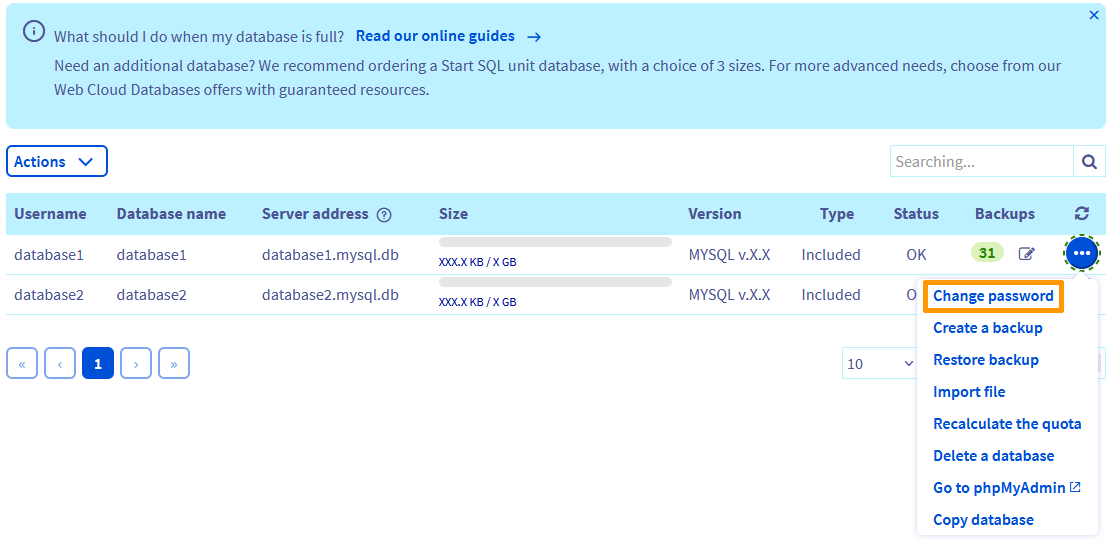
Clicca sui tre puntini in corrispondenza del database del tuo sito e poi su Modificare la password.
**Passaggio 5**
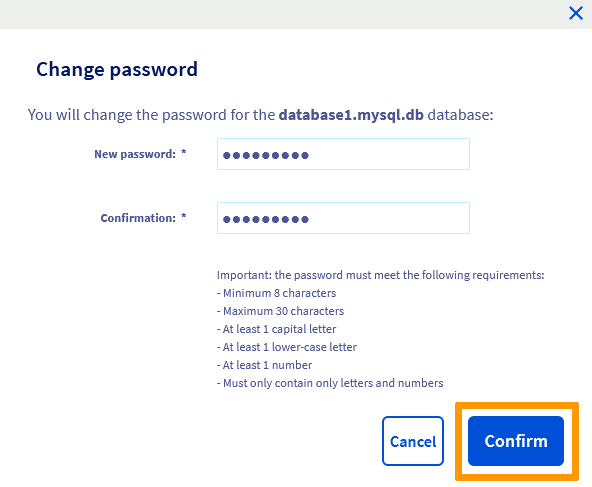
Nella nuova finestra, inserisci la nuova password del tuo database (definita allo [3](#step3)), confermala e clicca su Conferma.
#### Caso 2: il database del tuo sito fa parte di un'offerta Web Cloud Databases [](#)
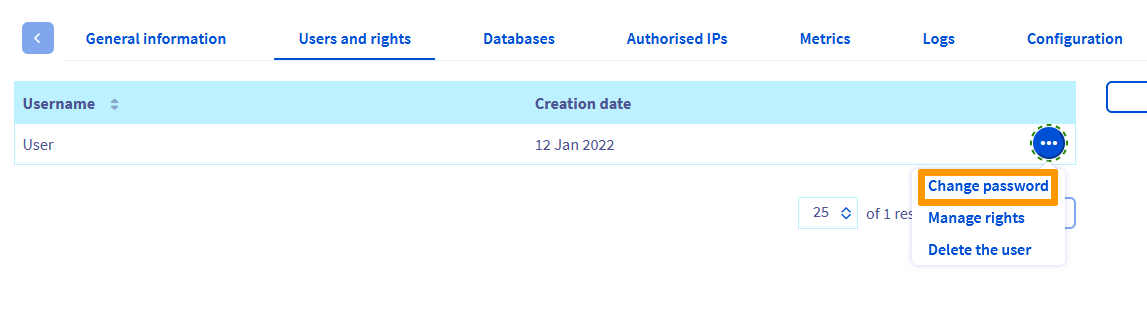
Accedi alla sezione `Database
` del tuo Spazio Cliente e clicca sulla scheda `Utenti e diritti
`:
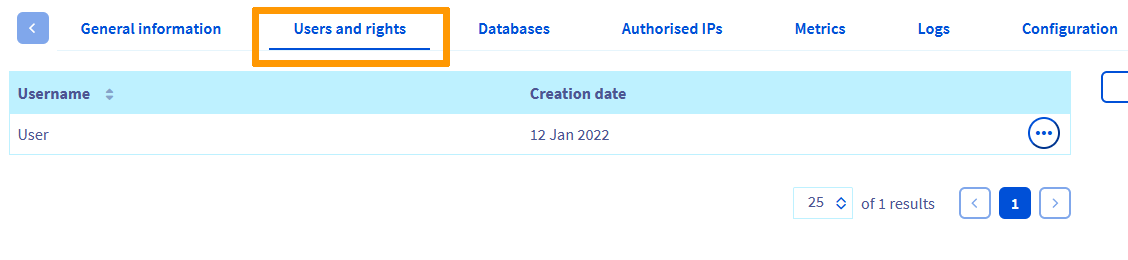
Per modificare la password del tuo database sul server, clicca sui tre puntini in corrispondenza del `Nome utente
` identificato allo [2](#step2)
e seleziona `Modifica la password
`.
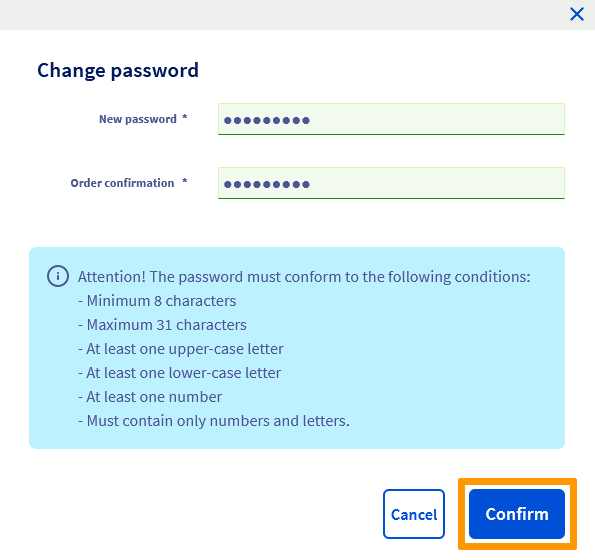
Nella nuova finestra, inserisci la nuova password del tuo database (definito nella [parte 3](#step3)
), confermala e clicca su `Conferma
`.
## Per saperne di più [](#)
[Hosting Condiviso: guida all’utilizzo di FileZilla](/it/guides/web-cloud/web-hosting/ftp-filezilla-user-guide.md)
[Impostare e gestire la password di un account OVHcloud](/it/guides/account-and-service-management/account-information/manage-ovh-password.md)
[Risolvi gli errori più frequenti associati ai database](/it/guides/web-cloud/web-hosting/diagnosis-database-errors.md)
Per prestazioni specializzate (referenziamento, sviluppo, ecc...), contatta i [partner OVHcloud](https://partner.ovhcloud.com/it/directory/).
Contatta la nostra [Community di utenti](https://community.ovhcloud.com/).