---
title: "Come scollegare un dominio da un sito web esistente"
description: "Questa guida ti mostra come scollegare un nome di dominio o un sottodominio da un sito web già esistente sul tuo hosting web"
url: https://docs.ovhcloud.com/it/guides/web-cloud/web-hosting/my-websites-detach-domain-existing-website
lang: it
lastUpdated: 2026-09-25
---
> For AI agents: the complete documentation index is available at https://docs.ovhcloud.com/it/llms.txt, the full documentation bundle is available at https://docs.ovhcloud.com/it/llms-full.txt.
# Come scollegare un dominio da un sito web esistente
## Obiettivo
Puoi ospitare diversi siti web sulla stessa offerta di hosting web, anche se i nomi di dominio non sono registrati su OVHcloud. Inoltre, puoi associare uno o più nomi di dominio o sottodomini allo stesso sito web.
Non desideri più utilizzare un nome di dominio o un sottodominio per il tuo sito web?
Vuoi associare il tuo nome di dominio o sottodominio a un altro sito web su uno dei tuoi hosting web?
**Questa guida ti mostra come scollegare un nome di dominio o un sottodominio da un sito web già esistente sul tuo hosting web.**
## Prerequisiti
- Disporre di un piano di [hosting web OVHcloud](https://www.ovhcloud.com/it/web-hosting/uc-multisite/) compatibile.
- Disporre di uno o più [nomi di dominio](https://www.ovhcloud.com/it/domains/).
- Poter modificare la configurazione dei tuoi nomi di dominio dalle loro [zone DNS](https://docs.ovhcloud.com/it/guides/web-cloud/domains/dns-zone-edit.md).
***
### Accesso allo Spazio Cliente OVHcloud
- **Link diretto:** Hosting
- **Percorso di navigazione:** Web Cloud > Hosting > Seleziona il tuo hosting web
***
## Procedura
:::warning
Scollegare un nome di dominio o un sottodominio da un sito web presente sul tuo hosting web è un'operazione delicata. Infatti, dopo questa operazione, il tuo sito web non sarà più accessibile su Internet con il tuo nome di dominio e/o sottodominio.
:::
Clicca sulle schede qui sotto per visualizzare in sequenza ciascuno dei **4** passi.
**Passaggio 1**
Accedi alla pagina Hosting e seleziona l'hosting web interessato.

**Passaggio 2**
Nella pagina visualizzata, clicca sulla scheda I miei siti.

**Passaggio 3**
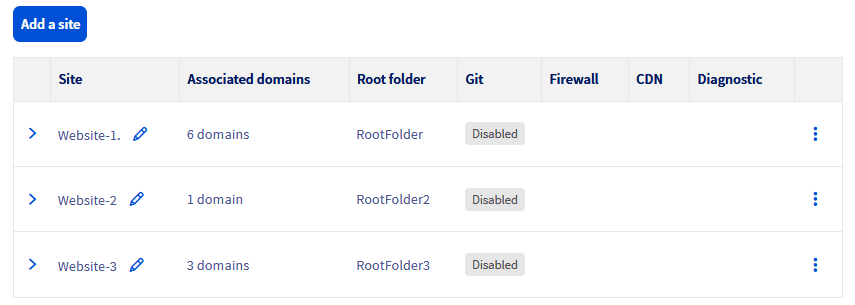
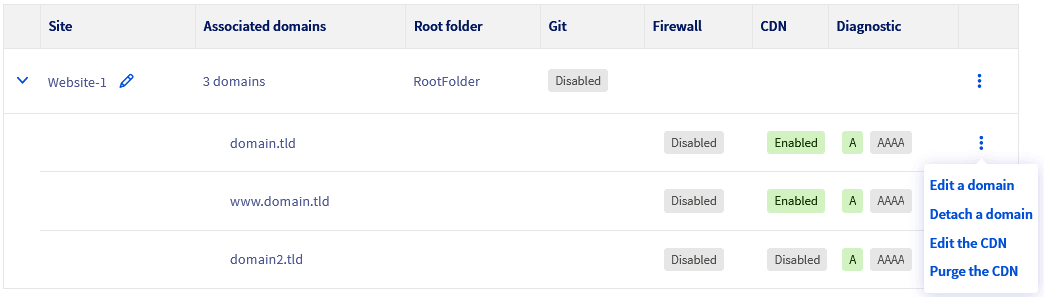
Nel riquadro che appare, fai clic sul pulsante > a sinistra del nome del sito web desiderato per visualizzare i domini o sottodomini associati.
Fai quindi clic sul pulsante ⁝ a destra del nome del dominio o sottodominio desiderato, quindi su Elimina l'associazione di un dominio.
**Passaggio 4**
La nuova finestra che si apre ti chiede di confermare lo stacco del nome di dominio o del sottodominio.
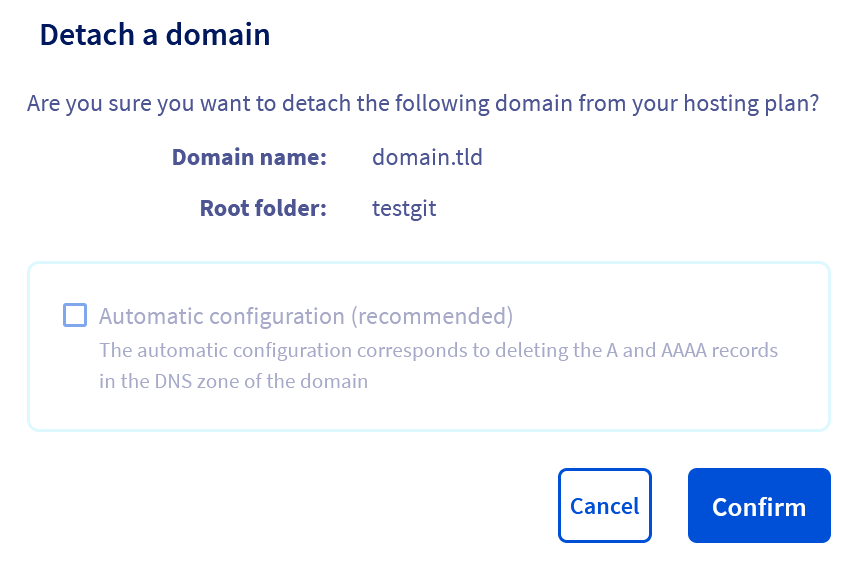A seconda della tua scelta, seleziona o meno la casella Configurazione automatica (consigliata), quindi clicca su Conferma per confermare la tua scelta.
:::warning
**Caso particolare: Hai associato Git sul tuo sito web e un solo nome di dominio è collegato al sito web**
Se è così, incontrerai la seguente finestra:
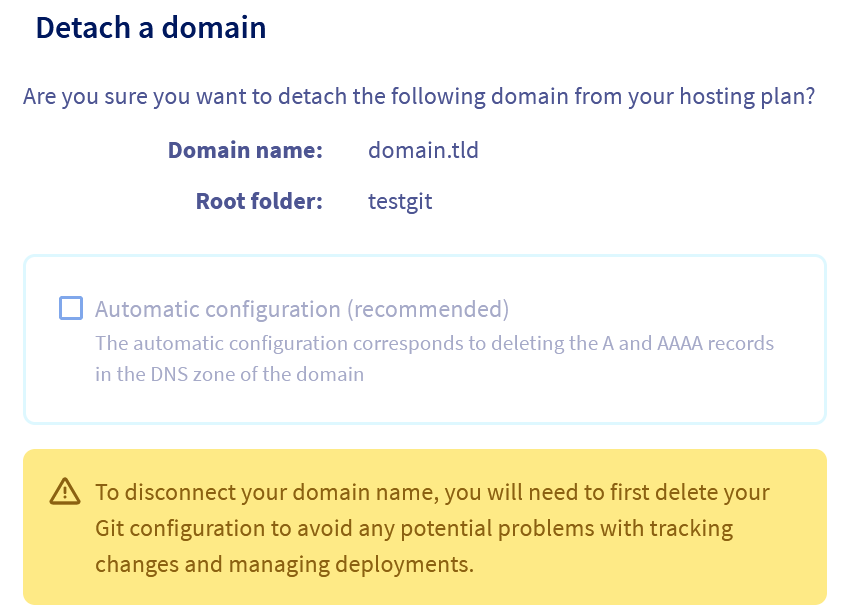Come indicato dal messaggio, dovrai [eliminare la tua associazione Git](https://docs.ovhcloud.com/it/guides/web-cloud/web-hosting/git-integration-webhosting.md) in primo luogo, **prima** di staccare il tuo nome di dominio.
:::
### Caso particolare: Stacco di un nome di dominio o di un sottodominio per utilizzarlo con un altro sito web
- Se desideri aggiungere il tuo nome di dominio o sottodominio a un altro sito web esistente su un hosting web, consulta [questa guida](https://docs.ovhcloud.com/it/guides/web-cloud/web-hosting/my-websites-add-domain-existing-website.md).
- Se desideri creare un nuovo sito web su un hosting web con il tuo nome di dominio o sottodominio appena staccato, consulta [questa guida](https://docs.ovhcloud.com/it/guides/web-cloud/web-hosting/multisites-configure-multisite.md).
## Per saperne di più
Per prestazioni specializzate (referenziamento, sviluppo, ecc.), contatta i [partner OVHcloud](https://partner.ovhcloud.com/it/directory/).
Per usufruire di un supporto per l'utilizzo e la configurazione delle soluzioni OVHcloud, è possibile consultare le nostre soluzioni [offerte di supporto](https://www.ovhcloud.com/it/support-levels/).
Contatta la nostra [Community di utenti](https://community.ovhcloud.com/).