---
title: "Risolvere l’errore \\"Sito non installato\\""
description: "Questa guida ti mostra come identificare e risolvere la pagina di errore \\"Sito non installato\\""
url: https://docs.ovhcloud.com/it/guides/web-cloud/web-hosting/multisites-website-not-installed
lang: it
lastUpdated: 2025-08-25
---
# Risolvere l’errore "Sito non installato"
## Obiettivo
La pagina di errore "**Sito non installato**" può essere visualizzata sul browser, in particolare al momento della prima installazione del sito Web.
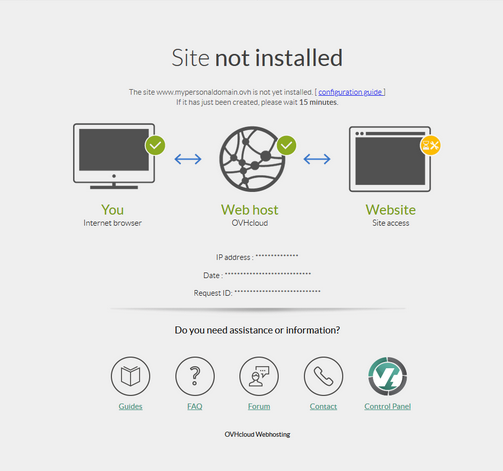
**Questa guida ti mostra come individuare e risolvere la pagina di errore "Sito non installato"**
:::warning
OVHcloud mette a disposizione i servizi ma non si occupa della loro configurazione e gestione. garantirne il corretto funzionamento è quindi responsabilità dell’utente.
Questa guida ti aiuta a eseguire le operazioni necessarie alla configurazione del tuo account. Tuttavia, in caso di difficoltà o dubbi, ti consigliamo di contattare un [provider specializzato](https://partner.ovhcloud.com/it/directory/) o il fornitore del servizio. OVH non sarà infatti in grado di fornirti assistenza. Per maggiori informazioni consulta la sezione "[Per saperne di più](#go-further)" di questa guida.
:::
## Prerequisiti
- Disporre di una [offerta di hosting condiviso](https://www.ovhcloud.com/it/web-hosting/)
- Disporre anche della gestione della [Zona DNS](/it/guides/web-cloud/domains/dns-zone-edit.md) alla quale è associato il dominio.
***
### Accesso allo Spazio Cliente OVHcloud
- **Link diretto:** Web hosting
- **Percorso di navigazione:** Web Cloud > Hosting > Seleziona il tuo hosting web
***
## Procedura
La pagina "**Sito non installato**" viene visualizzata per due motivi:
- 1: [Il tuo dominio o sottodominio non è dichiarato correttamente sul tuo hosting Web](#check-multisites).
- 2: [Il dominio non punta all'indirizzo IP della tua soluzione di hosting Web](#check-dns-domain)
Gli step successivi ti permetteranno di correggere l’errore `Sito non installato` in entrambi i casi.
### 1 - Verifica la dichiarazione del dominio o sottodominio sull’hosting Web [](#)
Clicca sulle schede qui sotto per visualizzare in sequenza ciascuno dei **4** passi.
**Passaggio 1**
Accedi allo Spazio Cliente OVHcloud e clicca su Web Cloud.

**Passaggio 2**
Clicca sul menu Hosting e seleziona l’hosting Web interessato.

**Passaggio 3**
Nella nuova pagina clicca sulla scheda Multisito.
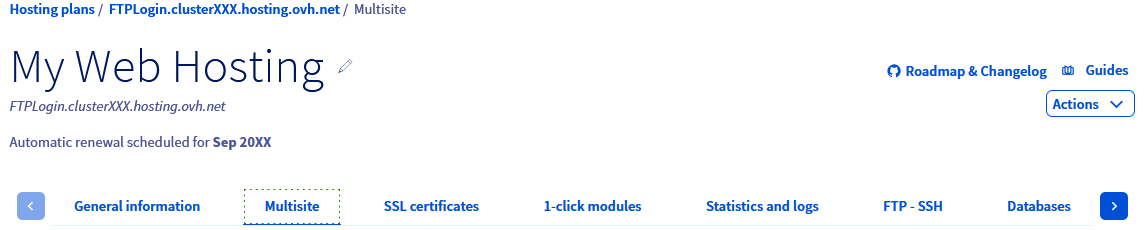
**Passaggio 4**
Visualizzi una tabella nella nuova pagina.
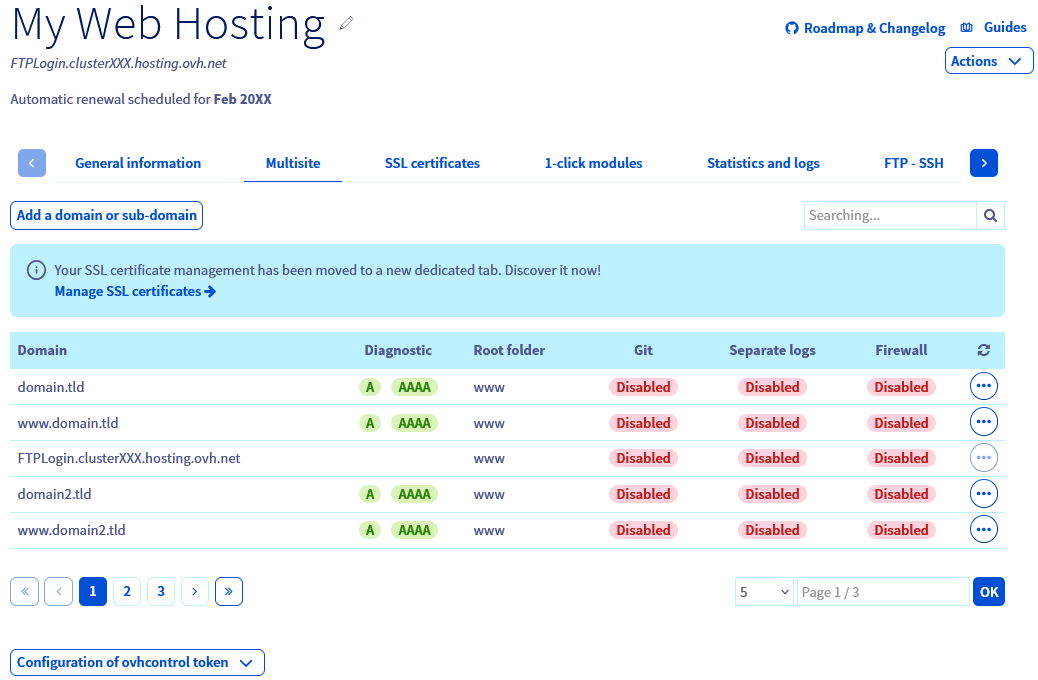| Scenari | Azioni da intraprendere |
| -------------------------------------------------------------------------------------------------------------------- | -------------------------------------------------------------------------------------------------------------------------------------------------------------------------------------------------------------------------------------------------------------------------------------------------------------------------------------------------------------- |
| Il dominio o sottodominio associato al tuo sito Web **compare** nella tabella "Multisito". | Se hai appena aggiunto il tuo dominio o sottodominio nella sezione Multisito del tuo hosting Web, attendi circa **venti minuti** e poi aggiorna la cache del tuo browser. Se visualizzi ancora il messaggio "Sito non installato", vai alla [parte 2](#check-dns-domain). |
| Il dominio o sottodominio associato al sito Web **non compare** nella tabella "Multisito". | Aggiungere il dominio o il sottodominio nella sezione Multisito seguendo la sezione dedicata della guida "[Ospitare più siti su uno stesso hosting - aggiungere un dominio o un sottodominio](/it/guides/web-cloud/web-hosting/multisites-configure-multisite.md)". |
| Il dominio o sottodominio **è stato rimosso** dalla tabella "Multisito" senza che tu abbia effettuato alcuna azione. | Il dominio o la zona DNS possono essere gestiti da un altro account. Aggiungere un dominio o un sottodominio nella sezione Multisito seguendo la sezione dedicata della guida "[Ospitare più siti su uno stesso hosting - Aggiungere un dominio esterno](/it/guides/web-cloud/web-hosting/multisites-configure-multisite.md)". |
#### 2 - Verifica il puntamento IP nella zona DNS attiva del tuo dominio [](#)
Per prima cosa è necessario verificare che il dominio o sottodominio punti verso l’indirizzo IP dell’hosting Web, dalla sua zona DNS attiva.
:::info
Per saperne di più sul concetto di DNS, consulta le pagine seguenti:
- [Modificare una zona DNS di OVHcloud](/it/guides/web-cloud/domains/dns-zone-edit.md);
- [Creare una zona DNS OVHcloud per un dominio](/it/guides/web-cloud/domains/dns-zone-create.md);
- [Modificare i server DNS di un dominio OVHcloud](/it/guides/web-cloud/domains/dns-server-edit.md).
:::
#### 2.1 Identificare l’indirizzo IP dell’hosting Web OVHcloud
Clicca sulle schede qui sotto per visualizzare in sequenza ciascuno dei **3** passaggi.
**Passaggio 1**
Accedi allo Spazio Cliente OVHcloud e clicca su Web Cloud.

**Passaggio 2**
Clicca sul menu Hosting e seleziona l’hosting Web interessato.

**Passaggio 3**
Nel riquadro **Informazioni generali**, trovi la dicitura **IPv4**.
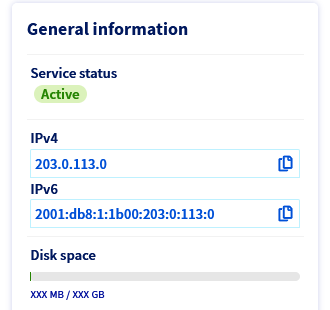Copia l'indirizzo IPv4, poi prosegui nella lettura della guida.
L’indirizzo IP associato all’hosting Web è disponibile anche nella nostra guida "[Hosting Web - Lista degli indirizzi IP per cluster](/it/guides/web-cloud/web-hosting/clusters-and-shared-hosting-ip.md)".
#### 2.2 Verifica l'indirizzo IP indicato nella zona DNS attiva del dominio
A questo punto, è necessario verificare che l’indirizzo IP dell’hosting Web compaia nella zona DNS attiva del dominio.
:::info
Prima di continuare, in caso di modifica nella **zona DNS** attiva di un dominio, potrebbe essere necessario un tempo di propagazione di **4 a 24 ore** per aggiornare le informazioni sulla rete DNS.
Se modifichi direttamente i **server DNS** associati al tuo dominio, l'intervallo di tempo massimo consentito è di **48 ore**.
:::
Clicca sulle schede qui sotto per visualizzare ciascuno dei **4** step successivi.
**Passaggio 1**
Accedi allo Spazio Cliente OVHcloud e clicca su Web Cloud.

**Passaggio 2**
Clicca sul menu Zone DNS e seleziona il dominio interessato.
:::info
Se il dominio non compare nella lista, significa che la zona DNS non è gestita dallo Spazio Cliente OVHcloud.
Determina il suo "Registrar" e i server DNS ai quali è associato tramite il nostro tool [WHOIS](https://www.ovhcloud.com/it/domains/whois/).
Trova e modifica la zona DNS seguendo la sezione dedicata della guida "[Ospitare più siti su uno stesso hosting - aggiungere un dominio esterno](/it/guides/web-cloud/web-hosting/multisites-configure-multisite.md)".
:::
**Passaggio 3**
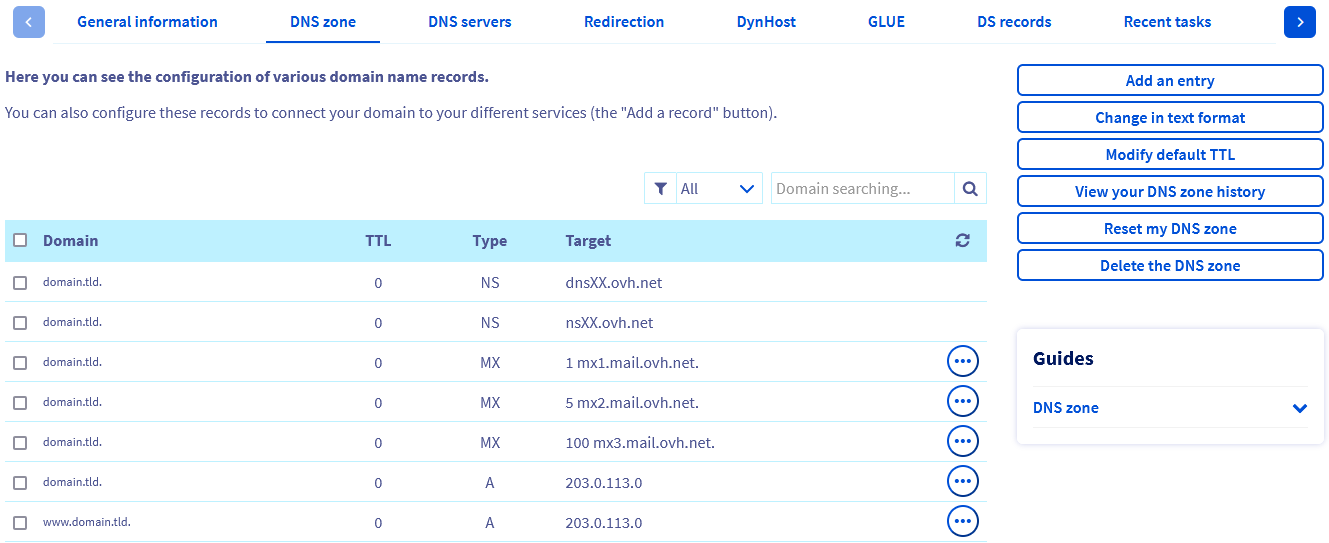
Visualizzi una tabella con tutti i record DNS associati al tuo dominio in OVHcloud. Il contenuto della tabella può essere filtrato in base al tipo di record o al dominio.
:::info
Se la scheda Zona DNS del dominio viene visualizzata nel modo seguente:
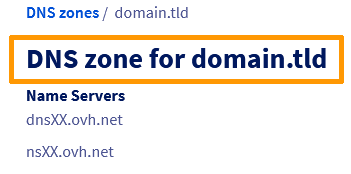
Questo significa che il dominio non è gestito dallo Spazio Cliente OVHcloud.
Determina il suo "Registrar" e i server DNS ai quali è associato tramite il nostro tool [WHOIS](https://www.ovhcloud.com/it/domains/whois/).
Recupera e modifica la zona DNS seguendo la sezione dedicata della guida "[Ospitare più siti su uno stesso hosting - aggiungere un dominio esterno](/it/guides/web-cloud/web-hosting/multisites-configure-multisite.md)".
:::
Passare al passaggio 4 per visualizzare i diversi scenari possibili e le azioni da intraprendere.
**Passaggio 4**
| Possibili scenari | Azione da intraprendere |
| ------------------------------------------------------------------------------------------------------------------------------------------------------------------------------------------------------------------------------------------------------------------------------------------------------------------------------------------------------------------- | ------------------------------------------------------------------------------------------------------------------------------------------------------------------------------------------------------------------------------------------------------------------------------------------------------------------------------------------------------------------------ |
| Nella zona DNS attiva, il dominio o sottodominio punta all'indirizzo IP dell'hosting Web con un record di tipo A (per un indirizzo IPv4) o AAAA (per un indirizzo IPv6).
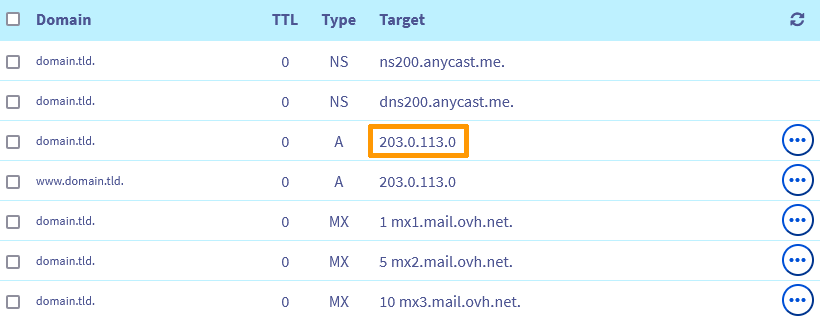 | Ciò indica che la configurazione del nome di dominio è corretta.
Attendi il tempo di propagazione DNS se la modifica è recente.
Riavvia i tuoi dispositivi (PC, smartphone, box, ecc...) e svuota la cache del tuo browser. è possibile che la configurazione precedente del dominio resti ancora nella cache e che l'aggiornamento subisca dei ritardi. |
| La zona DNS attiva non contiene record di tipo A o AAAA che collegano il dominio o il sottodominio all'indirizzo IP dell'hosting Web. | Aggiungere il nuovo record DNS di tipo A o AAAA o correggere il record esistente seguendo [questa guida](/it/guides/web-cloud/domains/dns-zone-edit.md). |
| Il record DNS di tipo A o AAAA esistente nella zona DNS per il dominio o il sottodominio punta verso un indirizzo IP diverso da quello dell’hosting Web. | Aggiungere il nuovo record DNS di tipo A o AAAA o correggere il record esistente seguendo [questa guida](/it/guides/web-cloud/domains/dns-zone-edit.md). |
| Questo avviso viene visualizzato nella scheda Zona DNS:
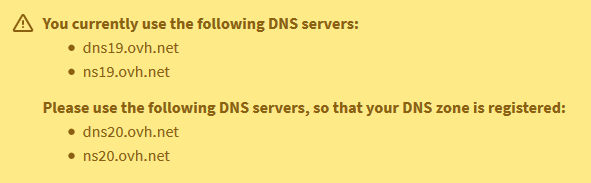 | Modifica i server DNS del dominio di conseguenza seguendo la nostra guida "[Modificare i server DNS di un dominio OVHcloud](/it/guides/web-cloud/domains/dns-server-edit.md)." |
## Per saperne di più [](#)
[Elenco degli indirizzi IP di cluster e hosting Web](/it/guides/web-cloud/web-hosting/clusters-and-shared-hosting-ip.md)
[Ospitare più siti su uno stesso hosting](/it/guides/web-cloud/web-hosting/multisites-configure-multisite.md)
[Modificare i server DNS di un dominio OVHcloud](/it/guides/web-cloud/domains/dns-server-edit.md)
[Modificare una zona DNS in OVHcloud](/it/guides/web-cloud/domains/dns-zone-edit.md)
[Creare una zona DNS in OVHcloud](/it/guides/web-cloud/domains/dns-zone-create.md)
Per prestazioni specializzate (referenziamento, sviluppo, ecc...), contatta i [partner OVHcloud](https://partner.ovhcloud.com/it/directory/).
Per usufruire di un supporto per l'utilizzo e la configurazione delle soluzioni OVHcloud, è possibile consultare le nostre soluzioni [offerte di supporto](https://www.ovhcloud.com/it/support-levels/).
Contatta la nostra [Community di utenti](https://community.ovhcloud.com/).
| Modifica i server DNS del dominio di conseguenza seguendo la nostra guida "[Modificare i server DNS di un dominio OVHcloud](/it/guides/web-cloud/domains/dns-server-edit.md)." |
## Per saperne di più [](#)
[Elenco degli indirizzi IP di cluster e hosting Web](/it/guides/web-cloud/web-hosting/clusters-and-shared-hosting-ip.md)
[Ospitare più siti su uno stesso hosting](/it/guides/web-cloud/web-hosting/multisites-configure-multisite.md)
[Modificare i server DNS di un dominio OVHcloud](/it/guides/web-cloud/domains/dns-server-edit.md)
[Modificare una zona DNS in OVHcloud](/it/guides/web-cloud/domains/dns-zone-edit.md)
[Creare una zona DNS in OVHcloud](/it/guides/web-cloud/domains/dns-zone-create.md)
Per prestazioni specializzate (referenziamento, sviluppo, ecc...), contatta i [partner OVHcloud](https://partner.ovhcloud.com/it/directory/).
Per usufruire di un supporto per l'utilizzo e la configurazione delle soluzioni OVHcloud, è possibile consultare le nostre soluzioni [offerte di supporto](https://www.ovhcloud.com/it/support-levels/).
Contatta la nostra [Community di utenti](https://community.ovhcloud.com/).