---
title: "Come geolocalizzare un sito Web in un paese specifico?"
description: "Questa guida ti mostra come individuare un sito Web grazie agli indirizzi IP geolocalizzati disponibili sulle offerte di hosting condiviso OVHcloud"
url: https://docs.ovhcloud.com/it/guides/web-cloud/web-hosting/multisites-geolocation
lang: it
lastUpdated: 2025-08-22
---
# Come geolocalizzare un sito Web in un paese specifico?
## Obiettivo
I motori di ricerca (Google, Bing, Yahoo, ...) utilizzano robot di indicizzazione e referenziazione su tutti i siti Web. Indicano in via prioritaria i siti geolocalizzati nel paese dal quale effettui la tua ricerca.
**Esempio**: Se lanciate una ricerca attraverso un motore di ricerca e vi trovate in Inghilterra, i siti web geolocalizzati in Inghilterra appariranno più in alto nei risultati della ricerca rispetto agli altri siti web.
Questa geolocalizzazione è basata sull'indirizzo IP dell'hosting in cui si trova il tuo sito Web.
L'opzione di geolocalizzazione sul tuo hosting può essere utile per l'SEO se il tuo sito Web è principalmente consultato in un Paese diverso da quello in cui si trova il tuo hosting condiviso.
**Questa guida ti mostra come geolocalizzare il tuo sito Web utilizzando i nostri indirizzi IP geolocalizzati.**
## Prerequisiti
- Disporre di un [hosting condiviso OVHcloud](https://www.ovhcloud.com/it/web-hosting/)
- Disporre di un [dominio](https://www.ovhcloud.com/it/domains/)
***
### Accesso allo Spazio Cliente OVHcloud
- **Link diretto:** Web hosting
- **Percorso di navigazione:** Web Cloud > Hosting > Seleziona il tuo hosting web
***
## Procedura
Per i siti Web consultati principalmente all'estero e ospitati sulla nostra infrastruttura di hosting condivisi OVHcloud, proponiamo un'opzione di geolocalizzazione per indirizzo IP. Permette di indicizzare meglio i siti Web nel Paese in cui si trova l'indirizzo IP scelto con l'opzione.
Per utilizzare l'opzione di geolocalizzazione via IP, clicca sulle schede qui sotto per visualizzare in sequenza ciascuno dei **5** passi.
**Step 1**
Accedi allo Spazio Cliente OVHcloud e clicca su Web Cloud.

**Step 2**
Clicca sul menu Hosting e seleziona l’hosting Web interessato.

**Step 3**
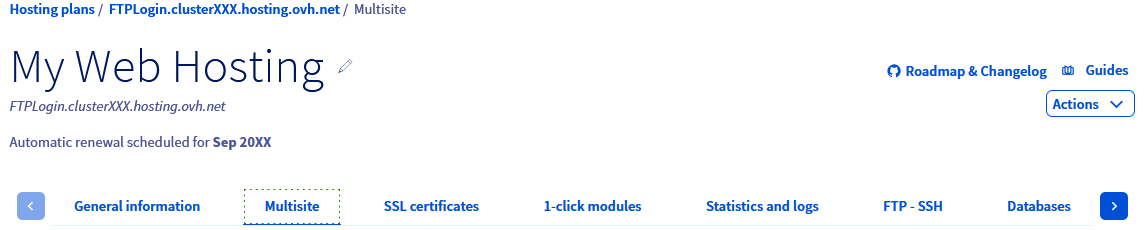
Nella nuova pagina clicca sulla scheda Multisito.
**Step 4**
Nella nuova pagina, visualizzi una tabella con i domini associati.
Clicca sul pulsante ... a destra del dominio nella tabella. Infine clicca su Modifica il dominio.
**Step 5**
Nella nuova finestra, seleziona IP del Paese e inserisci il menu a tendina.
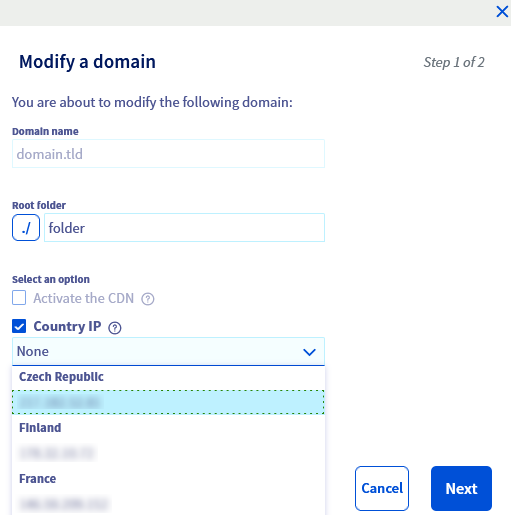Scegli l'indirizzo IP del Paese per il quale vuoi geolocalizzare il tuo sito, tra i 12 Paesi proposti: _Repubblica Ceca, Finlandia, Francia, Germania, Irlanda, Italia, Lituania, Paesi Bassi, Polonia, Portogallo, Spagna, Regno Unito_.
Clicca su Continua e poi su Conferma dalla finestra riepilogativa.
:::info
Una volta completati gli step precedenti e se la zona DNS attiva del dominio è completamente gestita nello Spazio Cliente OVHcloud
, il record di tipo A nella zona DNS del dominio verrà modificato automaticamente. Per verificare che l'indirizzo IP sia stato aggiornato correttamente, consulta la guida su [modifica della zona DNS OVHcloud](/it/guides/web-cloud/domains/dns-zone-edit.md)
.
In caso contrario, sarà necessario effettuare la modifica manualmente presso il provider che gestisce la zona DNS attiva del dominio. Consulta [qui](/it/guides/web-cloud/web-hosting/clusters-and-shared-hosting-ip.md) la documentazione che contiene tutti gli indirizzi IP della nostra infrastruttura di hosting condivisi OVHcloud.
In entrambi i casi, un periodo di propagazione da **4 a 24 ore** dopo la modifica sarà necessario per renderla pienamente efficace e visibile su Internet.
:::
## Per saperne di più
Per prestazioni specializzate (referenziamento, sviluppo, ecc...), contatta i [partner OVHcloud](https://partner.ovhcloud.com/it/directory/).
Per usufruire di un supporto per l'utilizzo e la configurazione delle soluzioni OVHcloud, è possibile consultare le nostre soluzioni [offerte di supporto](https://www.ovhcloud.com/it/support-levels/).
Contatta la nostra [Community di utenti](https://community.ovhcloud.com/).