---
title: "Hosting Web - Come far evolvere la tua offerta"
description: "Questa guida ti mostra come modificare il piano di abbonamento di un hosting Web OVHcloud"
url: https://docs.ovhcloud.com/it/guides/web-cloud/web-hosting/how-to-upgrade-web-hosting-offer
lang: it
lastUpdated: 2026-06-08
---
# Hosting Web - Come far evolvere la tua offerta
## Obiettivo
Il tuo Spazio Cliente OVHcloud
permette di aumentare la capacità delle tue [offerte di hosting Web](https://www.ovhcloud.com/it/web-hosting/)
. In questo modo è possibile disporre di:
- hosting più potente;
- più spazio di archiviazione FTP;
- banche dati supplementari;
- di indirizzi email aggiuntivi;
- funzionalità supplementari come le [mailing list](/it/guides/web-cloud/email-and-collaborative-solutions/mx-plan/feature-mailing-list.md) (a partire da [l'offerta Pro](https://www.ovhcloud.com/it/web-hosting/)) o il [servizio Web Cloud Databases](https://www.ovhcloud.com/it/web-cloud/databases/) (incluso nelle [offerte Performance](https://www.ovhcloud.com/it/web-hosting/)).
**Questa guida ti mostra come far evolvere la tua soluzione di hosting OVHcloud senza interruzioni del servizio.**
## Prerequisiti
- Disporre di una [soluzione di hosting Web](https://www.ovhcloud.com/it/web-hosting/)
- essere almeno contatto "[Amministratore](/it/guides/account-and-service-management/account-information/managing-contacts.md)" dei servizi per i quali si desidera modificare l'abbonamento.
***
### Accesso allo Spazio Cliente OVHcloud
- **Link diretto:** Hosting
- **Percorso di navigazione:** Web Cloud > Hosting > Seleziona il tuo hosting web
***
## Procedura
:::warning
**Prima** di apportare qualsiasi modifica al tuo abbonamento attuale, verifica che una di queste domande sia valida per te:
- [Come posso effettuare l'upgrade del mio hosting gratuito verso una soluzione di hosting Web?](#100m)
- [Come usufruire di un miglioramento temporaneo delle performance sul tuo piano di hosting performance?](#boost)
- [Perderò il tempo residuo sul mio piano di hosting attuale quando cambierò offerta?](#billing)
- [Posso cambiare la mia offerta attuale verso un'offerta inferiore?](#checks)
:::
### Modificare il piano di hosting Web [](#)
Per modificare l'abbonamento, clicca sulle schede qui sotto per visualizzare in sequenza ciascuno dei **2** passi.
**Passaggio 1**
Accedi alla pagina Hosting, poi seleziona l'hosting Web interessato.

**Passaggio 2**
Nel riquadro **Abbonamento**, clicca sul pulsante ... a destra di **Servizio** e poi su Modifica offerta.
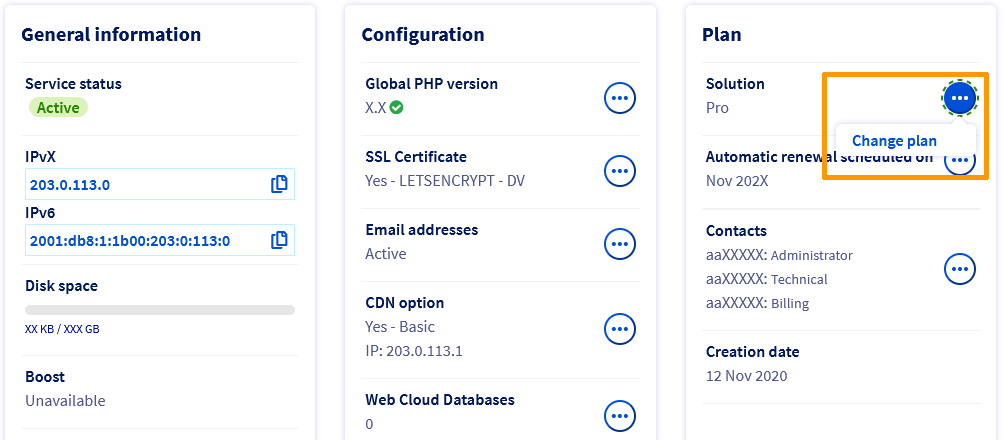Seleziona il nuovo abbonamento e la durata. Conferma i contratti corrispondenti e clicca su Invia.
### Verifica la compatibilità dell'hosting Web con una soluzione della gamma inferiore
:::warning
La modifica dell'abbonamento per un'offerta della gamma inferiore è possibile solo se si tratta dell'offerta **immediatamente inferiore**.
Ad esempio, non è possibile passare da una formula _Agency_ a una formula _Pro_ con una sola operazione.
È necessario **per prima cosa** far evolvere il tuo hosting Web dalla formula _Agency_ verso l'offerta _Performance_ **poi** verso l'offerta _Pro_.
:::
**Prima di passare a una gamma inferiore**, assicurati di avere a disposizione i seguenti 6 punti:
#### 1 - Database Start SQL
Assicurati che la nuova offerta includa un numero sufficiente di [database](https://www.ovhcloud.com/it/web-hosting/options/start-sql/). Verificare inoltre che le dimensioni siano sufficienti.
In caso contrario, eliminare i database inutilizzati e, se necessario, ridurre la quantità di dati in essi contenuti. Questa quantità non dovrà superare la dimensione massima dei database della nuova offerta. Per assistenza sulle operazioni da effettuare, contatta i [partner OVHcloud](https://partner.ovhcloud.com/it/directory/).
In seguito alla cancellazione dei dati sui database, ricalcola la quota utilizzata. Per farlo, clicca sulle schede qui sotto per visualizzare in sequenza ciascuno dei **4** passi.
**Passaggio 1**
Accedi alla pagina Hosting, poi seleziona l'hosting Web interessato.

**Passaggio 2**
Nella nuova pagina clicca sulla scheda Database.

**Passaggio 3**
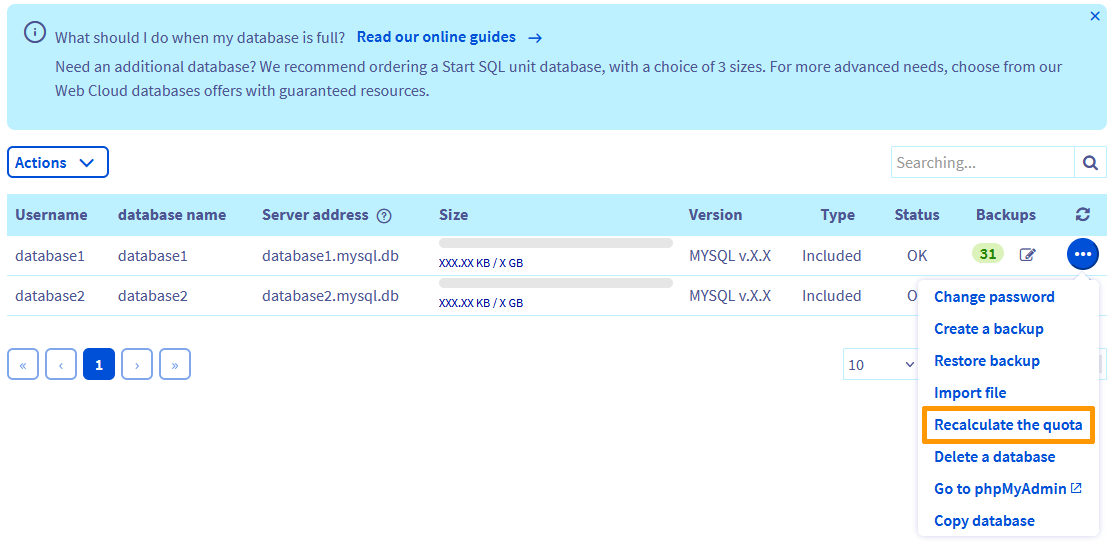
Sulla nuova pagina appare una tabella con i database creati. A destra del database, clicca sul pulsante ... e poi su Ricalcola la quota.
**Passaggio 4**
Nella nuova finestra, clicca direttamente sul pulsante Conferma.
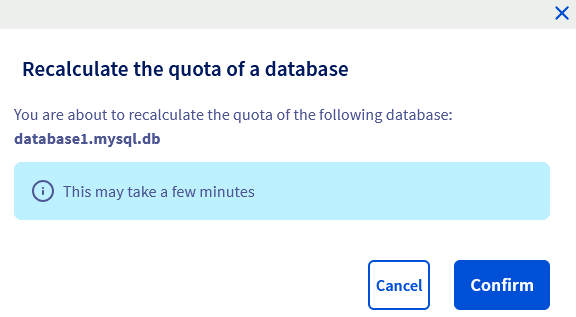Una volta avviata, l'operazione potrebbe richiedere alcuni minuti. Al termine, lo stato "READ ONLY" del database scompare.
Il database sarà di nuovo pienamente operativo.
:::info
Ricalcolare la quota del tuo database può richiedere fino a **15 minuti**. Se la quota ricalcolata non viene visualizzata spontaneamente, è possibile ricaricare la pagina dal browser.
:::
#### 2 - Web Cloud Databases
Se utilizzi l'offerta [Web Cloud Databases](/it/guides/web-cloud/databases/db-getting-started.md) inclusa con il tuo hosting Web [Performance](https://www.ovhcloud.com/it/web-hosting/) e vuoi passare il tuo hosting Web su un'offerta [Pro](https://www.ovhcloud.com/it/web-hosting/), dovrai innanzitutto dissociare l'offerta Web Cloud dal tuo hosting Web.
Per farlo, clicca sulle schede qui sotto per visualizzare in sequenza ciascuno dei **2** passi.
**Passaggio 1**
Accedi alla pagina Hosting, poi seleziona l'hosting Web interessato.

**Passaggio 2**
Nel riquadro **Configurazione**, clicca sul pulsante ... a destra della voce **Web Cloud Databases** e poi su Scollega.
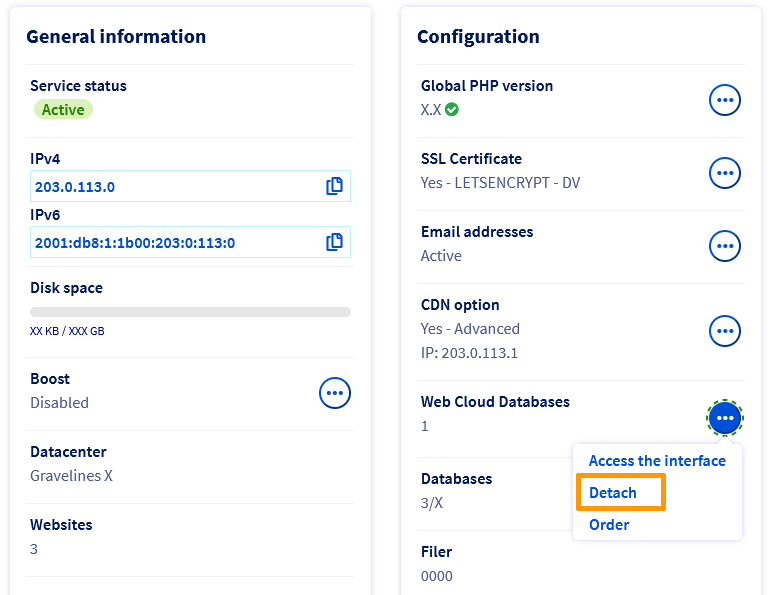
Questa azione permette di ordinare una soluzione Web Cloud Databases indipendente dal proprio abbonamento _Performance_. I dati del tuo server saranno conservati.
Se non vuoi conservare questi dati, puoi anche eliminare la tua soluzione Web Cloud Databases prima di passare all'offerta _Pro_:
1. Esegui il backup dei dati seguendo le istruzioni riportate in questa [guida](/it/guides/web-cloud/databases/db-backup-export-database-server.md).
2. Elimina il server Web Cloud Databases dallo Spazio Cliente OVHcloud. Per farlo, clicca sulle schede qui sotto per visualizzare in sequenza ciascuno dei **2** passaggi.
**Passaggio 1**
Accedi alla pagina Le mie offerte e servizi.
**Passaggio 2**
Clicca sul pulsante ... a destra della linea della soluzione Web Cloud Databases/SQL Privato in questione e poi su Elimina il mio hosting SQL privato.
#### 3 - Spazio di archiviazione FTP
Assicurati che la nuova soluzione offra [spazio di storage FTP](/it/guides/web-cloud/web-hosting/ftp-connection.md) sufficiente per importare i file dell'hosting corrente.
Per verificare lo spazio di storage FTP utilizzato sull'hosting Web, clicca sulle schede qui sotto per visualizzare in sequenza ciascuno dei **2** passi.
**Passaggio 1**
Accedi alla pagina Hosting, poi seleziona l'hosting Web interessato.

**Passaggio 2**
Nel riquadro **Informazioni generali**, trovi la dicitura **Spazio disco**.
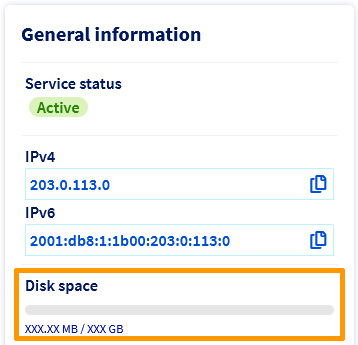Lo spazio di storage utilizzato compare sotto questa voce.
#### 4 - Indirizzi email
Verifica che la nuova offerta includa un numero sufficiente di indirizzi email disponibili. In caso contrario, elimina gli indirizzi email inutilizzati dopo aver [salvato](/it/guides/web-cloud/email-and-collaborative-solutions/migrating/manual-email-migration.md) il loro contenuto, se necessario.
Per conservare lo stesso numero di caselle email **prima di passare l'hosting Web su un'offerta inferiore**, è possibile ordinare anche una nuova soluzione di posta **MX Plan**. Per farlo, clicca sulle schede qui sotto per visualizzare in sequenza ciascuno dei **2** passaggi.
**Passaggio 1**
Accedi alla pagina MX Plan e seleziona il dominio interessato.
**Passaggio 2**
Nel riquadro **Abbonamento** e a destra di **Servizio**, clicca sul pulsante ... e poi su Modifica soluzione.
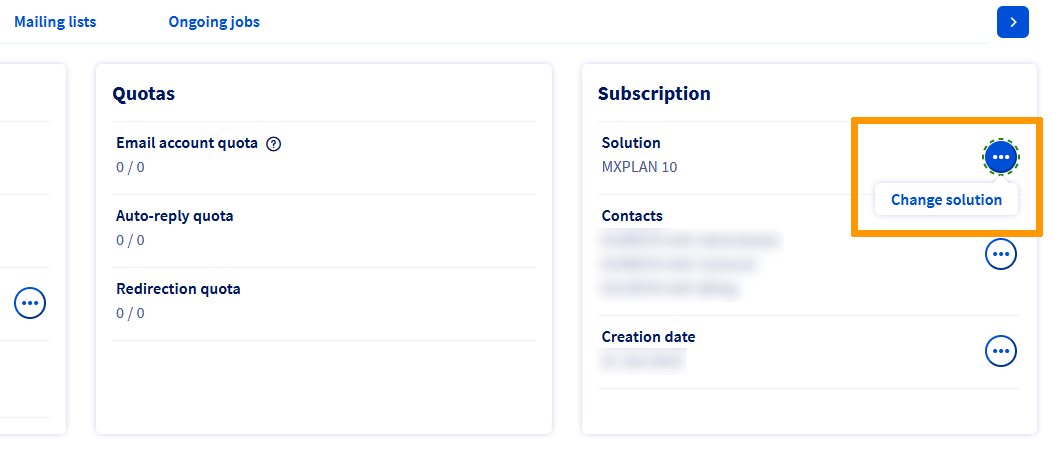
Se la modifica dell'offerta non è disponibile sul tuo servizio di posta, è collegato a un hosting Web.
Puoi scollegare il servizio di posta dal tuo hosting Web. Per farlo, clicca sulle schede qui sotto per visualizzare in sequenza ciascuno dei **2** passaggi.
**Passaggio 1**
Accedi alla pagina Hosting e seleziona l'hosting Web interessato.
**Passaggio 2**
Nel riquadro **Configurazione**, clicca sul pulsante ... a destra di **Indirizzi email** e poi su Scollega la tua opzione email.
#### 5 - Mailing list
La funzionalità [Mailing list](/it/guides/web-cloud/email-and-collaborative-solutions/mx-plan/feature-mailing-list.md) è in opzione sugli hosting [Personale](https://www.ovhcloud.com/it/web-hosting/).
Per attivare l'hosting Web su una soluzione [Personale](https://www.ovhcloud.com/it/web-hosting/), è necessario eliminare le mailing list o ordinare un servizio di posta elettronica che includa questa funzionalità (**MX Plan 100** o **MX Plan Full**) dallo Spazio Cliente OVHcloud. Per farlo, clicca sulle schede qui sotto per visualizzare in sequenza ciascuno dei **2** passaggi.
**Passaggio 1**
Accedi alla pagina MX Plan e seleziona il dominio interessato.
**Passaggio 2**
Nel riquadro **Abbonamento** e a destra di **Servizio**, clicca sul pulsante ... e poi su Modifica soluzione.
Se la modifica dell'offerta non è disponibile sul tuo servizio di posta, è collegato a un hosting Web.
Puoi scollegare il servizio di posta dal tuo hosting Web. Per farlo, clicca sulle schede qui sotto per visualizzare in sequenza ciascuno dei **2** passaggi.
**Passaggio 1**
Accedi alla pagina Hosting e seleziona l'hosting Web interessato.
**Passaggio 2**
Nel riquadro **Configurazione**, clicca sul pulsante ... a destra di **Indirizzi email** e poi su Scollega la tua opzione email.
#### 6 - Utenti FTP
Assicurati che la nuova offerta contenga un numero sufficiente di utenti FTP.
Il numero di utenti FTP è visibile nello Spazio Cliente OVHcloud. Per verificarlo, clicca sulle schede qui sotto per visualizzare in sequenza ciascuno dei **3** passaggi.
**Passaggio 1**
Accedi alla pagina Hosting e seleziona l'hosting Web interessato.
**Passaggio 2**
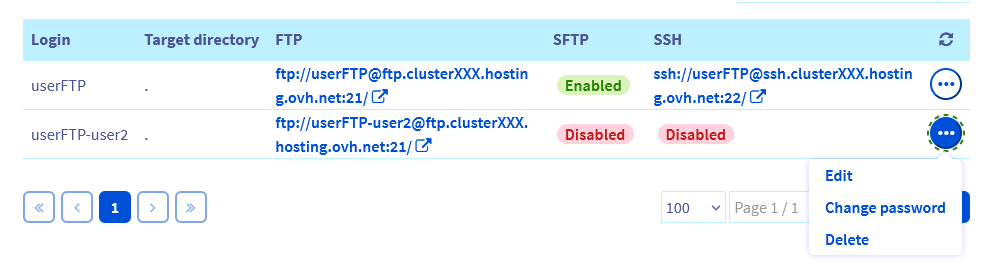
Nella pagina che si apre, clicca sulla scheda FTP - SSH. Nella parte inferiore della pagina, una tabella elenca tutti gli utenti FTP creati per il tuo hosting Web.
**Passaggio 3**
Per eliminare utenti FTP, clicca sul pulsante ... a destra dell'utente FTP interessato e poi su Elimina.
#### Completamento
Una volta verificati questi 6 punti, potrai realizzare il tuo [cambio di offerta](#modify).
### Casi particolari
#### Hai attivato un'offerta di hosting gratuito
In caso di modifica da un'offerta di [hosting gratuito](/it/guides/web-cloud/web-hosting/activate-start10m.md), verrà proposta solo [l'offerta Personale](https://www.ovhcloud.com/it/web-hosting/). Tuttavia, dopo un cambio verso l'offerta Personale, è possibile farlo evolvere verso tutte le nostre [offerte di hosting Web](https://www.ovhcloud.com/it/web-hosting/).
Segui [queste istruzioni](#modify) per modificare l'offerta.
#### Potenzia temporaneamente il tuo hosting Performance [](#)
Con l'[opzione Boost](https://www.ovhcloud.com/it/web-hosting/options/boost/), disponibile sulle nostre soluzioni _Performance_, è possibile aumentare temporaneamente le risorse CPU e RAM dell'hosting Web per assorbire un aumento temporaneo del traffico. Se l'aumento dura nel tempo, puoi anche [passare all'offerta Performance di livello superiore](#modify) per disporre di queste risorse in modo permanente.
:::warning
Quando decidi di attivare l'opzione Boost, questa rimane attiva e fatturata **fino a quando non la disattivi**.
:::
Se l'opzione **Boost** è adatta alle tue esigenze, trovi qui sotto le istruzioni per **attivare** o **disattivare** questa opzione sul tuo hosting.
Per **attivare l'opzione Boost**, clicca sulle schede qui sotto per visualizzare in sequenza ciascuno dei **2** passi.
**Passaggio 1**
Accedi alla pagina Hosting, poi seleziona l'hosting Web interessato.

**Passaggio 2**
Nel riquadro **Informazioni generali** della pagina che appare, clicca sul pulsante ... a destra di **Boost** e poi su Boost.
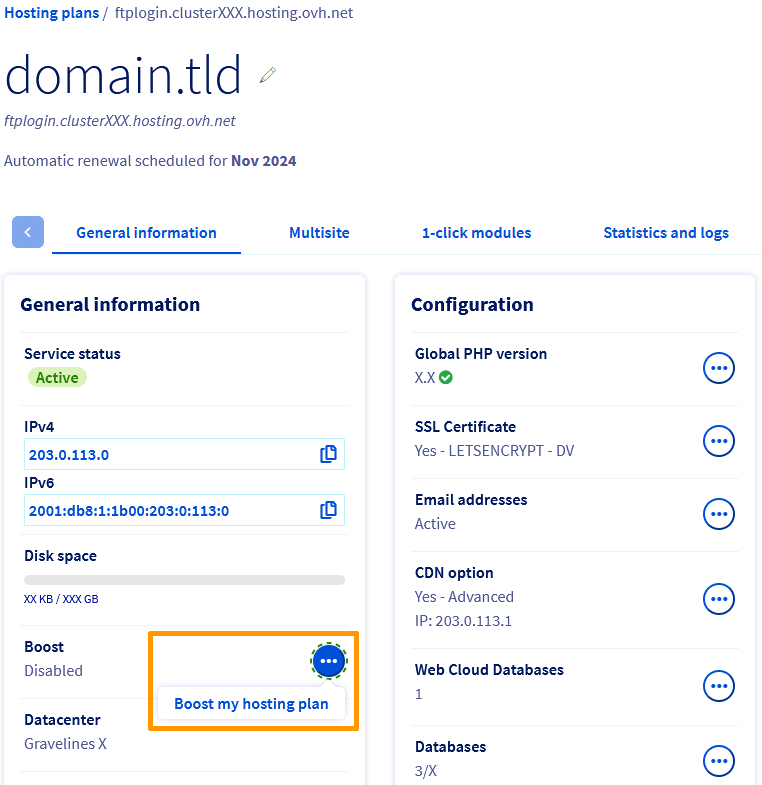
Per **disattivare l'opzione Boost**, clicca sulle schede qui sotto per visualizzare in sequenza ciascuno dei **3** passi.
**Passaggio 1**
Accedi alla pagina Hosting, poi seleziona l'hosting Web interessato.

**Passaggio 2**
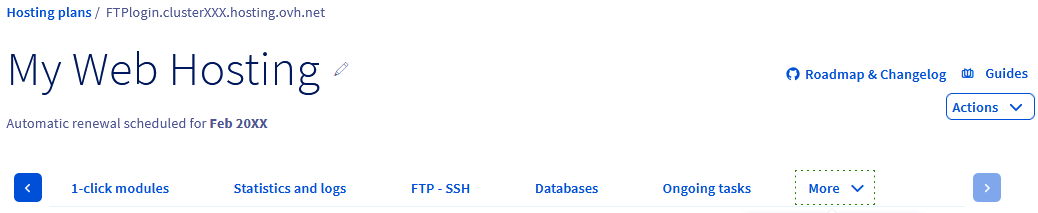
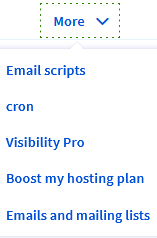
Nella nuova pagina clicca sulla scheda Più e clicca su Boost.
**Passaggio 3**
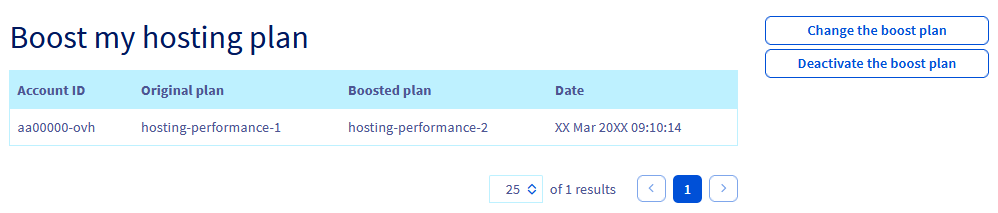
Visualizzi la tabella di utilizzo dell'opzione Boost e clicca su Disattiva l'offerta Boost.
#### La fatturazione in caso di modifica dell'offerta [](#)
**Caso 1**: quando si passa da un'offerta iniziale a una superiore, il calcolo del _prorata temporis_ viene applicato fino alla successiva data di rinnovo dell'abbonamento iniziale.
Questo calcolo corrisponde alla differenza di prezzo tra il piano iniziale e il nuovo piano.
> **Esempio:**
>
> Hai sottoscritto un abbonamento [Personale](https://www.ovhcloud.com/it/web-hosting/) il 1° gennaio 2024.
>
> Il 31 ottobre 2024, passerai da questa offerta **Personale** a un abbonamento sull'offerta [Pro](https://www.ovhcloud.com/it/web-hosting/).
>
> Di conseguenza, l'importo corrispondente alla durata residua dell'abbonamento **Personale** (2 mesi, dal 1° novembre 2024 al 1° gennaio 2025) viene automaticamente sottratto dal costo del nuovo abbonamento **Pro**, fino al 1° gennaio 2025. Pagherete solo la differenza.
> A partire dal 1° gennaio 2025, ti sarà fatturato l'abbonamento **Pro** alla tariffa in vigore.
Segui [queste istruzioni](#modify) per modificare l'offerta.
**Caso 2**: quando si passa da un'offerta iniziale a una inferiore, il tempo di abbonamento rimanente per l'offerta iniziale viene perso definitivamente. Anche se hai ancora diversi mesi di abbonamento, non verrà effettuato alcun rimborso per il tempo restante. Dovrai quindi pagare direttamente l'intero importo dell'abbonamento dell'offerta inferiore.
> **Esempio:**
>
> Hai sottoscritto un abbonamento [Pro](https://www.ovhcloud.com/it/web-hosting/) il 1° gennaio 2024.
>
> Il 31 ottobre 2024, passerai da questa offerta **Pro** a un abbonamento sull'offerta [Personale](https://www.ovhcloud.com/it/web-hosting/).
>
> Di conseguenza, l'importo corrispondente alla durata restante dell'abbonamento **Pro** (2 mesi, dal 1° novembre 2024 al 1° gennaio 2025) viene perso.
> A partire dal 1° novembre 2024, l'abbonamento **Personale** ti sarà fatturato direttamente alla tariffa in vigore (anche se hai pagato i 2 mesi restanti dell'offerta **Pro**).
Segui [queste istruzioni](#modify) per modificare l'offerta.
## Per saperne di più [](#)
[Consultare le statistiche e i log di un sito ospitato su un servizio condiviso](/it/guides/web-cloud/web-hosting/logs-and-statistics.md)
[Ottimizzazione delle prestazioni del sito](/it/guides/web-cloud/web-hosting/optimise-your-website-performance.md)
Per prestazioni specializzate (referenziamento, sviluppo, ecc...), contatta i [partner OVHcloud](https://partner.ovhcloud.com/it/directory/).
Per usufruire di un supporto per l'utilizzo e la configurazione delle soluzioni OVHcloud, è possibile consultare le nostre [offerte di supporto](https://www.ovhcloud.com/it/support-levels/).
Contatta la nostra [Community di utenti](https://community.ovhcloud.com/).