---
title: "Hosting Web - Come utilizzare FileZilla"
description: "Questa guida ti mostra come accedere allo spazio di storage dell’hosting Web OVHcloud e gestire i dati in esso contenuti grazie al software FileZilla"
url: https://docs.ovhcloud.com/it/guides/web-cloud/web-hosting/ftp-filezilla-user-guide
lang: it
lastUpdated: 2026-06-03
---
# Hosting Web - Come utilizzare FileZilla
:::info
**Disattivazione dello strumento FTP Explorer/Net2FTP**
Per gli hosting Web, non è più possibile connettersi allo spazio di storage FTP tramite lo strumento online FTP Explorer/Net2FTP. Per continuare a connettersi in FTP al tuo hosting Web, utilizza i software [FileZilla](https://filezilla-project.org/download.php) o [Cyberduck](https://cyberduck.io/).
:::
## Obiettivo
FileZilla è un software disponibile gratuitamente su diversi sistemi operativi (Windows, macOS, ecc.).
Permette di mettere online file o siti Internet [accedendo allo spazio di storage](/it/guides/web-cloud/web-hosting/ftp-connection.md) del tuo hosting Web.
**Questa guida ti mostra come accedere allo spazio di storage dell'hosting Web OVHcloud e gestire i dati in esso contenuti grazie al software FileZilla.**
## Prerequisiti
- Disporre di una soluzione di [hosting Web](https://www.ovhcloud.com/it/web-hosting/) attiva.
- Aver installato il software FileZilla sul tuo computer Disponibile gratuitamente sulla pagina [filezilla-project.org](https://filezilla-project.org/download.php).
***
### Accesso allo Spazio Cliente OVHcloud
- **Link diretto:** Hosting
- **Percorso di navigazione:** Web Cloud > Hosting > Seleziona il tuo hosting web
***
## Presentazione dell'interfaccia [](#)
Fare clic qui per visualizzare il contenuto di questa sezione.
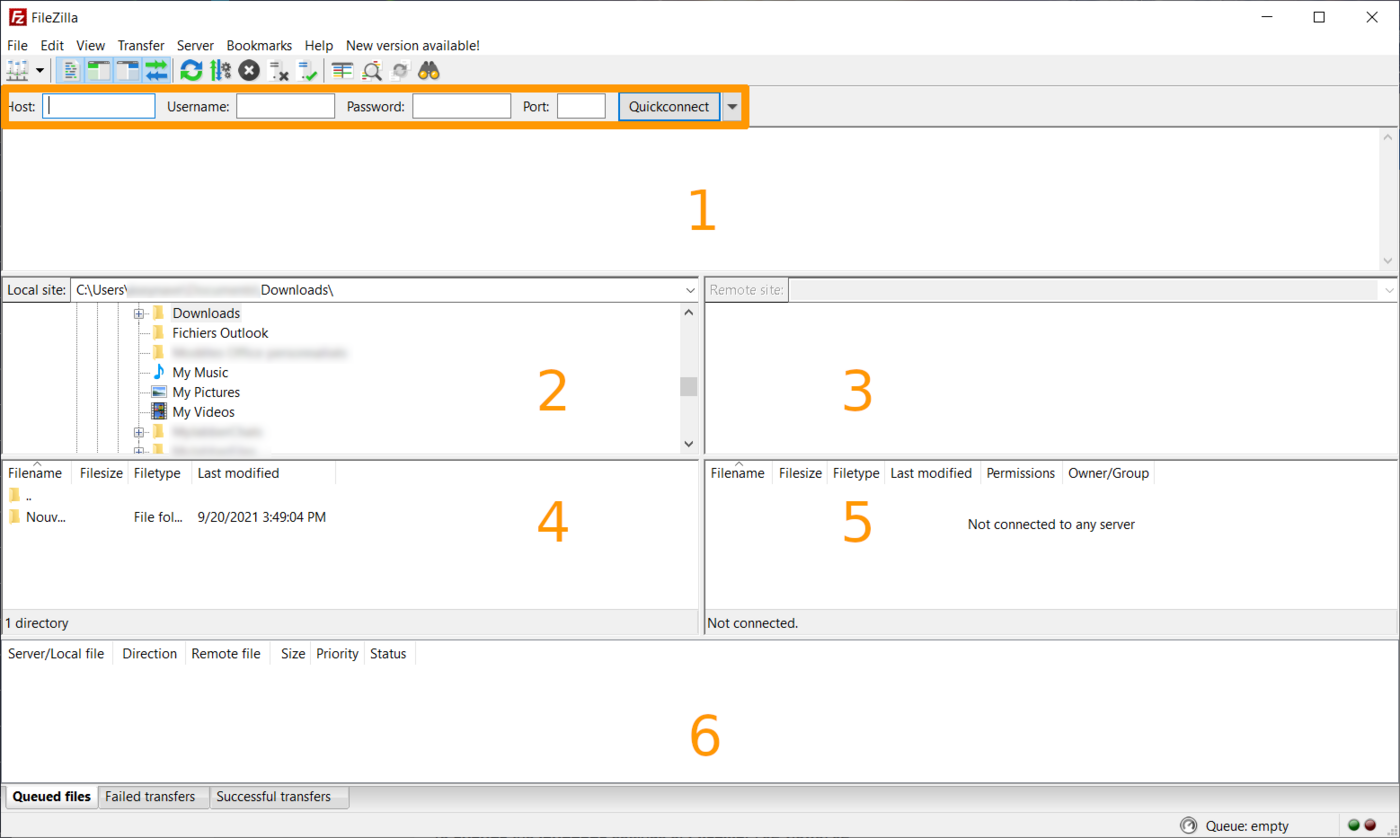- La parte superiore **incorniciata** permette una connessione rapida al tuo hosting inserendo il nome dell'**hosting**, il nome dell'**utente**, la **password** associata e il numero di **porta** utilizzato.
- **zona 1**: Dettagli sullo storico delle operazioni, sulla connessione allo spazio FTP, sui trasferimenti di file, sugli errori, ecc. Per saperne di più, consulta la [documentazione ufficiale di FileZilla](https://filezilla-project.org/).
- **zona 2**: Archivia directory/file locali sul tuo computer.
- **zona 3**: Archivia directory/file remoti quando sei connesso al tuo hosting.
- **zona 4**: Elenco delle directory/file nella directory selezionata in locale sul tuo computer.
- **zona 5**: Elenco delle directory/file remoti nella directory selezionata sul tuo hosting.
- **zona 6**: Lista delle operazioni di trasferimento in corso, in attesa o in errore tra il tuo computer e il tuo hosting.
## Procedura
### 1 - Recupera le informazioni di connessione allo spazio di storage dell'hosting Web [](#)
Clicca sulle schede qui sotto per visualizzare in sequenza ciascuno dei **3** passaggi.
**Passaggio 1**
Accedi alla pagina Hosting e seleziona l'hosting Web interessato.

**Passaggio 2**
Clicca sulla scheda FTP - SSH.
**Passaggio 3**
Le informazioni relative allo spazio di storage vengono visualizzate. Recupera questi elementi:
- Il `Server FTP e SFTP` rappresentato nel formato seguente: `ftp.clusterXXX.hosting.ovh.net` (dove ciascuno dei 3 `X` corrisponde a una cifra compresa tra `0` e `9`).
- Uno degli utenti presenti nella colonna `Login` della tabella situata a piè di pagina. In alternativa, è possibile utilizzare il `Login principale`.
- Il numero della `Porta FTP` o il numero della `Porta SFTP` in base al protocollo di connessione che si desidera utilizzare per connettersi allo spazio di storage.
:::info
Per motivi di sicurezza, la password di un utente non appare sulla pagina della scheda FTP - SSH. Se l'hai dimenticato, consulta [questa guida](/it/guides/web-cloud/web-hosting/ftp-change-password.md) per modificarlo.
:::
### 2 - Accedere allo spazio di storage dell'hosting grazie a FileZilla
La connessione può essere effettuata tramite due protocolli di trasferimento file:
- **F**ile **T**ransfer **P**rotocol (**FTP**).
- **S**ecure **F**ile **T**ransfer **P**rotocol (**SFTP**).
:::info
Se possibile, ti consigliamo di utilizzare il protocollo **SFTP** per accedere allo spazio di storage con FileZilla.
Il protocollo **SFTP** cripta lo scambio di dati tra il tuo dispositivo e il tuo hosting Web. In caso di difficoltà di utilizzo, ad esempio nella segmentazione di utenti o cartelle, sarà necessario utilizzare il protocollo **FTP**.
:::
**Fare clic sul protocollo di connessione desiderato per visualizzare le spiegazioni.**
Accedere in SFTP allo spazio di storage di un hosting Web grazie a FileZilla.
[](#)
Il **SFTP** utilizza, come l'SSH, la porta 22 di default al posto della porta 21. Se utilizzi un piano di hosting Cloud Web, è necessario utilizzare la porta visualizzata nello Spazio Cliente OVHcloud. Per gli hosting Cloud Web, la porta 22 è stata disattivata in sicurezza in SSH e SFTP.
:::tip
SFTP è attivabile gratuitamente per tutte le offerte di hosting OVHcloud (eccetto le vecchie offerte 60free e demo1g).
:::
**Verifica l'attivazione del protocollo SFTP**
Per farlo, consulta la nostra guida "[Hosting Web - Come attivare l'accesso SFTP](/it/guides/web-cloud/web-hosting/enable-sftp.md)".
**Connettersi in SFTP con FileZilla**
Nella barra di connessione rapida, completa i campi con le informazioni richieste nella tabella seguente:
| Informazioni da inserire | Dettagli |
| ------------------------ | -------------------------------------------------------------------------------------------------------------------------------------------------------------------------------------------------------------------------------------------------------- |
| Host | Indirizzo del server che consente di accedere allo spazio di storage dell'hosting Web.
Questa interfaccia è in genere il seguente: `ftp.clusterXXX.hosting.ovh.net` (gli `XXX` rappresentano il numero del cluster in cui si trova l'hosting Web). |
| Utente | Identificativo che ti permette di accedere allo spazio di storage del tuo hosting. |
| Password | Password associata all'utente. |
| Porta | Inserisci il numero della porta SFTP recuperata precedentemente nella [prima parte](#part-1) di questa guida per una connessione SFTP. |
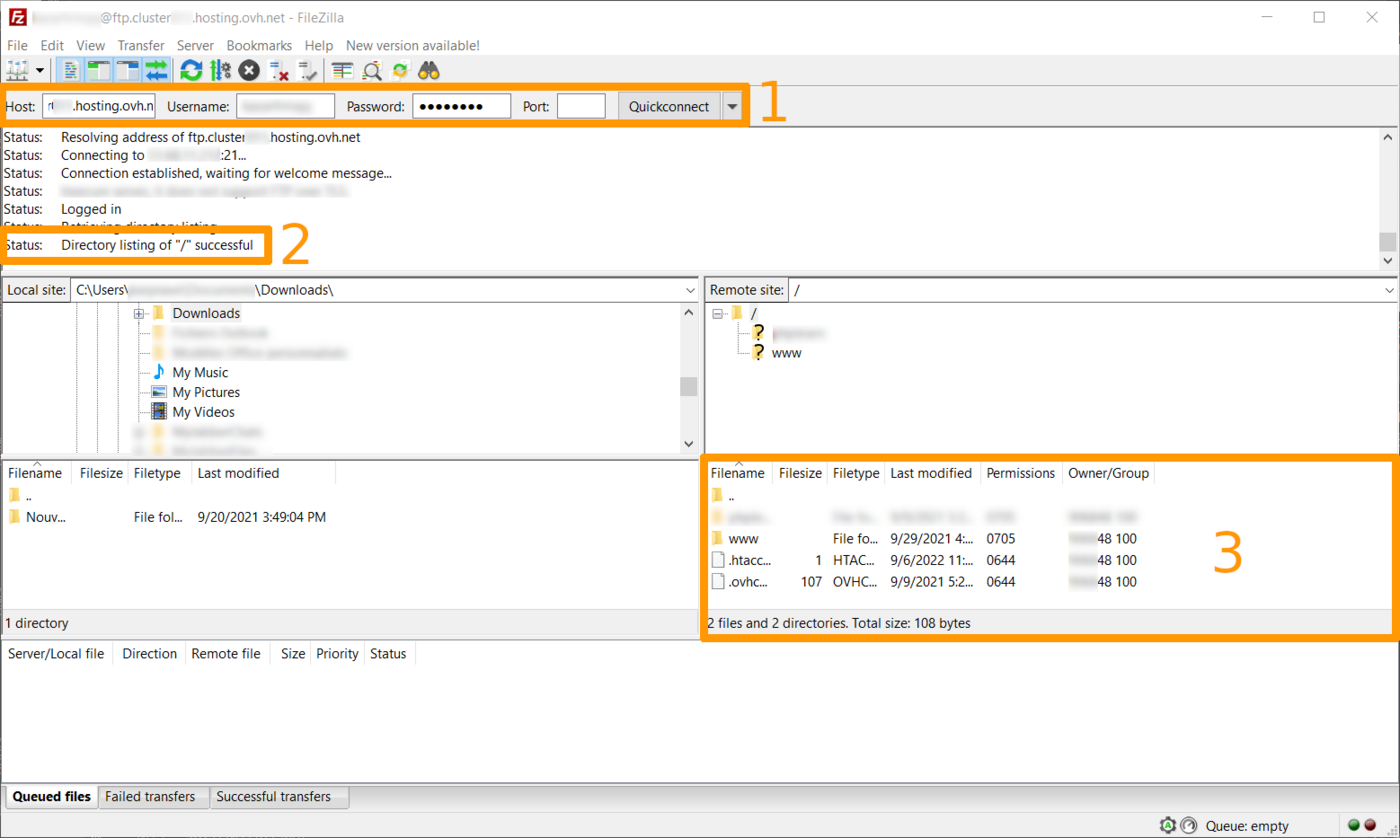
Una volta inserito tutto correttamente nel riquadro **1** dell'immagine qui sotto, clicca su Connessione rapida.
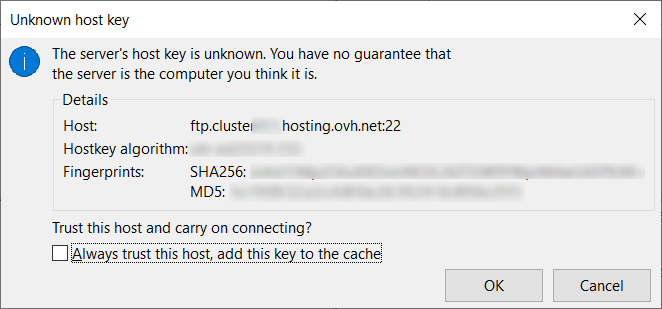
Si apre una finestra di dialogo (vedi l'immagine qui di seguito) per certificare la connessione all'host sul quale ti stai preparando a connetterti. Una volta effettuato l'accesso a un host OVHcloud, seleziona la casella _Considera sempre attendibile l'host e aggiungi la chiave alla cache_, in modo che il software non richieda più la stessa informazione a te.
Accedere in FTP allo spazio di storage di un hosting Web grazie a FileZilla.
Nella barra di connessione rapida, completa i campi con le informazioni richieste nella tabella seguente:
| Informazioni da inserire | Dettagli |
| ------------------------ | -------------------------------------------------------------------------------------------------------------------------------------------------------------------------------------------------------------------------------------------------------- |
| Host | Indirizzo del server che consente di accedere allo spazio di storage dell'hosting Web.
Questa interfaccia è in genere il seguente: `ftp.clusterXXX.hosting.ovh.net` (gli `XXX` rappresentano il numero del cluster in cui si trova l'hosting Web). |
| Utente | Identificativo che ti permette di accedere allo spazio di storage del tuo hosting. |
| Password | Password associata all'utente. |
| Porta | In genere viene completato automaticamente dal software. In caso contrario, inserisci la porta `21` per una connessione FTP. |
Una volta inserito tutto correttamente nel riquadro **1** dell'immagine qui sotto, clicca su Connessione rapida.
Se la connessione è stata effettuata correttamente, ti verrà notificato tramite lo stato presente nel riquadro **2** dell'immagine qui sopra. In questo modo è possibile visualizzare le directory/cartelle e i file già presenti sul tuo hosting (riquadro **3**).
#### Errori di connessione
**Fare clic sull'errore che si sta riscontrando per visualizzare la soluzione.**
Authentication failed - Could not connect to server
Il messaggio visualizzato qui sotto indica un errore di identificazione durante la connessione in FTP o SFTP all'hosting condiviso:
Questo tipo di messaggio è generato da un errore nella coppia Login/Password.
Verifica le tue credenziali per assicurarti che non vengano inseriti errori. Se necessario, è possibile [modificare la password di accesso FTP](/it/guides/web-cloud/web-hosting/ftp-change-password.md) del proprio hosting Web direttamente dallo Spazio Cliente OVHcloud.
Connection timed out after 20 seconds of inactivity - Could not connect to server
Nel caso sotto riportato, l'errore è generato da un nome host non valido:
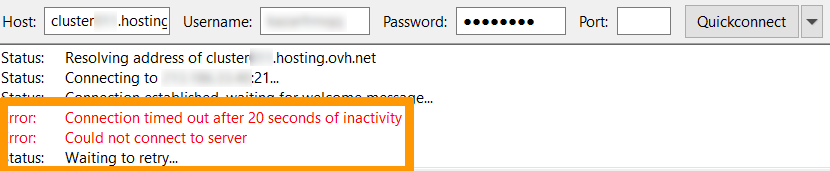Verifica la configurazione in relazione all'hostname indicato nello Spazio Cliente OVHcloud.
### 3 - Trasferimento dei file
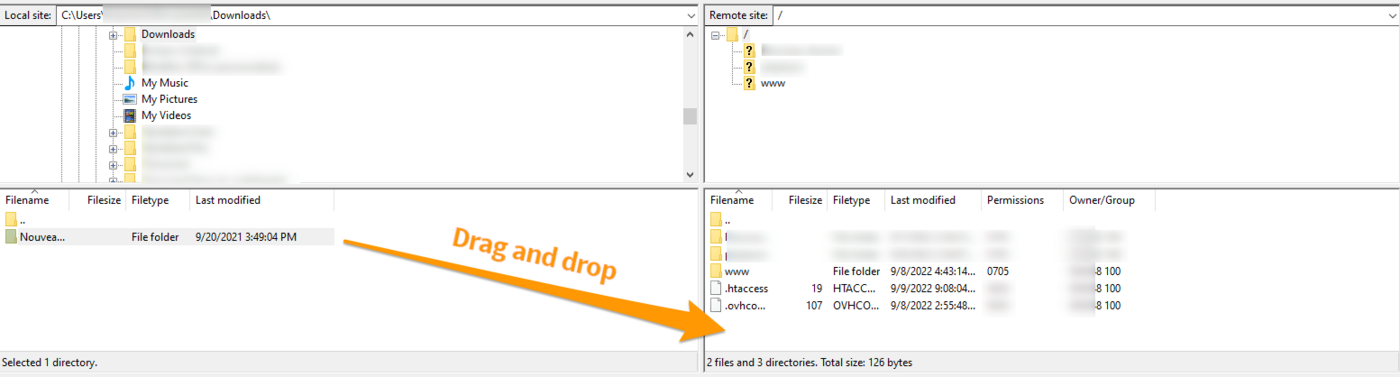
Per effettuare il trasferimento dei tuoi file in (S)FTP, selezionali e trascina le directory/file dalla finestra di sinistra _(computer)_ alla finestra di destra _(hosting)_ (**zone 4 e 5** descritte nella sezione di questo tutorial relativa [all'interfaccia](#interface) di FileZilla).
Seleziona la directory di destinazione nella finestra di destra.
Una volta effettuata questa operazione, i tuoi file si metteranno automaticamente in coda per essere depositati sul server.
### 4 - Altre funzionalità di FileZilla
**Clicca sui titoli qui sotto per visualizzare i rispettivi contenuti.**
Vista sulla coda di attesa
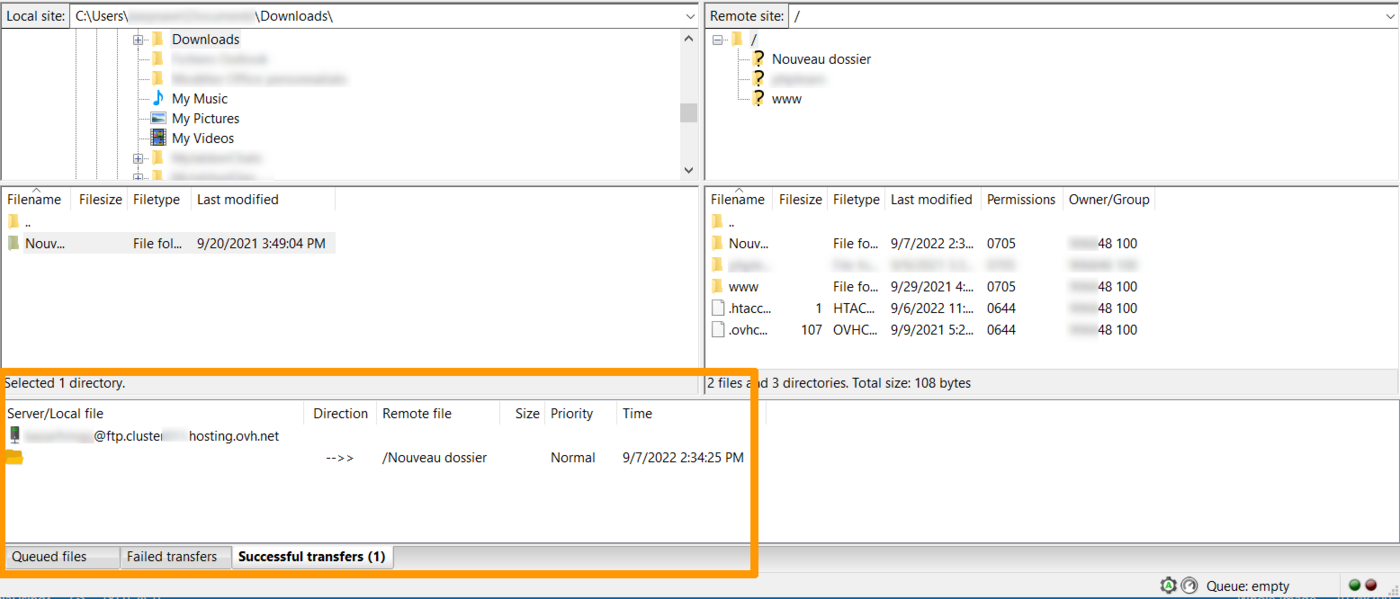
È disponibile una vista sulla coda di attesa (**zona 6** descritta nella sezione di questo tutorial relativa all'[interfaccia](#interface) di FileZilla).
In questa zona trovi:
- i file in attesa di essere depositati sul server remoto ancora presenti nella coda di attesa;
- i file per i quali il trasferimento non è andato a buon fine;
- i file per i quali il trasferimento è stato effettuato sull'hosting remoto.
Menu contestuale del server
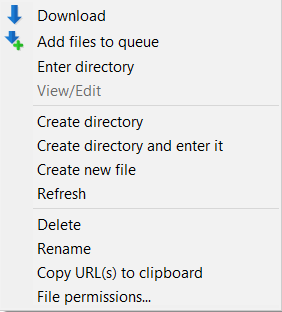
Fai click con il tasto destro su uno dei file presenti nella **zona 5** (descritta nella sezione di questo tutorial relativa [all'interfaccia](#interface) di FileZilla).
Appare un menu contestuale e ti vengono proposte diverse opzioni:
- Scarica: Scarica il file nella cartella locale aperta.
- Aggiungere i file alla coda d'attesa: Aggiungi il file alla coda di attesa, ti permette ad esempio di rinviare il download dei dati.
- Mostra/Modifica: Ti permette di visualizzare o modificare direttamente un file presente sul tuo hosting. ma è necessario disporre di un software in grado di leggere il file installato sulla tua postazione.
- Crea una cartella: Ti permette di creare una nuova cartella direttamente sull'hosting remoto.
- Aggiorna: Aggiorna la visualizzazione dei dati per visualizzare correttamente i diversi file presenti.
- Elimina: Permette di eliminare il file selezionato.
- Rinomina: Ti permette di rinominare il file selezionato.
- Copia l'indirizzo(i) negli appunti: Ti permette di copiare automaticamente il link diretto al file selezionato. Esempio di URL che può essere generato: `ftp://loginftp@ftp.clusterXXX.hosting.ovh.net/www/my_folder1/my_file.jpg`.
- Permessi di file: Ti dà la possibilità di modificare i diritti dei file (Chmod).
Diritti di accesso (Chmod) su file e cartelle
Clicca con il tasto destro su uno dei file presenti sul server e seleziona Permessi di file....
È possibile modificare i diritti di accesso (Chmod) dei file e delle cartelle presenti sull'hosting.
In genere, è più facile gestire i diritti Chmod con il valore `XXX` (composto da 3 cifre che possono variare da 0 a 7). Il gruppo di permessi può quindi passare da `000` (nessun diritto) a `777` (tutti i diritti).
:::danger
Attenzione: non è consigliato mettere i diritti Chmod 000 sulle cartelle e sui file. Infatti, non sarà più possibile (almeno in FTP) gestire questo elemento (anche in qualità di amministratore FTP).
Lo stesso vale per i diritti Chmod 777 perché, a differenza di Chmod 000, chiunque può agire sulla cartella o sul file, il che presenta una falla di sicurezza conseguente per i tuoi dati ospitati.
:::
Il primo delle tre cifre `XXX` che definisce il Chmod corrisponde ai diritti del proprietario/amministratore, il secondo ai diritti di gruppo (raramente utilizzato e generalmente uguale a 0) e il terzo ai visitatori del tuo sito sul tuo hosting.
Di default, ti consigliamo di non oltrepassare i diritti Chmod **705** per le cartelle e i diritti Chmod **604** per i file.
Più la cifra è alta, più i permessi sono importanti.
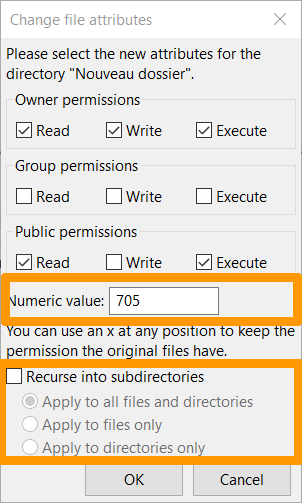Inserisci i permessi da assegnare, il valore Chmod verrà automaticamente aggiornato.
Seleziona la casella "Sicurezza nelle sottocartelle".
Ciò comporterà la modifica dei diritti del fascicolo in questione, nonché dei fascicoli e dei file che potrebbero essere presenti in quest'ultimo.
Riapertura del sito
:::info
Indipendentemente da un intervento da parte tua, il tuo hosting può essere disattivato in seguito al rilevamento di file malevoli o non autorizzati sul tuo hosting dai nostri sistemi di sicurezza.
In questo caso, è necessario [proteggere le soluzioni](/it/guides/web-cloud/web-hosting/diagnostic-403-forbidden.md#step-2) correggendo le falle di sicurezza indicate nella notifica di blocco ricevuta via email.
:::
Clicca su Server e seleziona Inserisci un ordine personalizzato (questa opzione può anche essere chiamata Inserisci un ordine FTP).
Inserisci questo comando:
```bash
SITE CHMOD 705 /
```
:::warning
Questo comando non funziona con SFTP.
:::
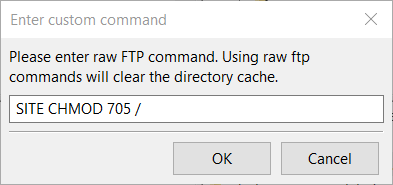Se si ottiene l'errore `550 would not change perms on /. not such file or directory`, esegui il comando:
```bash
SITE CHMOD 705 .
```
:::info
Per verificare che la riapertura sia effettiva, prova il tuo sito da un browser dopo qualche minuto.
:::
:::warning
Verifica la visualizzazione dopo massimo 3 ore.
I nostri robot passano almeno 3 ore per verificare i cambiamenti di stato.
A seconda del momento in cui verrà effettuata l'operazione, il ripristino della visualizzazione del sito potrà essere più o meno rapido.
Se il tempo di 3 ore è scaduto e il tuo sito non è ancora online, verifica che l'ordine inserito sia stato completato ripetendo l'operazione.
Se ancora non funziona, contatta il nostro supporto.
:::
Trasferimento di file binari
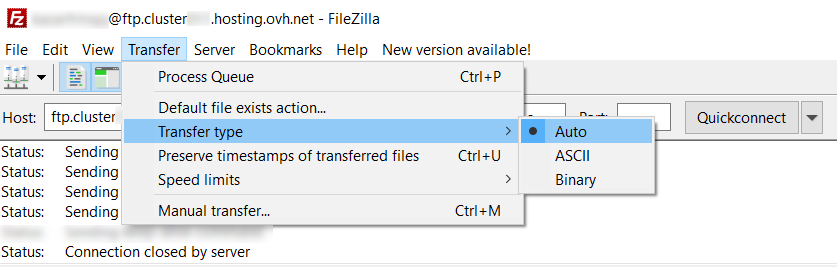
Per i file di tipo binario, come ad esempio i file di tipo **CGI**, può essere interessante scegliere il modo in cui il trasferimento sarà effettuato.
Per modificare il tipo di trasferimento, seleziona Trasferimento nel menu principale e poi Tipo di trasferimento.
Confronto cartelle
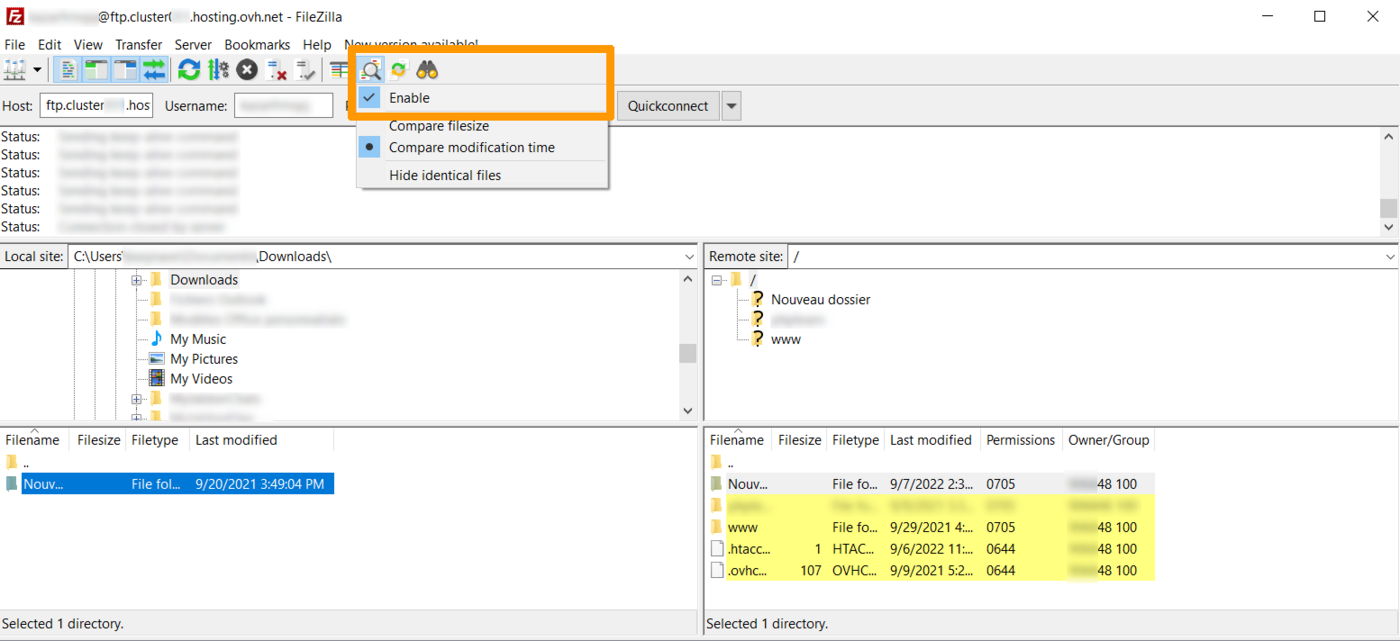L'opzione di confronto dei file mostra colori nelle **zone 4** e **5** (come mostrato nella sezione di questo tutorial relativa all'[interfaccia](#interface) di FileZilla). Questa opzione permette di evidenziare le differenze tra file e cartelle locali e quelle sul server.
Cliccando con il tasto destro sull'icona, puoi cambiare il metodo di confronto. Ti verrà chiesto di attivare o disattivare l'opzione, ma anche di:
- confrontare la dimensione dei file.
- confrontare l'ora.
- nascondi i file identici.
**Significato dei colori:**
- Giallo: Il file esiste solo da un lato.
- Verde: Il file è più recente del file non colorato dall'altro lato.
- Rosso: Le dimensioni dei file sono diverse.
## Per saperne di più [](#)
Di seguito trovi il link alla nostra guida per [risolvere gli errori ricorrenti nell'utilizzo di un software FTP](/it/guides/web-cloud/web-hosting/ftp-recurring-ftp-problems.md).
Più in generale, consulta [le nostre guide relative agli hosting condivisi](/it/guides/web-cloud/web-hosting/overview.md).
Consulta la [pagina ufficiale di FileZilla](https://filezilla-project.org/).
Per prestazioni specializzate (referenziamento, sviluppo, ecc.), contatta i [partner OVHcloud](https://partner.ovhcloud.com/it/directory/).
Per usufruire di un supporto per l'utilizzo e la configurazione delle soluzioni OVHcloud, è possibile consultare le nostre [offerte di supporto](https://www.ovhcloud.com/it/support-levels/).
Contatta la nostra [Community di utenti](https://community.ovhcloud.com/).