---
title: "Modificare la password di un utente FTP"
description: "Questa guida ti mostra come cambiare la password di un utente FTP creata sul tuo hosting Web OVHcloud"
url: https://docs.ovhcloud.com/it/guides/web-cloud/web-hosting/ftp-change-password
lang: it
lastUpdated: 2026-06-03
---
# Modificare la password di un utente FTP
## Obiettivo
Le offerte di hosting Web OVHcloud danno accesso a uno spazio di archiviazione online dei file utilizzabile tramite il protocollo **FTP**: spazio di storage FTP.
L'accesso a questo spazio è possibile tramite **utente FTP** e la password associata.
Questo accesso permette in particolare di [pubblicare il vostro sito](/it/guides/web-cloud/web-hosting/hosting-how-to-get-my-website-online.md).
**Questa guida ti mostra come modificare la password di un utente FTP creata sul tuo hosting Web OVHcloud.**
:::warning
OVHcloud mette a tua disposizione servizi di cui tu sei responsabile per la configurazione e la gestione. Assicurarne il corretto funzionamento è quindi responsabilità dell'utente.
Questa guida ti aiuta a eseguire le operazioni necessarie. Tuttavia, in caso di difficoltà o dubbi, ti consigliamo di rivolgerti a uno [specialista del settore](https://partner.ovhcloud.com/it/directory/). OVHcloud non potrà fornirti alcuna assistenza. Per maggiori informazioni consulta la sezione ["Per saperne di più"](#go-further) di questa guida.
:::
## Prerequisiti
- Disporre di un piano di [hosting Web OVHcloud](https://www.ovhcloud.com/it/web-hosting/) attivo
***
### Accesso allo Spazio Cliente OVHcloud
- **Link diretto:** Hosting
- **Percorso di navigazione:** Web Cloud > Hosting > Seleziona il tuo hosting web
***
## Procedura
### Modificare la password di un utente FTP
:::info
Per maggiori informazioni sulle best practice di gestione delle password, consulta la guida "[Impostare e gestire la password di un account OVHcloud](/it/guides/account-and-service-management/account-information/manage-ovh-password.md)".
:::
In base al piano di [hosting Web OVHcloud](https://www.ovhcloud.com/it/web-hosting/), la password del tuo utente FTP si modifica in due modi diversi.
**Clicca sulla tua offerta per visualizzare il contenuto.**
Offerte Hosting gratuito, Starter, Personale e Startup (un solo utente FTP)
Clicca sulle schede qui sotto per visualizzare in sequenza ciascuno dei **3** passaggi.
**Passaggio 1**
Accedi alla pagina Hosting, poi seleziona l'hosting Web interessato.

**Passaggio 2**
Clicca sulla scheda FTP - SSH.

**Passaggio 3**
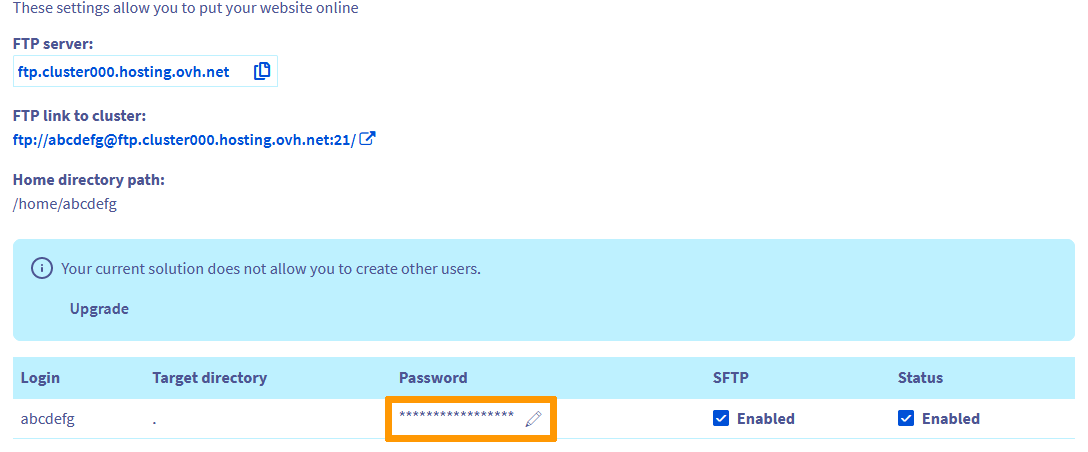
Una tabella mostra gli _utenti FTP_ creati sul tuo hosting Web. Clicca sul _pittogramma a forma di matita_ nella colonna Password, inserisci la nuova password **seguendo la politica delle password** e confermala cliccando sul _pulsante verde_ di conferma.
Offerte Pro, Performance, Agency, Agency Plus e Agency Max (più utenti FTP)
Clicca sulle schede qui sotto per visualizzare in sequenza ciascuno dei **3** passaggi.
**Passaggio 1**
Accedi alla pagina Hosting, poi seleziona l'hosting Web interessato.

**Passaggio 2**
Clicca sulla scheda FTP - SSH.

**Passaggio 3**
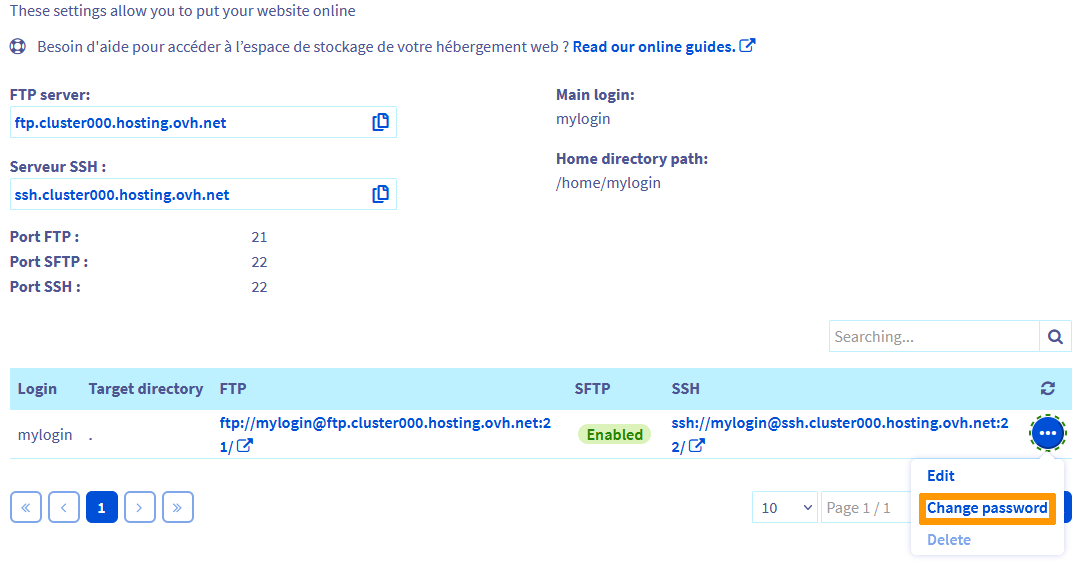
Una tabella mostra gli _utenti FTP_ creati sul tuo hosting Web. Clicca sul pulsante ... a destra dell'utente FTP interessato e poi su Modificare la password. Nella nuova finestra, inserisci la nuova password **seguendo la politica delle password**, confermala inserendola una seconda volta e clicca su Conferma.
:::info
La nuova password dovrà rispettare la seguente **politica delle password**:
- Minimo 9 caratteri
- Massimo 30 caratteri
- Almeno una lettera maiuscola
- Almeno una lettera minuscola
- Almeno una cifra
- Essere composta esclusivamente da cifre e lettere
:::
Consulta la scheda `Operazioni in corso
` e aggiorna regolarmente la pagina. La modifica richiede solo pochi minuti per essere effettiva.
### Accedere al tuo spazio di storage
Per accedere al tuo spazio di storage FTP, consulta la nostra guida ["Connettersi allo spazio di storage FTP di un hosting Web"](/it/guides/web-cloud/web-hosting/ftp-connection.md).
## Per saperne di più [](#)
[Impostare e gestire la password di un account OVHcloud](/it/guides/account-and-service-management/account-information/manage-ovh-password.md)
[Accedere allo spazio di storage FTP di un hosting Web](/it/guides/web-cloud/web-hosting/ftp-connection.md)
[Mettere online il tuo sito](/it/guides/web-cloud/web-hosting/hosting-how-to-get-my-website-online.md)
Per prestazioni specializzate (referenziamento, sviluppo, ecc...), contatta i [partner OVHcloud](https://partner.ovhcloud.com/it/directory/).
Per usufruire di un supporto per l'utilizzo e la configurazione delle soluzioni OVHcloud, è possibile consultare le nostre [offerte di supporto](https://www.ovhcloud.com/it/support-levels/).
Contatta la nostra [Community di utenti](https://community.ovhcloud.com/).