---
title: "Web Hosting - Come attivare l'accesso SFTP"
description: "Questa guida ti mostra come attivare l'accesso SFTP sul tuo web hosting OVHcloud"
url: https://docs.ovhcloud.com/it/guides/web-cloud/web-hosting/enable-sftp
lang: it
lastUpdated: 2026-06-08
---
# Web Hosting - Come attivare l'accesso SFTP
## Obiettivo
Le offerte di web hosting OVHcloud danno accesso a uno spazio di archiviazione che permette di pubblicare i file del tuo sito web o delle tue applicazioni. L'accesso a questo spazio è possibile tramite un utente FTP o SSH con i rispettivi password associati.
Proprio come il **F**ile **T**ransfer **P**rotocol (**FTP**), il **S**ecure **F**ile **T**ransfer **P**rotocol (**SFTP**) permette di trasferire dati dal tuo dispositivo verso lo spazio di archiviazione del tuo web hosting.
L'unica differenza è che l'SFTP utilizza un canale sicuro per scambiare dati. I dati che transitano tramite questo protocollo vengono automaticamente crittografati.
**Questa guida ti mostra come attivare l'accesso SFTP sul tuo web hosting OVHcloud.**
## Prerequisiti
- Disporre di un'offerta di [web hosting OVHcloud](https://www.ovhcloud.com/it/web-hosting/).
***
### Accesso allo Spazio Cliente OVHcloud
- **Link diretto:** Hosting plans
- **Percorso di navigazione:** Web Cloud > Hosting > Seleziona il tuo hosting web
***
## Procedura
### Attivare l'accesso SFTP per un utente FTP del tuo web hosting
**Clicca su una delle due righe qui sotto in base alla tua offerta di web hosting per visualizzare le spiegazioni.**
Attivare l'SFTP su un piano di web hosting
**gratuito**
,
**Starter**
,
**Personale**
o
**Startup**
Clicca sulle schede qui sotto per visualizzare in sequenza ciascuno dei **3** passi.
**Passaggio 1**
Accedi alla pagina Hosting plans, poi seleziona l'hosting Web interessato.

**Passaggio 2**
Nella nuova pagina clicca sulla scheda FTP - SSH.

**Passaggio 3**
Nella tabella in fondo alla pagina, seleziona la casella presente nella colonna **SFTP** dell'utente FTP interessato. La pagina si aggiorna automaticamente.
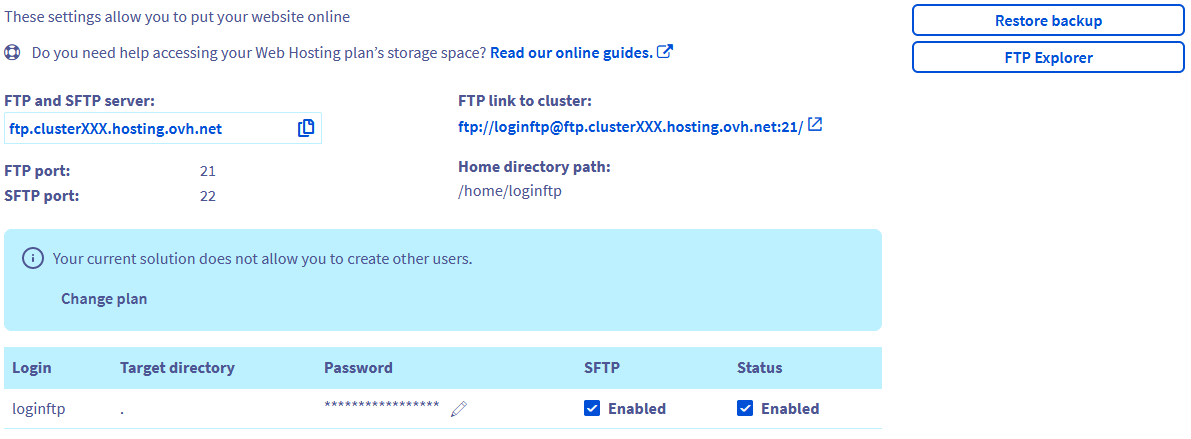Una volta attivata l'opzione **SFTP**, potrai utilizzare il protocollo SFTP del tuo web hosting con l'utente FTP interessato.
Attivare l'SFTP su un piano di web hosting
**Pro**
,
**Performance**
,
**Agency**
,
**Agency Plus**
o
**Agency Max**
Clicca sulle schede qui sotto per visualizzare in sequenza ciascuno dei **4** passi.
**Passaggio 1**
Accedi alla pagina Hosting plans, poi seleziona l'hosting Web interessato.

**Passaggio 2**
Nella nuova pagina clicca sulla scheda FTP - SSH.

**Passaggio 3**
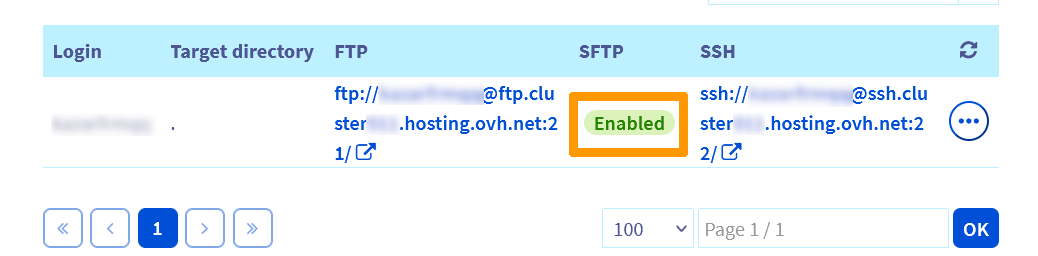
Nella tabella in fondo alla pagina, controlla lo stato presente nella colonna **SFTP** dell'utente FTP interessato :
- **Attivato** : il protocollo SFTP è già attivo per questo utente.
- **Disattivato** : clicca sul pulsante ... a destra della riga interessata, quindi su Modificare.
**Passaggio 4**
Nella finestra che si apre, nella sezione **Protocolli di connessione**, seleziona FTP e SFTP o FTP, SFTP e SSH se devi attivare anche il protocollo SSH.
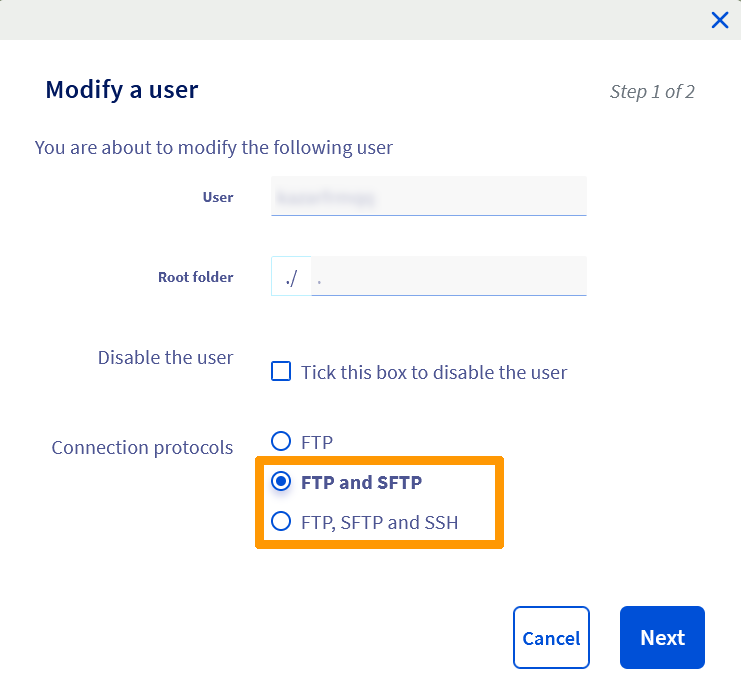Clicca quindi su Continua, quindi su Conferma per completare l'attivazione dell'SFTP per l'utente interessato.
### Connessione in SFTP al tuo web hosting
Per farlo, consulta la nostra guida « [Accedi allo spazio di storage FTP del tuo hosting Web](/it/guides/web-cloud/web-hosting/ftp-connection.md) ».
## Per saperne di più
[Modificare la password di un utente FTP](/it/guides/web-cloud/web-hosting/ftp-change-password.md).
[Utilizza una connessione SSH su un hosting Web](/it/guides/web-cloud/web-hosting/ssh-on-webhosting.md).
[Utilizza PuTTY per connetterti in SSH](/it/guides/web-cloud/web-hosting/ssh-using-putty-on-windows.md)
[Utilizza FileZilla con il tuo hosting Web](/it/guides/web-cloud/web-hosting/ftp-filezilla-user-guide.md)
[Utilizza Cyberduck con il tuo hosting Web](/it/guides/web-cloud/web-hosting/ftp-cyberduck-user-guide-on-mac.md)
Per prestazioni specializzate (referenziamento, sviluppo, ecc...), contatta i [partner OVHcloud](https://partner.ovhcloud.com/it/directory/).
Per usufruire di un supporto per l'utilizzo e la configurazione delle soluzioni OVHcloud, è possibile consultare le nostre soluzioni [offerte di supporto](https://www.ovhcloud.com/it/support-levels/).
Contatta la nostra [Community di utenti](https://community.ovhcloud.com/).