---
title: "Hosting Web - Come attivare e gestire i log"
description: "Scopri come attivare e gestire i log dei siti web o delle applicazioni presenti sul tuo hosting web"
url: https://docs.ovhcloud.com/it/guides/web-cloud/web-hosting/enable-ldp-web-hosting
lang: it
lastUpdated: 2026-06-04
---
# Hosting Web - Come attivare e gestire i log
## Obiettivo
Un log è un evento verificatosi su un sistema informatico (server, computer, applicazione, sito web, database, rete informatica, ecc.).
Per esempio, un log può registrare e contenere uno o più dei seguenti elementi:
- La marca temporale (data, ora, minuto, secondo, ecc.) dell'evento.
- La natura dell'evento (connessione, disconnessione, errore, download, upload, avviso, ecc.).
- Informazioni aggiuntive sull'evento (pagina o file consultato, applicazione avviata, server remoto contattato, nome di un file caricato o scaricato, ecc.).
- L'origine dell'evento (identificativo dell'utente, indirizzo IP di origine, programma di origine, ecc.).
- Lo stato del sistema in cui si verifica l'evento (risorse disponibili, memoria rimanente, utilizzo della CPU, ecc.).
Nella maggior parte dei casi, i log sono generati direttamente dai sistemi informatici in cui si verificano gli eventi.
Vengono memorizzati e storicizzati in file di testo, chiamati anche file di log.
Per questo motivo, i file di log permettono di:
- Analizzare il comportamento del sistema informatico che genera i log.
- Identificare gli errori verificatisi sul sistema informatico.
- Risolvere gli errori riscontrati sul sistema informatico.
- Ottimizzare le prestazioni del sistema informatico.
La tua offerta di [hosting web](https://www.ovhcloud.com/it/web-hosting/) genera quindi i propri log.
In alcune situazioni, potresti dover consultare o recuperare i log:
- del tuo hosting web;
- per uno dei siti web o una delle applicazioni presenti sul tuo hosting web.
**Scopri come attivare, visualizzare e gestire i log dei siti web o delle applicazioni presenti sul tuo hosting web.**
:::warning
Mettiamo a tua disposizione questa guida per aiutarti a svolgere al meglio le attività più comuni. Tuttavia, ti consigliamo di rivolgerti a un [fornitore specializzato](https://partner.ovhcloud.com/it/directory/) in caso di difficoltà. Non saremo infatti in grado di fornirti assistenza sull'interpretazione dei log disponibili con il tuo hosting web. Per maggiori informazioni, consulta la sezione ["Per saperne di più"](#go-further) di questa guida.
:::
## Prerequisiti
- Disporre di un'offerta di [hosting web](https://www.ovhcloud.com/it/web-hosting/).
***
### Accesso allo Spazio Cliente OVHcloud
- **Link diretto:** Hosting
- **Per accedere ai tuoi servizi:** Web Cloud > Hosting > Seleziona l'hosting web interessato
***
## Procedura
### Visualizzare i log in tempo reale del tuo hosting web
Clicca sulle schede qui sotto per visualizzare in successione ciascuno dei **2** passaggi.
**Step 1**
Accedi alla pagina Hosting, quindi scegli l'hosting web interessato.

**Step 2**
Clicca sulla scheda Logs.
Questa console integrata visualizza i log in tempo reale della tua offerta di hosting web.
:::info
I log sono disponibili solo in tempo reale. Appaiono soltanto se vengono generati nel momento in cui ti trovi sulla scheda Logs.
Se esci dalla scheda Logs e vi ritorni in seguito, la cronologia precedente sarà scomparsa.
:::
### Sottoscrivere i log della tua offerta di hosting web a Logs Data Platform [](#)
[Logs Data Platform](https://www.ovhcloud.com/it/identity-security-operations/logs-data-platform/) è una piattaforma che permette di gestire i tuoi log. Può esserti utile se disponi di un'infrastruttura molto grande o se i tuoi servizi generano un'enorme quantità di log. Questa piattaforma è infatti concepita per facilitare l'aggregazione e la gestione dei log.
Funziona recuperando i log generati dalla tua infrastruttura, dai tuoi siti web o ancora dalle tue applicazioni per, ad esempio:
- memorizzarli;
- visualizzarli in dashboard in tempo reale;
- permettere agli utenti di effettuare query complesse;
- filtrarli per data, applicazione, tipo o contenuto;
Per maggiori dettagli su Logs Data Platform, consulta la nostra guida [Introduzione a Logs Data Platform](/it/guides/manage-and-operate/observability/logs-data-platform/introduction.md) (EN).
Poiché le offerte di [hosting web](https://www.ovhcloud.com/it/web-hosting/) possono essere utilizzate con numerosi servizi (database, ecc.), puoi sottoscriverle tramite flusso di dati a Logs Data Platform, in aggiunta ai log in tempo reale già disponibili.
Con un account Logs Data Platform, disponi gratuitamente di **1 GB** di conservazione dei log. Per beneficiarne, devi [attivare gratuitamente il tuo account Logs Data Platform](/it/guides/manage-and-operate/observability/logs-data-platform/getting-started-quick-start.md) e sottoscrivere il tuo hosting web a un flusso di dati.
:::danger
In funzione di:
- I log generati dal tuo hosting web
- Il numero di hosting web sottoscritti al tuo account Logs Data Platform
l'**1 GB** di dati può essere consumato più o meno rapidamente.
In funzione dei tuoi utilizzi, questo consumo di dati può infatti rappresentare un volume di log che può andare da qualche giorno fino a qualche mese o addirittura anno.
Se desideri disporre di un volume superiore a **1 GB** per la conservazione dei tuoi log, puoi sottoscrivere un'offerta a pagamento complementare.
:::
Per sottoscrivere la tua offerta di hosting web a un flusso di dati su Logs Data Platform, sono possibili 2 casi:
**Clicca su ciascun caso per visualizzare il contenuto.**
[](#)
Caso n. 1 - Sottoscrivere un flusso già esistente sulla tua soluzione Logs Data Platform
Clicca sulle schede qui sotto per visualizzare in successione ciascuno dei **5** passaggi.
**Step 1**
Accedi alla pagina Hosting, quindi scegli l'hosting web interessato.

**Step 2**
Clicca sulla scheda Logs.

**Step 3**
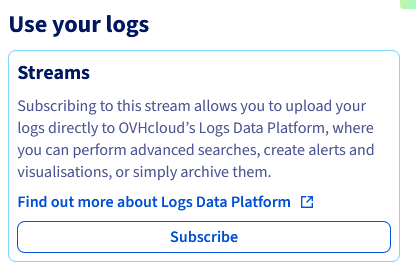
Alla destra del riquadro in cui sono visualizzati i tuoi log in tempo reale, clicca sul pulsante Sottoscrivi.
**Step 4**
Nella nuova pagina che si apre:
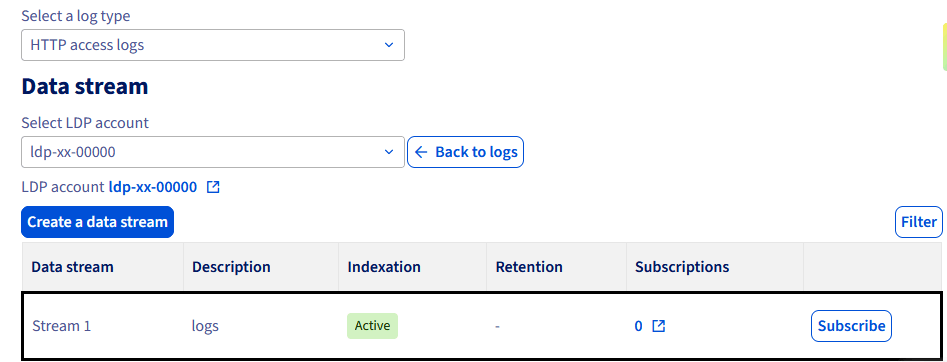
- Seleziona anche il **Tipo di log** che desideri sottoscrivere.
- Se disponi di più soluzioni Logs Data Platform nel tuo Spazio Cliente OVHcloud, seleziona, nel menu a tendina situato appena sopra il pulsante intitolato Crea un flusso di dati, il riferimento della Logs Data Platform con cui desideri effettuare la sottoscrizione.
**Step 5**
Se il flusso interessato esiste già, viene visualizzato sotto forma di una riga nella tabella situata in fondo alla pagina.
In questo caso specifico, e per sottoscrivere la tua offerta di hosting web a questo flusso esistente, è sufficiente cliccare sul pulsante Sottoscrivi situato a destra della riga corrispondente al flusso interessato.
Dopo qualche secondo, e se rimani sulla stessa pagina, un messaggio confermerà la creazione della sottoscrizione.
Caso n. 2 - Sottoscrivere un nuovo flusso di dati sulla tua soluzione Logs Data Platform
Clicca sulle schede qui sotto per visualizzare in successione ciascuno dei **6** passaggi.
**Step 1**
Accedi alla pagina Hosting, quindi scegli l'hosting web interessato.

**Step 2**
Clicca sulla scheda Logs.

**Step 3**
Alla destra del riquadro in cui sono visualizzati i tuoi log in tempo reale, clicca sul pulsante Sottoscrivi.

**Step 4**
Nella nuova pagina che si apre:
- Seleziona anche il **Tipo di log** che desideri sottoscrivere.
- Se disponi di più soluzioni Logs Data Platform nel tuo Spazio Cliente OVHcloud, seleziona, nel menu a tendina situato appena sopra il pulsante intitolato Crea un flusso di dati, il riferimento della Logs Data Platform con cui desideri effettuare la sottoscrizione.

**Step 5**
Se il flusso interessato non esiste ancora, clicca sul pulsante Crea un flusso di dati.
Si apre una nuova pagina per creare un flusso di dati sulla tua soluzione Logs Data Platform.
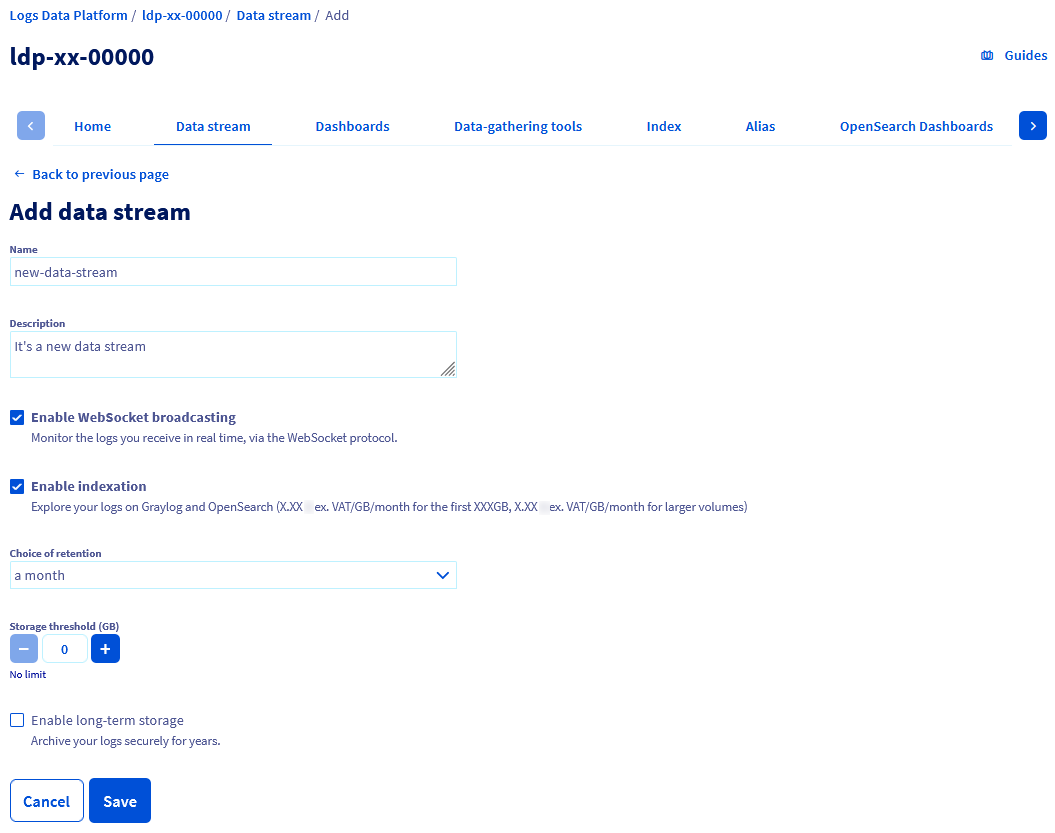Se necessario, consulta le nostre guide "[Introduzione a Logs Data Platform](/it/guides/manage-and-operate/observability/logs-data-platform/introduction.md)" (EN) e "[Iniziare rapidamente con Logs Data Platform](/it/guides/manage-and-operate/observability/logs-data-platform/getting-started-quick-start.md)" (EN) per questi passaggi.
**Step 6**
Una volta compilati i moduli, clicca sul pulsante Salva.
Verrai quindi reindirizzato alla scheda Flusso di dati della tua soluzione Logs Data Platform.
Non ti resta che sottoscrivere il tuo hosting web al tuo flusso appena creato sulla tua soluzione Logs Data Platform.
Per farlo, torna alla scheda Logs della tua offerta di hosting web, come spiegato [in precedenza](#webhosting-ldp), per sottoscrivere questo nuovo flusso di dati, quindi segui questa volta il [Caso n. 1](#webhosting-ldp-case1) descritto sopra.
## Per saperne di più [](#)
[Introduzione a Logs Data Platform](/it/guides/manage-and-operate/observability/logs-data-platform/introduction.md) (EN)
[Iniziare rapidamente con Logs Data Platform](/it/guides/manage-and-operate/observability/logs-data-platform/getting-started-quick-start.md) (EN)
Per prestazioni specializzate (posizionamento, sviluppo, ecc.), contatta i [partner OVHcloud](https://partner.ovhcloud.com/it/directory/).
Contatta la nostra [Community di utenti](https://community.ovhcloud.com/).