---
title: "Cosa fare se il tuo sito è inaccessibile?"
description: "Diagnostica le cause dell'inaccessibilità del tuo sito"
url: https://docs.ovhcloud.com/it/guides/web-cloud/web-hosting/diagnostic-website-not-accessible
lang: it
lastUpdated: 2026-06-03
---
# Cosa fare se il tuo sito è inaccessibile?
## Obiettivo
Se il tuo sito non è raggiungibile, sul tuo browser potrebbero comparire diversi feedback. Gli esempi seguenti indicano una configurazione errata dei tuoi [server DNS](/it/guides/web-cloud/domains/dns-server-edit.md), della tua [zona DNS](/it/guides/web-cloud/domains/dns-zone-edit.md) o di un dominio sospeso (se il tuo sito non visualizza uno dei messaggi di errore descritti qui, consulta la sezione [Per saperne di più](#go-further)):
| Browser | Messaggio di errore |
| --------------------------------------------------------- | ------------------------------------------------------------------------------------------------------------------------------------------------------- |
| Chrome:
"Impossibile raggiungere il sito" | 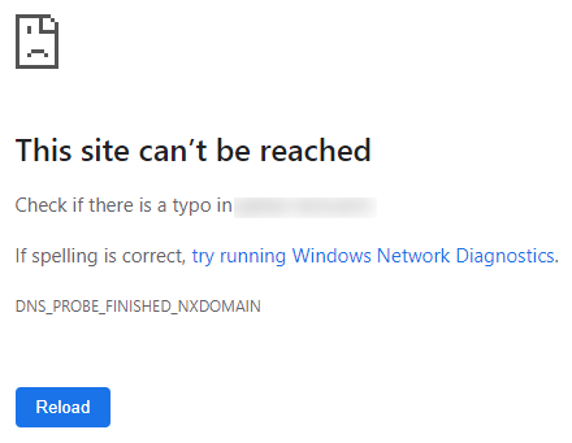 |
| Firefox:
|
| Firefox:
"Uhm… non riusciamo a trovare questo sito." | 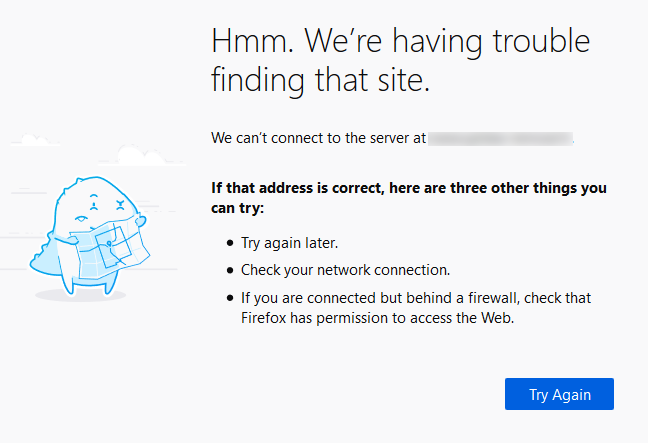 |
| Edge:
|
| Edge:
"Impossibile raggiungere questa pagina" | 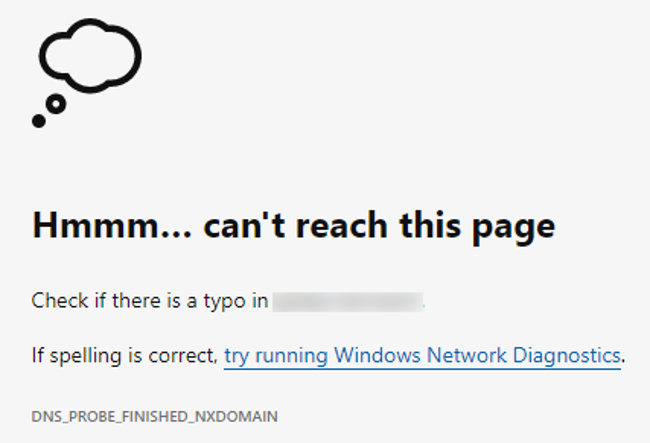 |
| Safari:
|
| Safari:
"Safari non trova il server" | 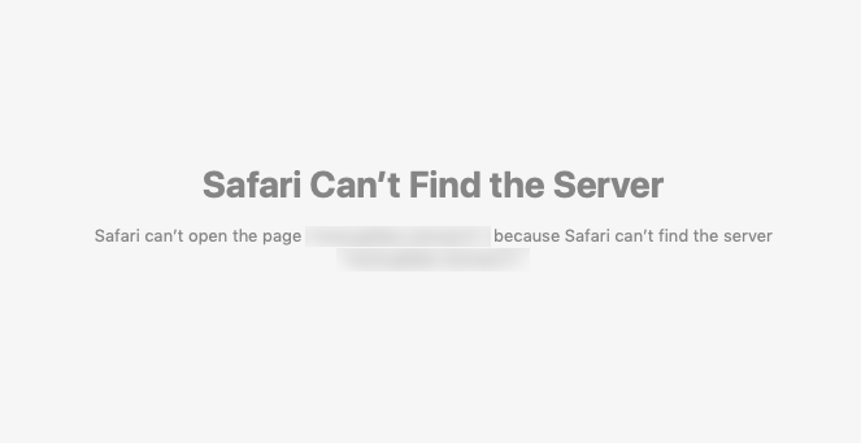 |
**Scopri come risolvere gli errori del tipo "Impossibile raggiungere il sito"**
:::warning
OVHcloud mette a tua disposizione servizi di cui tu sei responsabile per la configurazione e la gestione. Garantirne quotidianamente il corretto funzionamento è quindi responsabilità dell'utente.
Questa guida ti aiuta a eseguire le operazioni necessarie alla configurazione del tuo account. Tuttavia, in caso di difficoltà o dubbi, ti consigliamo di contattare un fornitore specializzato o l'amministratore del servizio. OVHcloud non potrà fornirti alcuna assistenza. Per maggiori informazioni consulta la sezione [Per saperne di più](#go-further) su questa guida.
:::
## Prerequisiti
- Avere la gestione dei server e della [zona DNS](/it/guides/web-cloud/domains/dns-zone-edit.md) del dominio
- Essere aggiornato nei [pagamenti](/it/guides/account-and-service-management/managing-billing-payments-and-services/invoice-management.md#pay-bills) e [rinnovi](/it/guides/account-and-service-management/managing-billing-payments-and-services/automatic-renewal.md) dei servizi associati (dominio e hosting web)
***
### Accesso allo Spazio Cliente OVHcloud
- **Link diretto:** Hosting
- **Percorso di navigazione:**
|
**Scopri come risolvere gli errori del tipo "Impossibile raggiungere il sito"**
:::warning
OVHcloud mette a tua disposizione servizi di cui tu sei responsabile per la configurazione e la gestione. Garantirne quotidianamente il corretto funzionamento è quindi responsabilità dell'utente.
Questa guida ti aiuta a eseguire le operazioni necessarie alla configurazione del tuo account. Tuttavia, in caso di difficoltà o dubbi, ti consigliamo di contattare un fornitore specializzato o l'amministratore del servizio. OVHcloud non potrà fornirti alcuna assistenza. Per maggiori informazioni consulta la sezione [Per saperne di più](#go-further) su questa guida.
:::
## Prerequisiti
- Avere la gestione dei server e della [zona DNS](/it/guides/web-cloud/domains/dns-zone-edit.md) del dominio
- Essere aggiornato nei [pagamenti](/it/guides/account-and-service-management/managing-billing-payments-and-services/invoice-management.md#pay-bills) e [rinnovi](/it/guides/account-and-service-management/managing-billing-payments-and-services/automatic-renewal.md) dei servizi associati (dominio e hosting web)
***
### Accesso allo Spazio Cliente OVHcloud
- **Link diretto:** Hosting
- **Percorso di navigazione:** Web Cloud > Hosting > Seleziona il tuo hosting web
***
## Procedura
### 1 - Verifica la validità del tuo dominio
:::warning
Il rinnovo delle tue offerte è sotto la tua completa responsabilità.
OVHcloud, in qualità di hosting provider, ha l'obbligo di eliminare definitivamente i servizi (domini, hosting, email, ecc.) che non sono stati rinnovati in tempo utile e tutti i dati che contengono.
Per questo motivo, ti consigliamo di attivare il [rinnovo automatico](/it/guides/account-and-service-management/managing-billing-payments-and-services/automatic-renewal.md#procedura) su tutti gli abbonamenti OVHcloud.
:::
Per verificare la validità dell'abbonamento relativo al tuo dominio, clicca sulle schede qui sotto per visualizzare in sequenza ciascuno dei **3** passaggi.
**Passaggio 1**
Accedi alla pagina Le mie offerte e servizi.
**Passaggio 2**
Rinnova il tuo dominio se necessario cliccando sul pulsante ... e poi Rinnova il servizio.
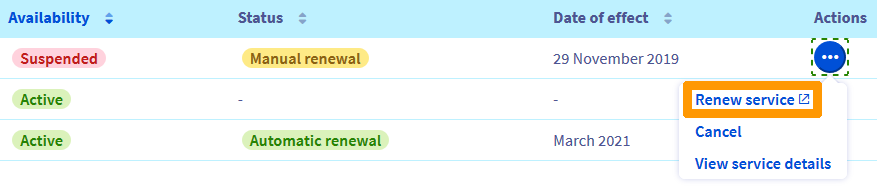
**Passaggio 3**
Una volta terminato il rinnovo, il tuo sito web sarà disponibile entro 48 ore massimo.
### 2 - Verifica i server DNS
Per verificare la validità dei tuoi [server DNS](/it/guides/web-cloud/domains/dns-server-edit.md)
, accedi alla pagina Domini
, poi seleziona il dominio interessato.
**Clicca sullo scenario corrispondente alla tua situazione per visualizzare il contenuto.**
Scenario 1 - Nessuna anomalia sui server DNS
Per verificare i server DNS dichiarati, clicca sulle schede qui sotto per visualizzare in sequenza ciascuno dei **3** passaggi.
**Passaggio 1**
Accedi alla pagina Domini, poi seleziona il dominio interessato.

**Passaggio 2**
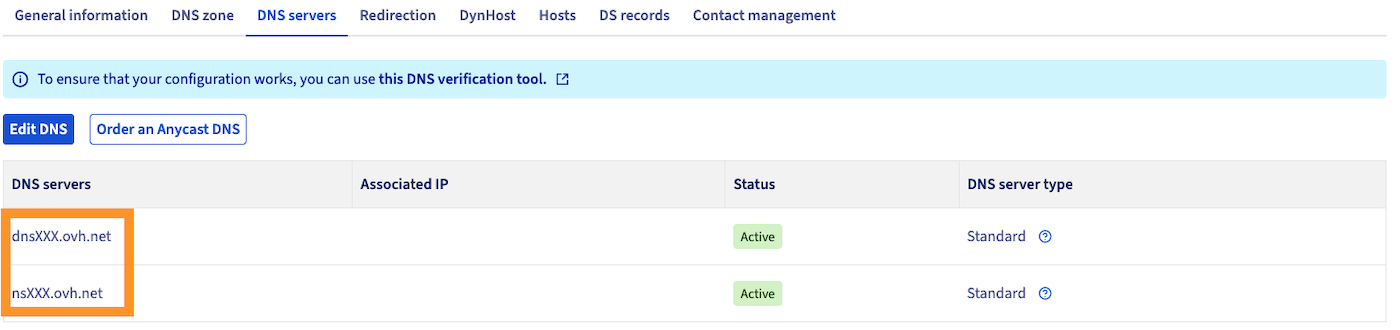
Verifica i server indicati nella scheda Server DNS:
**Passaggio 3**
Se sono identici agli obiettivi dei record di tipo `NS` nella **Zona DNS**, passa alla [parte 3](#step3):

Scenario 2 - Sulla zona DNS compare un avviso
Un avviso nella scheda **Zona DNS** indica che i server DNS utilizzati dal tuo dominio non sono quelli indicati nella tua zona. Sono possibili due scenari:
- Sotto la frase "Al momento utilizzi questi server DNS:", i server indicati sono del tipo "ns **?** .ovh.net" e "DNS **?** .ovh.net" (sostituisci "**?**" da qualsiasi numero):
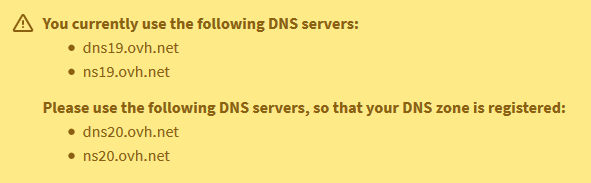Modificare i server DNS seguendo le istruzioni di [questa guida](/it/guides/web-cloud/domains/dns-server-edit.md) in modo che siano identici agli obiettivi di record di tipo `NS` nella **Zona DNS**.
Il tuo sito web sarà disponibile entro 48 ore.
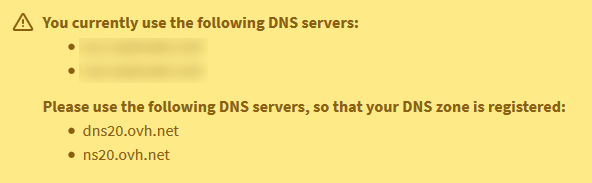
- Sotto la frase "Al momento utilizzi questi server DNS:", i server indicati non sono del tipo "ns **?** .ovh.net" e "DNS **?** .ovh.net".
:::warning
In questo caso, contatta l'hosting provider della tua Zona DNS, il tuo webmaster o i [partner OVHcloud](https://partner.ovhcloud.com/it/directory/) prima di effettuare qualsiasi operazione.
È possibile che i server DNS utilizzati dal tuo dominio siano funzionali e che il problema di accesso al tuo sito sia legato ad un ingresso mancante o errato nella [zona DNS](/it/guides/web-cloud/domains/dns-zone-general-information.md). Qualsiasi modifica dei server DNS in questa situazione può rendere indisponibili i tuoi indirizzi email o altre applicazioni online.
:::
Scenario 3 - Nella zona DNS non sono presenti record di tipo NS
La **Zona DNS** del tuo dominio non contiene alcun record di tipo `NS`:
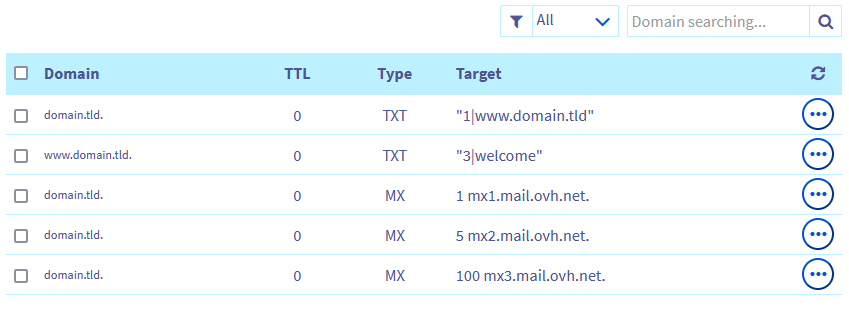Clicca sulle schede qui sotto per visualizzare in sequenza ciascuno dei **4** passaggi.
**Passaggio 1**
Accedi alla pagina Zone DNS, poi seleziona il dominio interessato.

**Passaggio 2**
Per eseguire un backup della zona corrente, clicca sul pulsante Utilizza l'editor di testo:
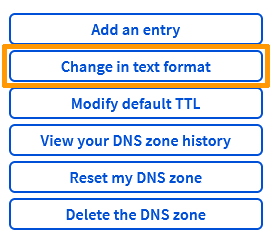Copia/incolla il contenuto della tua **Zona DNS** in un documento di testo. Salva questo documento localmente.
**Passaggio 3**
Clicca su Reinizializza la zona DNS e seleziona No, ma voglio reinizializzare la mia zona DNS.
Indica i tuoi server di posta e di hosting e clicca su Conferma.
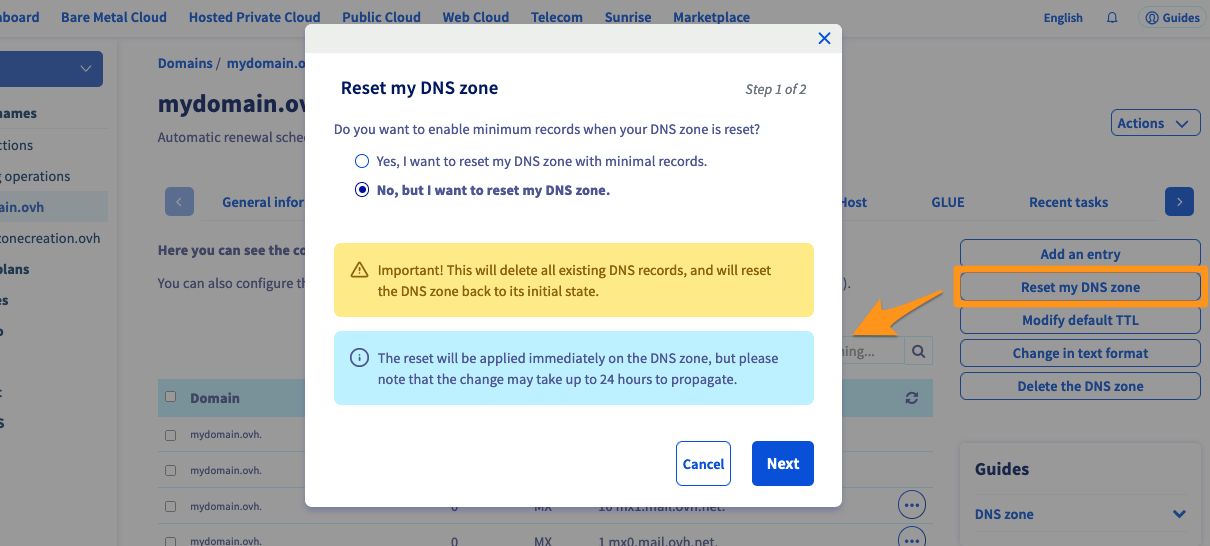
**Passaggio 4**
Il tuo sito web sarà disponibile entro 24 ore massimo.
### 3 - Verifica la zona DNS [](#)
In questo passaggio, visualizzerai l'indirizzo IP del tuo hosting e lo aggiungerai alla tua **Zona DNS**.
Se il tuo sito web non è ospitato sull'infrastruttura OVHcloud o se è gestito da un altro provider, contatta il supporto interessato.
Se il tuo sito web è ospitato su una delle nostre [soluzioni di hosting Web](https://www.ovhcloud.com/it/web-hosting/), clicca sulle schede qui sotto per visualizzare in sequenza ciascuno dei **2** passaggi.
**Passaggio 1**
Accedi alla pagina Hosting, poi seleziona l'hosting web interessato.

**Passaggio 2**
Nel riquadro **Informazioni generali**, troverai le informazioni **IPv4** e **IPv6**.
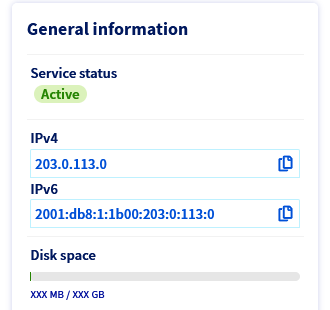Copia l'indirizzo IPv4 e/o IPv6 del tuo dominio.
E riportala nella [Zona DNS](/it/guides/web-cloud/domains/dns-zone-edit.md) del tuo dominio, modificandola o creando uno o più record di tipo `A`.
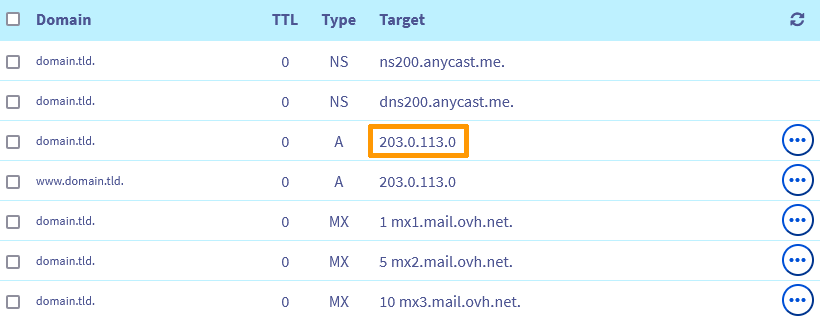
Il tuo sito web sarà disponibile entro 24 ore massimo.
## Per saperne di più [](#)
[Risolvere l'errore "Sito non installato"](/it/guides/web-cloud/web-hosting/multisites-website-not-installed.md)
[Cosa fare in caso di errore 500 Internal Server Error?](/it/guides/web-cloud/web-hosting/diagnostic-fix-500-internal-server-error.md)
[Risolvere gli errori più frequenti associati ai moduli in 1 click](/it/guides/web-cloud/web-hosting/diagnostic-errors-module1clic.md)
Per prestazioni specializzate (referenziamento, sviluppo, etc ...), contatta i [partner OVHcloud](https://partner.ovhcloud.com/it/directory/).
Per usufruire di un supporto per l'utilizzo e la configurazione delle soluzioni OVHcloud, è possibile consultare le diverse [offerte di supporto](https://www.ovhcloud.com/it/support-levels/).
Contatta la nostra [Community di utenti](https://community.ovhcloud.com/).