---
title: "Duplicare il contenuto di un database in un altro"
description: "Questa guida ti mostra come copiare il contenuto di un database OVHcloud in un altro database OVHcloud"
url: https://docs.ovhcloud.com/it/guides/web-cloud/web-hosting/copy-database
lang: it
lastUpdated: 2026-06-08
---
# Duplicare il contenuto di un database in un altro
## Obiettivo
Il database è un elemento centrale nella costruzione di un sito Web dinamico. Durante il ciclo di vita del sito Web, per motivi pratici o tecnici, potrebbe essere necessario copiare il contenuto del database in un altro database [start SQL](https://www.ovhcloud.com/it/web-hosting/options/start-sql/) o [Web Cloud Databases](https://www.ovhcloud.com/it/web-cloud/databases/).
**Questa guida ti mostra come copiare il contenuto di un database OVHcloud in un altro database OVHcloud.**
:::info
Grazie a questa funzionalità, i database non vengono spostati ma copiati. Il database originale non viene eliminato automaticamente, a differenza di un processo di migrazione. Solo il contenuto del database di origine viene duplicato per essere copiato nel database di destinazione.
:::
## Prerequisiti
- Disporre di offerte di database [start SQL](https://www.ovhcloud.com/it/web-hosting/options/start-sql/) e/o [Web Cloud Databases](https://www.ovhcloud.com/it/web-cloud/databases/). Prima di poter utilizzare lo strumento di replica è necessario creare preventivamente i due database interessati.
- Disporre dei diritti sufficienti su tutti i servizi di database interessati. Per maggiori informazioni consulta la nostra guida [Gestire i contatti dei servizi](/it/guides/account-and-service-management/account-information/managing-contacts.md).
***
### Accesso allo Spazio Cliente OVHcloud
- **Link diretto:** Hosting
- **Percorso di navigazione:** Web Cloud > Hosting > Seleziona il tuo hosting web
***
## Procedura
Prima di iniziare, assicurati che:
- Il **D**ata**b**ase **M**anagement **S**ystem (MySQL, PostgreSQL, ecc.) è lo stesso per i due database (sorgente e destinazione).
- La versione del DBMS è la stessa per i due database (sorgente e destinazione). Anche se la copia può funzionare con versioni diverse, è consigliabile utilizzare le stesse versioni.
- Il contenuto del database di origine non deve superare le dimensioni del database di destinazione.
### Copiare il contenuto di un database
Questa funzionalità è disponibile per la copia:
- di un database [Start SQL](https://www.ovhcloud.com/it/web-hosting/options/start-sql/) (incluso in alcuni dei nostri [hosting Web](https://www.ovhcloud.com/it/web-hosting/) o [ordinato separatamente](https://www.ovhcloud.com/it/web-hosting/options/start-sql/));
- di un database presente su un server [Web Cloud Databases](https://www.ovhcloud.com/it/web-cloud/databases/) (incluso con i nostri [hosting](https://www.ovhcloud.com/it/web-hosting/) **Performance**, **Agency**, **Agency Plus** e **Agency Max** o [ordinato separatamente](https://www.ovhcloud.com/it/web-cloud/databases/)).
Il percorso per accedere al database di origine è diverso in base alla situazione.
**Clicca sulla situazione corrispondente per visualizzare il contenuto.**
Da un database Start SQL
Clicca sulle schede qui sotto per visualizzare ciascuno dei **6** passaggi.
**Passaggio 1**
Accedi alla pagina Hosting, poi seleziona l'hosting Web interessato.

**Passaggio 2**
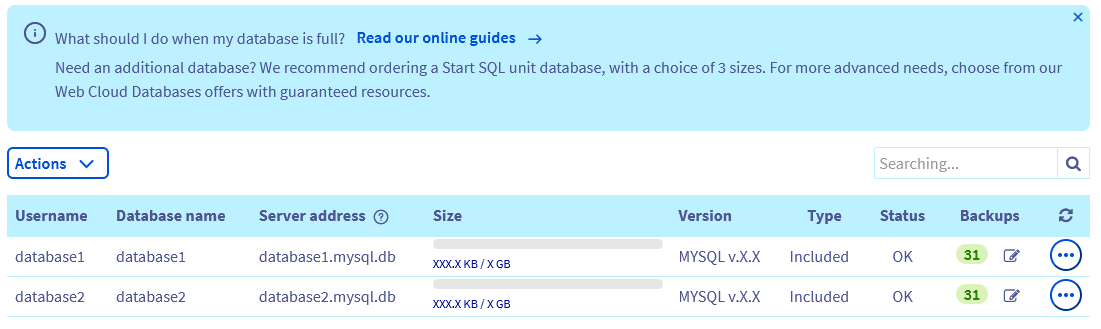
Clicca sulla scheda Databases. La tabella elenca i database creati sul tuo piano di hosting Web.
**Passaggio 3**
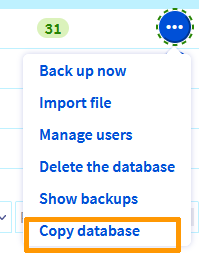
Clicca sul pulsante ... a destra della riga corrispondente al database di cui vuoi copiare il contenuto, poi seleziona Copiare il database.
**Passaggio 4**
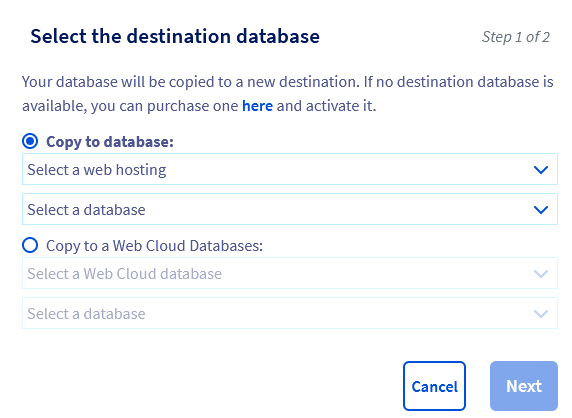
Verrà visualizzata una finestra per scegliere il database di destinazione.
:::info
Se non disponi di un database di destinazione, clicca sul link nella finestra per acquistarne uno. Ricordati di attivarlo:
- Per un database Shared SQL: consulta la nostra guida "[Creare un database sul proprio hosting Web](/it/guides/web-cloud/web-hosting/sql-create-database.md)".
- Per un database su un server Web Cloud Databases: consulta la nostra guida "[Creare un database su un server Web Cloud Databases](/it/guides/web-cloud/databases/db-create-databases-users.md)".
:::
- **Scelta 1 - Copiare verso un database Start SQL**: seleziona Copiare verso un database e scegli il database di destinazione nell'elenco a discesa.
- **Scelta 2 - Copiare verso un server Web Cloud Databases**: seleziona Copiare verso un Web Cloud Databases. Vengono visualizzati due elenchi a discesa. Clicca sul primo per selezionare la soluzione Web Cloud Databases, poi sul secondo per scegliere il database di destinazione.
**Passaggio 5**
Clicca su Continua. Viene visualizzato il seguente messaggio di conferma:
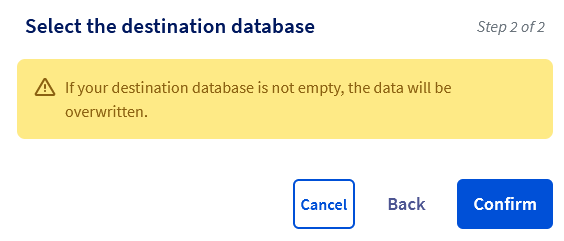Se non si desidera sovrascrivere il database di destinazione selezionato, clicca su Indietro per modificare la scelta o su Annulla per annullare tutto. In caso contrario, clicca su Conferma per confermare la duplicazione.
**Passaggio 6**
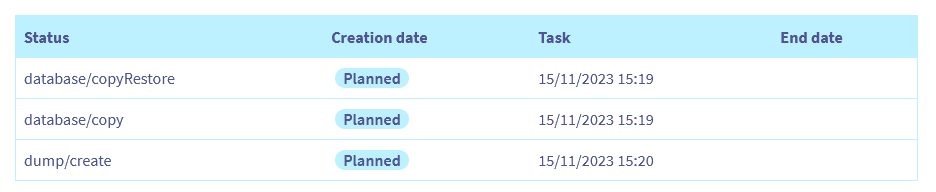
La copia del database potrebbe richiedere alcuni minuti. Nella scheda Operazioni in corso viene visualizzata una nuova riga con lo stato "Pianificato" per la copia. Al termine dell'operazione, la riga scompare.
Da un server Web Cloud Databases
Clicca sulle schede qui sotto per visualizzare ciascuno dei **6** passaggi.
**Passaggio 1**
Accedi alla pagina Web Cloud Databases, poi seleziona la soluzione interessata.

**Passaggio 2**
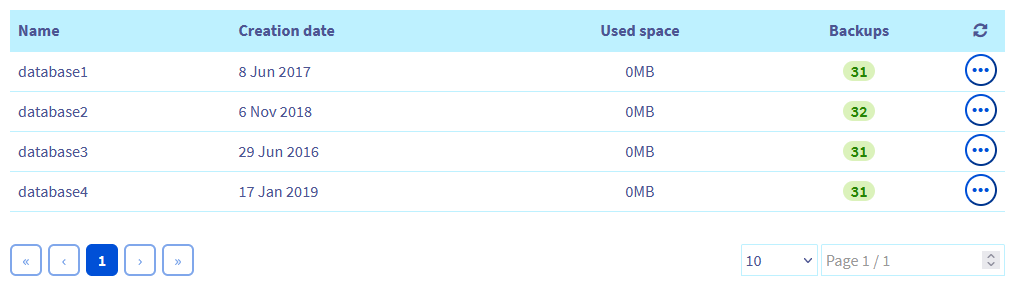
Clicca sulla scheda Databases. La lista dei database presenti sul server Web Cloud Databases viene visualizzata.
**Passaggio 3**
Clicca sul pulsante ... a destra della riga corrispondente al database di cui vuoi copiare il contenuto, poi seleziona Copiare il database.

**Passaggio 4**
Verrà visualizzata una finestra per scegliere il database di destinazione.
:::info
Se non disponi di un database di destinazione, clicca sul link nella finestra per acquistarne uno. Ricordati di attivarlo:
- Per un database Shared SQL: consulta la nostra guida "[Creare un database sul proprio hosting Web](/it/guides/web-cloud/web-hosting/sql-create-database.md)".
- Per un database su un server Web Cloud Databases: consulta la nostra guida "[Creare un database su un server Web Cloud Databases](/it/guides/web-cloud/databases/db-create-databases-users.md)".
:::
- **Scelta 1 - Copiare verso un database Start SQL**: seleziona Copiare verso un database e scegli il database di destinazione nell'elenco a discesa.
- **Scelta 2 - Copiare verso un server Web Cloud Databases**: seleziona Copiare verso un Web Cloud Databases. Vengono visualizzati due elenchi a discesa. Clicca sul primo per selezionare la soluzione Web Cloud Databases, poi sul secondo per scegliere il database di destinazione.
**Passaggio 5**
Clicca su Continua. Viene visualizzato il seguente messaggio di conferma:
Se non si desidera sovrascrivere il database di destinazione selezionato, clicca su Indietro per modificare la scelta o su Annulla per annullare tutto. In caso contrario, clicca su Conferma per confermare la duplicazione.
**Passaggio 6**
La copia del database potrebbe richiedere alcuni minuti. Nella scheda Operazioni in corso viene visualizzata una nuova riga con lo stato "Pianificato" per la copia. Al termine dell'operazione, la riga scompare.

### Configura il tuo sito Web con il nuovo database
Una volta effettuata la copia del database di origine, sarà necessario effettuare un'ultima operazione per utilizzare il nuovo database.
Nella scheda `Operazioni in corso
`, assicurati che la copia sia terminata (la riga corrispondente alla copia è scomparsa).
Per connettere il nuovo database al sito Web, modifica il file di configurazione del tuo **C**ontent **M**anagement **S**ystem (**CMS**) e inserisci le informazioni di connessione del nuovo database.
:::warning
Prima di apportare qualsiasi modifica, consigliamo di effettuare una copia del file di configurazione del sito Web. È la garanzia di poter sostituire la nuova versione del file con quella precedente in caso di errore di configurazione.
:::
Ad esempio, se utilizzi WordPress, è necessario modificare il file di configurazione _wp-config.php_ presente nella root della cartella del tuo WordPress, sullo spazio di storage (FTP) del tuo hosting, quindi aggiornare i campi seguenti:
- DB\_NAME
- DB\_USER
- DB\_PASSWORD
- DB\_HOST
Per maggiori informazioni o se utilizzi un altro CMS, consulta la nostra guida [Modificare la password del database di un hosting Web](/it/guides/web-cloud/web-hosting/sql-change-password.md).
:::info
Copiare il database non è una migrazione. Il database di origine esiste ancora fino a quando non viene eliminato. Ciò significa che potrai sempre riconfigurare il tuo sito Web con il vecchio database, se necessario.
:::
### Casi d'uso
Durante il processo di copia del contenuto del database potrebbero verificarsi problemi.
**Clicca sulla situazione corrispondente per visualizzare il contenuto.**
Nell'elenco non compare alcun database
Questa notifica indica che è attivo un solo database. Per copiare il database di origine, è necessario disporre anche di un database di destinazione attivo. Per farlo, puoi:
- Configurare un nuovo database disponibile sul tuo hosting Web.
- Configurare un nuovo database sul tuo server [Web Cloud Databases](https://www.ovhcloud.com/it/web-cloud/databases/).
- Ordinare un'offerta [start SQL](https://www.ovhcloud.com/it/web-hosting/options/start-sql/) o un server di database [Web Cloud Databases](https://www.ovhcloud.com/it/web-cloud/databases/).
Hai già un'azione in corso
Questo messaggio indica che sul database è già in corso un'operazione. Clicca sulla scheda Operazioni in corso e verifica di avere un'operazione già in corso. In caso affermativo, attendi il completamento dell'operazione per riprovare a copiare il database.
Il database di destinazione non contiene spazio sufficiente
Spazio insufficiente nel database di destinazione. Le soluzioni disponibili sono due:
- Ordinare un nuovo database [start SQL](https://www.ovhcloud.com/it/web-hosting/options/start-sql/) con più spazio.
- Se possiedi un server [Web Cloud Databases](https://www.ovhcloud.com/it/web-cloud/databases/), scegli un'offerta Web Cloud Databases con più spazio di storage.
I database di origine e di destinazione sono incompatibili
Questa notifica significa che il **D**ata**b**ase **M**anagement **S**ystem (**DBMS**) del database di origine non è lo stesso del DBMS del database di destinazione.
Ad esempio, questo errore può verificarsi quando si utilizza MySQL per il database di origine e PostgreSQL per il database di destinazione.
## Per saperne di più
[Accedi allo Spazio Cliente OVHcloud](/it/guides/account-and-service-management/account-information/ovhcloud-account-login.md)
[Eseguire il backup e l'esportazione di un database sul database server](/it/guides/web-cloud/databases/db-backup-export-database-server.md)
[Ripristinare e importare un database sul tuo database server](/it/guides/web-cloud/databases/db-restore-import-database.md)
[Recuperare il backup del database di un hosting Web](/it/guides/web-cloud/web-hosting/sql-database-export.md)
[Importare un backup nel database di un hosting Web](/it/guides/web-cloud/web-hosting/sql-importing-mysql-database.md)
Per prestazioni specializzate (referenziamento, sviluppo, ecc...), contatta i [partner OVHcloud](https://partner.ovhcloud.com/it/directory/).
Per usufruire di un supporto per l'utilizzo e la configurazione delle soluzioni OVHcloud, è possibile consultare le nostre [offerte di supporto](https://www.ovhcloud.com/it/support-levels/).
Contatta la nostra [Community di utenti](https://community.ovhcloud.com/).