---
title: "Hosting Web - Consulta le statistiche e i log della CDN"
description: "Questa guida ti mostra come consultare le statistiche e i log CDN del tuo sito Web grazie alla tua offerta di hosting Web"
url: https://docs.ovhcloud.com/it/guides/web-cloud/web-hosting/cdn-statistics-and-logs
lang: it
lastUpdated: 2025-10-09
---
# Hosting Web - Consulta le statistiche e i log della CDN
## Obiettivo
Questa guida ti mostra come consultare le statistiche e i log generati dall’[opzione CDN](/it/guides/web-cloud/web-hosting/cdn-how-to-use-cdn.md) disponibile con il tuo piano di [hosting web](https://www.ovhcloud.com/it/web-hosting/).
**Questa guida ti mostra come visualizzare le statistiche e i log della CDN del tuo sito Web grazie al piano di hosting Web attivo.**
## Prerequisiti
- Disporre di una [soluzione di hosting Web](https://www.ovhcloud.com/it/web-hosting/) con l’opzione CDN attiva su almeno un dominio.
***
### Accesso allo Spazio Cliente OVHcloud
- **Link diretto:** Hosting plans
- **Percorso di navigazione:** Web Cloud > Hosting > Seleziona il tuo hosting web
***
## Procedura
### Visualizza le statistiche della CDN
Clicca sulle schede qui sotto per visualizzare in sequenza ciascuno dei **4** passi.
**Passaggio 1**
Accedi alla pagina Hosting plans, poi seleziona l'hosting Web interessato.

**Passaggio 2**
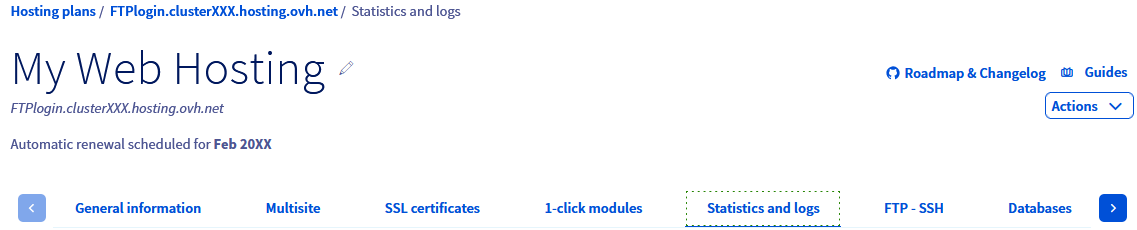
Nella nuova pagina clicca sulla scheda Statistiche e log.
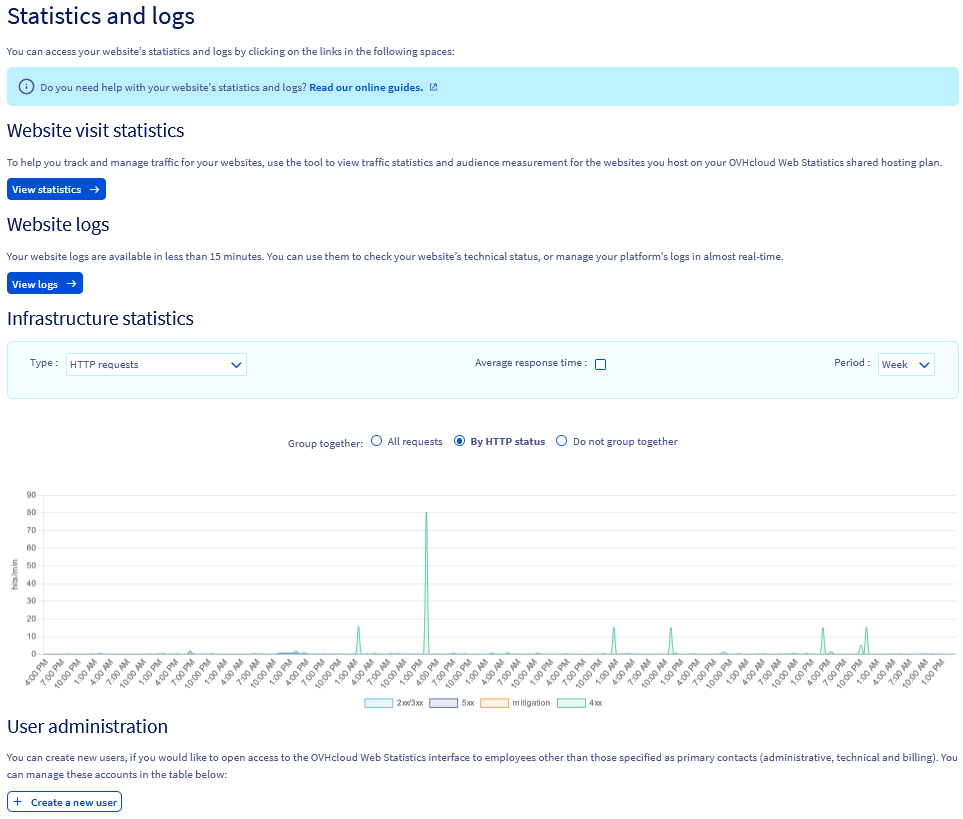
Nella sezione `Statistiche delle visite`, clicca sul pulsante Visualizza le statistiche.
**Passaggio 3**
Sei reindirizzato allo strumento **OVHcloud Web Statistics**. Con questo strumento, clicca sul form intitolato Selezione del dominio situato nella parte superiore della pagina e seleziona un dominio con la CDN attiva.
**Passaggio 4**
Nella colonna a sinistra, clicca sulla scheda Cache.
Visualizzi le statistiche della CDN per il tuo dominio.
In caso di necessità, consulta la nostra guida "[Hosting Web - Consultare le statistiche e i log di un sito Web](/it/guides/web-cloud/web-hosting/logs-and-statistics.md)" per maggiori informazioni.
### Visualizzare i log della CDN
Clicca sulle schede qui sotto per visualizzare in sequenza ciascuno dei **4** passi.
**Passaggio 1**
Accedi alla pagina Hosting plans, poi seleziona l'hosting Web interessato.

**Passaggio 2**
Nella nuova pagina clicca sulla scheda Statistiche e log.
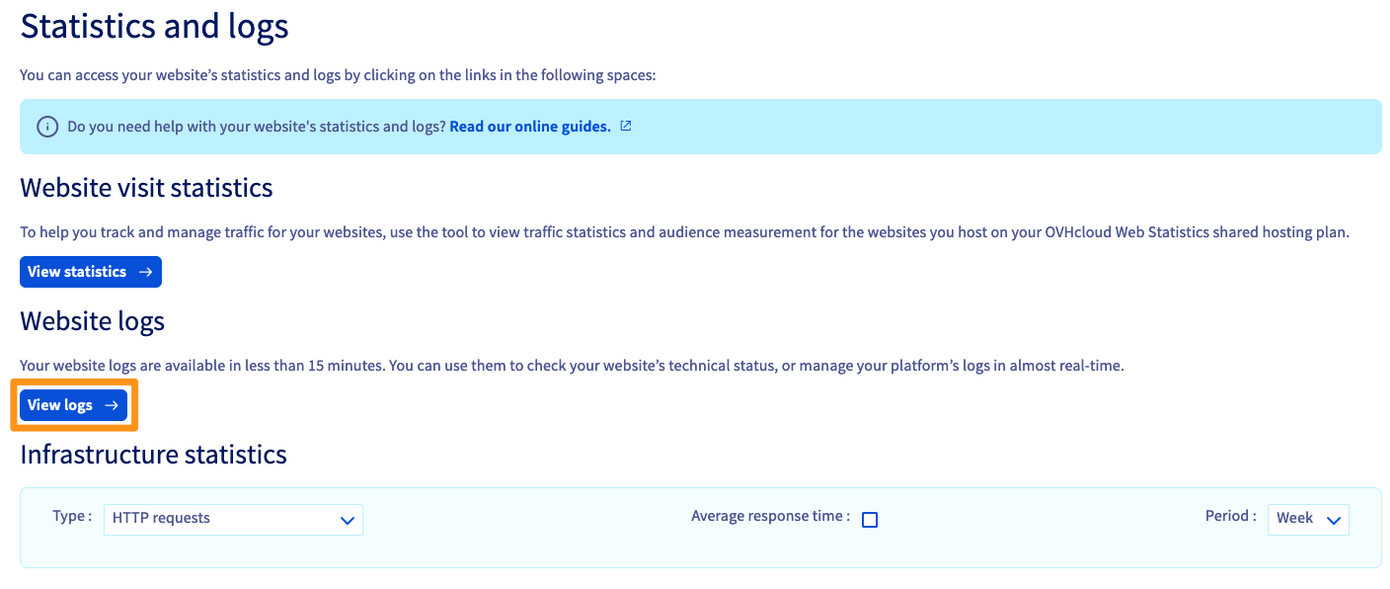
Nella sezione `Log del sito Web`, clicca sul pulsante Visualizza i log.
**Passaggio 3**
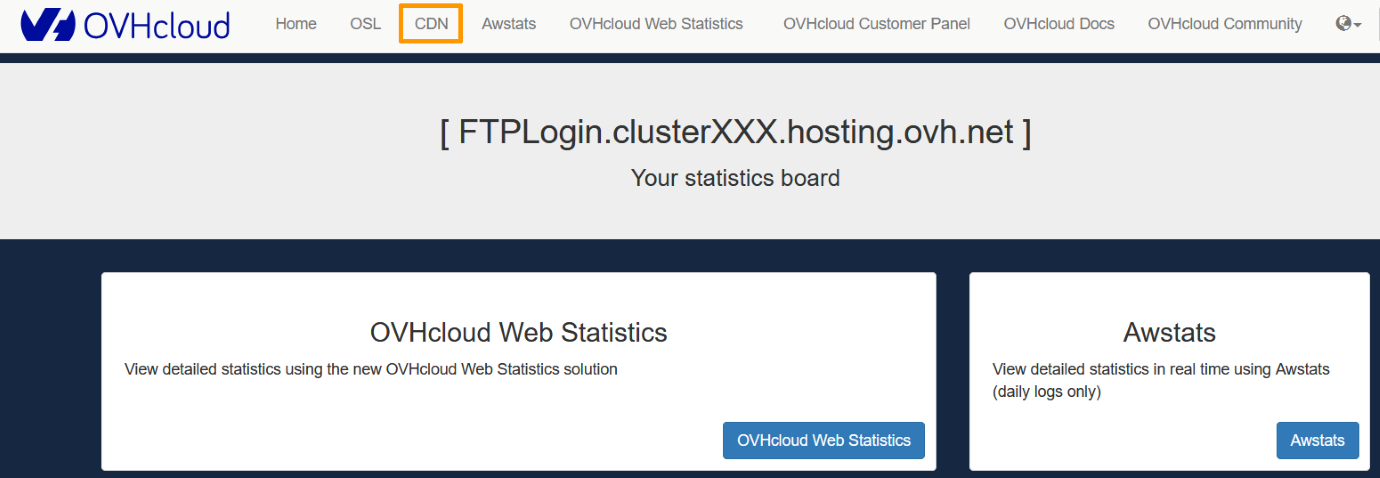
Nella nuova pagina clicca sul pulsante CDN presente nella barra in alto a sinistra.
**Passaggio 4**
Visualizzi la nuova pagina:
- Seleziona il dominio o sottodominio dal menu a tendina Subdomain.
- Inserisci nel campo Date la data per cui vuoi consultare i log CDN.
- Clicca sul pulsante Generate.
:::info
I log CDN non sono disponibili il giorno stesso in cui sono generati, dovrai quindi attendere il giorno successivo per consultarli.
:::
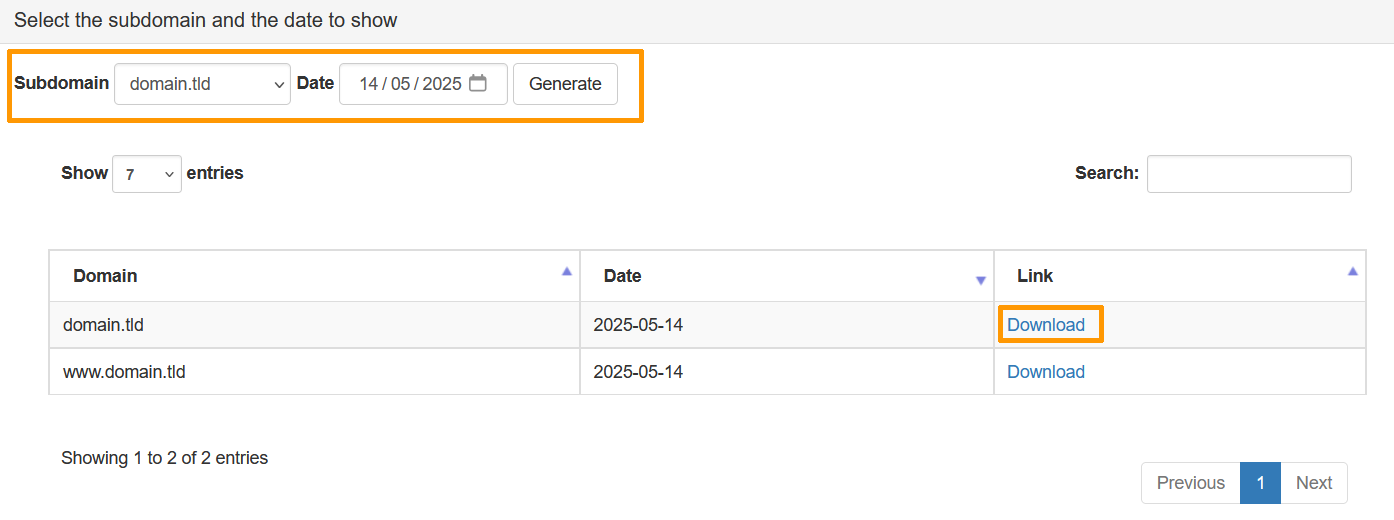Nella tabella che appare, clicca sul pulsante Download a destra del dominio o sottodominio interessato per recuperare i log CDN.
In caso di necessità, consulta la nostra guida "[Hosting Web - Consultare le statistiche e i log di un sito Web](/it/guides/web-cloud/web-hosting/logs-and-statistics.md)" per maggiori informazioni.
## Per saperne di più
[Aumentare la velocità di un sito Web con la CDN](/it/guides/web-cloud/web-hosting/cdn-how-to-use-cdn.md)
[Hosting Web - Consultare le statistiche e i log di un sito Web](/it/guides/web-cloud/web-hosting/logs-and-statistics.md)
Per prestazioni specializzate (referenziamento, sviluppo, ecc.), contatta i [partner OVHcloud](https://partner.ovhcloud.com/it/directory/).
Per usufruire di un supporto per l'utilizzo e la configurazione delle soluzioni OVHcloud, è possibile consultare le nostre soluzioni [offerte di supporto](https://www.ovhcloud.com/it/support-levels/).
Contatta la nostra [Community di utenti](https://community.ovhcloud.com/).