---
title: "Recuperare il backup dello spazio FTP del tuo hosting Cloud Web"
description: "Questa guida ti mostra come recuperare un backup dello spazio FTP del tuo hosting Cloud Web"
url: https://docs.ovhcloud.com/it/guides/web-cloud/web-hosting/backup-ftp
lang: it
lastUpdated: 2026-06-03
---
# Recuperare il backup dello spazio FTP del tuo hosting Cloud Web
## Obiettivo
Il tuo hosting Cloud Web dispone di uno spazio di storage in cui puoi ospitare siti e applicazioni.
**Questa guida ti mostra come recuperare un backup dello spazio FTP del tuo hosting Cloud Web**.
:::info
I backup proposti da OVHcloud per gli hosting Cloud Web sono non contrattuali. disponibili per completare i tuoi servizi di backup in caso di emergenze. Per evitare eventuali perdite di dati, ti consigliamo di effettuare regolarmente i tuoi backup di sicurezza.
Quando effettui un backup di sicurezza per il tuo sito e utilizzi un database, fai anche un backup di quest'ultimo. Per [recuperare un backup del tuo database](/it/guides/web-cloud/web-hosting/sql-database-export.md), consulta la nostra guida.
:::
**Questa guida ti mostra come recuperare e ripristinare un backup FTP del tuo hosting Cloud Web.**
## Prerequisiti
- Disporre di un [hosting Cloud Web](https://www.ovhcloud.com/it/web-hosting/cloud-web-offer/)
- Avere accesso all'indirizzo email di contatto associato al tuo identificativo cliente
***
### Accesso allo Spazio Cliente OVHcloud
- **Link diretto:** Hosting
- **Percorso di navigazione:** Web Cloud > Hosting > Seleziona il tuo hosting web
***
## Procedura
Un hosting Cloud Web dispone di backup automatici attivati alle seguenti frequenze:
- il giorno stesso, effettuato dopo le 00:00.
- il giorno precedente, effettuato dopo le 00:00.
- la due giorni prima, effettuata dopo le 00:00.
- la domenica precedente, effettuata dopo le 01.00.
OVHcloud può offrire solo i backup indicati, a condizione che il tuo hosting Cloud Web esista già alle date indicate e con riserva della disponibilità dell'infrastruttura al momento della richiesta del backup.
### Recupera un backup
Diversamente dagli hosting condivisi OVHcloud, il ripristino dello spazio FTP non può essere effettuato con un clic dallo Spazio Cliente OVHcloud
.
Viene generato un link per scaricare il backup e inviato via email all'indirizzo email associato all'identificativo cliente amministratore dell'hosting Cloud Web.
Clicca sulle schede qui sotto per visualizzare in sequenza ciascuno dei **5** passaggi.
**Passaggio 1**
Accedi alla pagina Hosting e seleziona il Cloud Web interessato.

**Passaggio 2**
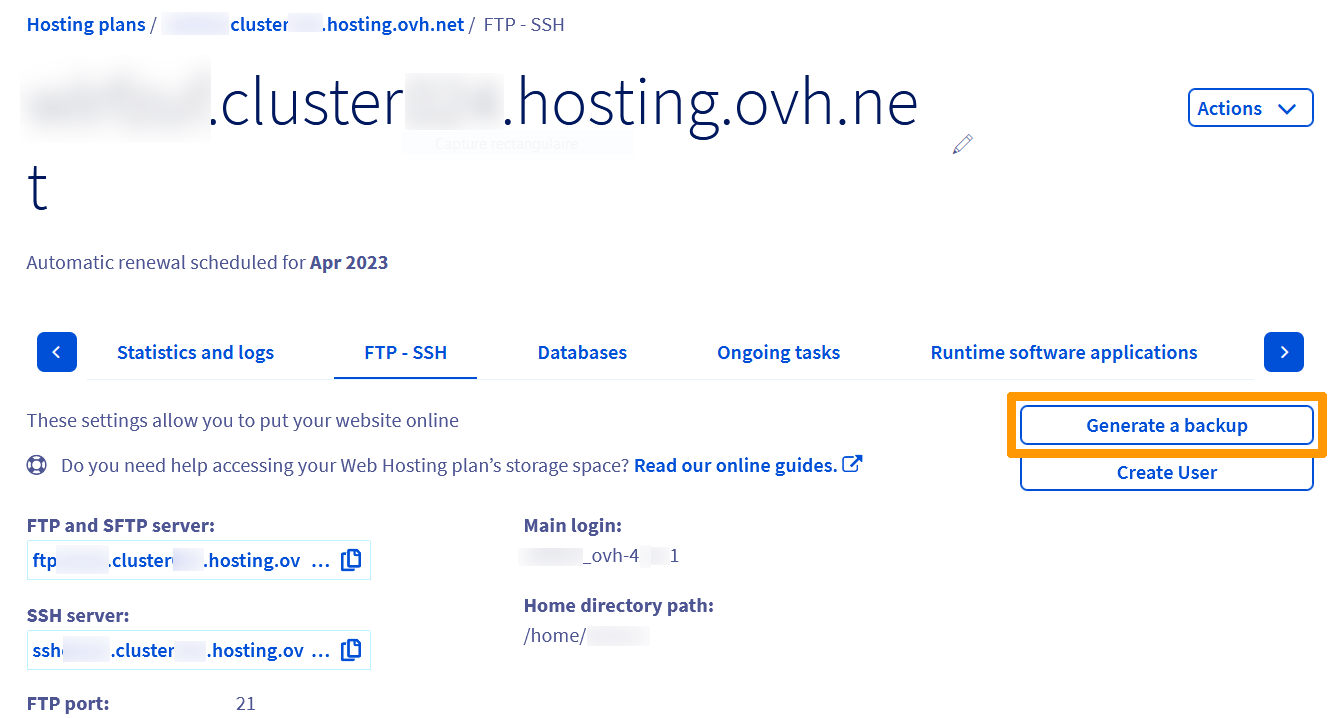
Seleziona la scheda FTP - SSH e clicca sul pulsante Genera un backup a destra.
**Passaggio 3**
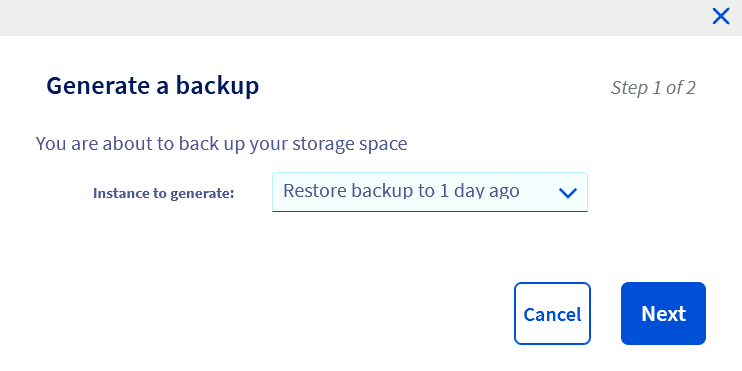
Nella finestra che si apre, seleziona uno dei backup disponibili e clicca su Continua.
**Passaggio 4**
Si apre una seconda finestra indicando che il link per scaricare il file di backup ti verrà inviato via email e che OVHcloud non effettuerà alcun ripristino automatico sul tuo hosting Cloud Web.
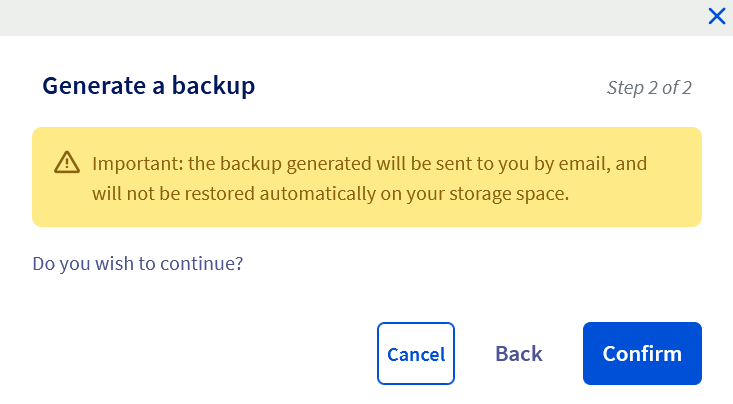Clicca su Conferma per confermare la tua richiesta.
**Passaggio 5**
Se la generazione del backup è stata avviata correttamente, il seguente messaggio apparirà nel tuo Spazio Cliente OVHcloud:
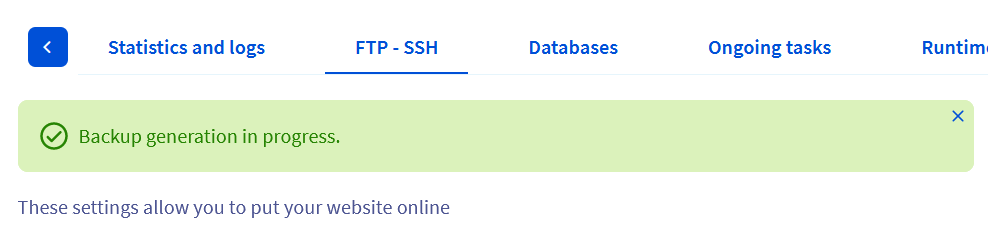La generazione del backup richiede tra i 10 e i 15 minuti.
### Scaricare il backup
Una volta completata la generazione del backup, ricevi un'email all'indirizzo email associato all'identificativo amministratore del tuo hosting Cloud Web.
Questa email contiene un link di download **valido 9 giorni** a partire dalla ricezione dell'email:
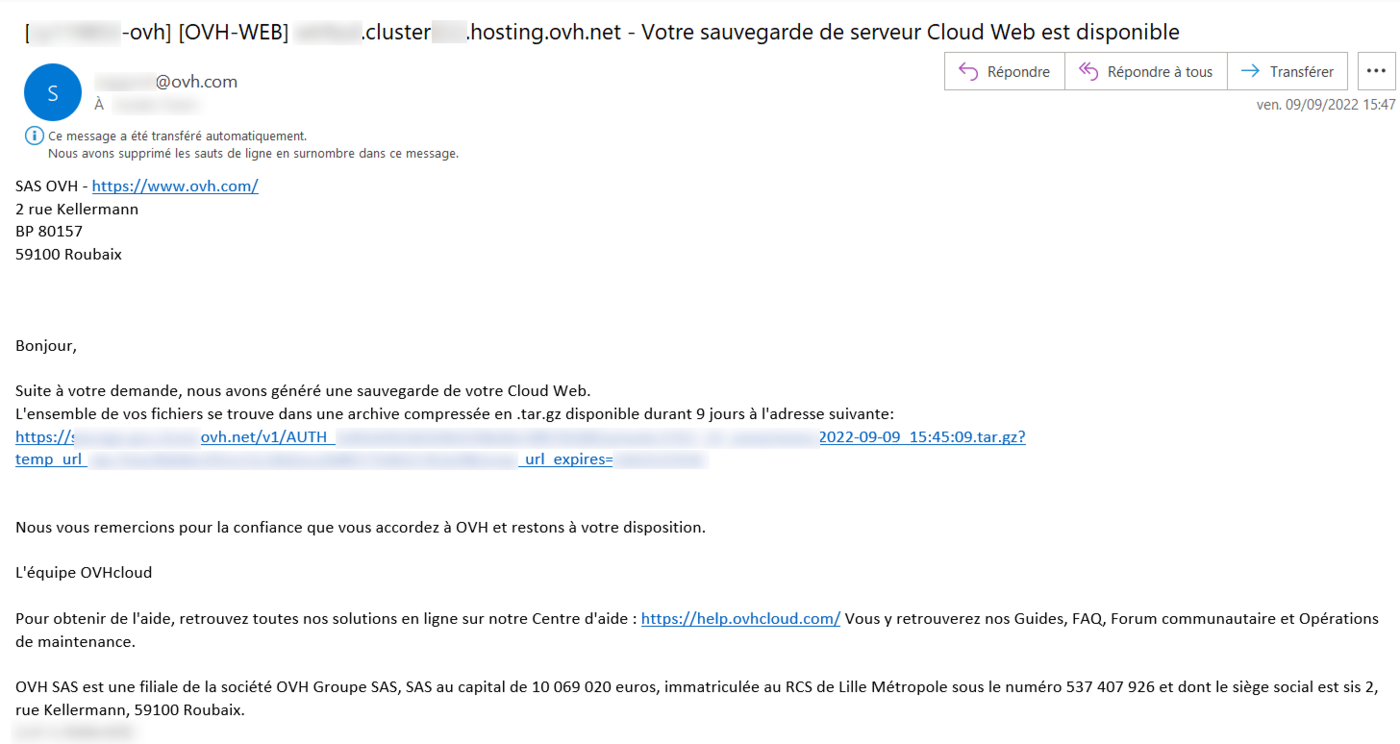
Il file caricato è in formato _.tar.gz_.
### Ripristina il backup
Una volta scaricati i file, potrai [accedere al tuo spazio FTP](/it/guides/web-cloud/web-hosting/ftp-connection.md) utilizzando un software FTP come [Filezilla](/it/guides/web-cloud/web-hosting/ftp-filezilla-user-guide.md) e sostituire i file che desideri con quelli recuperati.
:::info
Utilizza le porte indicate nello Spazio Cliente OVHcloud
per le connessioni SFTP e SSH perché la porta 22 non sarà funzionale per il tuo hosting Cloud Web.
:::
## Per saperne di più
[Connettersi allo spazio di storage di un hosting Web](/it/guides/web-cloud/web-hosting/ftp-connection.md)
[Accedi con il client Filezilla](/it/guides/web-cloud/web-hosting/ftp-filezilla-user-guide.md)
Per prestazioni specializzate (referenziamento, sviluppo, ecc...), contatta i [partner OVHcloud](https://partner.ovhcloud.com/it/directory/).
Per usufruire di un supporto per l'utilizzo e la configurazione delle soluzioni OVHcloud, consulta le nostre [soluzioni di supporto](https://www.ovhcloud.com/it/support-levels/).
Contatta la nostra [Community di utenti](https://community.ovhcloud.com/).