---
title: "Utilizza il servizio SSL Gateway"
description: "Come rendere sicure le connessioni al tuo sito Web"
url: https://docs.ovhcloud.com/it/guides/web-cloud/ssl-gateway/use
lang: it
lastUpdated: 2022-12-01
---
# Utilizza il servizio SSL Gateway
## Informazioni generali
### Prerequisiti
:::info
- Aver ordinato un [SSL Gateway](/it/guides/web-cloud/ssl-gateway/order.md).
- Avere accesso allo Spazio Cliente OVHcloud Sunrise.
:::
## Utilizzo
Questa guida ti mostra come configurare e rinnovare il tuo servizio SSL Gateway OVHcloud.
### Configurazione del servizio
- Accedi al tuo Spazio Cliente OVHcloud.
- Clicca su Sunrise.

- Clicca su SSL Gateway nel menu a sinistra per visualizzare il servizio.

- Seleziona l’offerta che vuoi configurare.

- Verrai reindirizzato alla pagina di gestione della tua offerta.
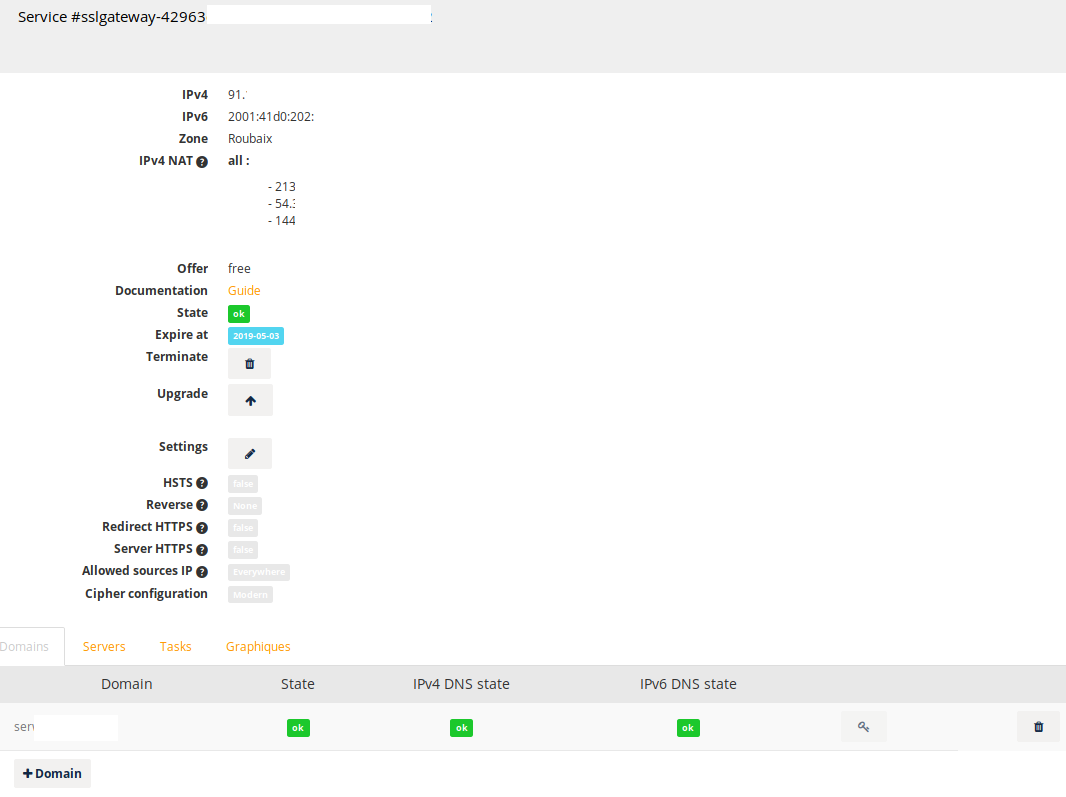
- Descrizione delle informazioni:
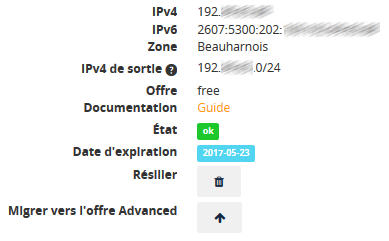
| Campo | Descrizione |
| -------------------------- | ---------------------------------------------------------------------- |
| IPv4 | Indirizzo IPv4 del gateway OVHcloud a cui deve puntare il tuo servizio |
| IPv6 | Indirizzo IPv6 del gateway OVHcloud a cui deve puntare il tuo servizio |
| Zona | Zona geografica dell’indirizzo IP del tuo SSL Gateway |
| IPv4 di uscita | Indirizzi IPv4 OVHcloud che si connetteranno al tuo server |
| Offerta | Tipo di offerta sottoscritta |
| Documentazione | Link a questa guida |
| Stato | Stato del tuo SSL Gateway |
| Data di scadenza | Data di scadenza del tuo SSL Gateway |
| Disattiva | Pulsante per richiedere la disattivazione del tuo SSL Gateway |
| Migra all'offerta Advanced | Permette di passare dall’offerta Free all’offerta Advanced |
- Descrizione della configurazione:
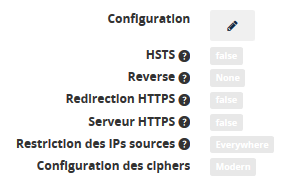
| Campo | Descrizione |
| --------------------------------------------------------- | ------------------------------------------------------------------------------------------------ |
| Configurazione | Pulsante che permette di modificare i parametri del tuo servizio SSL Gateway |
| HSTS [\[1\]](#id5)\{.note-ref #id1} | Forza il browser a effettuare le prossime connessioni al tuo sito in HTTPS |
| Reverse | Permette di assegnare un host name al tuo indirizzo IP SSL Gateway |
| Reindirizzamento HTTPS [\[2\]](#id6)\{.note-ref #id2} | Reindirizza l’utente alla versione HTTPS del tuo sito quando viene effettuato un accesso in HTTP |
| Server HTTPS [\[3\]](#id7)\{.note-ref #id3} | Attiva l’HTTPS tra il server SSL Gateway e il tuo server |
| Restrizioni degli IP sorgente | Se questo campo è inserito, solo gli IP e reti specificate potranno connettersi all’SSL Gateway |
| Configurazione dei Ciphers [\[4\]](#id8)\{.note-ref #id4} | Permette di scegliere un livello di sicurezza per il tuo certificato SSL/TLS |
:::info
[\[1\]](#)
{.note-ref #id5} - ([1](#id1)
)
Maggiori informazioni sull’HSTS
[\[2\]](#)
{.note-ref #id6} - ([1](#id2)
)
Una volta verificato il corretto funzionamento del tuo sito con il protocollo HTTPS, è possibile reindirizzare tutto il traffico HTTP in HTTPS.
Dopo aver configurato il puntamento del tuo dominio verso il servizio SSL Gateway è consigliabile attendere 24 ore prima di attivare questo reindirizzamento, in modo che i visitatori del tuo sito utilizzino la nuova configurazione DNS.
[\[3\]](#)
{.note-ref #id7} - ([1](#id3)
)
Permette di proteggere la connessione end-to-end. Il server SSL Gateway si connetterà al tuo server sulla porta standard dell’HTTPS (443). Attenzione: per abilitare questa opzione è necessario che sul tuo server sia presente un certificato SSL/TLS. In caso contrario, il tuo sito non sarà raggiungibile. Per il corretto funzionamento del servizio non sarà invece necessario rinnovare il certificato.
[\[4\]](#)
{.note-ref #id8} - ([1](#id4)
)
Il livello più elevato garantirà una protezione maggiore ma potrebbe non funzionare con i browser più datati.
:::
[Maggiori informazioni sui Cipher](https://it.wikipedia.org/wiki/Cipher)
### Configurazione del dominio
Il riquadro successivo include 4 schede:
- **Domini**
- **Server**
- **Operazioni**
- **Grafici**
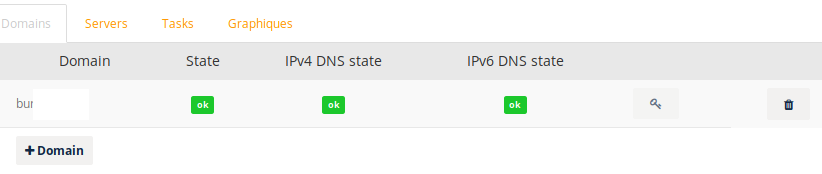
La scheda **Domini** permette di aggiungere ed eliminare i tuoi domini e sottodomini al servizio SSL Gateway.
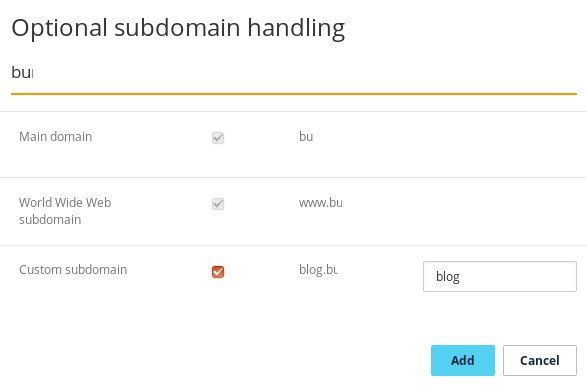
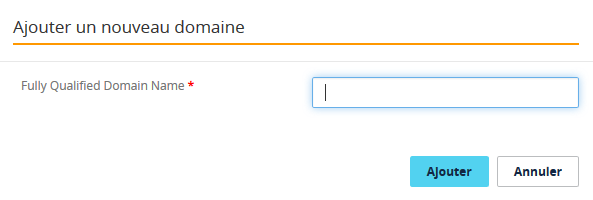
- Per aggiungere un dominio o sottodominio, clicca sul pulsante + Domini.
| Nome | URL |
| -------------------------- | ----------------------------------------- |
| Dominio | esempio.com |
| Sottodominio www | [www.esempio.com](http://www.esempio.com) |
| Sottodominio di tua scelta | blog.esempio.com |
:::warning
**Offerta Free**: Disponibile solo per i domini fino al 3° livello ([www.esempio.org](http://www.esempio.org)).
:::
:::info
**Offerta Advanced**: Potrai aggiungere qualsiasi dominio o sottodominio attivo, inclusi i domini di 4° livello (blog.italia.esempio.org) e superiori.
:::
Indica la tua scelta e clicca su `Aggiungi
` per confermare.
:::warning
Per ogni dominio o sottodominio aggiunto, riceverai un’email che ti ricorda di impostare il suo puntamento verso l’IP dell’SSL Gateway entro 3 giorni.
Questa operazione è necessaria per confermare la generazione del certificato SSL/TLS.
:::
La scheda **Server** permette di gestire gli indirizzi IP dei server che ospitano il tuo sito.
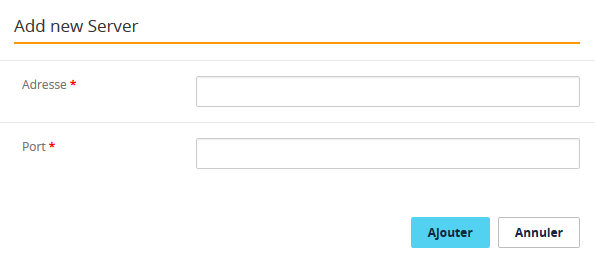
- Clicca su + Server per aggiungere l’indirizzo IP e la porta del server che ospita il tuo sito.

:::info
- **Offerta Free**: Potrai utilizzare un solo indirizzo IP/PORTA.
- **Offerta Advanced**: Potrai aggiungere fino a 3 indirizzi IP/PORTE per i tuoi domini e sottodomini. Se indichi più indirizzi IP/PORTE, il tuo SSL Gateway distribuirà il traffico con il sistema Round Robin.
:::
Indica la tua scelta e clicca su `Aggiungi
` per confermare.
:::warning
Al momento non è possibile aggiungere indirizzi IPv6 per i tuoi server.
Questo tuttavia non rappresenta un problema, perché il tuo dominio o sottodominio può puntare all’SSL Gateway in IPv6.
L’SSL Gateway si occuperà in seguito di reindirizzare il traffico IPv6 verso l’indirizzo IPv4 del tuo server in totale trasparenza.
:::
La scheda **Operazioni** permette di visualizzare tutte le operazioni in corso sul tuo SSL Gateway.

:::warning
Se i nostri sistemi non hanno ancora rilevato il puntamento del tuo dominio o sottodominio verso l’IP dell’SSL Gateway, il certificato SSL/TLS non verrà generato.
L’accesso sarà comunque possibile in HTTP. In questo caso, visualizzerai il riquadro HTTP nella scheda Record.

:::
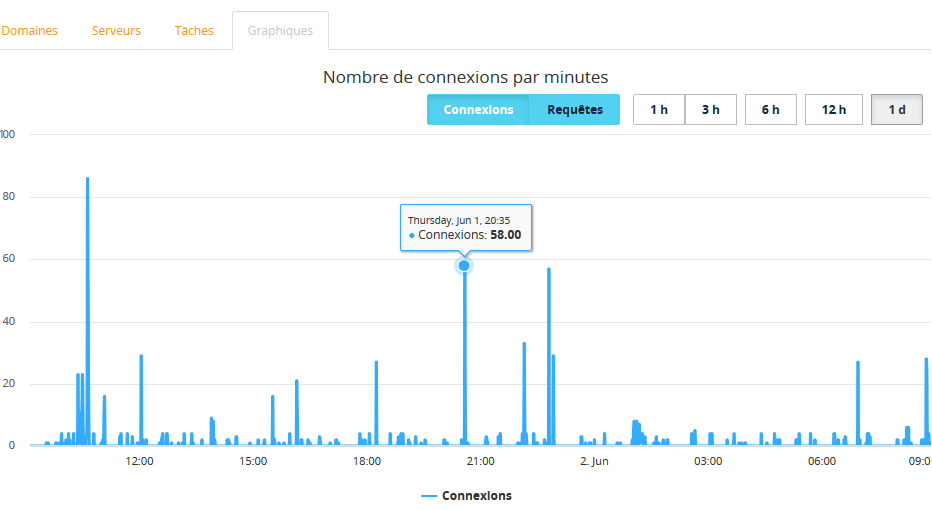
La scheda **Grafici** permette di visualizzare il numero di connessioni e di richieste al minuto effettuate sul tuo SSL Gateway.
:::info
- **Offerta Free**: Potrai visualizzare le metriche delle ultime 24 ore.
- **Offerta Advanced**: Potrai visualizzare le metriche dell’ultimo mese.
:::
## Rinnovo del certificato SSL
### Importante
:::info
Per poter rinnovare il certificato Let’s Encrypt, è necessario che il dominio o sottodominio punti verso l’IP dell’offerta SSL Gateway.
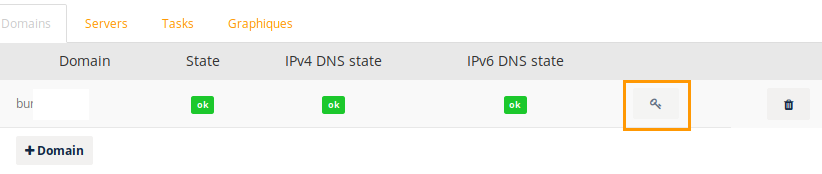
- In caso contrario, qualora i nostri sistemi rilevino una configurazione non corretta 7 giorni prima della data di scadenza del certificato SSL/TLS, riceverai un’email e avrai 3 giorni per apportare le modifiche necessarie.
- Se non intervieni entro questo termine, il certificato non verrà rinnovato e sarà necessario rigenerarlo manualmente tramite questo pulsante:
:::
## Suggerimenti
### Correzione dellIP sorgente nei log
#### Descrizione
Quando un cliente visita il tuo sito, si connette in HTTPS sull’SSL Gateway, inoltra la richiesta verso il tuo server dopo averla decifrata e filtrato eventuali attacchi. Tutte le richieste in arrivo sul tuo server provengono quindi dall’SSL Gateway.
Per poter tracciare l’indirizzo del tuo visitatore, l’SSL Gateway aggiunge automaticamente i seguenti header HTTP standard:
- X-Forwarded-For e X-Remote-Ip: indirizzo del cliente
- X-Forwarded-Port e X-Remote-Port: porta sorgente del cliente
Questi campi potrebbero essere sfruttati anche da clienti malevoli e devono quindi essere presi in considerazione solo se le richieste provengono da una sorgente affidabile come l’SSL Gateway. La lista degli IP sorgente utilizzati dall’SSL Gateway è disponibile nel tuo Spazio Cliente OVHcloud Sunrise > Sezione SSL Gateway > Campo “IPv4 di uscita”
Al momento della pubblicazione di questa guida gli indirizzi sono **213.32.4.0/24** e **144.217.9.0/24**, ma in futuro potrebbero aggiungersene altri.
Se supporta queste tipologie di reindirizzamento, il tuo server può essere configurato in modo da riconoscere automaticamente gli indirizzi IP sorgente forniti dall’IP SSL Gateway.
#### Apache
- Crea il file qui sotto:
/etc/apache2/conf-available/remoteip.conf
- Inserisci queste righe:
```bash
# Autorizza gli header X-Forwarded-For da SSL Gateway
# Vedi https://www.ovh.com/manager/sunrise/sslGateway/index.html#/sslGateway per la lista aggiornata degli header IP
RemoteIPHeader X-Forwarded-For
RemoteIPInternalProxy 213.32.4.0/24
```
Sostituisci le variabili %h con %a nelle direttive LogFormat della configurazione di Apache.
- Una volta completata la configurazione, attivala eseguendo questi comandi:
```bash
# Attiva il modulo, poi la configurazione
a2enmod remoteip
a2enconf remoteip
# Riavvia Apache per eseguire il modulo (il reload è sufficiente per la configurazione)
service apache2 restart
```
Per maggiori informazioni su questa funzionalità, consulta la [documentazione ufficiale](https://httpd.apache.org/docs/current/en/mod/mod_remoteip.html) di Apache.
#### Nginx
- Apri il file di configurazione relativo al sito da proteggere. In genere si trova in: `/etc/nginx/sites-enabled`
- Inserisci queste righe nella sezione server:
```bash
# Autorizza gli header X-Forwarded-For da SSL Gateway
# Vedi https://www.ovh.com/manager/sunrise/sslGateway/index.html#/sslGateway per la lista aggiornata degli header IP
set_real_ip_from 213.32.4.0/24;
real_ip_header X-Forwarded-For;
```
Per maggiori informazioni su questa funzionalità, consulta la [documentazione ufficiale](http://nginx.org/en/docs/http/ngx_http_realip_module.html) (in inglese).
## Per saperne di più
Per prestazioni specializzate (referenziamento, sviluppo, ecc...), contatta i [partner OVHcloud](https://partner.ovhcloud.com/it/directory/).
Per usufruire di un supporto per l'utilizzo e la configurazione delle soluzioni OVHcloud, è possibile consultare le nostre soluzioni [offerte di supporto](https://www.ovhcloud.com/it/support-levels/).
Contatta la nostra [Community di utenti](https://community.ovhcloud.com/).