---
title: "Ordinare un SSL Gateway"
description: "Rendete sicure le connessioni al vostro sito web"
url: https://docs.ovhcloud.com/it/guides/web-cloud/ssl-gateway/order
lang: it
lastUpdated: 2024-10-01
---
# Ordinare un SSL Gateway
:::info
Questa traduzione è stata generata automaticamente dal nostro partner SYSTRAN. I contenuti potrebbero presentare imprecisioni, ad esempio la nomenclatura dei pulsanti o alcuni dettagli tecnici. In caso di dubbi consigliamo di fare riferimento alla versione inglese o francese della guida. Per aiutarci a migliorare questa traduzione, utilizza il pulsante "Contribuisci" di questa pagina.
:::
## Obiettivo
L’offerta SSL Gateway è concepita per offrire ai propri utenti un certificato SSL per i domini e i servizi di hosting (VPS, server mail, server dedicati, ecc...).
:::warning
Gli SSL Gateway sono incompatibili con le offerte di [hosting condivisi OVHcloud](https://www.ovhcloud.com/it/web-hosting/). Per usufruire di un certificato SSL per questo tipo di servizi, consulta la nostra guida "[Gestire un certificato SSL su un hosting Web](/it/guides/web-cloud/web-hosting/ssl-on-webhosting.md)".
:::
**Come ordinare un SSL Gateway.**
## Prerequisiti
- Disporre di un [dominio](https://www.ovhcloud.com/it/domains/) o sottodominio attivo.
- Avere accesso alla zona DNS del dominio.
## Procedura
### Ordine
Per ordinare la soluzione SSL Gateway, [clicca qui](https://www.ovhcloud.com/it/security/ssl-gateway/).
Scegli la tua offerta e clicca su `Ordina adesso
`.
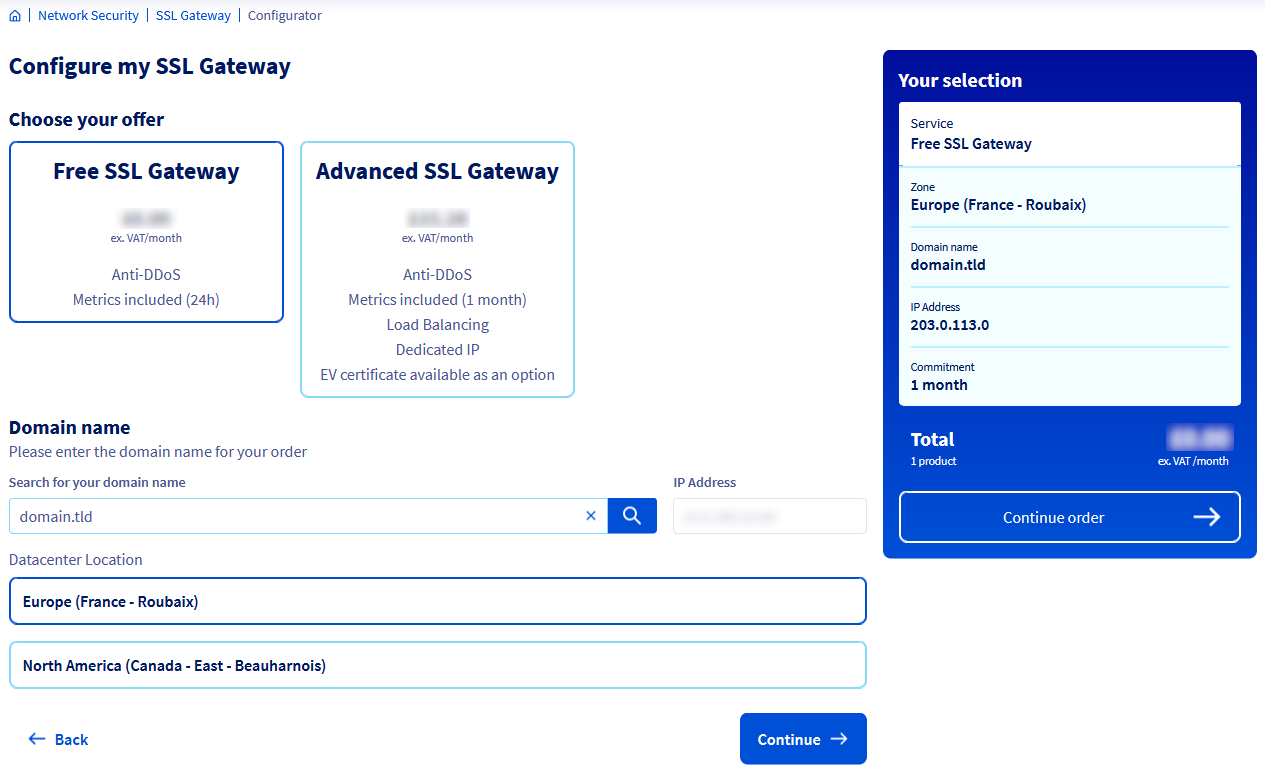
Nella nuova pagina, inserisci nel form `Cerca il tuo dominio
` il dominio o sottodominio interessato e clicca sull’icona a forma di lente di ingrandimento sulla destra.
:::warning
- Offerta Gratuito: sono autorizzati solo i domini fino a 3 livelli ([www.domain.tld](http://www.domain.tld)).
- Offerta Advanced : sono autorizzati i domini di 4° livello (blog.[www.domain.tld](http://www.domain.tld)) e superiori.
:::
A questo punto il nostro sistema rileverà automaticamente il o gli indirizzi IP del sito configurati sul dominio o sottodominio. Se disponi di più IP, selezionane uno.
:::warning
- Se disponi di diversi indirizzi IP per il tuo sito Web, puoi scegliere un solo IP al momento dell'ordine.
- Se disponi dell'offerta Advanced, in seguito potrai aggiungere fino a 2 IP supplementari dal tuo Spazio Cliente OVHcloud.
:::
Quindi scegli la localizzazione del datacenter in cui installare l’SSL Gateway, tra le 2 disponibili.
Se lo desideri e se disponibile al momento dell’ordine, spunta la casella `Gestisco la zona DNS di questo dominio e autorizzo OVHcloud a modificare automaticamente il record DNS richiesto
`. La zona DNS associata al dominio o sottodominio verrà aggiornata automaticamente con l’indirizzo IP dell’SSL Gateway.
:::warning
Le modifiche alla zona DNS potrebbero richiedere fino a 24 ore, a causa della cache dei provider Internet.
:::
Verifica che tutte le tue scelte siano corrette nella pagina dell’ordine e clicca su `Continua
`.
Per terminare, lasciati guidare fino alla convalida / pagamento del tuo buono d'ordine.
### Configurazione della zona DNS
Una volta convalidato l’ordine, se non hai selezionato la casella `Gestisco la zona DNS di questo dominio e autorizzo OVHcloud a modificare automaticamente il record DNS richiesto
`, riceverai un’email in cui ti viene chiesto di far puntare il tuo dominio o sottodominio all’infrastruttura OVHcloud entro 3 giorni.
:::warning
Se non modifichi la tua zona DNS entro 3 giorni, il tuo ordine verrà annullato.
:::
:::info
**Caso 1: la zona DNS è gestita dai server DNS condivisi OVHcloud.**
- Se il tuo identificativo è contatto _amministratore_ o _tecnico_ della zona DNS, è necessario modificarla dallo Spazio Cliente OVHcloud.
- Se non sei contatto _amministratore_ o _tecnico_ della zona DNS, contatta il responsabile della zona DNS per modificarla.
Se necessario, consulta le istruzioni contenute nella guida "[Creare una zona DNS OVHcloud per un dominio](/it/guides/web-cloud/domains/dns-zone-create.md)".
:::
:::info
**Caso 2: la zona DNS non è gestita dai server DNS condivisi OVHcloud.**
- In questo caso, modifica l'IP nella tua zona DNS accedendo all'interfaccia del tuo provider o del tuo server dedicato.
:::
Una volta effettuate le operazioni necessarie, riceverai un’email di conferma.
:::warning
Le modifiche alla zona DNS potrebbero richiedere fino a 24 ore, a causa della cache dei provider Internet.
:::
## Per saperne di più
Per prestazioni specializzate (referenziamento, sviluppo, ecc...), contatta i [partner OVHcloud](https://partner.ovhcloud.com/it/directory/).
Per usufruire di un supporto per l'utilizzo e la configurazione delle soluzioni OVHcloud, è possibile consultare le nostre soluzioni [offerte di supporto](https://www.ovhcloud.com/it/support-levels/).
Contatta la nostra [Community di utenti](https://community.ovhcloud.com/).