---
title: "Gestire la cronologia degli SMS"
description: "Scopri come consultare la cronologia degli SMS inviati dal tuo account OVHcloud"
url: https://docs.ovhcloud.com/it/guides/web-cloud/messaging/sms/sms-history
lang: it
lastUpdated: 2026-06-15
---
# Gestire la cronologia degli SMS
## Obiettivo
Il tuo Spazio Cliente OVHcloud ti permette di consultare e scaricare la cronologia degli SMS inviati. Questa guida descrive come effettuare queste operazioni.
## Prerequisiti
- Disporre di un [account SMS OVHcloud](https://www.ovhcloud.com/it/sms/) con almeno 1 SMS inviato.
***
### Accesso allo Spazio Cliente OVHcloud
- **Link diretto:** SMS
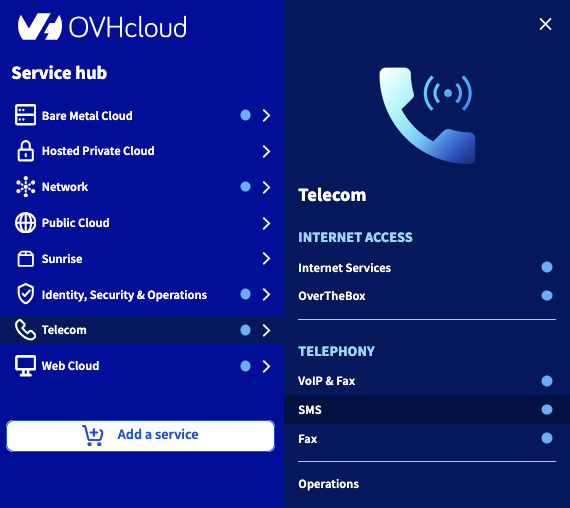
- **Per accedere ai tuoi servizi:** Telecom > SMS > Seleziona il tuo account SMS
***
## Procedura
La cronologia comprende la data, l'ora, il mittente, il destinatario e il contenuto dell'SMS inviato.
:::info
Lo Spazio Cliente OVHcloud ti permette di consultare gli SMS inviati negli ultimi 6 mesi (o gli ultimi 5000 SMS se hai inviato più di 5000 SMS negli ultimi 6 mesi).
Per consultare SMS meno recenti (fino agli ultimi 12 mesi), devi scaricare la cronologia degli SMS in formato CSV. Consulta [il Passaggio 2 di questa guida](#csv).
:::
### Passaggio 1: Consultare la cronologia nel tuo Spazio Cliente
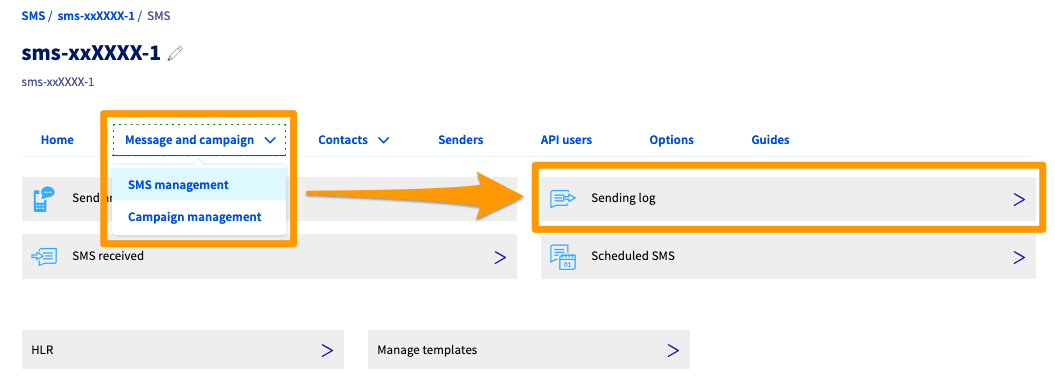
Nella barra delle schede, clicca su `Messaggio e campagna
`, poi su `Gestisci gli SMS
` per accedere alla cronologia dei tuoi SMS singoli, oppure su `Gestisci le campagne
` per accedere alla cronologia delle tue campagne di SMS.
In base alla tua scelta, clicca quindi su `Storico invii
` o su `Statistiche e storico
`.
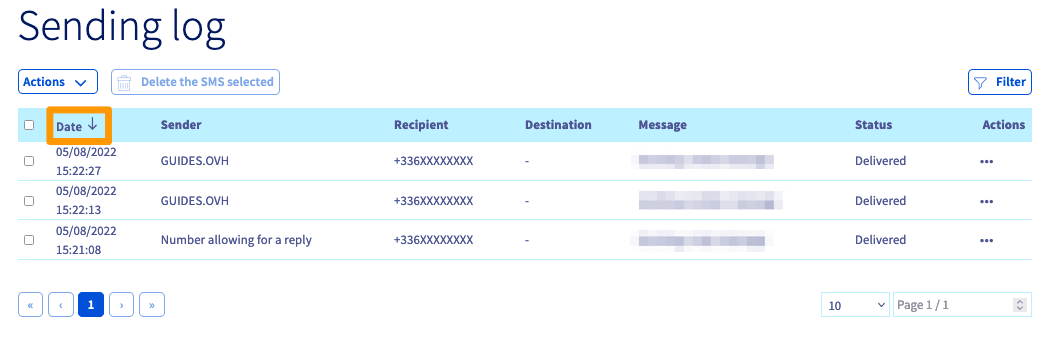
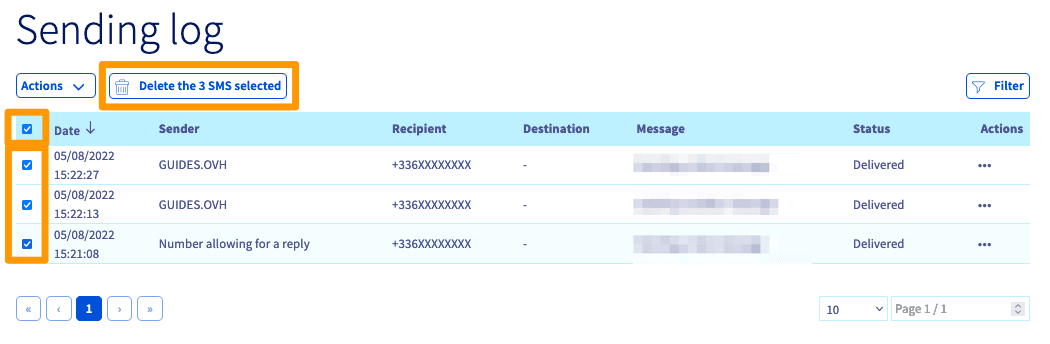
Puoi cliccare sulla data a sinistra per ordinare la tua cronologia in base alla data di invio.
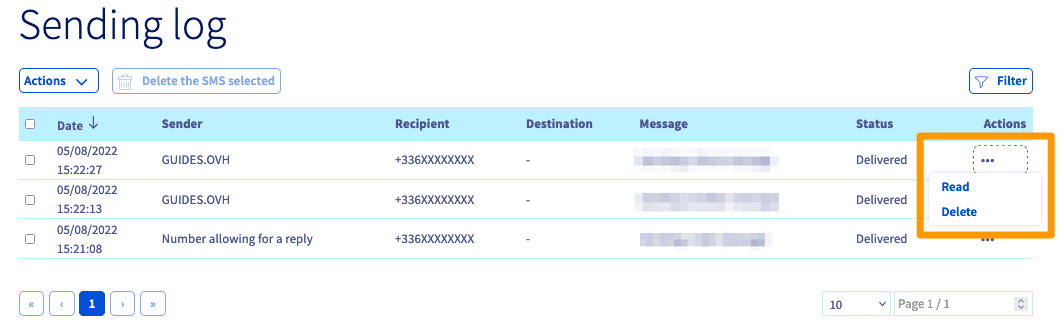
La sezione Azioni `...
` accanto a ciascun SMS ti permette di consultarlo o eliminarlo.
Per eliminare più SMS alla volta, basta spuntare le caselle accanto a ciascuno di essi. Il pulsante `Elimina gli elementi selezionati
` apparirà quindi sopra la cronologia.
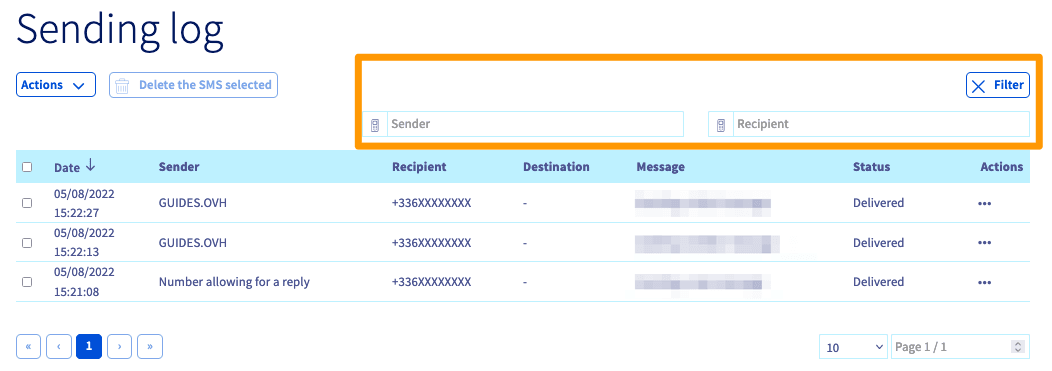
Il pulsante `Filtra
` ti permette di filtrare la ricerca per mittente (se disponi di più mittenti) o per destinatario.
### Passaggio 2: Scaricare la cronologia degli SMS in CSV [](#)
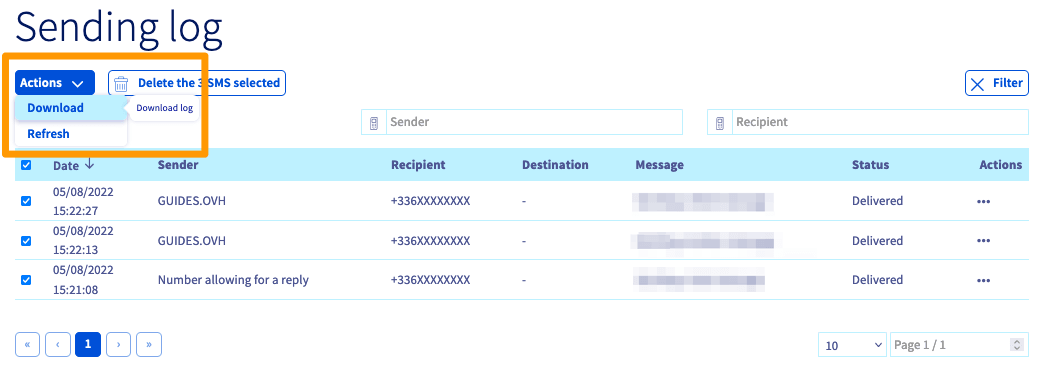
Clicca sul pulsante `Azioni
` in alto a sinistra sopra la tua cronologia, poi su `Scarica
` per scaricare la cronologia degli SMS inviati in formato .csv.
Potrai quindi consultare la cronologia da uno strumento di tipo foglio di calcolo. Le informazioni verranno visualizzate come nell'esempio seguente.
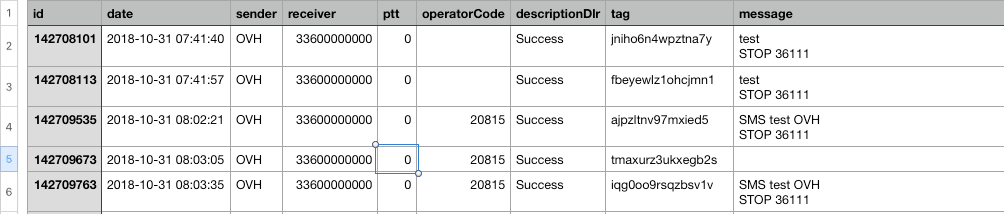
Ecco il dettaglio delle informazioni contenute in questa cronologia:
| Titolo | Descrizione |
| :------------- | :------------------------------------------------------------------------------------------------------------------------------------------------------------- |
| id | l'identificativo unico sui nostri server dell'SMS inviato |
| date | la data e l'ora di invio dell'SMS |
| sender | il mittente da cui è stato inviato l'SMS |
| receiver | il numero del cellulare destinatario dell'SMS |
| ptt | il codice di ritorno sullo stato dell'SMS |
| operatorCode | l'identificativo di rete dell'operatore di telefonia mobile a cui abbiamo trasmesso l'SMS |
| descriptionDlr | la descrizione del codice ptt ricevuto e quindi dello stato dell'SMS |
| tag | il tag attribuito manualmente tramite le API (a uno o più SMS) o automaticamente dai nostri server a ciascuno degli SMS (o a ciascuna campagna di SMS) inviati |
| message | il contenuto dell'SMS |
Trovi maggiori dettagli sui codici ptt e sui diversi ID del DLR consultando l'ultima sezione della guida [Tutto sugli utenti SMS](/it/guides/web-cloud/messaging/sms/sms-users.md#callback-url).
## Per saperne di più
Contatta la nostra [Community di utenti](https://community.ovhcloud.com/).