---
title: "Lista di destinatari SMS"
description: "Scopri come creare una lista di destinatari SMS e importarla nel tuo Spazio Cliente OVHcloud"
url: https://docs.ovhcloud.com/it/guides/web-cloud/messaging/sms/liste-de-destinataire-sms
lang: it
lastUpdated: 2026-06-15
---
# Lista di destinatari SMS
## Obiettivo
Per inviare una campagna SMS a più contatti, puoi importare una o più liste di destinatari nel tuo Spazio Cliente OVHcloud.
**Scopri come creare una lista di destinatari SMS, tramite un foglio di calcolo o un editor di testo, e importarla nel tuo Spazio Cliente OVHcloud.**
## Prerequisiti
- Disporre di un [account SMS OVHcloud](https://www.ovhcloud.com/it/sms/).
- Disporre di uno strumento di tipo foglio di calcolo o editor di testo.
***
### Accesso allo Spazio Cliente OVHcloud
- **Link diretto:** SMS
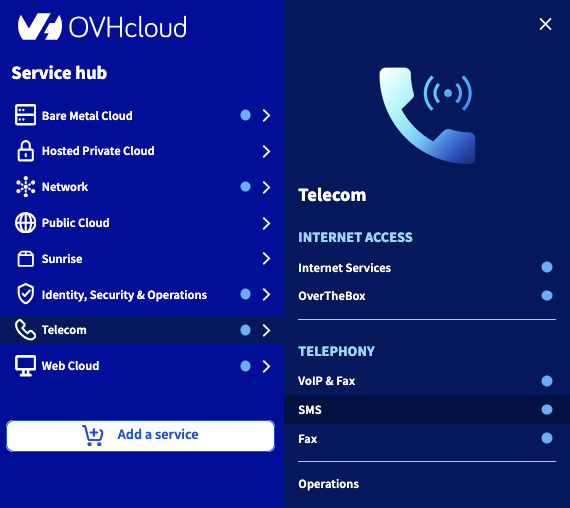
- **Per accedere ai tuoi servizi:** Telecom > SMS > Seleziona il tuo account SMS
***
## Procedura
### Passaggio 1: Creare la tua lista di destinatari
#### Creare la tua lista tramite un foglio di calcolo
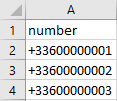
Puoi creare una lista di destinatari tramite un foglio di calcolo o riutilizzare una lista già esistente. In tal caso, questa deve essere in formato .csv e presentarsi come segue in un foglio di calcolo:
:::warning
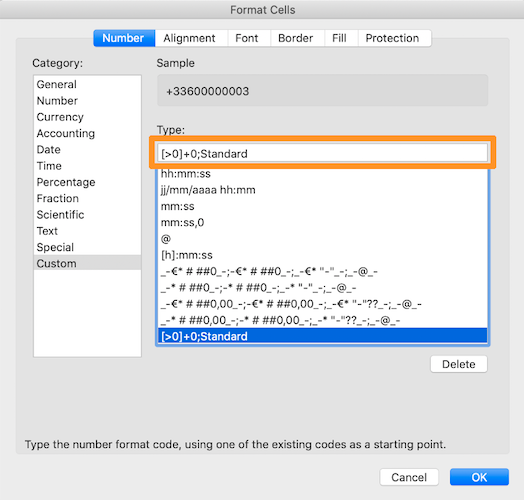
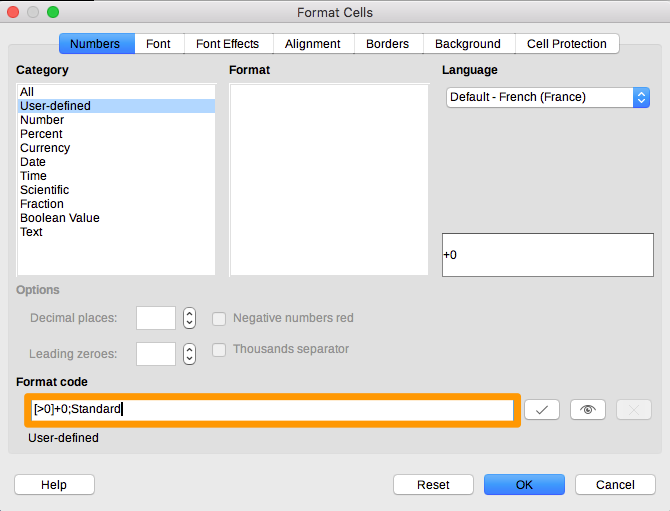
Affinché il foglio di calcolo non effettui alcun calcolo automatico sui tuoi numeri, devi personalizzare il formato della colonna `number`.
Con Microsoft Excel, seleziona l'intera colonna `number`
, fai clic con il tasto destro e clicca su `Formato celle
`. Clicca su `Personalizzato
` e inserisci il seguente valore nel campo `Tipo`
: `[>0]+0;Standard`
.
Con LibreOffice, seleziona l'intera colonna `number`
, fai clic con il tasto destro e clicca su `Formatta celle
`. Inserisci il seguente valore nel campo `Codice formato`
: `[>0]+0;Standard`
:::
Una volta salvato il file in formato .csv, se lo apri con un blocco note dovrebbe apparire simile a questo:
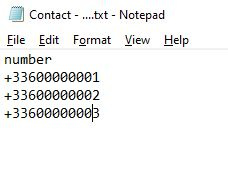
I seguenti requisiti sono indispensabili affinché la tua lista di destinatari venga riconosciuta dal tuo Spazio Cliente OVHcloud:
- Tutti i tuoi contatti dovranno trovarsi sullo stesso foglio del tuo foglio di calcolo, in una colonna `number`.
- I caratteri speciali, come gli accenti, devono essere eliminati poiché non saranno accettati durante l'importazione del file .csv nello Spazio Cliente.
- Rispetta il formato internazionale per i tuoi numeri (esempio per un numero italiano: +39212345678).
- Salva il file in formato .csv (separatore: punto e virgola).
#### Creare la tua lista tramite un editor di testo
Un metodo alternativo consiste semplicemente nel creare un file .txt da un editor di testo o un blocco note.
- Inserisci `number` nella prima riga.
- Inserisci i tuoi numeri in formato internazionale (+39212345678), con un solo numero per riga.
Dovresti ottenere il risultato seguente:

### Passaggio 2: Importare la tua lista nello Spazio Cliente OVHcloud
Clicca sulla scheda `Contatti
`, poi su `Crea una lista di contatti
`.
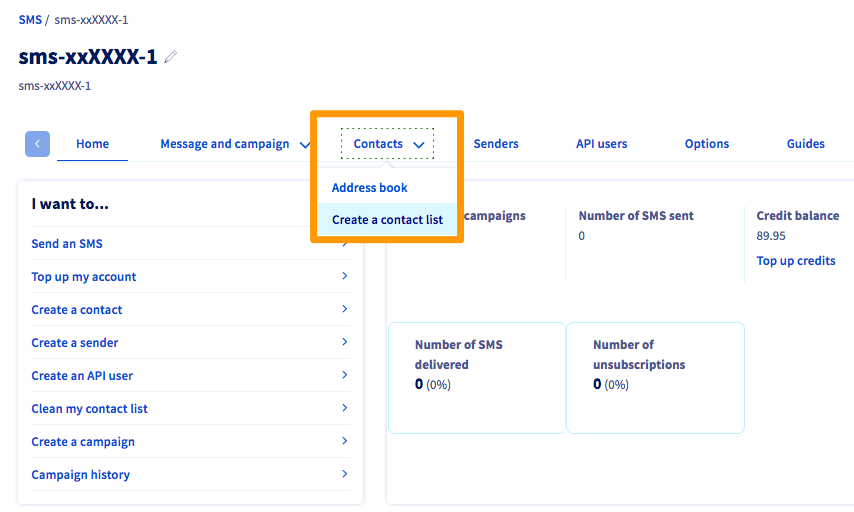
Puoi creare fino a 9 liste di contatti.
Clicca su `Azioni
`, poi su `Aggiungi
`.
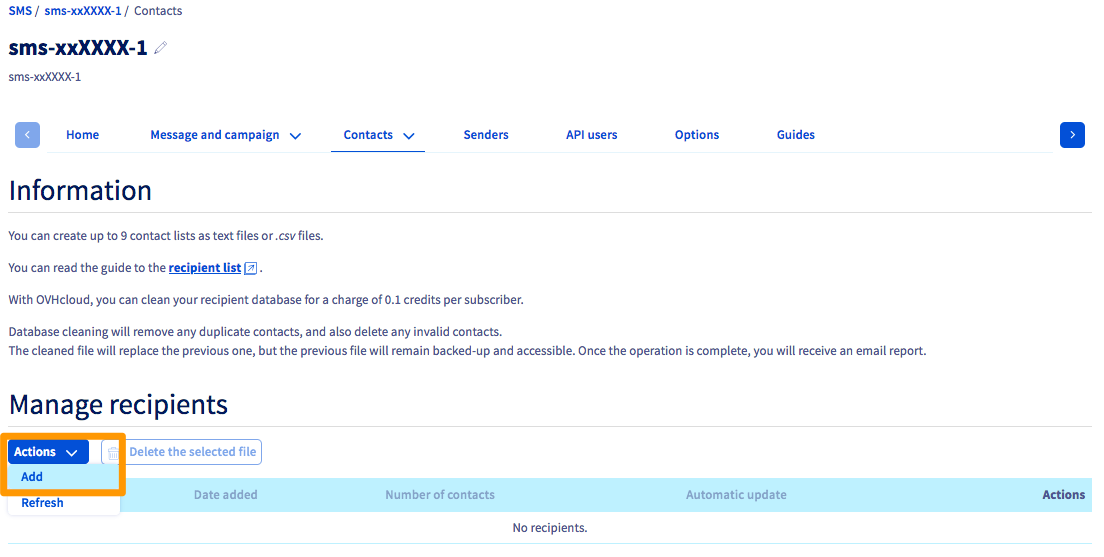
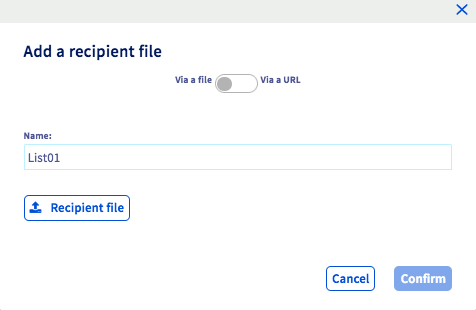
Assegna un nome alla tua lista di destinatari e importa il file locale nello Spazio Cliente.
### Passaggio 3: Inviare un SMS alla tua lista di destinatari
Ora che la tua lista è stata importata, puoi seguire le istruzioni della nostra guida [Inviare SMS dal tuo Spazio Cliente](/it/guides/web-cloud/messaging/sms/send-sms-control-panel.md) per inviare un SMS ai destinatari di questa lista.
## Per saperne di più
[Inviare SMS dal tuo Spazio Cliente](/it/guides/web-cloud/messaging/sms/send-sms-control-panel.md)
[Gestire le rubriche indirizzi SMS](/it/guides/web-cloud/messaging/sms/sms-address-books.md)
Contatta la nostra [Community di utenti](https://community.ovhcloud.com/).