---
title: "Gestire i siti WordPress con MainWP su Managed Hosting"
description: "Gestisci tutti i tuoi siti WordPress da MainWP, incluso in Managed Hosting — aggiornamenti, azioni in blocco e monitoraggio centralizzato."
url: https://docs.ovhcloud.com/it/guides/web-cloud/managed-hosting/mainwp-site-management
lang: it
lastUpdated: 2026-05-26
---
# Gestire i siti WordPress con MainWP su Managed Hosting
## Obiettivo
**MainWP** è un pannello di controllo open source self-hosted, integrato nella tua offerta **Managed Hosting for WordPress**. Consente di gestire tutti i tuoi siti WordPress da un'interfaccia centralizzata, senza dover passare dall'amministrazione di ciascun sito singolarmente.
:::info
MainWP è uno strumento di terze parti, indipendente da OVHcloud. OVHcloud ospita e fornisce l'accesso all'interfaccia MainWP, ma non assicura il supporto funzionale dello strumento. Per qualsiasi domanda avanzata sulle funzionalità MainWP, consulta la [documentazione ufficiale MainWP](https://docs.mainwp.com/).
:::
**Scopri come gestire i tuoi siti WordPress con MainWP.**
## Prerequisiti
- Disporre di un'offerta **Managed Hosting for WordPress** attiva con almeno un sito WordPress creato.
***
### Accesso allo Spazio Cliente OVHcloud
- **Link diretto:** Managed hosting for WordPress
- **Per accedere ai tuoi servizi:** Web Cloud > Managed hosting for WordPress
***
## Procedura
### 1. Accedere all'interfaccia MainWP
L'accesso a MainWP si effettua in pochi clic dalla tua risorsa Managed Hosting for WordPress. Clicca sulle schede in basso per visualizzare in successione ciascuno dei **3** passaggi.
**Passaggio 1**
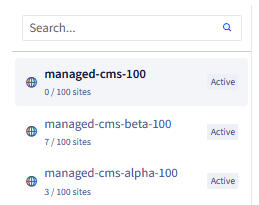
Accedi alla pagina Managed hosting for WordPress del tuo Spazio Cliente OVHcloud e individua la risorsa da gestire nella lista visualizzata.
**Passaggio 2**
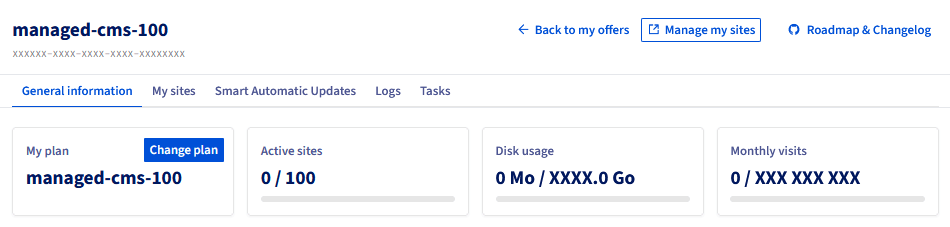
Clicca su Gestisci sotto la risorsa interessata. La pagina **Informazioni generali** mostra i dettagli della tua offerta (abbonamento, quote, contatti).
**Passaggio 3**
Clicca su Gestire i tuoi siti in alto a destra. L'interfaccia MainWP si apre in una nuova scheda.
:::info
Accedi a MainWP tramite il link diretto presente nello Spazio Cliente OVHcloud. Non è necessaria alcuna installazione aggiuntiva — MainWP è preinstallato sulla tua risorsa Managed Hosting for WordPress.
:::
### 2. Comprendere l'interfaccia MainWP
L'interfaccia MainWP è organizzata intorno a 2 concetti principali:
- **Pannello di controllo (Dashboard)**: vista centrale che elenca tutti i siti connessi con il loro stato.
- **Siti secondari (Child Sites)**: ciascuno dei tuoi siti WordPress gestiti tramite MainWP.
Il pannello di controllo raggruppa 3 aree principali:
- **Lista dei siti**: mostra tutti i tuoi siti WordPress con il loro stato (online/offline, aggiornamenti disponibili).
- **Indicatori di stato**: numero di aggiornamenti in attesa (WordPress core, estensioni, temi).
- **Menu laterale**: navigazione verso le sezioni Siti, Aggiornamenti, Estensioni, Sicurezza, ecc.
### 3. Gestire i siti WordPress — azioni individuali
#### 3.1 Accedere all'amministrazione di un sito WordPress
- **Individuare il sito WordPress**: nella lista dei siti WordPress del pannello di controllo MainWP, trova il sito WordPress che desideri amministrare.
- **Aprire l'amministrazione**: clicca su WP Admin a fianco del sito WordPress per accedere direttamente al suo pannello WordPress.
#### 3.2 Aggiornare un sito WordPress singolarmente
- **Aprire il dettaglio del sito WordPress**: clicca sul nome del sito WordPress nella lista.
- **Consultare gli aggiornamenti disponibili**: la schermata dettagliata mostra gli aggiornamenti in attesa (WordPress core, estensioni/plugin, temi).
- **Aggiornare**: clicca su Aggiorna a fianco di ciascun elemento, o Aggiorna tutto per applicare tutti gli aggiornamenti in una sola volta.
:::warning
Esegui un backup o uno snapshot del sito WordPress prima di qualsiasi aggiornamento importante. Alcuni aggiornamenti di estensioni possono causare incompatibilità. Consulta la guida "[Backup dei siti WordPress con MainWP](/it/guides/web-cloud/web-hosting/mainwp-backup.md)" per creare un punto di ripristino.
:::
### 4. Azioni in blocco (bulk actions)
Le azioni in blocco applicano un'operazione a più siti WordPress contemporaneamente, senza doverla ripetere per ciascuno.
#### 4.1 Selezionare più siti WordPress
- **Visualizzare la lista dei siti WordPress**: dal pannello di controllo MainWP, accedi alla sezione Siti.
- **Selezionare i siti WordPress di destinazione**: spunta le caselle a fianco di ciascun sito WordPress da includere nell'azione in blocco. Utilizza Seleziona tutto per includere tutti i tuoi siti WordPress.
#### 4.2 Aggiornare più siti WordPress in una sola volta
- **Selezionare i siti WordPress**: spunta i siti WordPress da aggiornare (vedi §4.1).
- **Avviare l'aggiornamento in blocco**: clicca su Aggiornamenti nel menu delle azioni in blocco.
- **Scegliere i componenti da aggiornare**: seleziona gli elementi interessati (WordPress core, estensioni, temi).
- **Applicare**: clicca su Aggiorna. MainWP applica gli aggiornamenti in sequenza su ciascun sito WordPress selezionato.
:::info
Gli aggiornamenti vengono applicati nell'ordine della lista, il che può richiedere alcuni minuti a seconda del numero di siti WordPress.
:::
#### 4.3 Installare o attivare un'estensione su più siti WordPress
- **Accedere alla gestione delle estensioni**: nel menu MainWP, clicca su Estensioni (o **Plugin**).
- **Selezionare l'estensione**: trova l'estensione da installare o attivare nella lista.
- **Scegliere i siti di destinazione**: seleziona i siti WordPress su cui applicare l'azione.
- **Applicare**: clicca su Installa o Attiva a seconda del caso.
#### 4.4 Altre azioni in blocco disponibili
- **Disattivare un'estensione** su tutti i siti WordPress selezionati.
- **Eliminare un'estensione** dai siti WordPress selezionati.
- **Installare un tema** su più siti WordPress contemporaneamente.
- **Attivare un tema** sui siti WordPress selezionati.
- **Pubblicare contenuti** (articolo o pagina) su più siti WordPress.
:::info
Alcune azioni avanzate (report clienti, monitoraggio della sicurezza avanzato, backup automatizzati) richiedono **estensioni MainWP** (premium). Consulta la [lista delle estensioni MainWP](https://docs.mainwp.com/).
:::
### 5. Come monitorare lo stato dei siti WordPress?
MainWP mostra lo stato di salute dei tuoi siti WordPress in tempo reale:
- **Sito WordPress online (verde)**: il sito WordPress risponde correttamente.
- **Sito WordPress offline (rosso)**: il sito WordPress non è raggiungibile, oppure la connessione MainWP è persa.
- **Aggiornamenti disponibili**: numero di aggiornamenti in attesa (core / plugin / temi).
- **Vulnerabilità rilevate**: estensione o tema che presenta una falla di sicurezza nota.
:::warning
Se un sito WordPress appare "offline" in MainWP, il sito WordPress non è necessariamente inaccessibile per i tuoi visitatori. Ciò può indicare un problema di connessione tra MainWP e il sito WordPress secondario (estensione Child Site disattivata, cambio di password, ecc.).
:::
## Limiti e perimetro di supporto
- **Hosting di MainWP**: gestito da OVHcloud, incluso nella tua offerta.
- **Funzionamento di MainWP**: responsabilità dell'editore MainWP.
- **Aggiornamenti di MainWP**: gestiti automaticamente da OVHcloud.
- **Supporto funzionale avanzato**: rivolgersi alla [community MainWP](https://docs.mainwp.com/).
## Per saperne di più
[Documentazione ufficiale MainWP](https://docs.mainwp.com/) — guide, estensioni e FAQ.
[Primi passi con Managed Hosting for WordPress](/it/guides/web-cloud/managed-hosting/wordpress.md)
[Backup dei siti WordPress con MainWP](/it/guides/web-cloud/web-hosting/mainwp-backup.md)
Per prestazioni specializzate (SEO, sviluppo, ecc.), contatta i [partner OVHcloud](https://partner.ovhcloud.com/it/directory/).
Contatta la nostra [Community di utenti](https://community.ovhcloud.com/).