---
title: "Zimbra Pro - Configurare un account email via ActiveSync su Mail per iPhone o iPad"
description: "Scopri come configurare il tuo indirizzo email Zimbra Pro sull’applicazione mobile Mail per iOS tramite il protocollo ActiveSync"
url: https://docs.ovhcloud.com/it/guides/web-cloud/email-and-collaborative-solutions/zimbra/zimbra-mail-app-ios
lang: it
lastUpdated: 2025-07-03
---
# Zimbra Pro - Configurare un account email via ActiveSync su Mail per iPhone o iPad
## Obiettivo
:::info
Questa guida è per i clienti che dispongono di un servizio di posta elettronica [Zimbra Pro](https://www.ovhcloud.com/it/emails/zimbra-emails/). Questo servizio sarà disponibile in beta a partire da luglio 2025.
:::
Gli account Zimbra Pro possono essere configurati su un iPhone o un iPad utilizzando il protocollo ActiveSync. In questo modo è possibile configurare tutte le funzionalità collaborative del proprio indirizzo email in una sola volta. L'applicazione Mail è disponibile nativamente su iOS.
**Scopri come configurare il tuo indirizzo email Zimbra Pro sull’applicazione mobile Mail per iOS tramite il protocollo ActiveSync.**
:::warning
OVHcloud mette a disposizione i servizi ma non si occupa della loro configurazione e gestione. Garantire il corretto funzionamento di questi servizi è responsabilità dell’utente.
Questa guida è progettata per aiutarvi a svolgere le attività più comuni. Tuttavia, in caso di difficoltà o dubbi, ti consigliamo di contattare un [partner specializzato](https://partner.ovhcloud.com/it/directory/) o il fornitore del servizio. Non saremo infatti in grado di fornirti assistenza. Per maggiori informazioni, consulta la sezione "[Per saperne di più](#go-further)" di questa guida.
:::
## Prerequisiti
- Disporre di un indirizzo email [Zimbra Pro](https://www.ovhcloud.com/it/emails/zimbra-emails/).
- Disporre dell’applicazione Mail sul proprio iPhone o iPad.
- Disporre delle credenziali associate all’indirizzo email da configurare.
## Procedura
### Aggiungi l'account [](#)
Dal tuo iPhone o iPad, clicca sulle `Impostazioni` e poi segui gli step di installazione cliccando sulle **4** schede qui sotto:
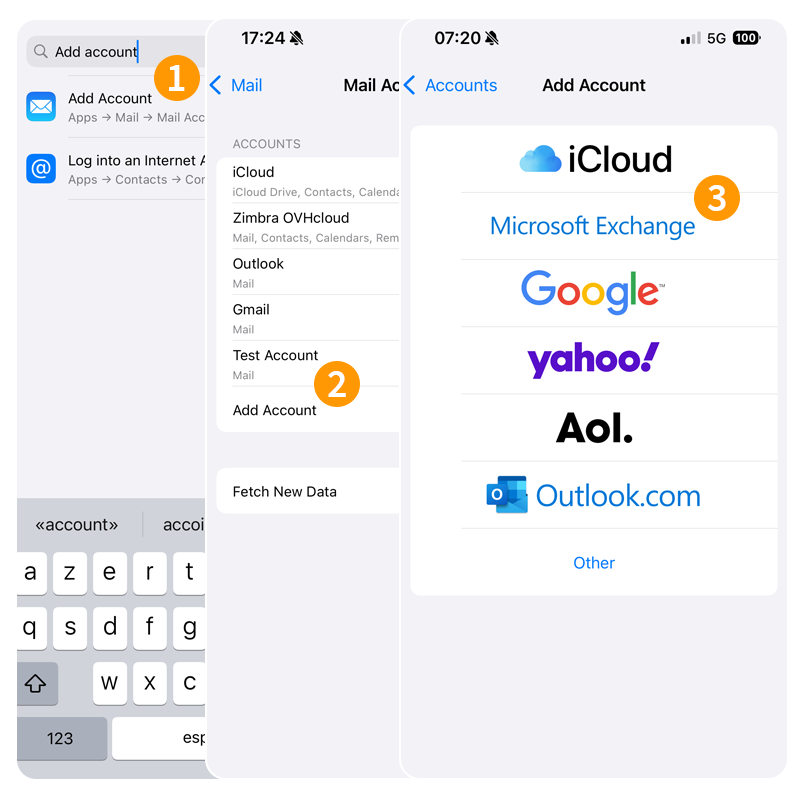
**Step 1**
1. Digitare "Aggiungi account" nella barra di ricerca.
2. Clicca su Aggiungi un account.
3. Seleziona Microsoft Exchange.
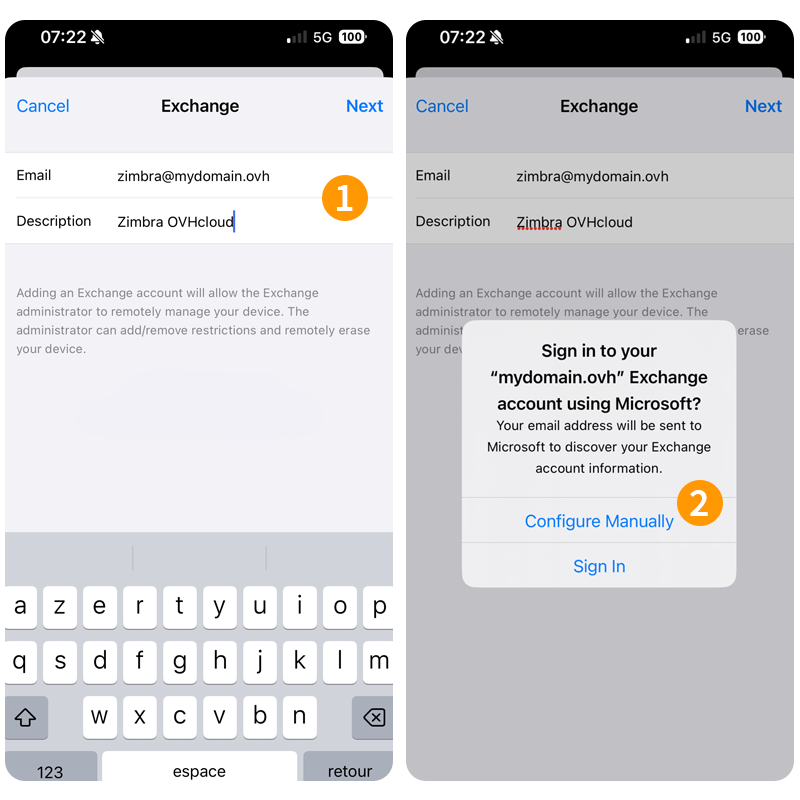
**Step 2**
1. Inserisci l’indirizzo email e una descrizione e clicca su Avanti.
2. Nella nuova finestra, seleziona Configura manualmente.
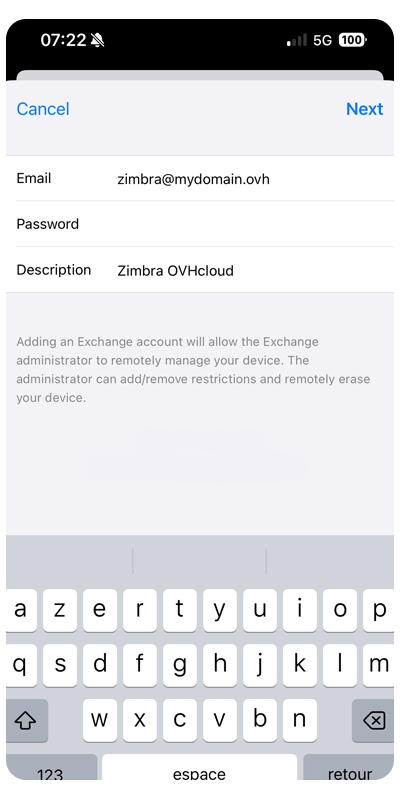
**Step 3**
- **Email**: Inserisci l’indirizzo email completo.
- **Password**: Inserisci la password associata al tuo indirizzo email.
- **Descrizione**: Inserisci un nome che permetta di identificare questo account tra quelli registrati su email.
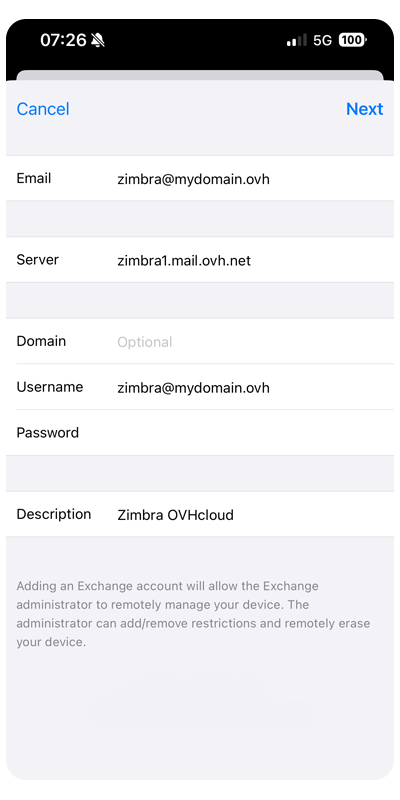
**Step 4**
Nella finestra successiva, spunta Impostazioni avanzate e inserisci le informazioni seguenti:
- **Email**: Inserisci l’indirizzo email completo.
- **Server**: Inserisci "zimbra1.mail.ovh.net".
- **Dominio**: Lasciare vuoto questo campo.
- **Nome utente**: inserisci il tuo indirizzo email completo.
- **Password**: Inserisci la password associata all’indirizzo email.
- **Descrizione**: Inserisci un nome che permetta di identificare questo account tra quelli registrati su email.
Per completare la configurazione, clicca su Avanti e seleziona le funzionalità che vuoi esplorare sul tuo iPhone o iPad.
:::warning
Se riscontri un problema di invio o di ricezione dopo aver seguito i passaggi di configurazione di cui sopra, consulta l'argomento "[Modifica le impostazioni esistenti](#modify-settings)" di questa guida.
:::
### Utilizza l'indirizzo email
Una volta configurato l’indirizzo email, puoi iniziare a utilizzarlo! Da questo momento è possibile inviare e ricevere messaggi, ma anche gestire calendari e task.
OVHcloud propone anche un’applicazione Web che permette di accedere al tuo indirizzo email da un browser Internet. È possibile accedere alla [webmail OVHcloud](https://www.ovhcloud.com/it/mail/) con le credenziali del tuo indirizzo email. Per qualsiasi domanda relativa al suo utilizzo, consulta la nostra guida "[Utilizzare la webmail Zimbra](/it/guides/web-cloud/email-and-collaborative-solutions/mx-plan/email-zimbra.md)".
### Come modificare le impostazioni esistenti? [](#)
Dal tuo iPhone o iPad, accedi alle `Impostazioni` e segui le istruzioni qui sotto:
1. Inserisci "account email" nella barra di ricerca.
2. Seleziona l’account email interessato.
3. Clicca su Impostazioni account in fondo alla pagina.
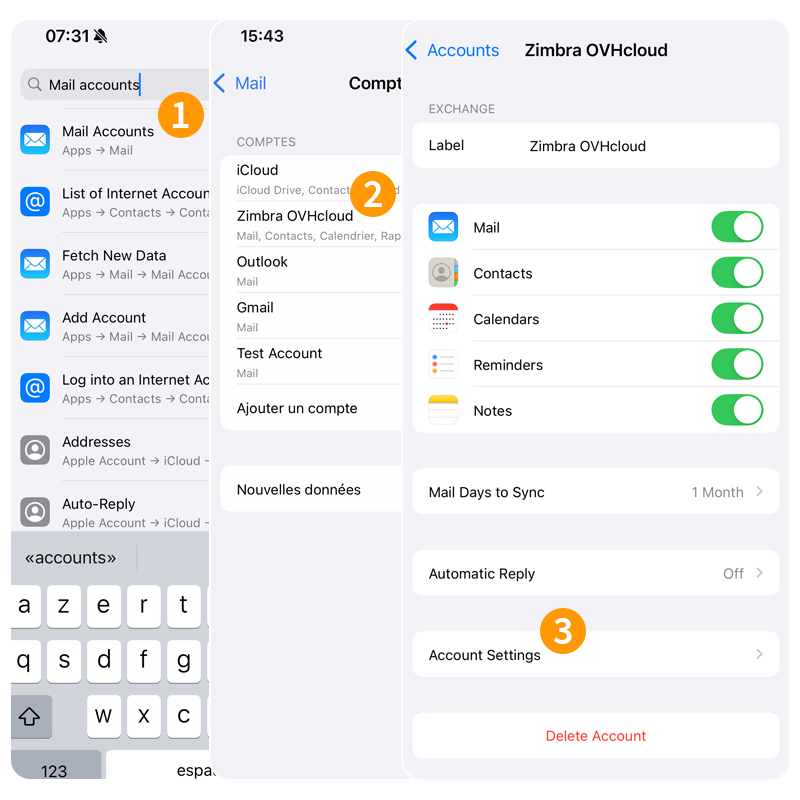
I parametri sono disponibili nel **step 4** del capitolo "[Aggiungi account](#add-account)".
### Come eliminare un account email? [](#)
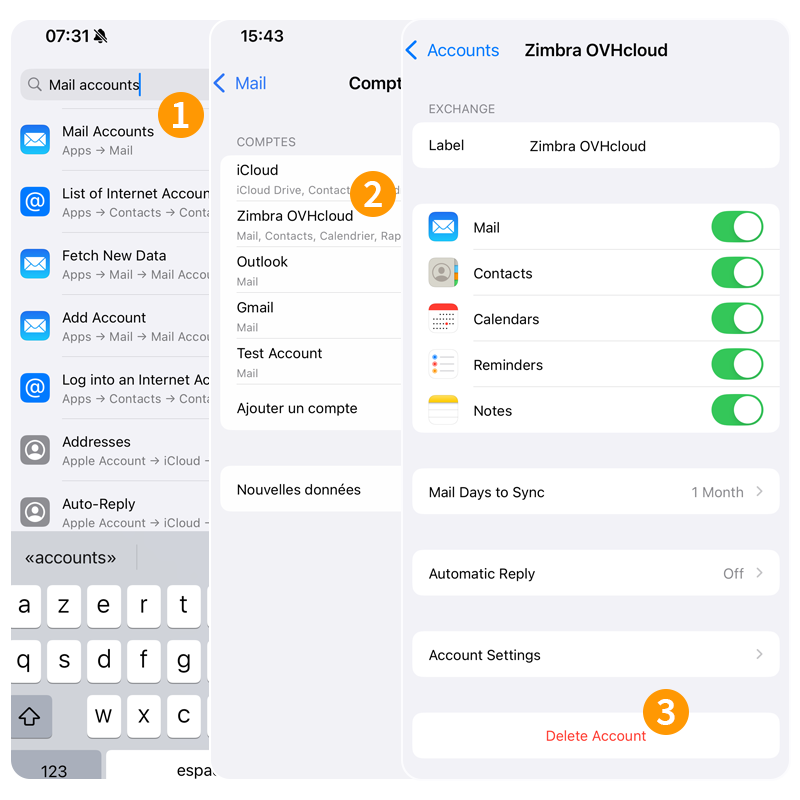
Dal tuo iPhone o iPad, accedi alle `Impostazioni` e segui le istruzioni qui sotto:
1. Dalla barra di ricerca, inserisci "account email".
2. Seleziona l’account email interessato.
3. Clicca su Elimina l’account.
## Per saperne di più [](#)
:::info
Per maggiori informazioni sulla configurazione di un indirizzo email dall’applicazione Mail su iOS, consulta il [centro assistenza Apple](https://support.apple.com/it-it/102619).
:::
Per prestazioni specializzate (referenziamento, sviluppo, ecc.), contatta i [partner OVHcloud](https://partner.ovhcloud.com/it/directory/).
Per usufruire di un supporto per l'utilizzo e la configurazione delle soluzioni OVHcloud, è possibile consultare le nostre soluzioni [offerte di supporto](https://www.ovhcloud.com/it/support-levels/).
Contatta la nostra [Community di utenti](https://community.ovhcloud.com/community/en).