---
title: "Migrare un indirizzo email MX Plan verso un account Zimbra OVHcloud"
description: "Scopri come migrare un indirizzo email MX Plan verso un account Zimbra OVHcloud"
url: https://docs.ovhcloud.com/it/guides/web-cloud/email-and-collaborative-solutions/zimbra/migrate-mxplan-to-zimbra
lang: it
lastUpdated: 2026-06-01
---
# Migrare un indirizzo email MX Plan verso un account Zimbra OVHcloud
## Obiettivo
Per fare evolvere il tuo servizio e-mail MX Plan verso un servizio [Zimbra OVHcloud](https://www.ovhcloud.com/it/emails/zimbra-emails/), puoi utilizzare lo strumento [**O**VH **M**ail **M**igrator](https://omm.ovhcloud.com/) per effettuare la tua migrazione.
**Scopri come migrare un indirizzo e-mail MX Plan verso un account Zimbra OVHcloud.**
## Prerequisiti
- Disporre di un indirizzo e-mail MX Plan (tramite il servizio MX Plan o incluso in una soluzione di [hosting Web OVHcloud](https://www.ovhcloud.com/it/web-hosting/)).
- Disporre di un account e-mail Zimbra OVHcloud.
- **Non aver configurato alcun reindirizzamento sull'indirizzo e-mail MX Plan che si desidera migrare**.
***
### Accesso allo Spazio Cliente OVHcloud
- **Link diretto:** Zimbra
- **Percorso di navigazione:** Web Cloud > Zimbra Mail
***
## Procedura
:::warning
Se il tuo account e-mail gestisce informazioni sensibili o se riscontri problemi durante la migrazione, ti consigliamo di attendere la messa in funzione dello strumento di automazione nello Spazio Cliente OVHcloud.
:::
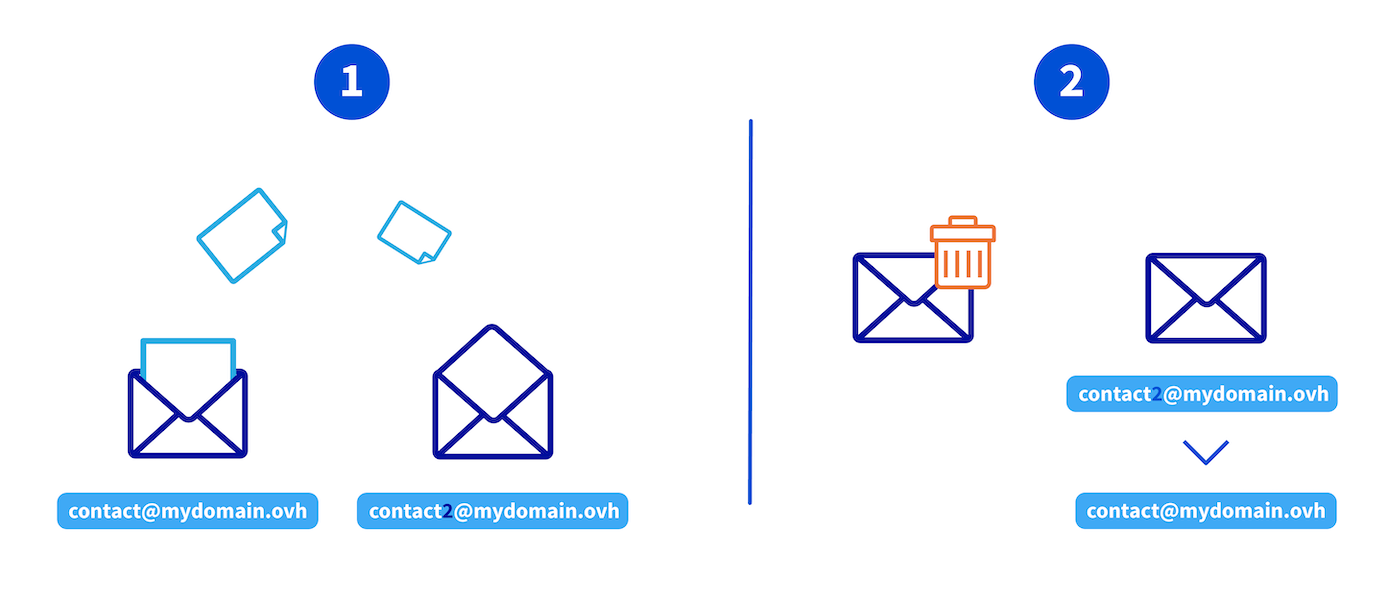
La migrazione di un account e-mail MX Plan verso un account e-mail Zimbra avviene in 2 fasi. Per evitare di interrompere la ricezione sull'indirizzo e-mail di origine, è necessario seguire il seguente processo:
1. **[Trasferire il contenuto dell'account MX Plan verso un account Zimbra](#step1)**
- [1.1 - Creazione di un indirizzo e-mail Zimbra](#step11)
- [1.2 - Migrazione delle e-mail con OVHcloud Mail Migrator](#step12)
- [1.3 - Backup delle e-mail dell'account di origine (facoltativo)](#step13)
2. **[Eliminare l'account MX Plan originale e riassegnare il suo indirizzo all'account Zimbra](#step2)**
- [2.1 - Eliminazione del vecchio indirizzo e-mail MX Plan](#step21)
- [2.2 - Rinominare l'indirizzo e-mail Zimbra](#step22)
Nell'esempio seguente, migriamo l'indirizzo `contact@mydomain.ovh`. Per farlo, creeremo l'account Zimbra con il nome `contact2@mydomain.ovh`.
### 1 - Trasferire il contenuto dell'account MX Plan verso un account Zimbra [](#)
#### 1.1 - Creazione di un indirizzo e-mail Zimbra [](#)
:::info
Se disponi già di un indirizzo e-mail Zimbra, vai alla sezione [Migrazione delle e-mail con OVHcloud Mail Migrator](#step12).
:::
Crea innanzitutto un indirizzo e-mail con un nome provvisorio. Ad esempio, puoi creare l'indirizzo `contact2@mydomain.ovh` se devi migrare l'indirizzo `contact@mydomain.ovh`.
Per creare un indirizzo e-mail Zimbra, consulta la sezione "Creare un account e-mail" della nostra guida [Iniziare a utilizzare il servizio Zimbra](/it/guides/web-cloud/email-and-collaborative-solutions/zimbra/getting-started-zimbra.md).
#### 1.2 - Migrazione delle e-mail con OVHcloud Mail Migrator [](#)
Utilizza lo strumento di migrazione [**O**VH **M**ail **M**igrator](https://omm.ovhcloud.com/) (**OMM**) per trasferire il contenuto dell'account MX Plan di origine verso il nuovo account di destinazione Zimbra, riprendendo l'esempio illustrato nello schema precedente.
La migrazione con OMM avviene in 3 step: creare un progetto, configurare la migrazione e seguire il suo avanzamento. Clicca su ciascuna scheda per visualizzare le istruzioni corrispondenti.
**Step 1**
**Creare un progetto di migrazione**
Accedi a [OVHcloud Mail Migrator](https://omm.ovhcloud.com/) e clicca su Nuova migrazione.
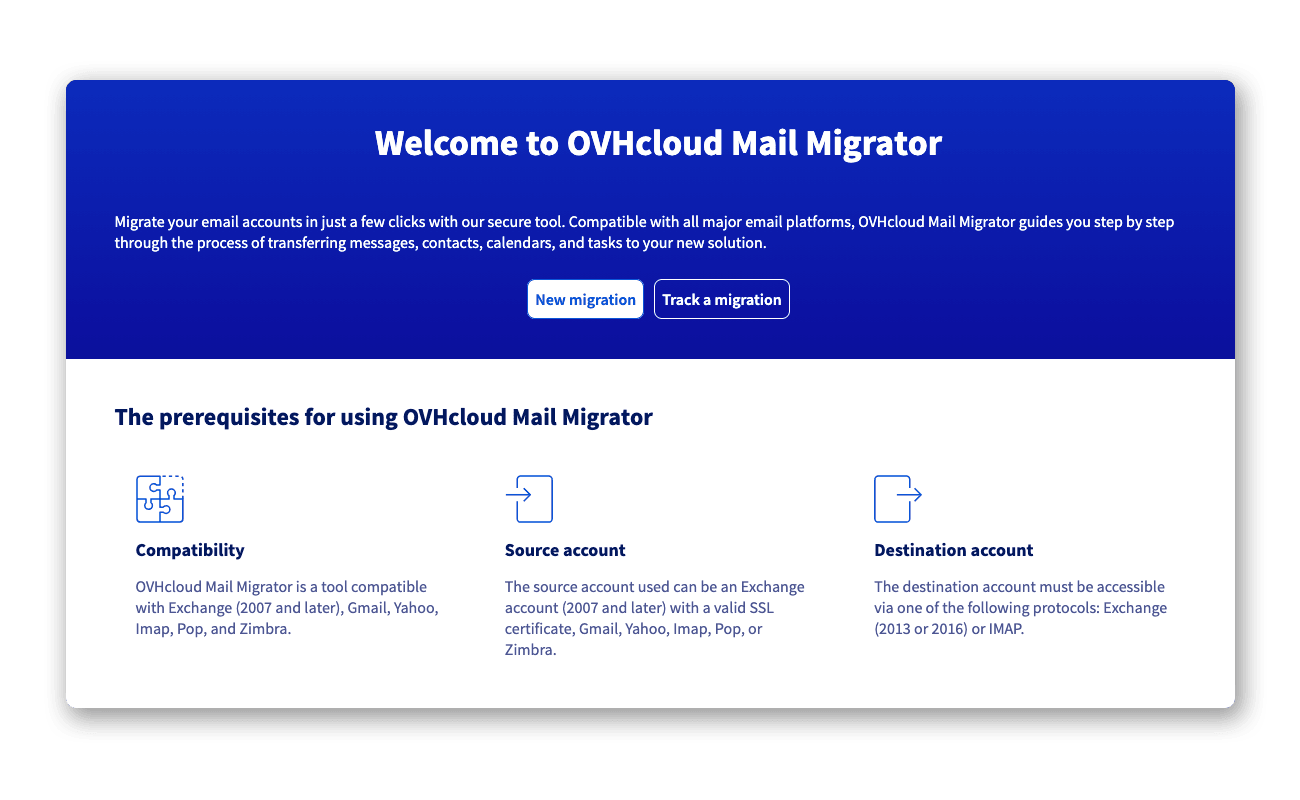- **Indirizzo e-mail di contatto del progetto**: Inserisci un indirizzo e-mail che riceverà le credenziali di accesso e le notifiche di monitoraggio. Non utilizzare un indirizzo che verrà migrato in questo progetto.
- **Password del progetto**: Definisci una password (minimo 10 caratteri, con almeno 1 carattere speciale, 1 cifra, 1 lettera maiuscola e 1 lettera minuscola).
Clicca su Crea il mio progetto. Riceverai un'e-mail di conferma contenente l'identificativo unico del progetto.
**Step 2**
**Accedere al progetto e creare la migrazione**
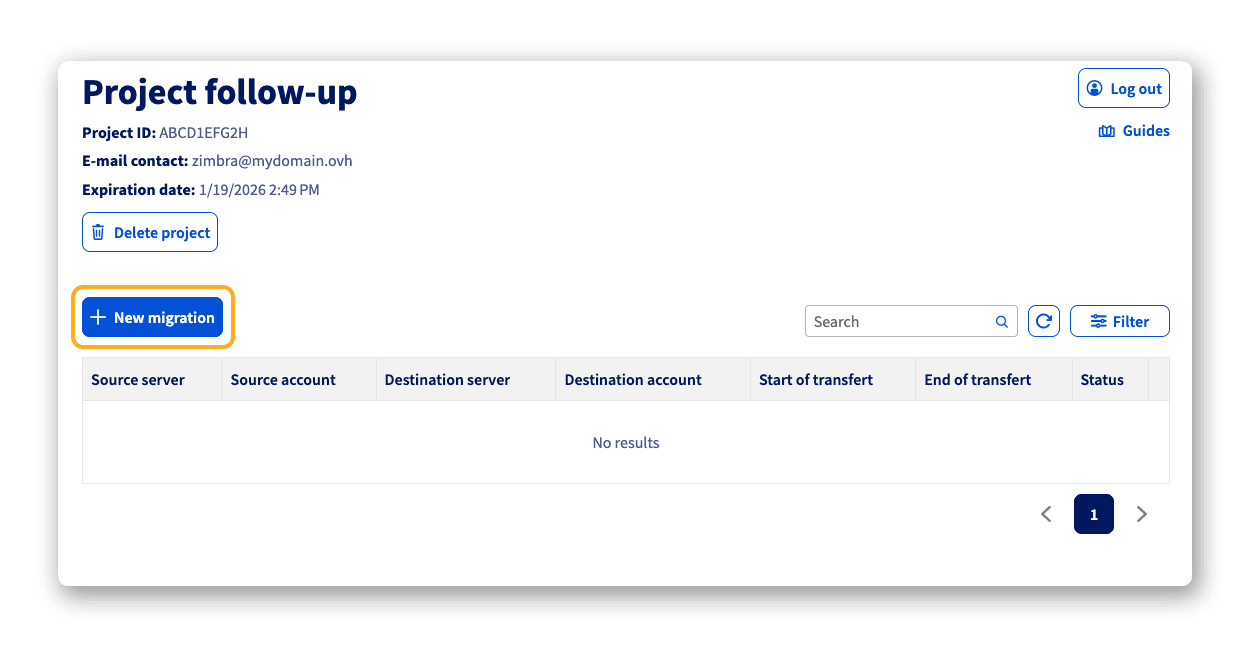
Dalla pagina principale di [OMM](https://omm.ovhcloud.com/), clicca su Seguire una migrazione, inserisci l'`Identificativo del progetto` e la `Password del progetto`, poi clicca su Connettersi al progetto.
Clicca quindi su Nuova migrazione per configurare la tua migrazione:
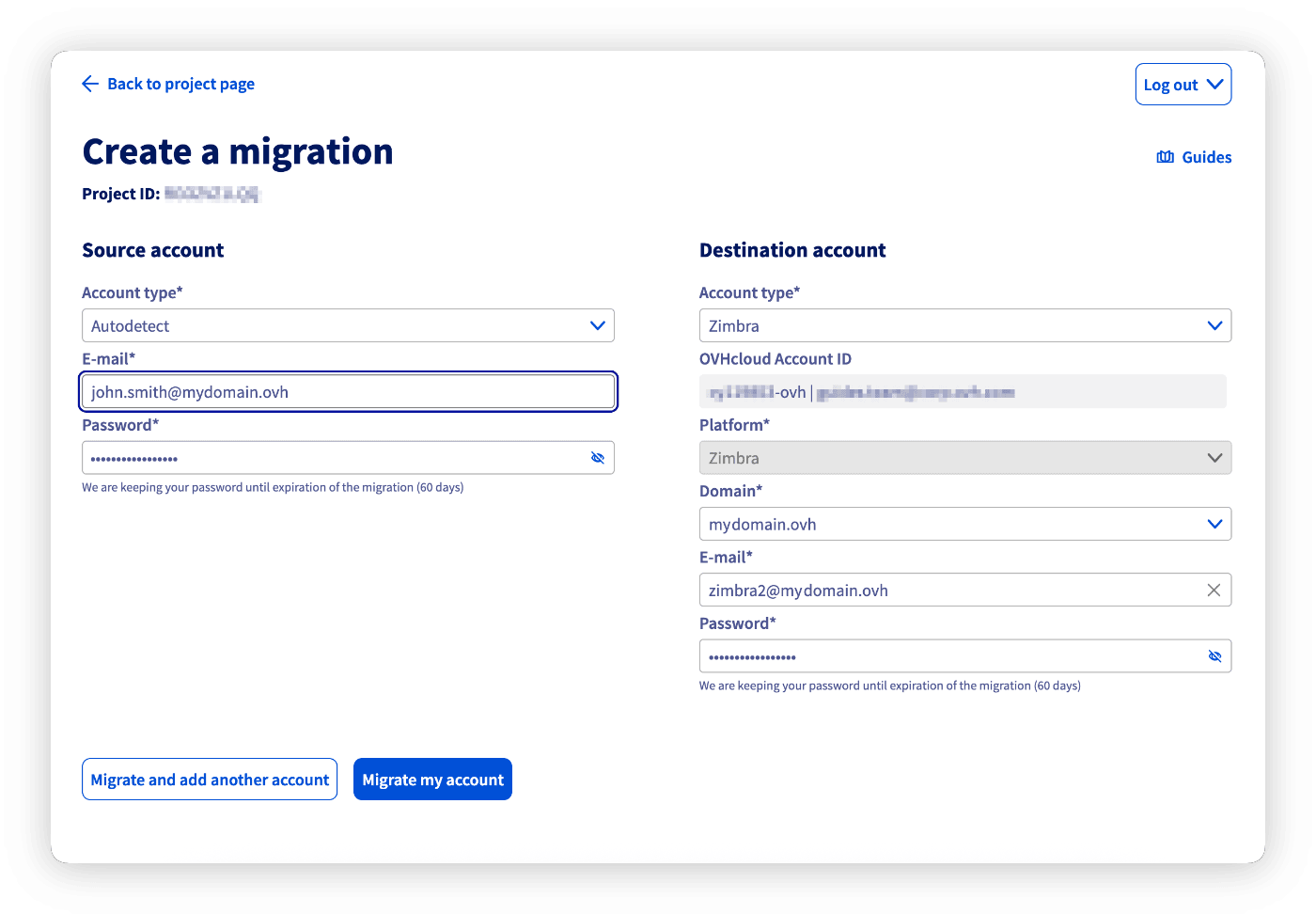
- **Account di origine**:
- **Tipo di account**: Seleziona `OVHcloud`, poi scegli `MX Plan` o `Rilevamento automatico`. Clicca su Connettersi per identificarti con il tuo account OVHcloud e selezionare automaticamente il servizio e l'indirizzo da migrare (esempio: `john.smith@mydomain.ovh`). Inserisci poi la password di questo account e-mail.
- **Account di destinazione**:
- **Tipo di account**: Seleziona `OVHcloud`, poi scegli `Zimbra`. Clicca su Connettersi per identificarti con il tuo account OVHcloud e selezionare il servizio Zimbra e l'indirizzo di destinazione (esempio: `zimbra2@mydomain.ovh`). Inserisci poi la password di questo account e-mail.
- **Dati da trasferire**: Verifica i tipi di dati supportati e deseleziona quelli che non vuoi migrare.
- **Inizio del trasferimento**: Scegli `Immediatamente` o seleziona `Più tardi` per pianificare la migrazione a una data e ora definite.
Clicca su Migra il mio account per avviare la migrazione.
**Step 3**
**Seguire la migrazione**
Hai due metodi per accedere al monitoraggio del tuo progetto di migrazione:
- Dall'e-mail ricevuta al momento della creazione del progetto, tramite il link fornito (l'identificativo del progetto è precompilato).
- Dalla pagina principale di [OMM](https://omm.ovhcloud.com/): clicca su Seguire una migrazione, inserisci il tuo `Identificativo del progetto` e la tua `Password del progetto`, poi clicca su Connettersi al progetto.
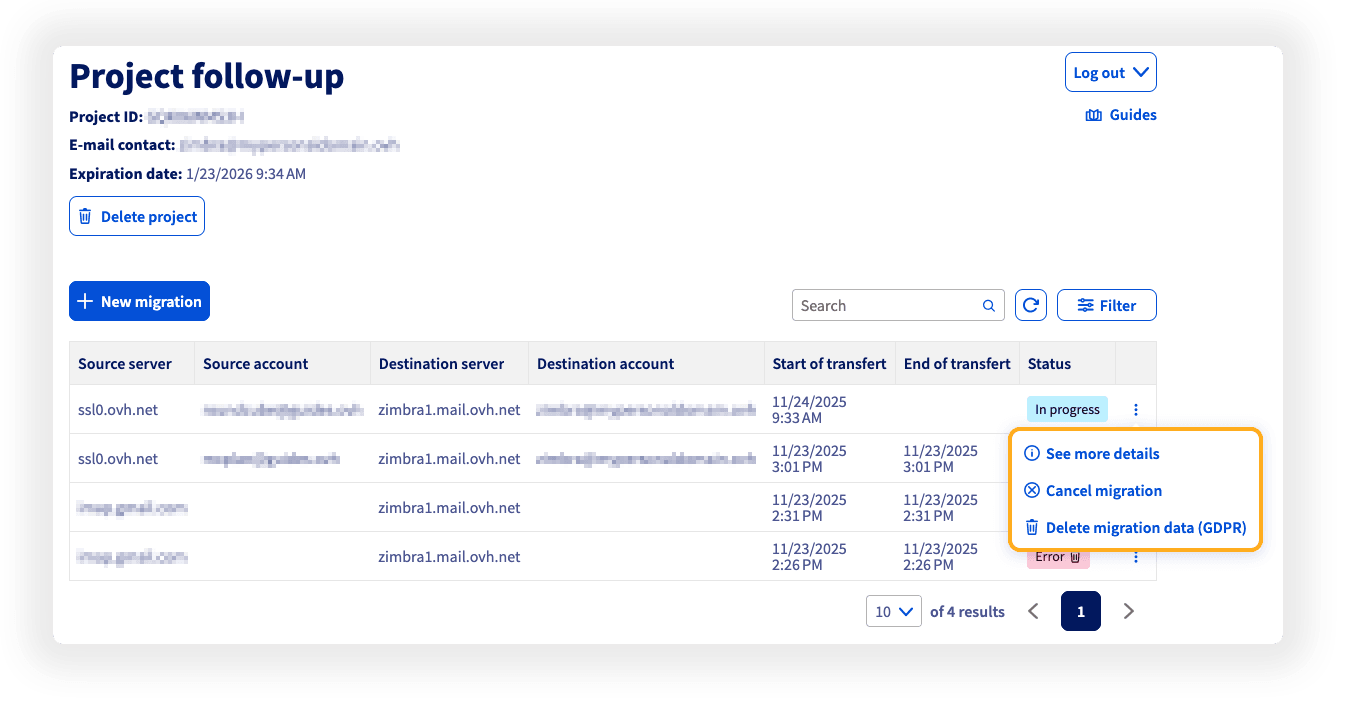
Dalla pagina del progetto, clicca sul pulsante ⋮ a destra della riga della tua migrazione per visualizzare le opzioni:
- Vedi più dettagli: Segui il progresso della migrazione e consulta il rapporto una volta completata.
- Annullare la migrazione: Annulla la migrazione in corso. Gli elementi già migrati vengono conservati nell'account di destinazione.
- Eliminare i miei dati di migrazione (RGPD): Avvia l'eliminazione di tutti i dati relativi alla migrazione. Le informazioni sugli eventi della migrazione vengono conservate.
Per ulteriori informazioni sull'utilizzo di OMM, consulta la nostra guida "[Migrare account e-mail tramite OVHcloud Mail Migrator](/it/guides/web-cloud/email-and-collaborative-solutions/migrating/omm-migrate-email-account-to-ovhcloud.md)".
:::info
Il tempo di migrazione varia in base al volume dei dati e può andare da qualche minuto a diverse ore. Una volta completata la migrazione, verifica che tutte le e-mail siano state migrate correttamente.
:::
#### 1.3 - Backup delle e-mail dell'account di origine (facoltativo) [](#)
:::warning
Prima di eliminare il tuo account MX Plan, **esegui un backup delle tue e-mail** per evitare qualsiasi perdita di dati.
:::
Utilizza le opzioni di esportazione del tuo client di posta elettronica. Nella nostra guida "[Migrare manualmente il tuo indirizzo e-mail](/it/guides/web-cloud/email-and-collaborative-solutions/migrating/manual-email-migration.md)", troverai i dettagli per l'esportazione manuale di un indirizzo e-mail da un client di posta.
### 2 - Eliminare l'account MX Plan originale e riassegnare il suo indirizzo all'account Zimbra [](#)
#### 2.1 - Eliminazione del vecchio indirizzo e-mail MX Plan [](#)
Per eliminare l'indirizzo e-mail MX Plan (esempio: `contact@mydomain.ovh`), segui la nostra guida "[Eliminare un account e-mail](/it/guides/web-cloud/email-and-collaborative-solutions/common-email-features/delete-email-account.md)".
:::warning
Se stai eseguendo la migrazione da un account MX Plan che utilizza la webmail Zimbra, attendi 5 minuti affinché l'eliminazione sia effettiva prima di rinominare il secondo account e-mail.
:::
#### 2.2 - Rinominare l'indirizzo e-mail Zimbra [](#)
Nel tuo Spazio Cliente OVHcloud, accedi al tuo servizio Zimbra e rinomina l'indirizzo e-mail Zimbra provvisorio con l'indirizzo MX Plan migrato. Riprendendo l'esempio dello step 2 del capitolo 1.2, l'indirizzo provvisorio `zimbra2@mydomain.ovh` verrà rinominato in `john.smith@mydomain.ovh`, che è il suo indirizzo e-mail abituale.
### Conclusione [](#)
Il tuo account e-mail è stato migrato a Zimbra. Per completare la configurazione, consulta le guide seguenti:
- [Iniziare a utilizzare il servizio Zimbra](/it/guides/web-cloud/email-and-collaborative-solutions/zimbra/getting-started-zimbra.md)
- [Configurare il tuo indirizzo e-mail Zimbra su un client di posta](/it/guides/web-cloud/email-and-collaborative-solutions/zimbra/mail-apps.md)
## Per saperne di più [](#)
[FAQ sulla soluzione Zimbra OVHcloud](/it/guides/web-cloud/email-and-collaborative-solutions/mx-plan/faq-zimbra.md)
Per prestazioni specializzate (referenziamento, sviluppo, ecc.), contatta i [partner OVHcloud](https://partner.ovhcloud.com/it/directory/).
Per usufruire di un supporto per l'utilizzo e la configurazione delle soluzioni OVHcloud, consulta le nostre [soluzioni di supporto](https://www.ovhcloud.com/it/support-levels/).
Contatta la nostra [Community di utenti](https://community.ovhcloud.com/).