---
title: "Per iniziare con l'offerta Zimbra"
description: "Scopri come iniziare a utilizzare la soluzione Zimbra dallo Spazio Cliente OVHcloud"
url: https://docs.ovhcloud.com/it/guides/web-cloud/email-and-collaborative-solutions/zimbra/getting-started-zimbra
lang: it
lastUpdated: 2025-11-04
---
# Per iniziare con l'offerta Zimbra
## Obiettivo
Con l'offerta Zimbra, OVHcloud ti propone una piattaforma di messaggeria collaborativa open source che offre tutte le funzionalità necessarie ad un utilizzo professionale. In questa guida ti forniamo le informazioni necessarie per iniziare a configurare il tuo account email Zimbra.
**Questa guida ti mostra come iniziare a utilizzare il servizio di posta elettronica Zimbra**
## Prerequisiti
- Aver sottoscritto un account email sulla soluzione email Zimbra OVHcloud.
- Disporre di un [dominio OVHcloud](https://www.ovhcloud.com/it/domains/).
***
### Accesso allo Spazio Cliente OVHcloud
- **Link diretto:** Zimbra
- **Percorso di navigazione:** Web Cloud > Zimbra Mail
***
## Procedura
**Riepilogo**
- [Configura il servizio Zimbra](#zimbra-conf)
- [Organizzazioni](#organizations)
- [Crea organizzazione](#organizations-create)
- [Filtra per organizzazione](#organizations-filters)
- [Domini](#domains)
- [Aggiungi un dominio](#domains-add)
- [Modificare un dominio](#domains-modify)
- [Account email](#emails)
- [Crea un account email](#emails-create)
- [Modificare soluzione](#emails-offer)
- [Visualizza il tuo account email](#emails-consult)
- [Reindirizzamenti](#redirections)
- [Alias](#alias)
- [Risposte automatiche](#autoreply)
### Configura il servizio Zimbra [](#)
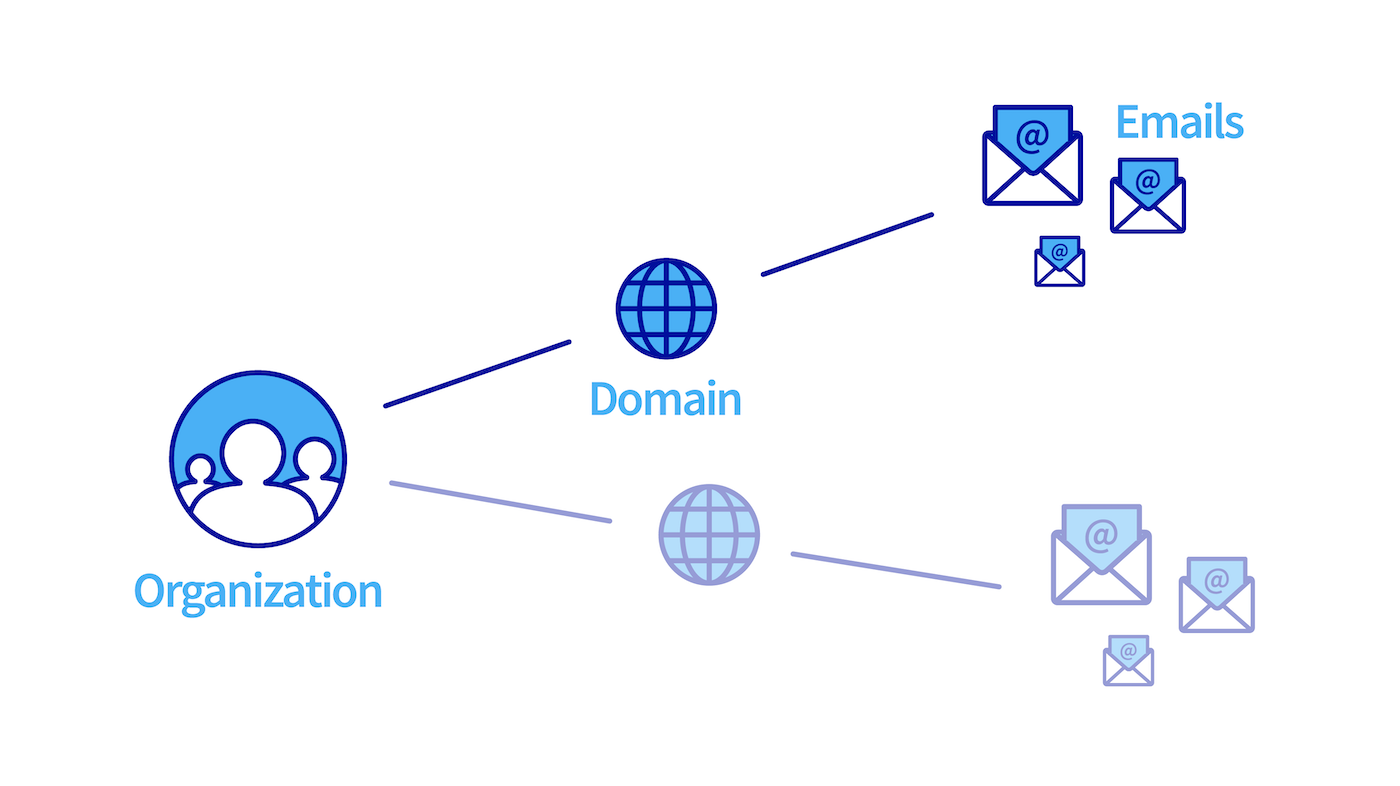
Prima di iniziare a configurare i tuoi account email Zimbra, ti consigliamo di prendere visione dei tre elementi che strutturano gerarchicamente il tuo servizio:
- [**Organizzazione**](#organizations): permette di raggruppare i domini per associarli.
- [**Dominio**](#domains): è indispensabile per creare un account email. È necessario gestirne almeno uno dallo Spazio Cliente OVHcloud e aggiungerlo al servizio Zimbra.
- [**Account email**](#emails): utilizzando i domini aggiunti al servizio Zimbra, è possibile creare un indirizzo email.
:::info
L'_organizzazione_ viene utilizzata per rappresentare un'entità (un'azienda, un'associazione, un progetto personale e così via). Permette di suddividere gli account email, applicare policy di sicurezza specifiche (funzionalità in arrivo) e delegare i diritti a un'organizzazione (funzionalità in arrivo). L'utilizzo di organizzazioni permette di facilitare la navigazione nella piattaforma Zimbra e la sua gestione.
:::
Il diagramma seguente riassume il collegamento gerarchico tra gli elementi sopra citati.
### Organizzazioni [](#)
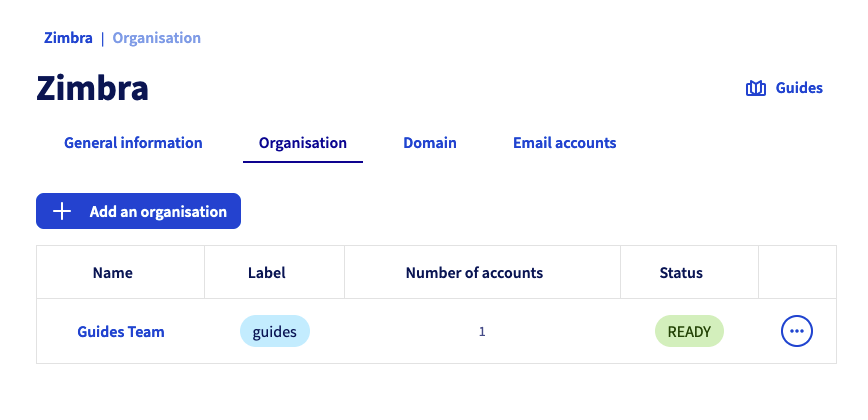
Se aggiungi un numero elevato di domini sul tuo servizio Zimbra, può rivelarsi utile raggrupparli associandoli a una "organizzazione". Dal servizio Zimbra, clicca su `Organizzazione
`.
#### Crea un'organizzazione [](#)
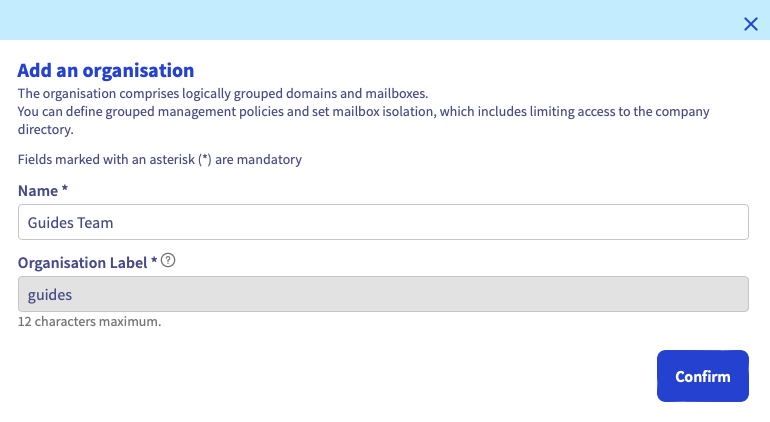
Per creare un’organizzazione, clicca su `Aggiungi un’organizzazione
`. Definisci il `Nome`
dell’organizzazione e il `Label dell’organizzazione`
, quest’ultimo rappresenta una breve descrizione dell’organizzazione che ti permette di identificarti quando filtri la visualizzazione dei nomi a dominio e degli account email del tuo servizio Zimbra.
#### Filtra per organizzazione [](#)
Accedendo alle schede `Organizzazione
`, `Dominio
` e `Account email
`, clicca sull’etichetta di un’organizzazione per creare un filtro che mostri solo gli elementi associati all’organizzazione.
Il filtro viene applicato quando l'etichetta viene visualizzata accanto al nome del servizio Zimbra.
Per rimuovere il filtro, fare semplicemente clic sulla croce del filtro.

### Domini [](#)
:::warning
Per un funzionamento ottimale quando utilizzi lo stesso dominio tra le soluzioni OVHcloud [Exchange](https://www.ovhcloud.com/it/emails/hosted-exchange/), [Email Pro](https://www.ovhcloud.com/it/emails/email-pro/) e Zimbra, è necessario configurare il dominio in `non-autoritativa`. Per sapere come configurare un dominio in modalità non autoritativa su una piattaforma Exchange o Email Pro, consulta la nostra guida [Aggiungere un dominio su una piattaforma e-mail](/it/guides/web-cloud/email-and-collaborative-solutions/microsoft-exchange/exchange-adding-domain.md).
:::
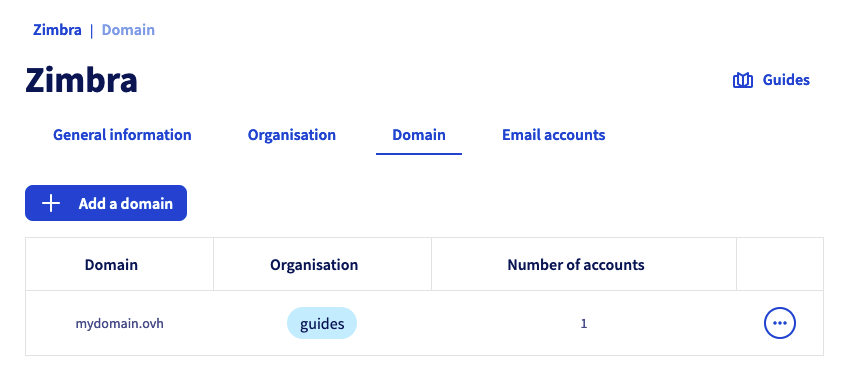
In questa scheda vengono mostrati tutti i domini aggiunti al servizio Zimbra. Per poterli aggiungere, è necessario gestirli dallo Spazio Cliente OVHcloud.
Nella tabella dei domini trovi due informazioni:
- **Organizzazione**: questa data viene determinata al momento dell'aggiunta del dominio. Il label verrà visualizzato automaticamente in questa colonna.
- **Numero di account**: qui trovi tutti gli account creati con il nome di dominio corrispondente.
#### Aggiungi un dominio [](#)
:::warning
È necessario [creare un'organizzazione](#organisations) per poter aggiungere un dominio al servizio Zimbra.
:::
Per aggiungere un dominio al servizio Zimbra, clicca sulla scheda `Dominio
` e poi su `Aggiungi un dominio
`.
Selezionare un'organizzazione dal menu a discesa, quindi selezionare una delle due opzioni seguenti:
- **Seleziona un dominio dalla lista** (dominio interno): in questa lista, trovi i domini che gestisci dal tuo Spazio Cliente OVHcloud.
- **Inserisci un dominio non gestito dal tuo account OVHcloud** (dominio esterno): inserisci un dominio non gestito dallo Spazio Cliente OVHcloud o registrato presso un altro Registrar di cui hai la gestione.
Seleziona la scheda che preferisci:
**Dominio interno**
Seleziona dalla lista un dominio gestito dallo Spazio Cliente OVHcloud.
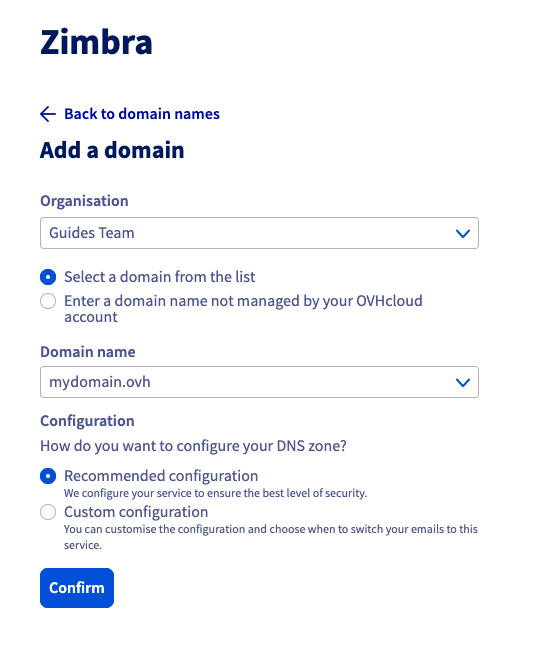Per configurare la zona DNS, seleziona una delle due opzioni seguenti:
- **Configurazione consigliata**: la zona DNS verrà configurata automaticamente. Questa opzione è perfetta se non hai configurato un’offerta email sul tuo dominio.
- **Configurazione personalizzata**: se hai già configurato un'offerta email sul tuo dominio, puoi scegliere gli elementi che ti interessano.
- _Configurare la registrazione MX automaticamente_: permette di inserire automaticamente i server di posta in arrivo di OVHcloud (si applica a tutte le soluzioni di posta elettronica OVHcloud).
- _Configurare il record SPF automaticamente_: questa opzione permette di inserire automaticamente il record che autorizza i server di posta elettronica di invio OVHcloud a trasmettere le email. Questo record è valido per tutte le soluzioni di posta elettronica OVHcloud.
- _Configura il record DKIM automaticamente_: permette di inserire automaticamente i record necessari ad autenticare l’invio delle email.
- _Configura automaticamente l'entry SRV_ : permette la configurazione automatica dei parametri di un account email quando lo aggiungi su un software di messaggistica (Outlook, Mail per Mac, Thunderbird, ecc.).
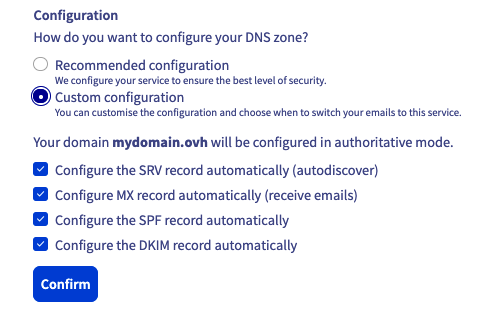Clicca su Conferma per completare l’aggiunta del dominio e avviare il processo di configurazione.
**Dominio esterno**
Inserisci un dominio non gestito nel tuo Spazio Cliente. Assicurati di avere gli accessi necessari per modificare la zona DNS del dominio in questione.
Clicca su Conferma
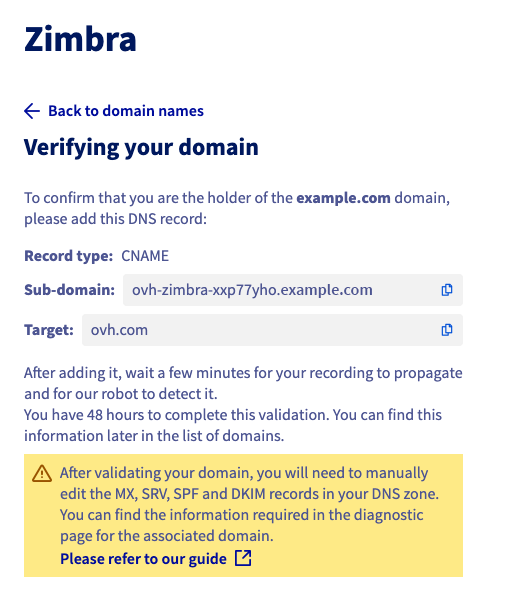
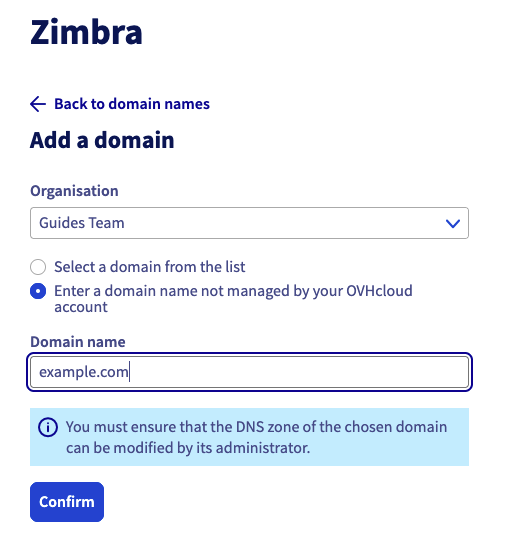Visualizzi la finestra qui sotto. Inserisci questo record CNAME nella zona DNS del dominio perché venga convalidato sulla piattaforma Zimbra.
:::warning
Dopo 48 ore, se il CNAME non è visibile nella zona DNS, l'operazione è annullata. In questo caso, sarà necessario ripetere l’operazione.
:::
#### Modificare un dominio [](#)
È possibile modificare il dominio per cambiarne l'organizzazione o verificarne i record DNS associati.
Dalla scheda `Dominio
` del servizio Zimbra, clicca sull’icona "⁝" in corrispondenza del dominio interessato per visualizzare le opzioni.
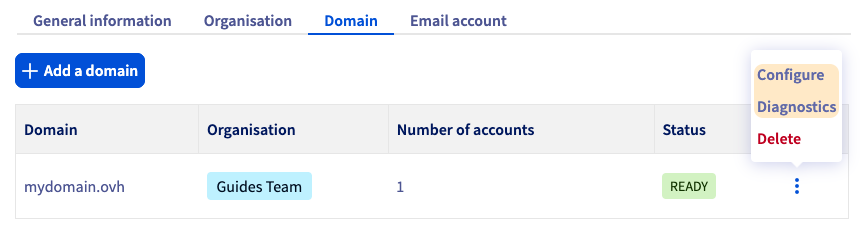
- Clicca su Configura per modificare l’organizzazione associata al dominio.
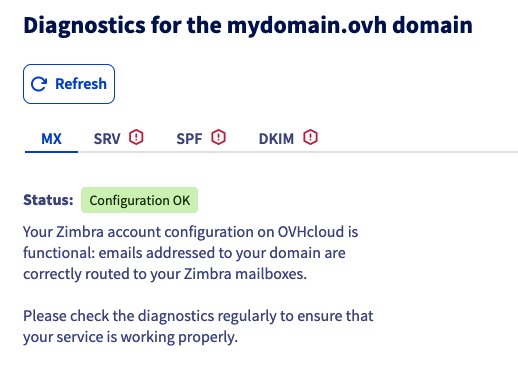
- Clicca su Diagnostica per visualizzare l’interfaccia di diagnostica dei record DNS del dominio. È necessario assicurarsi che non vengano visualizzati avvisi per ogni record DNS indicato nelle schede. Seguire le istruzioni dettagliate in ogni scheda che contiene un avviso per configurare i record DNS:
- **MX**: indispensabile per la ricezione delle tue email.
- **SPF**: la sicurezza richiesta dalla maggior parte dei server di posta elettronica di destinazione per legittimare i server di posta elettronica di OVHcloud con il tuo dominio.
- **DKIM**: permette di impostare un sistema di firma per ogni email inviata dal tuo servizio Zimbra. La firma viene verificata dal destinatario tramite la chiave pubblica visibile nella zona DNS.
- **SRV** : facilita la configurazione del tuo account Zimbra quando lo configuri su un software di messaggistica (Outlook, Mail per Mac, Thunderbird, ecc.).
### Account email [](#)
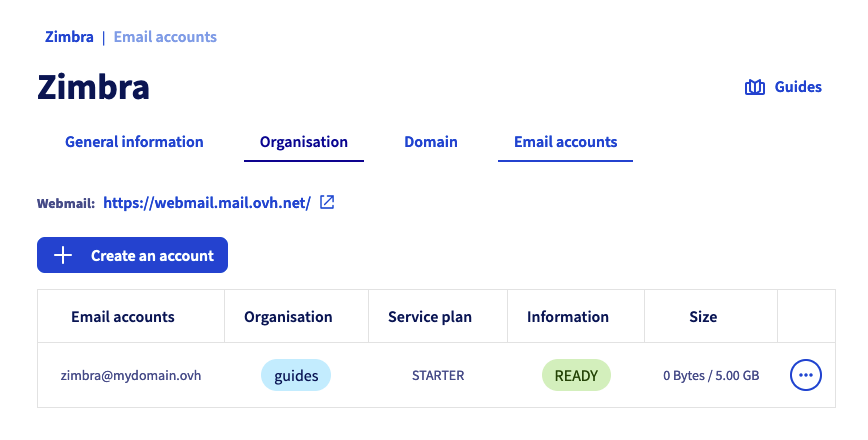
Per gestire gli indirizzi email del servizio Zimbra accedi alla scheda `Account email
`. Visualizzi una lista degli account email associati al tuo servizio e 3 informazioni per ognuno di essi:
- **Organizzazione**: se il dominio del tuo account email è associato a un'organizzazione, visualizzi automaticamente il suo label in questa colonna.
- **Offerta**: dato che il servizio Zimbra può ospitare diverse offerte Zimbra, è possibile trovare il servizio associato al tuo account email in questa colonna.
- **Dimensione**: questa colonna mostra la capacità totale del tuo account email e lo spazio occupato attualmente.
Nella parte superiore della pagina è inoltre disponibile un link alla [Webmail](https://www.ovhcloud.com/it/mail/) con cui è possibile accedere al contenuto del proprio account email direttamente dal browser Internet.
#### Creare un account email [](#)
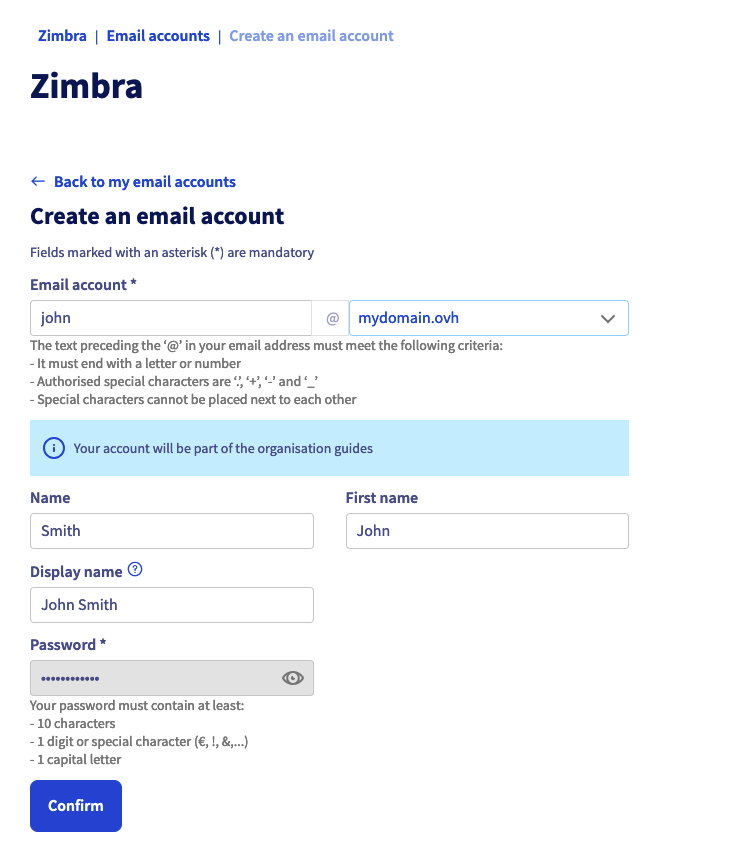
Per creare un account email sul tuo servizio Zimbra, clicca sulla scheda `Account email
` e poi su `Crea un account
`.
Inserisci le informazioni richieste.
- **Account email**: inserisci il _nome dell’account_ che vuoi assegnare al tuo indirizzo email (ad esempio nome.cognome) e _seleziona un dominio_ nel menu a tendina.
:::warning
La scelta del nome dell’indirizzo email deve rispettare queste condizioni:
- Minimo 2 caratteri.
- Massimo 32 caratteri.
- Nessun carattere accentato.
- Nessun carattere speciale eccetto i seguenti: `.`, `+`, `-` e `_`.
:::
- **Nome**: inserisci un nome.
- **Cognome**: inserisci un nome.
- **Nome da visualizzare**: inserisci il nome che comparirà come mittente dei messaggi inviati da questo indirizzo.
- **Password**: definisci una password complessa composta da (almeno) 9 caratteri, una maiuscola, una minuscola e una cifra. Per motivi di sicurezza, non utilizzare due volte la stessa password. Sceglierne uno che non contenga informazioni personali (ad esempio, non inserire cognome, nome e data di nascita). Cambialo regolarmente.
:::warning
La scelta della password deve rispettare queste condizioni:
- Minimo 10 caratteri.
- Massimo 64 caratteri.
- Minimo 1 maiuscolo.
- minimo 1 carattere speciale.
- Nessun carattere accentato.
:::
Clicca su `Conferma
` per avviare la creazione dell’account.
#### Modificare soluzione [](#)
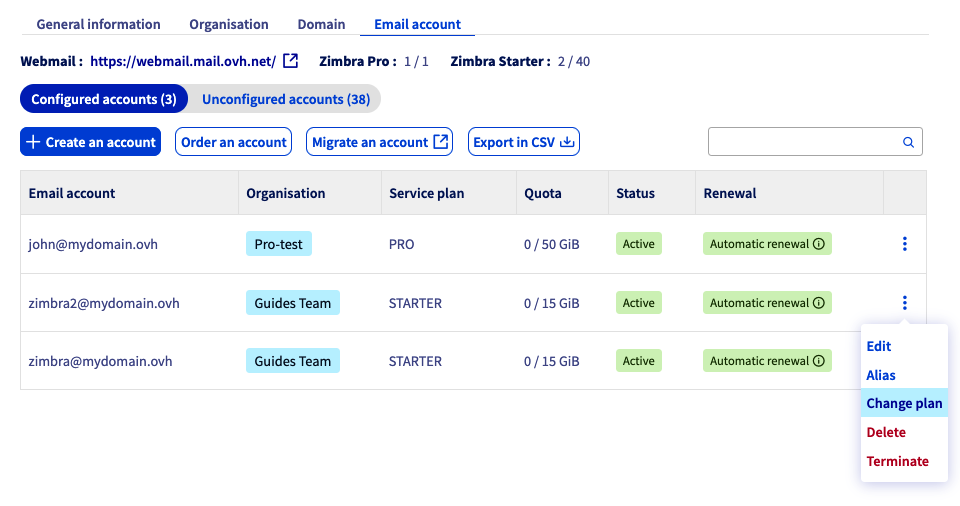
È possibile cambiare piano per qualsiasi account Zimbra per un piano superiore o inferiore.
1. Clicca sulla scheda Account email.
2. A destra dell'account email per cui desideri modificare il piano, clicca su ⁝.
3. Clicca su Modificare soluzione.
:::warning
Prima di passare a un piano inferiore, assicurati dei seguenti punti:
- Nessun file è archiviato sul tuo volume di archiviazione "Valigetta" se passi all'offerta Starter.
- Il contenuto del tuo account email deve essere inferiore a 15 Go se passi all'offerta Starter.
:::
### Consultare il proprio account email [](#)
Per consultare il tuo account email:
- Connettiti alla [webmail](https://www.ovhcloud.com/it/mail/) da un browser internet e inserisci il tuo indirizzo e-mail e la tua password. Per maggiori informazioni consulta la nostra pagina "[Utilizzare la webmail Zimbra](/it/guides/web-cloud/email-and-collaborative-solutions/mx-plan/email-zimbra.md)".
- Configura un client di posta sul tuo computer, smartphone o tablet. Consulta la nostra pagina "[Configurare un indirizzo email Zimbra su un client di posta](/it/guides/web-cloud/email-and-collaborative-solutions/zimbra/mail-apps.md)".
### Reindirizzamenti [](#)
Per creare un reindirizzamento su un indirizzo email Zimbra, accedi alla [webmail](https://www.ovhcloud.com/it/mail/).
Per creare un reindirizzamento, è possibile utilizzare le regole della posta in arrivo, chiamate "filtri" nella Webmail. Queste regole, applicate al momento della ricezione di un’email, permettono infatti di trasferire o reindirizzare un’email.
Per reindirizzare le email dal tuo account Zimbra verso un altro indirizzo email, applicheremo una regola di trasferimento. Per impostare il reindirizzamento, segui le indicazioni riportate qui sotto.
:::info
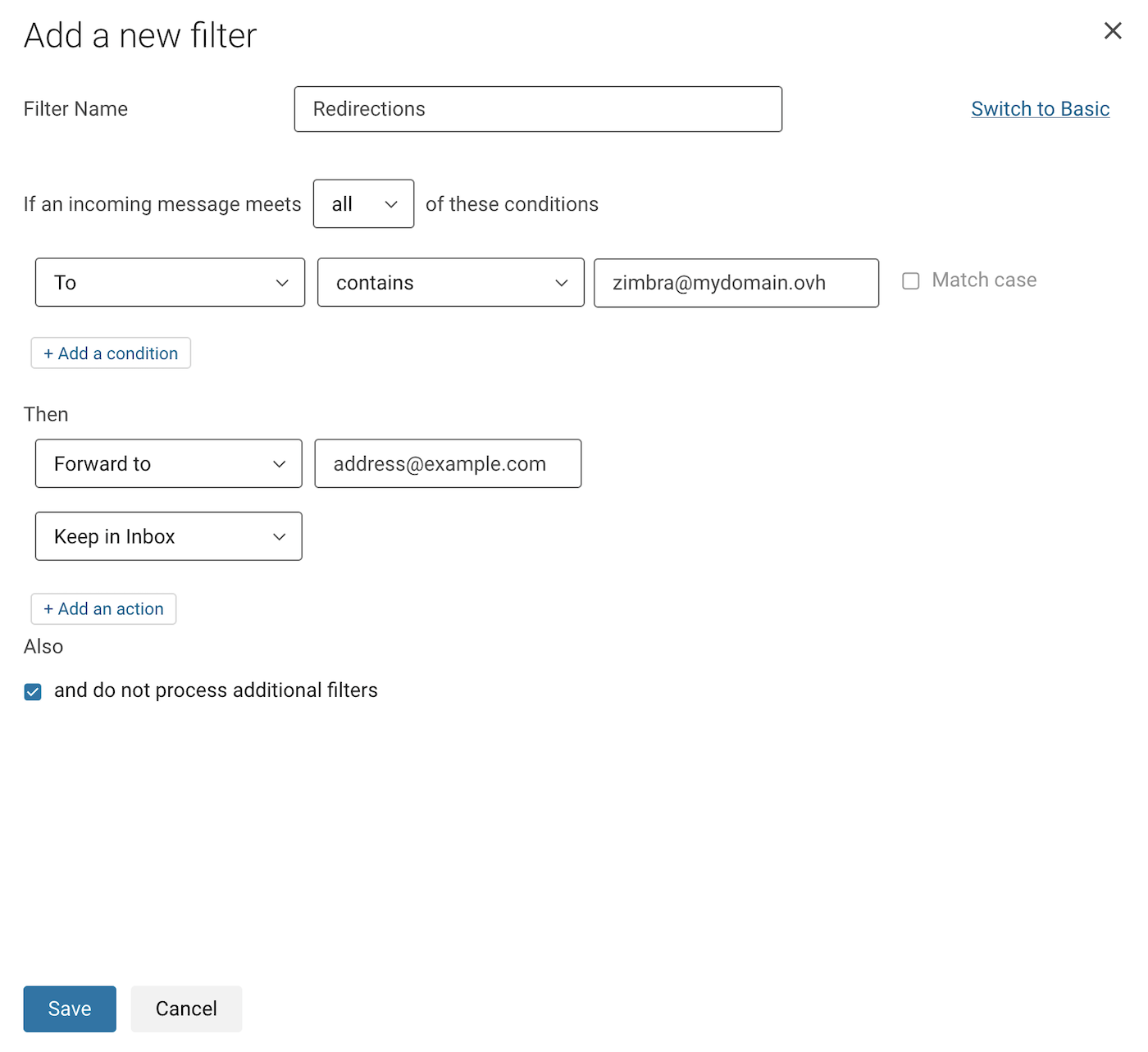
Nel nostro esempio qui sotto, abbiamo scelto di reindirizzare tutte le email in entrata verso un altro indirizzo email. Per comprendere l’esempio negli screenshot, siamo collegati all’indirizzo **[zimbra@mydomain.ovh](mailto:zimbra@mydomain.ovh)** e desideriamo reindirizzare le email di questo account verso l’indirizzo **[address@example.com](mailto:address@example.com)**.
:::
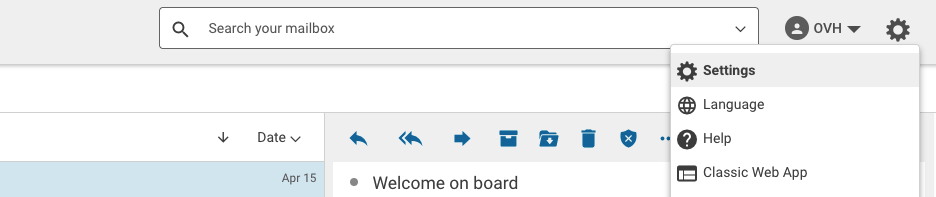
**Step 1**
Clicca sul pulsante ⚙ in alto a destra della tua finestra di webmail, poi clicca su Impostazioni.
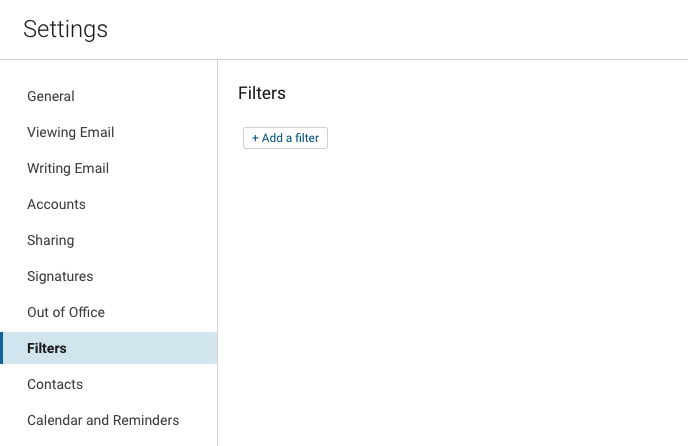
**Step 2**
Clicca sulla sezione Filtri dalla finestra delle impostazioni e poi sul pulsante Aggiungi un filtro.
**Step 3**
- Per impostare questa regola, fare clic su Modalità avanzata in alto a destra.
- Assegna un nome al filtro nella casella `Nome filtro`.
- Lascia il menu a tendina su `tutte` nella frase "Se un messaggio in arrivo soddisfa ... di queste condizioni".
- Nel primo menu a tendina delle regole, seleziona `A` (To), lascia `contiene` (contains), quindi inserisci l’indirizzo email a cui sei connesso nella casella a destra.
- Sotto la voce "Allora" (Then), seleziona `Trasferisci a` (Forward to) nel menu a tendina, poi inserisci l’indirizzo email di destinazione.
- Clicca su + Aggiungi azione(Add an action) in basso e seleziona `Sposta nella cartella Posta in arrivo` (Keep in Inbox).
- Clicca su Salva dalla finestra del tuo filtro e anche da quella delle impostazioni.
Per maggiori informazioni sull’utilizzo della webmail Zimbra, consulta la nostra guida "[Utilizzare la webmail Zimbra](/it/guides/web-cloud/email-and-collaborative-solutions/mx-plan/email-zimbra.md)".
### Alias [](#)
La creazione di un alias per l’indirizzo email permette di comunicare un indirizzo "nascosto" ai propri contatti, senza dover comunicare il proprio indirizzo email personale al mittente.
**Step 1**
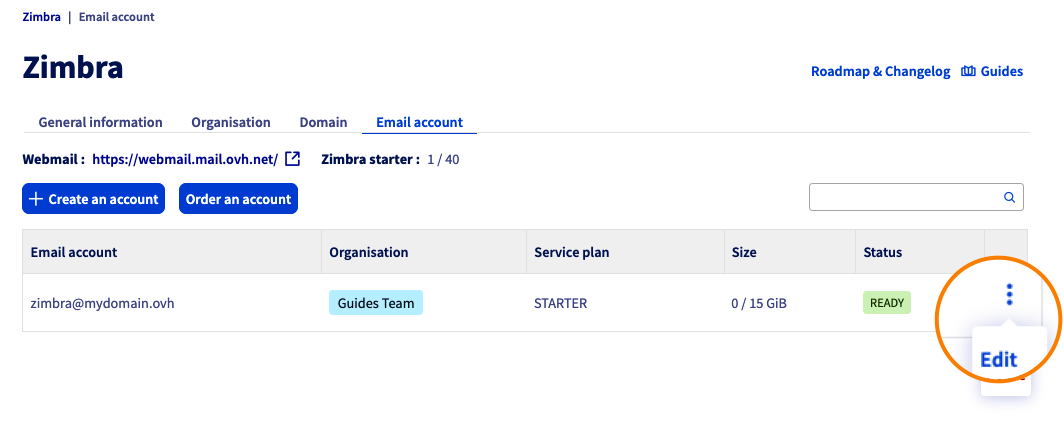
- Clicca sulla scheda Account email del tuo servizio Zimbra.
- Clicca sul pulsante ⋮ dell’account email interessato.
- Clicca su Modifica.
**Step 2**
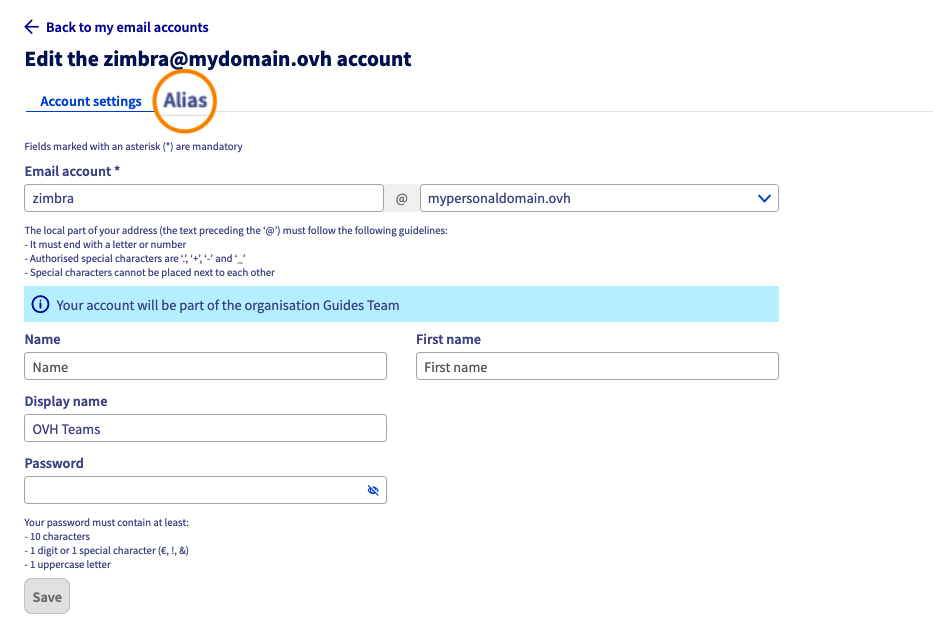
Visualizzi la finestra di configurazione del tuo account email, clicca sulla scheda Alias più in alto.
**Step 3**
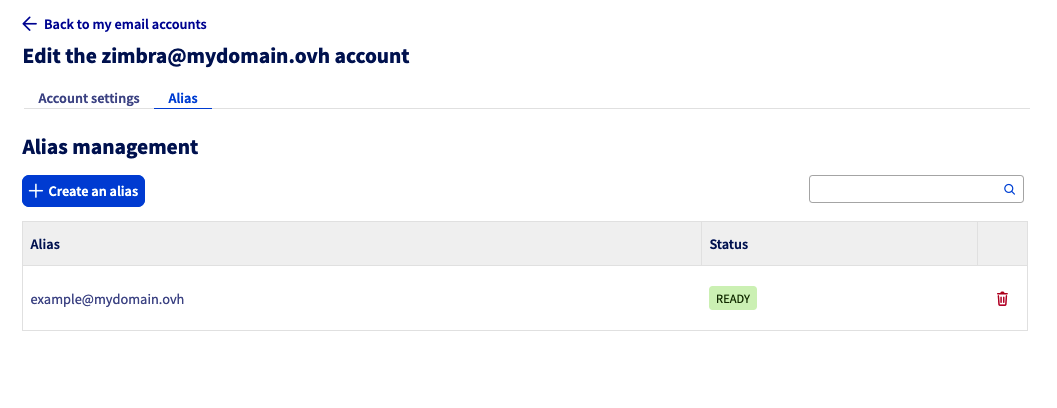
La finestra successiva conterrà l’elenco degli alias che puoi associare all’account interessato. Clicca sul pulsante Crea un Alias.
**Step 4**
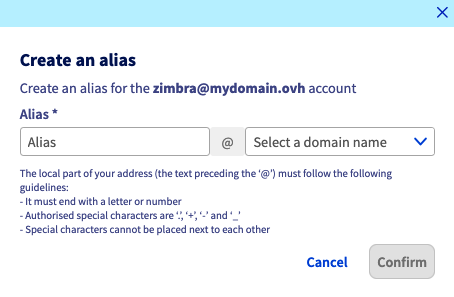
Determina l'indirizzo dell'alias e seleziona uno dei domini associati al servizio Zimbra.
### Risposte automatiche [](#)
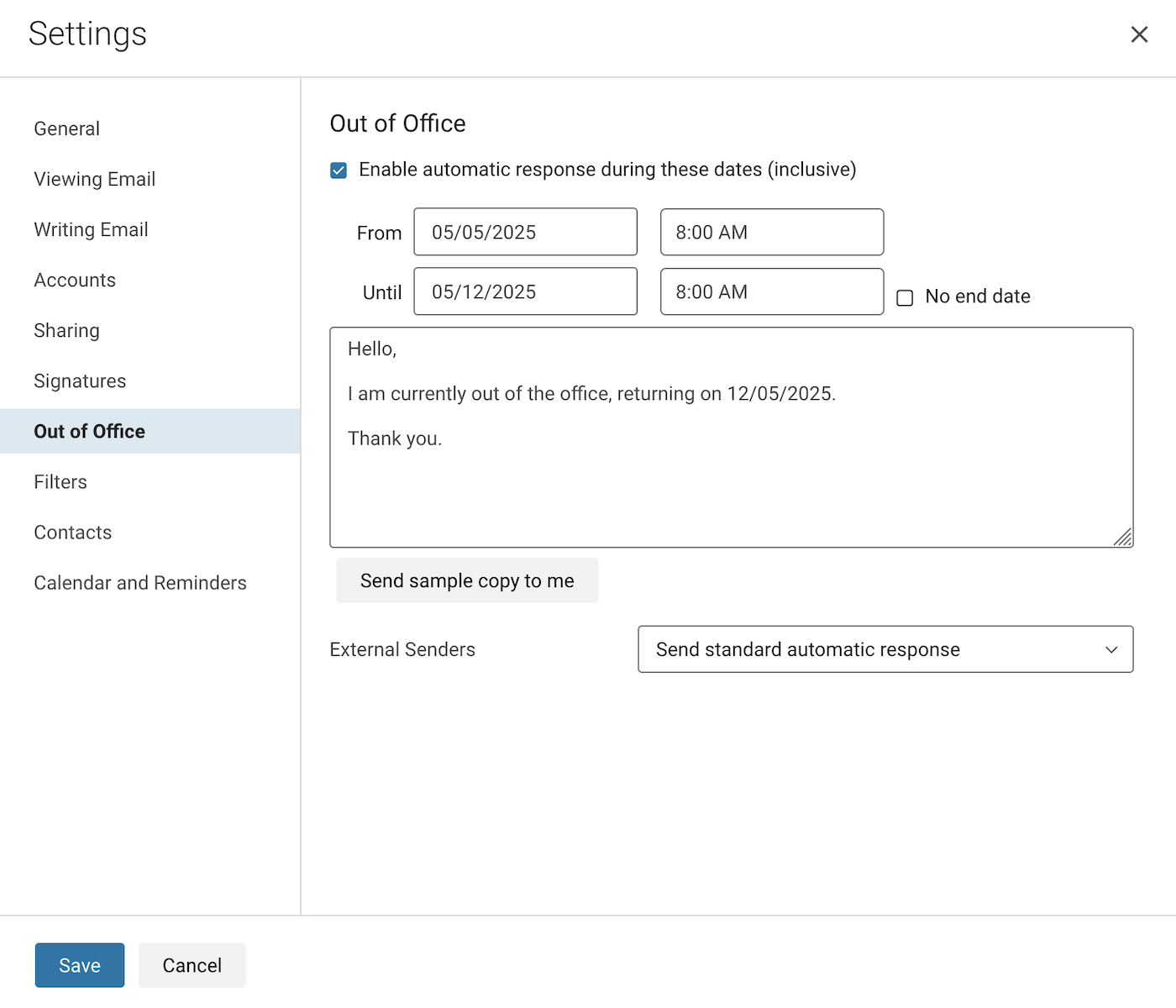
Quando devi uscire e non hai la possibilità di gestire le tue email, è possibile impostare un messaggio di assenza. Segui i passaggi seguenti:
- Clicca sul pulsante ⚙ in alto a destra della tua finestra di Webmail, poi clicca su Impostazioni.

- Fare clic sulla sezione `Assente dal desktop` nella finestra delle impostazioni.
- Selezionare la casella "Attiva risposta automatica durante queste date (incluse)".
- Inserire la data di inizio dell’assenza prima della dicitura "Da".
- Deselezionare la casella di controllo "Nessuna data di fine" se si desidera determinare una data di fine dell'assenza.
- Inserisci il messaggio di assenza.
- Clicca su Salva per completare l’installazione del messaggio di assenza.
Per maggiori informazioni sull’utilizzo della webmail Zimbra, consulta la nostra guida "[Utilizzare la webmail Zimbra](/it/guides/web-cloud/email-and-collaborative-solutions/mx-plan/email-zimbra.md)"
## Per saperne di più [](#)
[Configurare un indirizzo email Zimbra su un client di posta](/it/guides/web-cloud/email-and-collaborative-solutions/zimbra/mail-apps.md)
[Webmail Zimbra](/it/guides/web-cloud/email-and-collaborative-solutions/mx-plan/email-zimbra.md)
[FAQ soluzione Zimbra OVHcloud](/it/guides/web-cloud/email-and-collaborative-solutions/mx-plan/faq-zimbra.md)
Per prestazioni specializzate (referenziamento, sviluppo, ecc...), contatta i [partner OVHcloud](https://partner.ovhcloud.com/it/directory/).
Per usufruire di un supporto per l'utilizzo e la configurazione delle soluzioni OVHcloud, è possibile consultare le nostre soluzioni [offerte di supporto](https://www.ovhcloud.com/it/support-levels/).
Contatta la nostra [Community di utenti](https://community.ovhcloud.com/community/en).