---
title: "Cosa fare se un indirizzo e-mail è bloccato per spam?"
description: "Sblocca un indirizzo e-mail bloccato per spam: individua la causa dell'attività sospetta, correggila e contatta il supporto OVHcloud."
url: https://docs.ovhcloud.com/it/guides/web-cloud/email-and-collaborative-solutions/troubleshooting/locked-for-spam
lang: it
lastUpdated: 2026-05-28
---
# Cosa fare se un indirizzo e-mail è bloccato per spam?
## Obiettivo
Quando il tuo indirizzo e-mail viene bloccato per spam, significa che è stata rilevata un'attività sospetta durante l'invio di e-mail da questo indirizzo. In questa situazione, non puoi più inviare e-mail da tale indirizzo. Devi quindi capire perché è stata rilevata un'attività sospetta e agire per evitare che la situazione si ripeta.
**Scopri come reagire quando il tuo indirizzo è bloccato per spam.**
## Prerequisiti
- Disporre di un'[offerta e-mail OVHcloud](https://www.ovhcloud.com/it/emails/).
- Aver effettuato l'accesso allo Spazio Cliente OVHcloud.
***
### Accesso allo Spazio Cliente OVHcloud
**MX Plan:**
- **Link diretto:** MX Plan
- **Per accedere ai tuoi servizi:** Web Cloud > MX Plan > Seleziona il tuo servizio MX Plan
**Zimbra (Starter / Pro):**
- **Link diretto:** Zimbra
- **Per accedere ai tuoi servizi:** Web Cloud > Zimbra Mail > Seleziona il tuo servizio Zimbra
**Email Pro:**
- **Link diretto:** Email Pro
- **Per accedere ai tuoi servizi:** Web Cloud > Email Pro > Seleziona la tua piattaforma
**Exchange:**
- **Link diretto:** Exchange
- **Per accedere ai tuoi servizi:** Web Cloud > Exchange > Seleziona la tua piattaforma
***
## Procedura [](#)
Prima di proseguire, se il blocco riguarda un indirizzo e-mail di tipo MX Plan, individua la tecnologia e-mail utilizzata dalla tua offerta per seguire la procedura di sblocco corretta. Per le offerte **Zimbra Starter** e **Zimbra Pro**, vai direttamente alla scheda **Zimbra** della fase 2, senza tralasciare le verifiche della fase 1.
:::info
**Individuare la tecnologia e-mail della tua offerta MX Plan.**
In base alla data di attivazione della tua offerta MX Plan o a una migrazione recente, la tecnologia e-mail associata può variare. Questa versione è caratterizzata dall'interfaccia del suo webmail. Per identificarla:
- Dalla scheda Informazioni generali, controlla la tecnologia utilizzata sotto la voce **Webmail** presente nel riquadro Abbonamento.
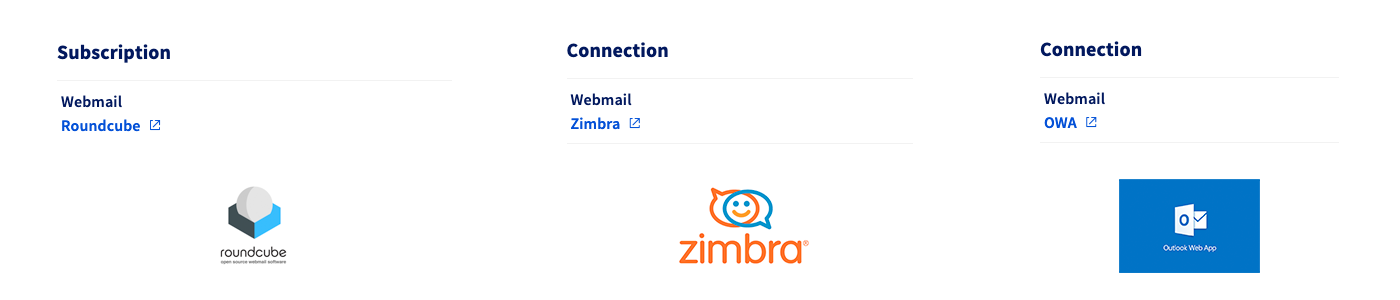
- Se la tecnologia visualizzata è **Roundcube**, segui le istruzioni della scheda **MX Plan - Roundcube**.
- Se la tecnologia visualizzata è **OWA** (Outlook Web App), segui le istruzioni della scheda **MX Plan - OWA**.
- Se la tecnologia visualizzata è **Zimbra**, segui le istruzioni della scheda **Zimbra** (procedura comune a MX Plan - Zimbra, Zimbra Starter e Zimbra Pro).
:::
### Fase 1: comprendere e risolvere la causa del blocco [](#)
Quando viene rilevata un'attività sospetta a livello di invio delle e-mail, l'indirizzo interessato viene bloccato automaticamente. In questa situazione, non puoi più inviare e-mail da tale indirizzo.
:::warning
Per "attività sospetta" si intende che:
- Il server antispam, che esegue la scansione delle e-mail in uscita, ha rilevato che uno o più elementi dell'e-mail sono considerati sospetti e possono costituire un'e-mail di spam.
- La frequenza di invio e il numero di destinatari sono troppo elevati e contribuiscono a far considerare l'invio come spamming. Infatti, per effettuare invii massivi, è necessario utilizzare un servizio di mailing list e non un indirizzo e-mail standard.
I motivi precisi di un blocco non possono essere divulgati per evitare qualsiasi tentativo di aggirare il sistema di rilevamento dello spam. Per verificare il contenuto di un'e-mail, puoi utilizzare uno strumento esterno a OVHcloud come [Mailtester](https://www.mail-tester.com/).
:::
Innanzitutto, verifica con l'utente (o gli utenti) dell'indirizzo e-mail bloccato che non sia stato lui stesso a causare direttamente il blocco, a seguito di un utilizzo insolito dell'indirizzo e-mail (ad esempio, dopo invii massivi di e-mail). Se è questo il caso, devi correggere la situazione prima di sbloccare l'indirizzo.
Se l'attività sospetta rilevata dall'antispam non è stata avviata dall'utente (o dagli utenti) legittimo dell'indirizzo e-mail, adotta le seguenti misure:
- Esegui un'analisi antivirus su ciascuna postazione che utilizza l'indirizzo e-mail bloccato per spam e applica una correzione se queste risultano infette.
- Verifica tutti i software che utilizzano le credenziali dell'indirizzo e-mail bloccato per spam (ad esempio: fax, software gestionale, client di posta).
- Verifica i reindirizzamenti applicati sull'indirizzo e-mail bloccato per spam.
- Verifica i filtri applicati sull'indirizzo e-mail bloccato per spam, tramite un client di posta o il webmail.
- Verifica le risposte automatiche configurate sull'indirizzo e-mail bloccato per spam, tramite un client di posta o il webmail.
:::info
I filtri, i reindirizzamenti e le risposte automatiche configurati direttamente nel webmail (Zimbra, OWA) o nel tuo client di posta non sono accessibili al supporto OVHcloud: non può verificarli al posto tuo. Queste verifiche devono essere effettuate da te, dal webmail o da una postazione già configurata con l'indirizzo.
:::
:::warning
Se il blocco riguarda un indirizzo che utilizza la tecnologia **Zimbra** (MX Plan - Zimbra, Zimbra Starter o Zimbra Pro), l'indirizzo **non è più accessibile**: la connessione al webmail Zimbra è sospesa oltre all'invio. I filtri, i reindirizzamenti e le risposte automatiche non sono quindi più consultabili dal webmail.
:::
#### Impostare un filtro per isolare i messaggi SPAM / DCE
Per ridurre i rischi di recidiva dopo lo sblocco, ti consigliamo di aggiungere un filtro lato indirizzo e-mail:
- Il filtro deve **isolare** le e-mail il cui oggetto contiene le diciture **"SPAM"** o **"DCE"** (_Dirty Commercial Email_), ad esempio spostandole in una cartella dedicata. **Non eliminarle automaticamente**: un'eliminazione farebbe perdere eventuali falsi positivi (messaggi legittimi contrassegnati erroneamente).
- **Conserva** invece le eventuali **regole di reindirizzamento** già esistenti: non eliminarle quando aggiungi il filtro.
Questo filtro si configura dal webmail o da un client di posta.
### Fase 2: verificare lo stato e accedere al ticket di assistenza
Seleziona l'offerta e-mail interessata nelle seguenti schede:
**Exchange**
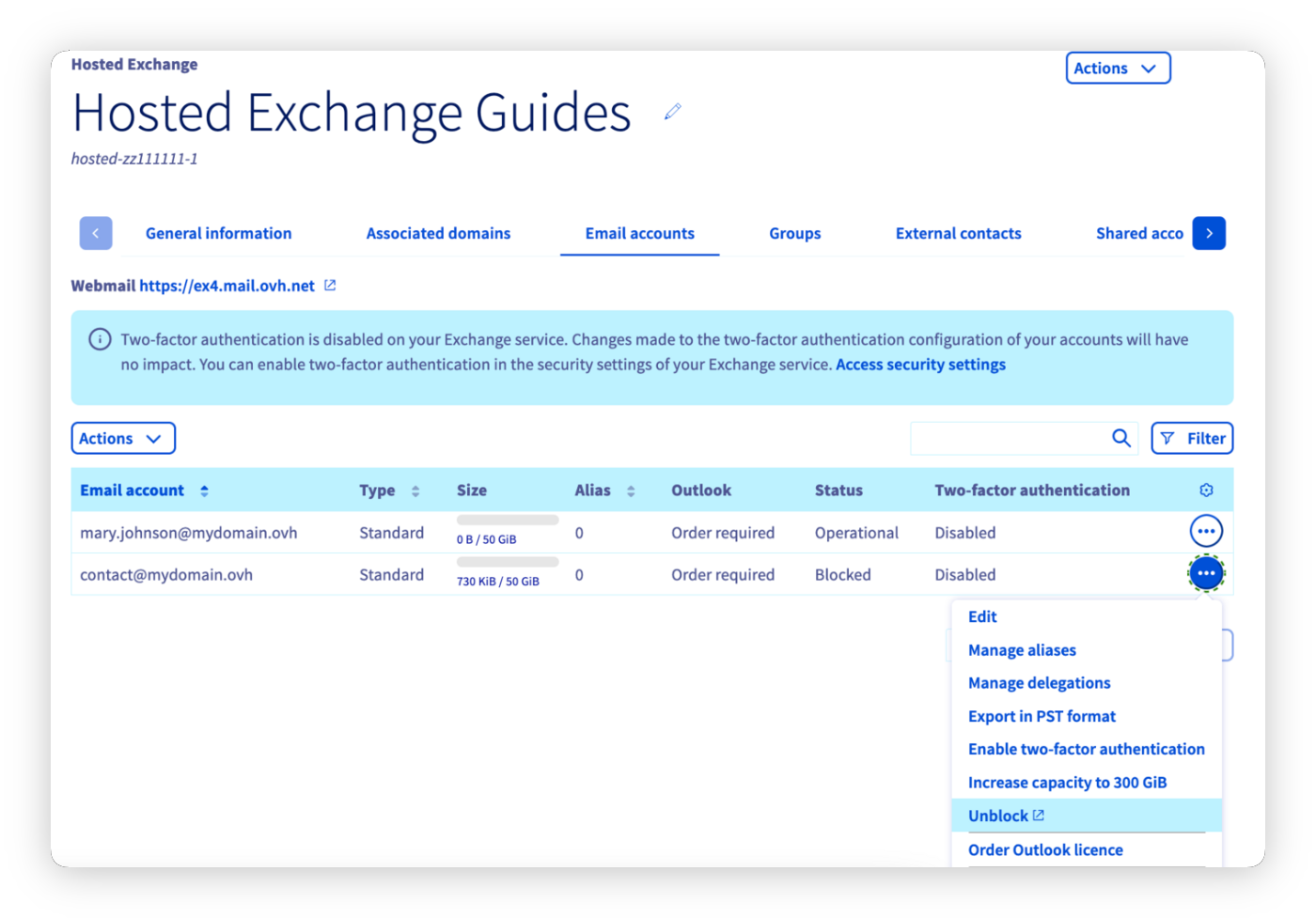
Accedi alla scheda Account email della tua piattaforma. Se la colonna "stato" dell'indirizzo e-mail interessato indica "bloccato", clicca su ... a destra dell'account, poi su Sblocca. L'indirizzo e-mail non si sblocca automaticamente. Contatta il supporto tramite il ticket di assistenza rispondendo alle 3 domande poste.
Passa alla [fase 3](#step3) della guida.
**Email Pro**
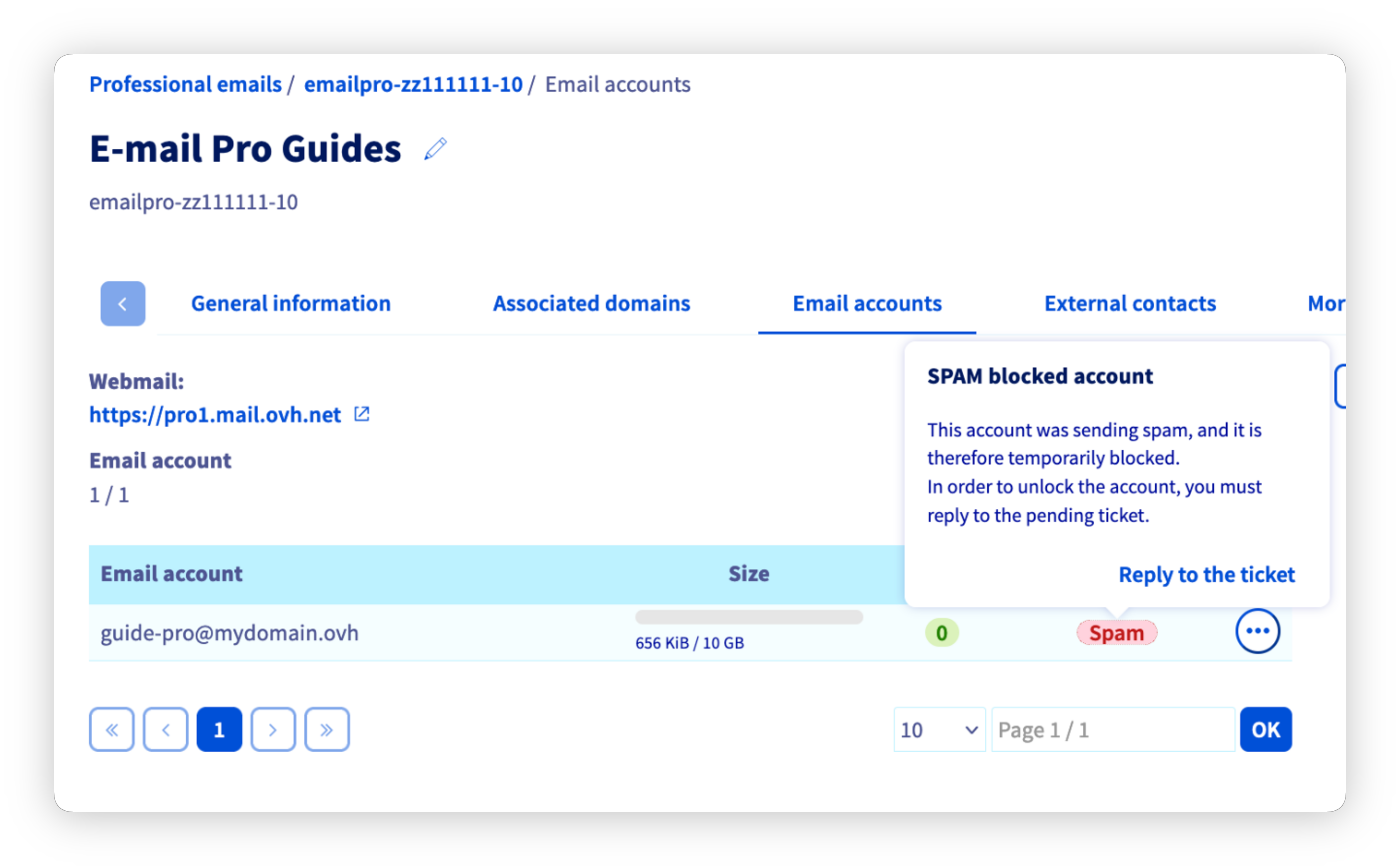
Accedi alla scheda Account email della tua piattaforma. Se la colonna "stato" a destra dell'indirizzo e-mail interessato indica "Spam", clicca su questa dicitura, poi su Rispondi al ticket. L'indirizzo e-mail non si sblocca automaticamente. Contatta il supporto tramite il ticket di assistenza rispondendo alle 3 domande poste.
Passa alla [fase 3](#step3) della guida.
**MX Plan - OWA**
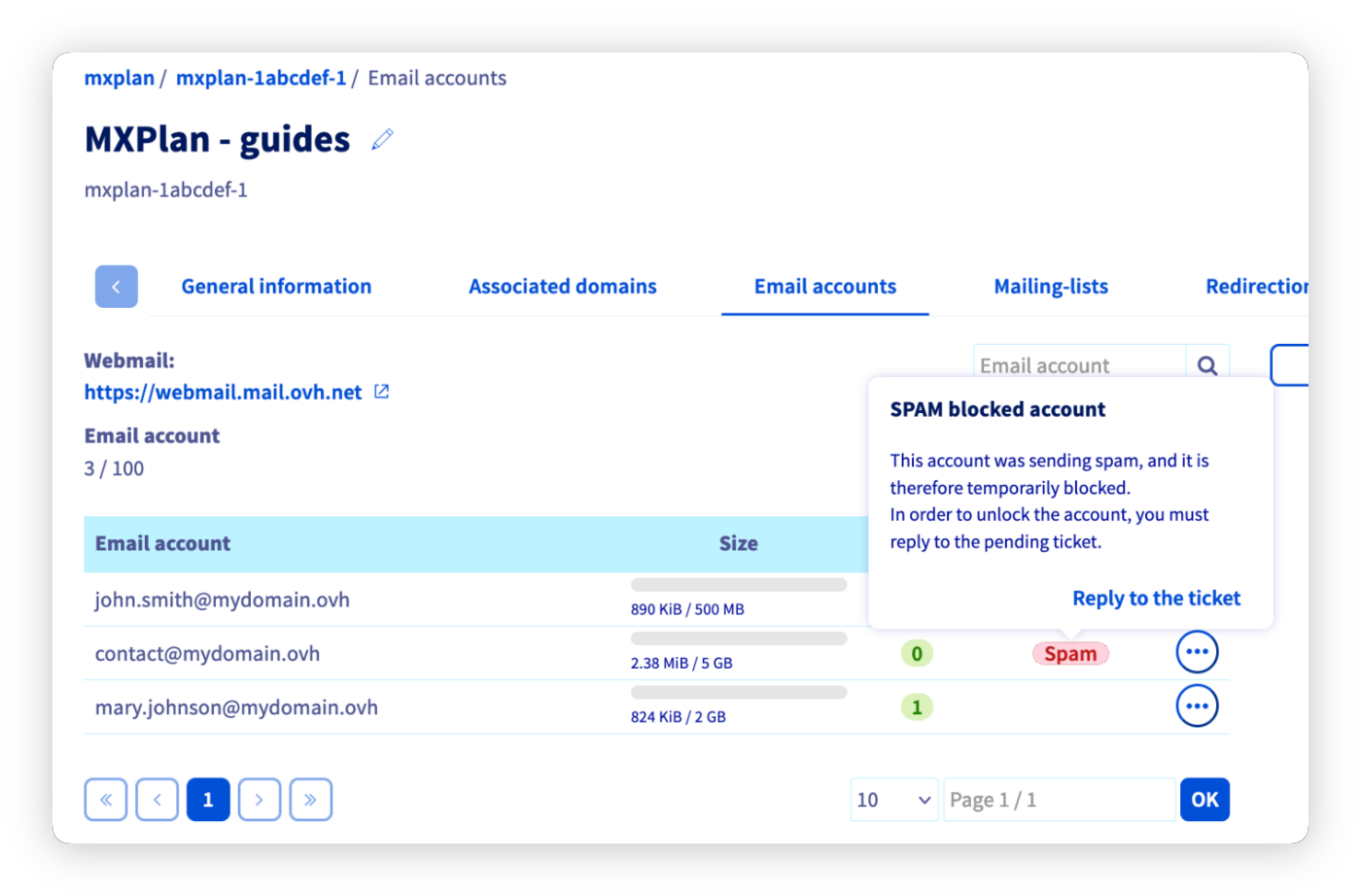
Accedi alla scheda Account email della tua piattaforma. Se la colonna "stato" a destra dell'indirizzo e-mail interessato indica "Spam", clicca su questa dicitura, poi su Rispondi al ticket. L'indirizzo e-mail non si sblocca automaticamente. Contatta il supporto tramite il ticket di assistenza rispondendo alle 3 domande poste.
Passa alla [fase 3](#step3) della guida.
**Zimbra**
Questa scheda si applica a tutti gli indirizzi che utilizzano la tecnologia **Zimbra**: **MX Plan - Zimbra**, **Zimbra Starter** e **Zimbra Pro**. La procedura di sblocco è identica per queste tre offerte.
Al momento del blocco, **non viene generato automaticamente alcun ticket di assistenza** e l'indirizzo non è più accessibile (webmail Zimbra e invio disattivati).
Per far sbloccare l'indirizzo:
1. Effettua le verifiche descritte nella [fase 1](#step1), a partire dagli elementi accessibili (postazioni utenti, software di terze parti, reindirizzamenti visibili da un altro accesso).
2. **Crea manualmente un ticket di assistenza** dal tuo Spazio Cliente OVHcloud.
3. Nel ticket, specifica:
- L'indirizzo e-mail interessato dal blocco;
- Il servizio associato (MX Plan, Zimbra Starter o Zimbra Pro) e il suo identificativo;
- Le azioni correttive già intraprese (analisi antivirus, eliminazione di mittenti non legittimi, aggiunta del filtro SPAM/DCE, ecc.).
Una volta elaborato il ticket dal supporto, l'indirizzo viene sbloccato. La [fase 3](#step3) non si applica in questo caso.
**MX Plan - Roundcube**
Se il blocco riguarda un indirizzo e-mail MX Plan con il webmail **Roundcube**, non viene generato alcun ticket di assistenza.
Prima di qualsiasi azione, è **indispensabile individuare la causa del blocco** eseguendo le verifiche della [fase 1](#step1) (postazioni potenzialmente infette, software di terze parti, reindirizzamenti, filtri, risposte automatiche).
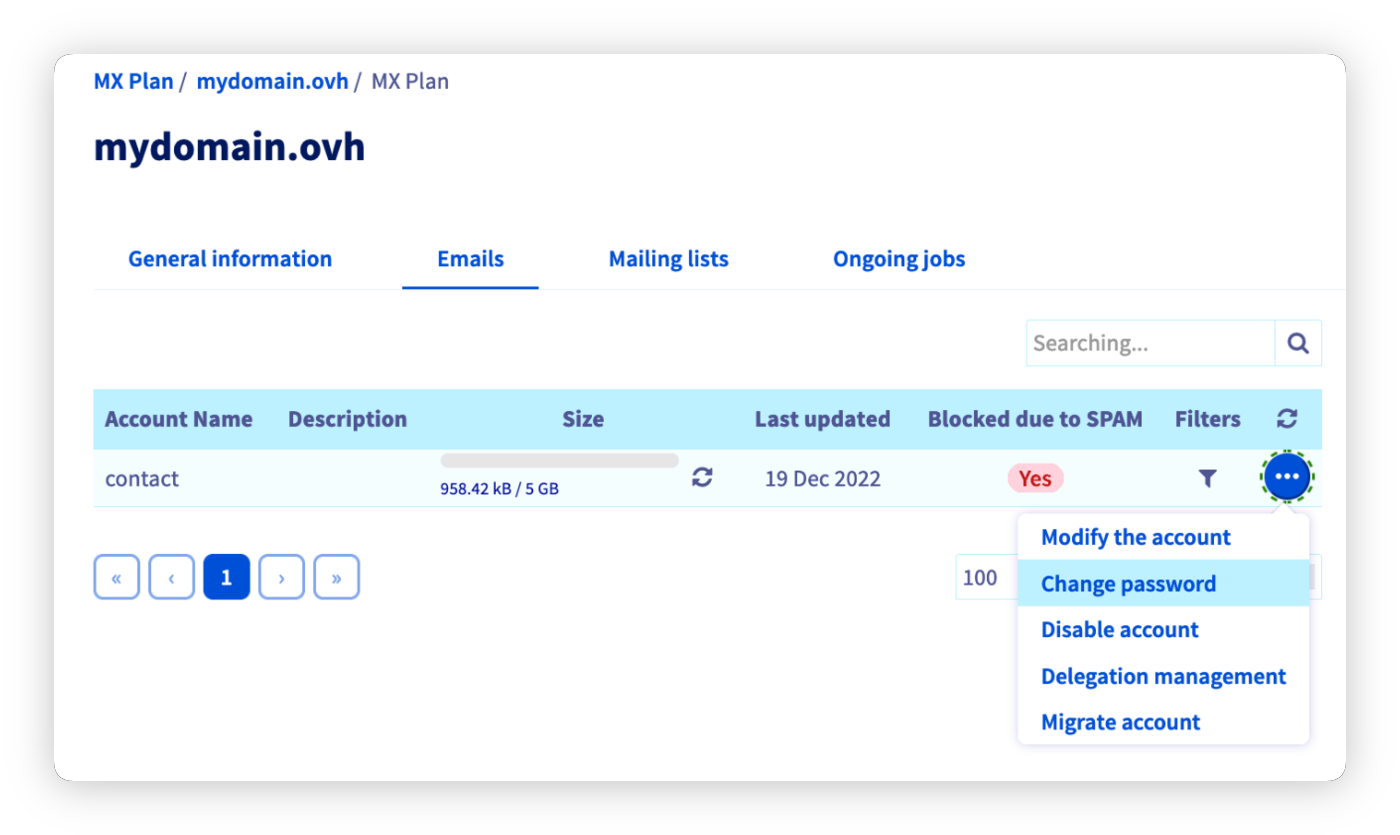
Nella scheda Email della tua piattaforma, la colonna "Bloccato per SPAM" indica "Sì" quando l'indirizzo è bloccato.
:::warning
**Non sbloccare l'indirizzo autonomamente.** Anche se l'interfaccia lo consente, devi **contattare il supporto OVHcloud** creando un ticket di assistenza dal tuo Spazio Cliente, affinché l'origine del blocco venga verificata prima di qualsiasi sblocco. Uno sblocco prematuro, senza trattare la causa, espone a una recidiva immediata.
:::
:::warning
Il **cambio di password non è sistematico**. Deve essere effettuato **solo se si sospetta una compromissione** (postazione infetta, credenziali divulgate o condivise, accesso non autorizzato). Un cambio di password senza una causa identificata maschera il vero problema ed espone a una recidiva.
:::
:::info
In rari casi, la colonna "Bloccato per SPAM" può indicare "No" anche se l'indirizzo e-mail è bloccato. La procedura resta la stessa: contatta il supporto OVHcloud.
:::
Per far sbloccare l'indirizzo, **crea manualmente un ticket di assistenza** dal tuo Spazio Cliente OVHcloud specificando:
- L'indirizzo e-mail interessato dal blocco;
- Il servizio MX Plan associato e il suo identificativo;
- Le azioni correttive già intraprese (analisi antivirus, eliminazione di mittenti non legittimi, aggiunta del filtro SPAM/DCE, ecc.).
Una volta elaborato il ticket dal supporto, l'indirizzo viene sbloccato. La [fase 3](#step3) non si applica in questo caso.
### Fase 3: accedere al ticket di assistenza [](#)
Dopo la fase 2, vieni reindirizzato alla finestra "Le mie richieste di assistenza". Clicca sul pulsante `...
` a destra del ticket con oggetto "Account locked for spam." e poi su `Visualizza dettagli
`.
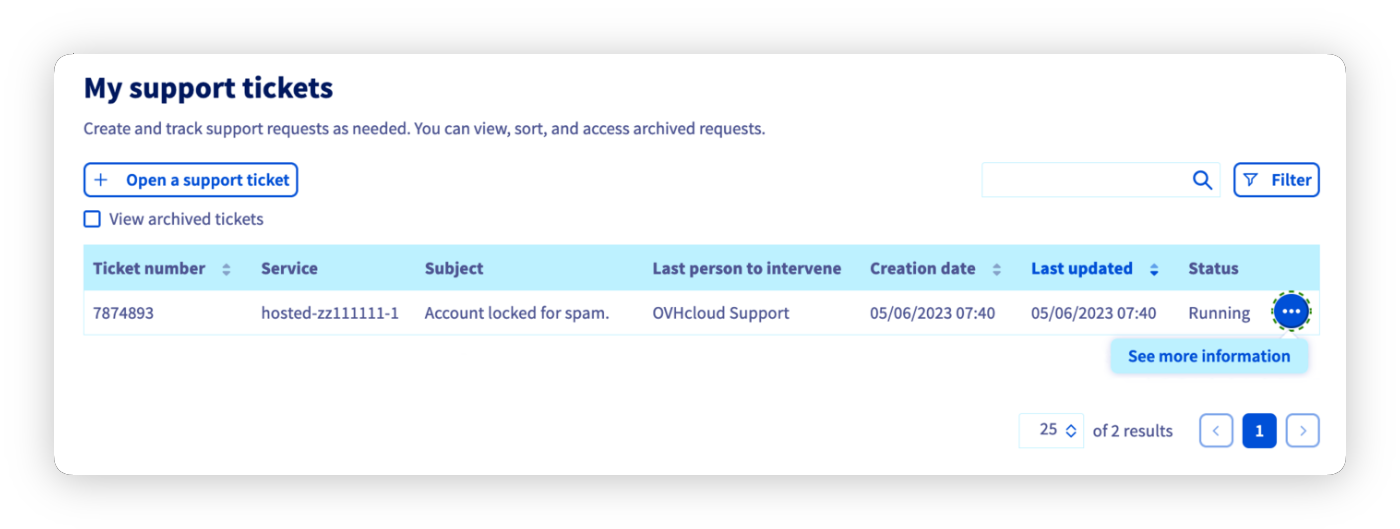
In questo modo ritrovi l'e-mail che ti è stata inviata: questa genera un ticket di assistenza presso il supporto.
Il ticket di assistenza si presenta come segue:
> Gentile Cliente,
>
> Il nostro sistema ha rilevato che l'indirizzo **[youraddress@example.com](mailto:youraddress@example.com)** ospitato sui nostri sistemi sotto il servizio **servicename** è all'origine dell'invio di e-mail indesiderate (spam).
> L'invio di e-mail è stato quindi temporaneamente disattivato.
>
> Abbiamo attualmente rilevato **X** messaggio/i sospetto/i.
>
> Per aiutarci a riattivare l'invio di e-mail per l'indirizzo: **[address@example.com](mailto:address@example.com)**,
> rispondi a questa e-mail completando le seguenti domande:
>
> - Sei il mittente dell'e-mail in questione (consulta l'intestazione qui sotto)?
>
> - Hai una regola di reindirizzamento verso un altro indirizzo e-mail?
>
> - Hai risposto a uno Spam?
>
> Queste risposte ci aiuteranno a riattivare rapidamente il tuo account.
A seguito di questo messaggio, ti è stato inviato un campione di intestazioni delle e-mail inviate.
Queste intestazioni permettono di determinare il percorso e l'origine delle e-mail inviate.
:::info
Una volta che il tuo ticket è stato elaborato dal supporto clienti e il tuo indirizzo e-mail è stato sbloccato, procedi a un **cambio di password solo se si sospetta una compromissione** alla luce delle verifiche effettuate nella [fase 1](#step1) (postazione infetta, credenziali condivise o divulgate, accesso non autorizzato). Il cambio di password **non è sistematico**.
Se è necessaria una nuova password, assicurati che sia sufficientemente robusta utilizzando una combinazione di caratteri maiuscoli e minuscoli, numeri e caratteri speciali, ed evitando termini facilmente riconducibili a te (date, nomi, parole comuni).
:::
## Per saperne di più
Per gestire gli alias e i reindirizzamenti del tuo indirizzo e-mail, consulta la guida [Utilizzare gli alias e i reindirizzamenti e-mail](/it/guides/web-cloud/email-and-collaborative-solutions/common-email-features/feature-redirections.md).
Per consultare i tuoi filtri e le tue risposte automatiche dal webmail, consulta le guide [Utilizzare il proprio indirizzo e-mail dal webmail Roundcube](/it/guides/web-cloud/email-and-collaborative-solutions/mx-plan/email-roundcube.md) e [Utilizzare il webmail Zimbra](/it/guides/web-cloud/email-and-collaborative-solutions/mx-plan/email-zimbra.md).
Per servizi specializzati (posizionamento sui motori di ricerca, sviluppo, ecc.), contatta i [partner OVHcloud](https://partner.ovhcloud.com/it/directory/).
Per assistenza nell'utilizzo e nella configurazione delle tue soluzioni OVHcloud, consulta le nostre [offerte di supporto](https://www.ovhcloud.com/it/support-levels/).
Contatta la nostra [Community di utenti](https://community.ovhcloud.com/community/it).