---
title: "MX Plan - Crea risposta automatica su un indirizzo email"
description: "Come impostare una risposta automatica su un indirizzo email"
url: https://docs.ovhcloud.com/it/guides/web-cloud/email-and-collaborative-solutions/mx-plan/feature-auto-responses
lang: it
lastUpdated: 2026-06-08
---
# MX Plan - Crea risposta automatica su un indirizzo email
## Obiettivo
Quando sei assente e non sei in grado di consultare il tuo indirizzo email, puoi impostare una risposta automatica (o segreteria) che trasmetterà un’email ai contatti che ti invieranno un’email.
**Questa guida ti mostra come impostare una risposta automatica su un indirizzo email**
## Prerequisiti
- Disporre di una soluzione MX Plan. Puoi effettuare questa operazione scegliendo tra una soluzione di [hosting Web](https://www.ovhcloud.com/it/web-hosting/), l’[hosting gratuito](https://www.ovhcloud.com/it/domains/free-web-hosting/) incluso con un dominio (attivato in precedenza) o l’offerta MX Plan ordinata separatamente.
***
### Accesso allo Spazio Cliente OVHcloud
- **Link diretto:** MX Plan
- **Percorso di navigazione:** Web Cloud > MX Plan > Seleziona il tuo servizio MX Plan
***
## Procedura
:::warning
Se il tuo indirizzo email è su un'offerta [**Exchange**](https://www.ovhcloud.com/it/emails/hosted-exchange/)
, [**Email Pro**](https://www.ovhcloud.com/it/emails/email-pro/)
o non hai una sezione `Gestione delle risposte automatiche
` nel tuo MX Plan, dovrai creare la risposta automatica dalla tua Webmail utilizzando la documentazione ["Installare una risposta automatica dall'interfaccia OWA"](/it/guides/web-cloud/email-and-collaborative-solutions/using-the-outlook-web-app-webmail/owa-automatic-replies.md)
.
:::
### Crea la risposta automatica
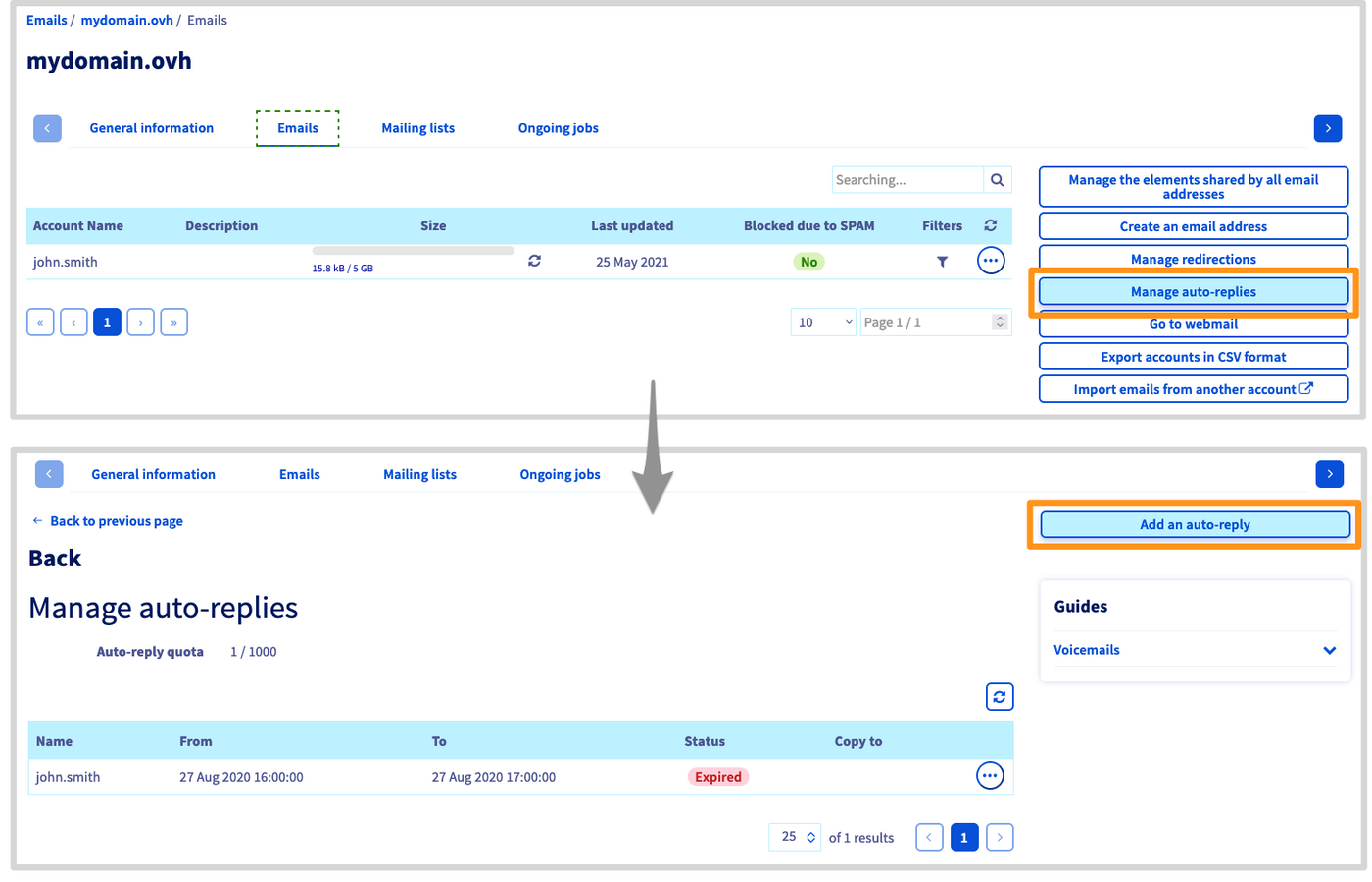
Clicca sulla scheda `Email
` in alto e poi su `Gestione delle risposte automatiche
`.
Verrai reindirizzato alla finestra `Gestione delle risposte automatiche`, nella quale sono visualizzate tutte le risposte automatiche alle email attive sul tuo servizio di posta.
Clicca su `Aggiungi una risposta automatica
`
Viene visualizzata la finestra Aggiungi. Per completarlo, segui le indicazioni riportate qui sotto.
- `Tipo di risposta automatica`:
- **Associato a una casella email**: da utilizzare se si tratta di un indirizzo email esistente sul tuo servizio di posta elettronica.
- **Libero**: da utilizzare nel caso di un alias. Non è quindi associato a un indirizzo esistente.
- `Casella email` o `Nome della segreteria`: l’indirizzo email o l’alias su cui si basa la risposta automatica.
- `Durata della risposta automatica`:
- **Temporaneo**: consente di impostare una data di inizio e di fine per il funzionamento della risposta automatica (ad esempio, se si è in ferie).
- **Permanente**: la risposta automatica funziona finché non viene disattivata.
- `Invia una copia` o `Mantieni i messaggi sul server`: permette di rinviare i messaggi ricevuti durante l’assenza verso l’indirizzo di tua scelta o di conservarli sull’indirizzo email.
:::warning
Se si deseleziona questa casella di controllo, i messaggi ricevuti durante l'assenza verranno eliminati automaticamente.
:::
- `Indirizzo in copia` (solo in modalità libera): nel caso di un alias, seleziona l’indirizzo email che riceverà le email inviate all’alias.
- `Message`: questo è il messaggio che i vostri interlocutori riceveranno quando vi invieranno un’email.
Clicca su `Conferma
` per completare la configurazione della risposta automatica.
:::tip
Per delegare la gestione di una risposta automatica a un indirizzo email, consulta la nostra guida ["Delegare la gestione degli account email a un’altra persona"](/it/guides/web-cloud/email-and-collaborative-solutions/mx-plan/feature-delegation.md)
:::
### Modifica o eliminazione di una risposta automatica
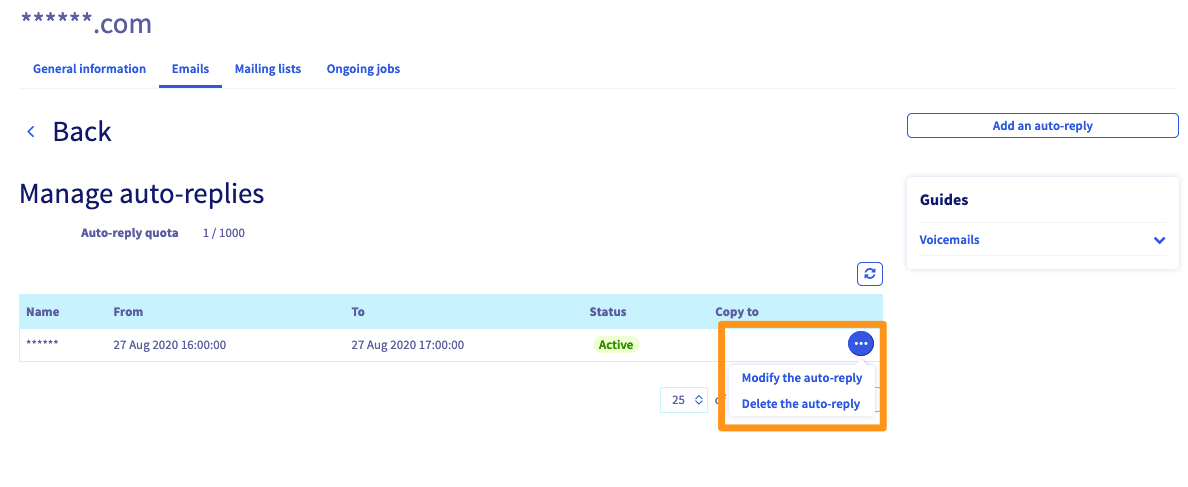
Una volta creata la risposta automatica, questa comparirà nella lista visualizzata nella sezione `Gestione delle risposte automatiche
` del servizio di posta elettronica. Per eliminarla o modificarla, clicca su `...
` a destra.
## Per saperne di più [](#)
[FAQ e-mail](/it/guides/web-cloud/email-and-collaborative-solutions/mx-plan/faq-emails.md)
Contatta la nostra [Community di utenti](https://community.ovhcloud.com/community/en).