---
title: "Webmail: guida all’utilizzo di Roundcube"
url: https://docs.ovhcloud.com/it/guides/web-cloud/email-and-collaborative-solutions/mx-plan/email-roundcube
lang: it
lastUpdated: 2026-06-08
---
# Webmail: guida all’utilizzo di Roundcube
## Obiettivo
Con la soluzione MX Plan OVHcloud, puoi inviare e ricevere e-mail da un software di terze parti o tramite una webmail. OVHcloud fornisce un servizio di messaggistica online chiamato Roundcube che permette, tramite un browser web, di accedere a un account e-mail.
**Scopri come utilizzare la webmail Roundcube per i tuoi indirizzi e-mail OVHcloud**
## Prerequisiti
- Disporre di una soluzione e-mail OVHcloud **MX Plan**, proposta tra le nostre [offerte di hosting Web](https://www.ovhcloud.com/it/web-hosting/), inclusa in un [hosting gratuito](https://www.ovhcloud.com/it/domains/free-web-hosting/), o ordinata separatamente come soluzione autonoma.
- Disporre delle informazioni di connessione all'indirizzo e-mail MX Plan che desideri consultare. Per maggiori informazioni, consulta la nostra guida [Iniziare a utilizzare la soluzione MX Plan](/it/guides/web-cloud/email-and-collaborative-solutions/mx-plan/email-generalities.md).
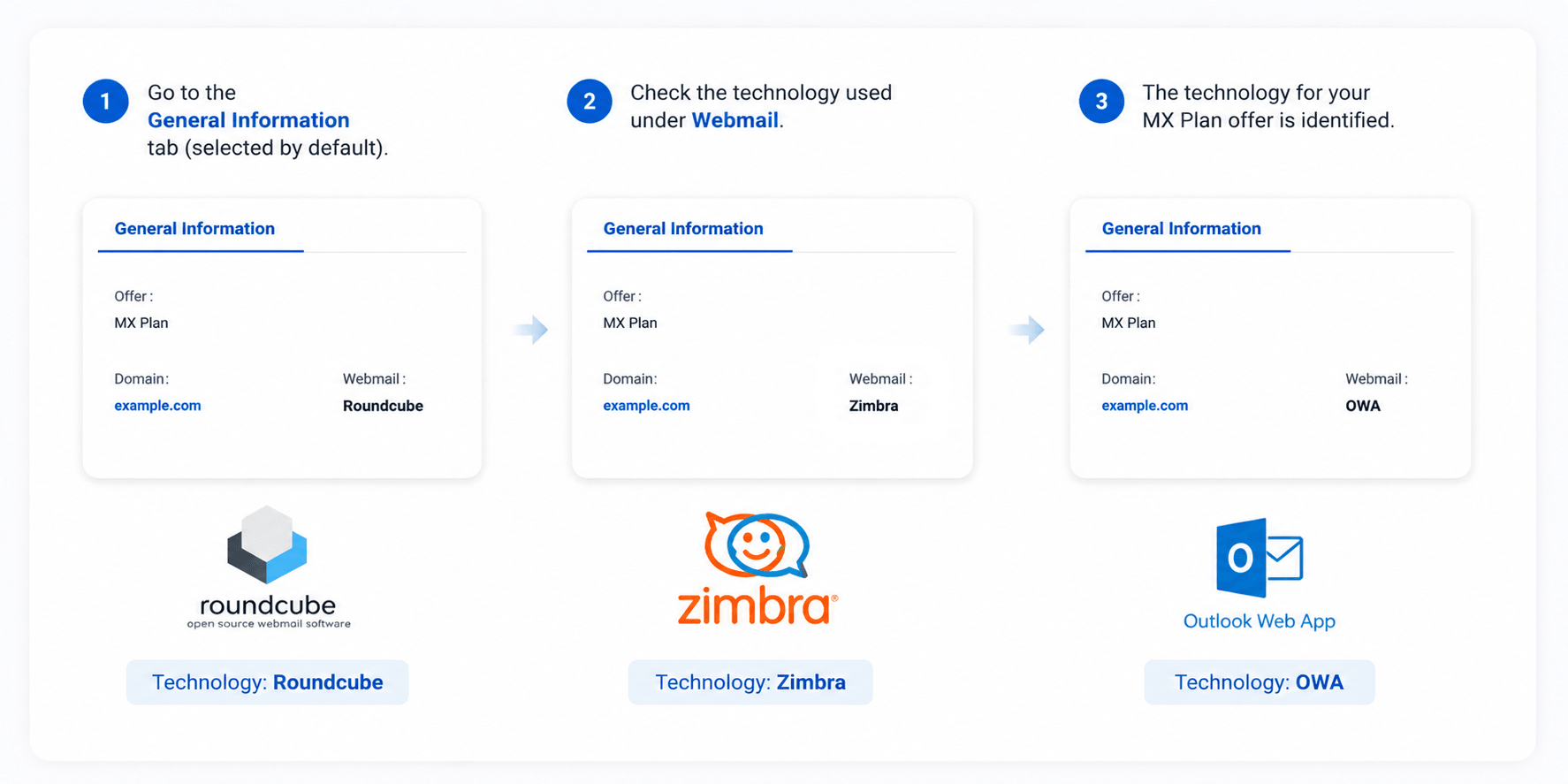
- La tua soluzione e-mail OVHcloud **MX Plan** deve utilizzare la tecnologia webmail **Roundcube**. Per identificarla, segui le istruzioni riportate di seguito.
**Identificare la tecnologia email della vostra offerta MX Plan**
In base alla vostra offerta (e a un'eventuale migrazione), il vostro servizio email MX Plan si basa su una di queste tre tecnologie webmail, con interfacce e funzionalità diverse:
- **Roundcube**: la webmail storica, leggera e semplice da usare.
- **Zimbra**: una webmail collaborativa moderna, con calendario, contatti e attività condivisi.
- **Outlook Web App (OWA)**: la webmail basata sulla tecnologia Microsoft Exchange.
Per identificare la tecnologia del vostro servizio, accedete al vostro Spazio Cliente OVHcloud, nella scheda **Informazioni generali** del vostro servizio email: è indicata sotto **Webmail**.
***
### Accesso allo Spazio Cliente OVHcloud
- **Link diretto:** MX Plan
- **Percorso di navigazione:** Web Cloud > MX Plan > Seleziona il tuo servizio MX Plan
***
## Procedura
**Sommario**
- [Accedere alla webmail Roundcube](#roundcube-connexion)
- [Interfaccia generale della webmail Roundcube](#general-interface)
- [Gestione delle cartelle (colonna di sinistra)](#leftcolumn)
- [Lista delle e-mail ricevute / inviate (finestra superiore)](#topwindow)
- [Tipo di visualizzazione](#topwindow-display)
- [Azione su un'e-mail selezionata](#topwindow-action)
- [Cercare un'e-mail](#topwindow-search)
- [Contenuto di un'e-mail (finestra inferiore)](#lowerwindow)
- [Configurare le preferenze dell'interfaccia Roundcube](#roundcube-settings)
- [Interfaccia utente](#user-interface-settings)
- [Vista della casella di posta](#mail-view-settings)
- [Visualizzazione dei messaggi](#mail-display-settings)
- [Composizione dei messaggi](#mail-writing-settings)
- [Contatti](#contacts-settings)
- [Cartelle speciali](#special-folder-settings)
- [Impostazioni del server](#server-settings)
- [Cifratura](#encryption)
- [Gestire le identità e la loro firma](#identity-signature)
- [Identità](#identity)
- [Firma](#signature)
- [Rubrica dei contatti](#contact-book)
- [Gruppi](#group)
- [Contatti](#contacts)
- [Importare contatti](#import-contacts)
- [Esportare i contatti](#export-contacts)
- [Risposte (modelli)](#responses)
- [Aggiungere una risposta automatica](#automatic-respond)
- [Modificare la password del tuo indirizzo e-mail](#password)
- [Redazione di un'e-mail](#email-writing)
- [Casi d'uso](#usecase)
### Accedere alla webmail Roundcube [](#)
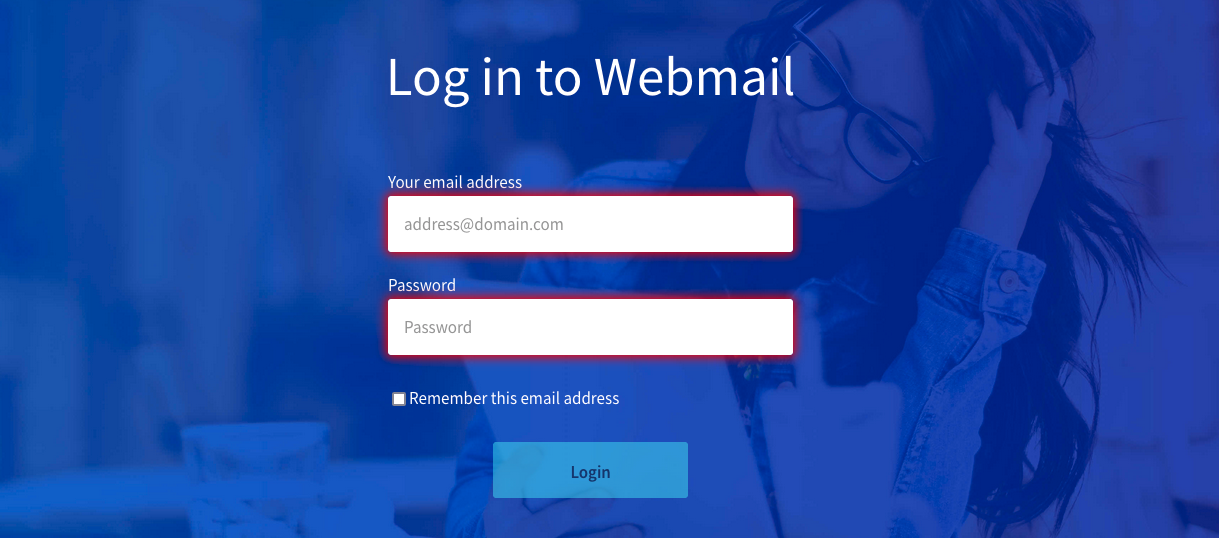
Accedi alla pagina [Webmail](https://www.ovhcloud.com/it/mail/)
. Inserisci un indirizzo e-mail e la password, poi clicca su `Connessione
`.
Verrai quindi reindirizzato all'interfaccia Roundcube.
:::info
Quando ti connetti per la prima volta all'interfaccia Roundcube, l'aspetto può essere diverso da quello che vedrai in questa documentazione. Significa che è stato impostato l'aspetto "classico" sulla tua interfaccia. Per modificarlo, segui la sezione "[Interfaccia utente](#user-interface-settings)" e seleziona la visualizzazione "Larry".
L'aspetto dell'interfaccia non avrà alcuna incidenza sulle spiegazioni che seguono in questa documentazione.
:::
:::warning
Se vieni reindirizzato a un'interfaccia **O**utlook **W**eb **A**pp (OWA), significa che ti trovi sull'ultima versione dell'offerta MX Plan. Per maggiori informazioni sulla tua offerta MX Plan, consulta la nostra pagina [Iniziare a utilizzare la soluzione MX Plan](/it/guides/web-cloud/email-and-collaborative-solutions/mx-plan/email-generalities.md).
Per familiarizzare con l'interfaccia **OWA**, consulta la nostra guida [Consultare il proprio account e-mail dall'interfaccia OWA](/it/guides/web-cloud/email-and-collaborative-solutions/using-the-outlook-web-app-webmail/email-owa.md).
:::
### Interfaccia generale della webmail Roundcube [](#)
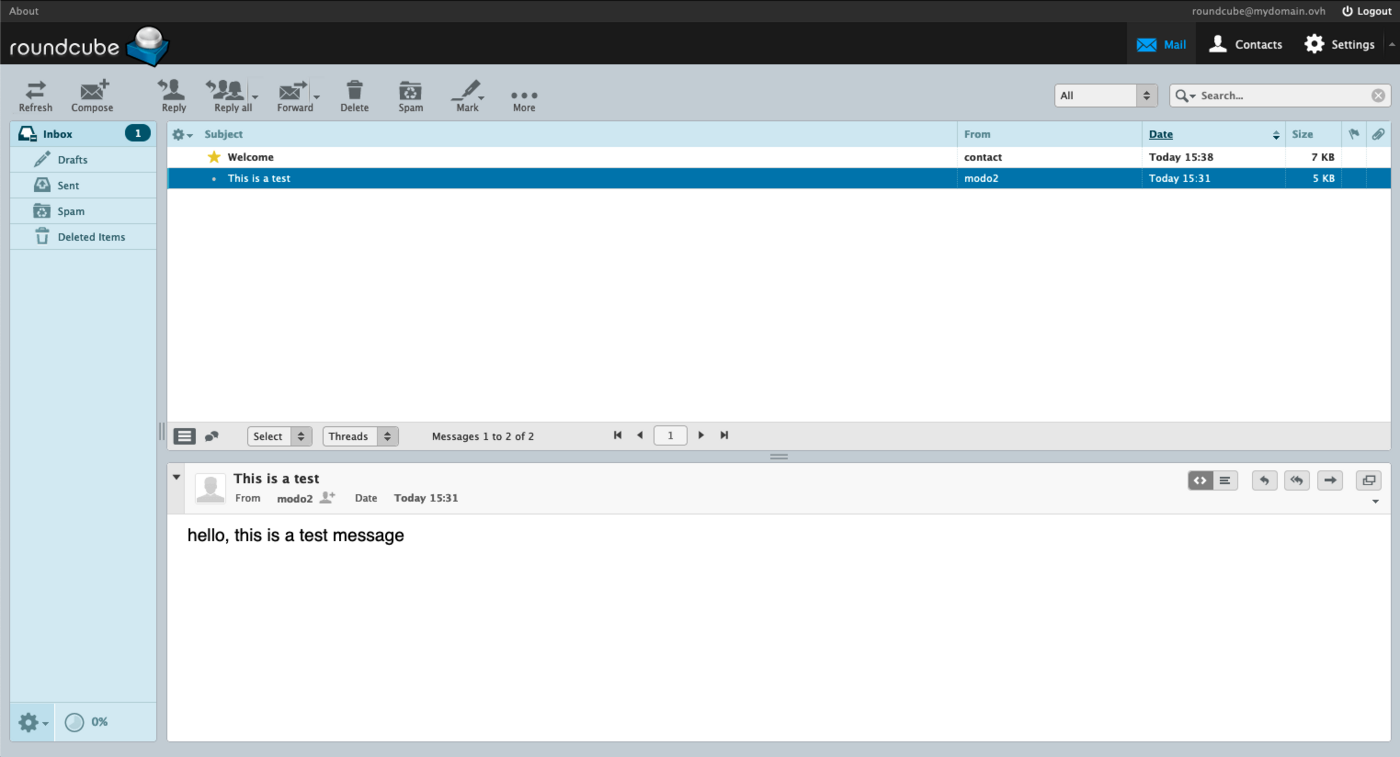
Una volta connesso al tuo account e-mail, hai accesso alla finestra principale di Roundcube, composta da 3 zone:
- [**Colonna di sinistra**](#leftcolumn): l'albero del tuo account e-mail, composto da cartelle e sottocartelle. La cartella principale è la `Posta in arrivo`.
- [**Finestra superiore**](#topwindow): l'elenco delle e-mail contenute nella cartella selezionata nella colonna di sinistra.
- [**Finestra inferiore**](#lowerwindow): il contenuto dell'e-mail selezionata nella finestra superiore.
#### Gestione delle cartelle (colonna di sinistra) [](#)
In questa zona compaiono le cartelle presenti nel tuo account e-mail.
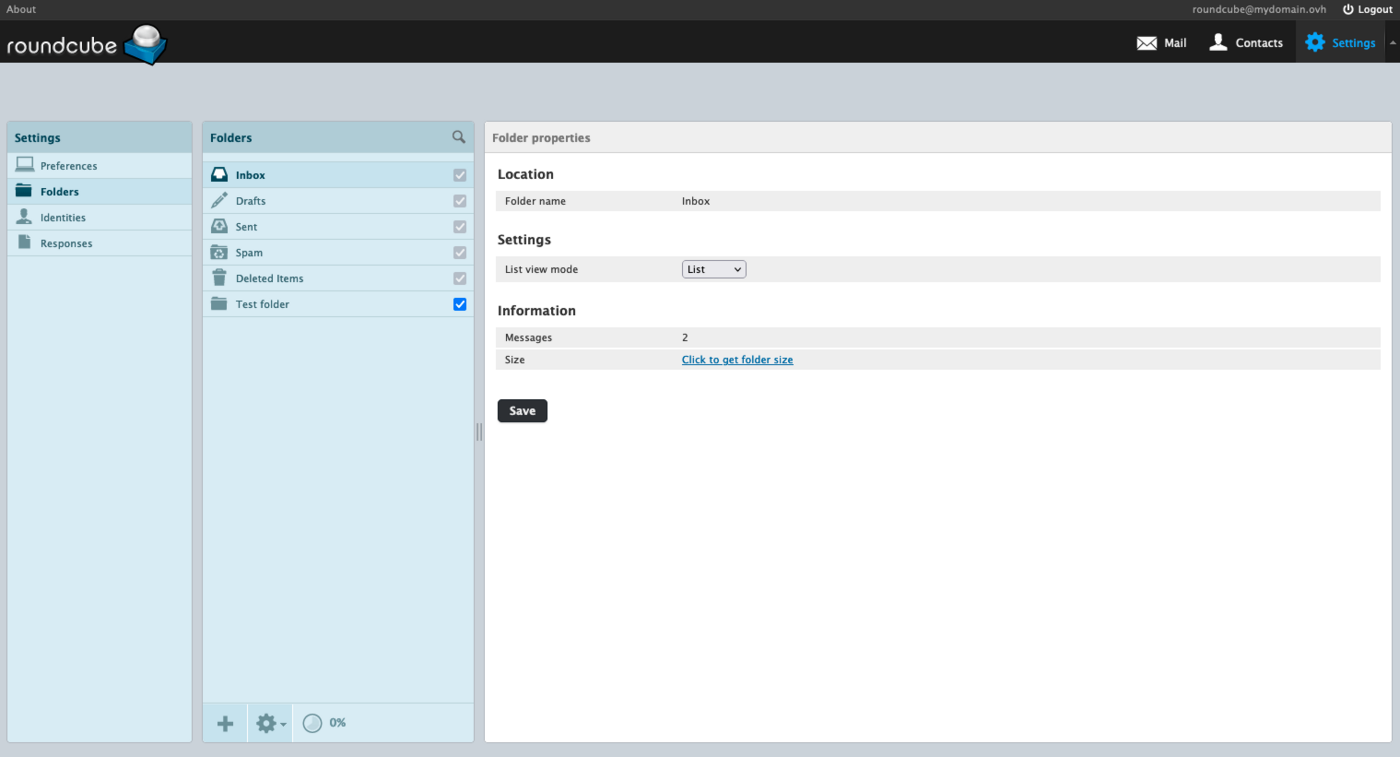
Per gestire più precisamente le cartelle, clicca sull'icona a forma di ingranaggio in fondo alla colonna e poi su `Gestione cartelle
`.
Per creare una cartella, clicca sul pulsante `\+
` in fondo alla colonna `Cartelle`
.
Per eliminare una cartella, seleziona la cartella interessata, clicca sull'icona a forma di ingranaggio in fondo alla colonna `Cartelle`
e poi su `Elimina
`. Per cancellare il contenuto ma conservare la cartella, clicca su `Svuota
`.
Le caselle da spuntare a livello delle cartelle corrispondono alle "iscrizioni". L'iscrizione determina se la cartella deve essere visualizzata o meno a livello dell'interfaccia webmail o del client di posta, conservando comunque il contenuto della cartella. Lo scopo è soltanto nascondere o visualizzare una cartella sull'account e-mail.
:::info
Le cartelle che presentano una casella da spuntare grigia sono cartelle speciali. Non è possibile eliminarle o rimuoverne l'iscrizione.
:::
#### Lista delle e-mail ricevute / inviate (finestra superiore) [](#)
Questa finestra mostra il contenuto della cartella selezionata nella colonna di sinistra.
##### Tipo di visualizzazione [](#)
Questa finestra è presentata in una forma personalizzabile. Per farlo, clicca sull'icona a forma di ingranaggio situata in alto a sinistra di questa finestra.
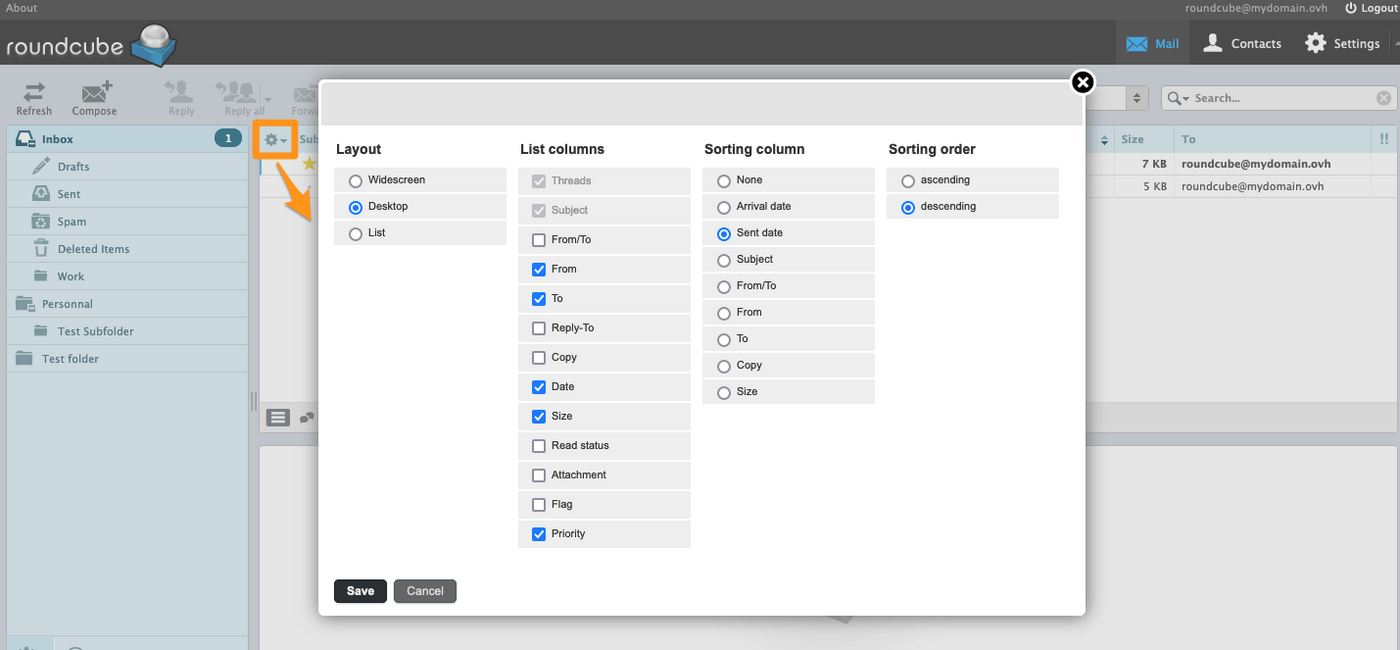
Sono configurabili quattro parametri:
- **Disposizione**: definisce la disposizione delle finestre di gestione di un account e-mail. Tre opzioni:
- Schermo largo (_Widescreen_): tre pannelli affiancati — cartelle, lista delle e-mail e riquadro di lettura allineati orizzontalmente;
- Desktop (_Desktop_): lista delle e-mail in alto, riquadro di lettura sotto (disposizione classica);
- Lista (_List_): nessun riquadro di lettura — le e-mail si aprono a tutto schermo al clic.
- **Colonne della lista**: caselle da spuntare che determinano le colonne visualizzate nella lista delle e-mail. Le colonne **Oggetto** e **Discussioni** sono sempre visibili. Colonne opzionali disponibili: Da, A, Da/A, Rispondi a, Copia, Data, Dimensione, Stato lettura, Allegati, Indicatore, Priorità.
- **Colonna di ordinamento**: permette di scegliere la colonna di ordinamento predefinita. Opzioni disponibili: Nessuno, Data di arrivo, Data di invio, Oggetto, Da, A, Da/A, Copia o Dimensione.
- **Ordine di ordinamento**: ascendente o discendente.
Clicca su `Salva
` per applicare le tue scelte.
:::info
Puoi anche **ordinare dinamicamente la lista** cliccando direttamente sull'intestazione di una colonna visualizzata (ad esempio **Data**, **Oggetto** o **Dimensione**). Un secondo clic sulla stessa colonna inverte l'ordine.
:::
##### Azione su un'e-mail selezionata [](#)
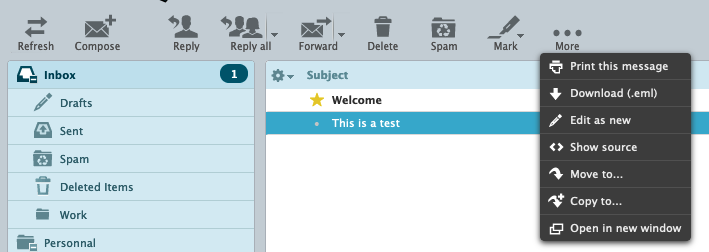
Quando un'e-mail è selezionata, è possibile agire su di essa. Ecco le azioni possibili:
- Rispondi: rispondere direttamente al mittente.
- Rispondi a tutti: rispondere direttamente a tutti i destinatari presenti nei campi "A" e "Copia".
- Inoltra: inoltrare l'e-mail selezionata a uno o più destinatari.
- Elimina: spostare l'e-mail selezionata nel "Cestino".
- Indesiderata: inserire l'e-mail selezionata direttamente nella casella della posta indesiderata (Junk), qualificarla come **spam**.
- Contrassegna: determinare manualmente lo stato di un'e-mail.
-
Altro
- Stampa questo messaggio.
- Scarica (.eml): recuperare l'intestazione dell'e-mail e il suo contenuto.
- Modifica come nuovo: creare una nuova e-mail basandosi sull'e-mail selezionata.
- Visualizza sorgente: visualizzare l'e-mail nella sua forma grezza con l'intestazione.
- Sposta in: spostare l'e-mail in una cartella.
- Copia in: copiare l'e-mail in una cartella.
- Apri in una nuova finestra.
:::info
Se uno dei tuoi corrispondenti chiede di ricevere una conferma di lettura quando leggi la sua e-mail, otterrai il seguente messaggio: `il mittente di questo messaggio ha chiesto di essere avvisato quando leggerai questo messaggio. Desideri avvisare il mittente?`.
:::
##### Cercare un'e-mail [](#)
Uno strumento di ricerca è disponibile nella parte superiore destra dell'interfaccia.
Inserisci un termine nel campo di ricerca, poi conferma con il tasto `Invio
`: Roundcube effettua per impostazione predefinita la ricerca su tutta la cartella corrente.
Clicca sulla freccia situata a destra della lente di ingrandimento per visualizzare i filtri di ricerca: puoi limitare la ricerca a determinati campi (oggetto, corpo del messaggio, mittente, destinatari, ecc.) o estenderne la portata a tutte le cartelle.
#### Contenuto di un'e-mail (finestra inferiore) [](#)
Quando un'e-mail è selezionata nella lista, questa viene visualizzata nella finestra inferiore.
A destra, trovi le scorciatoie delle funzioni qui sotto:
- Visualizza in formato HTML (predefinito)
-
Visualizza in formato testo semplice
-
Rispondi
-
Rispondi a tutti
-
Inoltra
-
Apri in una nuova finestra

### Configurare le preferenze dell'interfaccia Roundcube [](#)
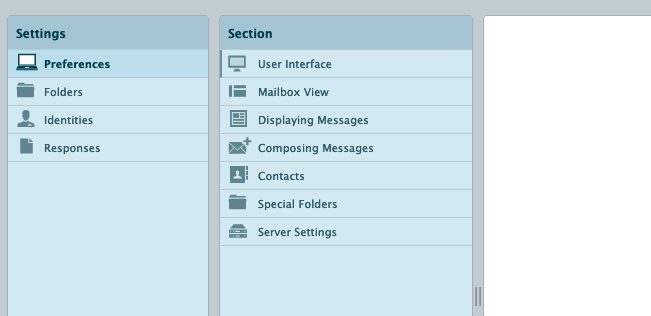
I capitoli seguenti di questa guida corrispondono alle schede che compongono la sezione `Preferenze
` delle `Impostazioni
` di Roundcube. La loro descrizione non è esaustiva.
#### Interfaccia utente [](#)
Definisci qui la `lingua` di utilizzo dell'interfaccia Roundcube, il `fuso orario`, il `formato orario` e il `formato data`.
L'opzione `Date più leggibili`
permette di visualizzare la data di ricezione/invio con termini relativi come "Oggi", "Ieri", ecc.
**Ad esempio**
: oggi è il **19/05/2022**
, un'e-mail inviata/ricevuta il **17/05/2022**
alle **17:38**
sarà visualizzata come **Mar 17:38**
, perché l'e-mail corrisponde al martedì precedente.
La casella `Visualizza la voce successiva della lista dopo eliminazione o spostamento` significa che, dopo un'azione di eliminazione o spostamento su un'e-mail, l'elemento della riga inferiore sarà sistematicamente selezionato, indipendentemente dall'ordine di ordinamento.
Puoi scegliere l'estetica di visualizzazione della tua interfaccia. Hai la scelta tra la visualizzazione **Classic** o la visualizzazione **Larry**.
#### Vista della casella di posta [](#)
Definisci qui l'ergonomia per visualizzare e agire sulle e-mail. L'opzione `Disposizione` permette di disporre le 3 finestre descritte nella sezione [Lista delle e-mail ricevute / inviate](#topwindow).
#### Visualizzazione dei messaggi [](#)
Definisci la modalità di visualizzazione delle e-mail.
È consigliato avere la casella `Mostra HTML`
selezionata, per assicurarsi che le e-mail formattate dal mittente vengano visualizzate correttamente.
È inoltre consigliato mantenere l'opzione `Consenti risorse remote (immagini, stili)`
su `mai`
. Questo evita di caricare gli elementi di un'e-mail che sembra malevola.
#### Composizione dei messaggi [](#)
Definisci la forma predefinita durante la redazione di un'e-mail o di una risposta.
È consigliato impostare l'opzione `Componi e-mail HTML`
su `sempre`
, per beneficiare per impostazione predefinita degli strumenti di modifica HTML e non alterare una firma HTML.
#### Contatti [](#)
Personalizza qui la disposizione delle informazioni nella tua rubrica.
#### Cartelle speciali [](#)
Roundcube dispone di 4 cartelle speciali: `Bozze`, `Inviata`, `Indesiderata`, `Cestino`.
Sconsigliamo di modificarle, ma è possibile attribuire il comportamento di una cartella speciale a un'altra cartella creata successivamente, grazie ai menu a tendina.
**Ad esempio**, puoi attribuire il comportamento "Bozze" a un'altra cartella che hai creato cliccando sulla lista a tendina e scegliendo la cartella. Se nessuna cartella le è attribuita, sarà automaticamente impostata sull'opzione "Drafts". Le e-mail che vi saranno salvate verranno considerate come bozze fino al loro invio effettivo.
> In pratica, creo una sottocartella "Bozze e-mail clienti". Accedo a Le mie preferenze / Cartelle speciali e scelgo l'opzione "Bozze". Nel menu a tendina, seleziono la cartella "Bozze e-mail clienti" per sostituire "Drafts". Le e-mail redatte in questa cartella saranno considerate come bozze.
#### Impostazioni del server [](#)
In questa scheda, puoi ottimizzare lo spazio occupato su un account e-mail. Infatti, l'opzione `Svuota il cestino alla disconnessione` permette di evitare l'accumulo degli elementi che sono stati eliminati. L'opzione `Elimina direttamente le e-mail indesiderate` eliminerà automaticamente tutte le e-mail considerate spam.
:::warning
È sconsigliato attivare l'opzione `Elimina direttamente le e-mail indesiderate`, nel caso in cui un falso positivo (e-mail dichiarata erroneamente come "spam") venga dichiarato come spam dal server di ricezione. Infatti, quando un'e-mail è inserita nella cartella "Indesiderata", è ancora possibile verificare se l'e-mail è legittima.
:::
#### Cifratura [](#)
Se il tuo browser te lo permette, puoi installare e attivare l'estensione "Mailvelope". Si tratta di un'estensione del browser che integra il PGP (**P**retty **G**ood **P**rivacy) nella tua messaggistica web. Il sistema di cifratura PGP e, di conseguenza, l'estensione "Mailvelope" permettono di:
- Cifrare e decifrare e-mail nel tuo browser.
- Mantenere il contenuto delle tue e-mail privato nei confronti del tuo fornitore di posta.
Sei quindi l'unico a poter leggere le tue e-mail. Questa estensione è un modo per proteggere la tua webmail se ricevi e-mail di natura confidenziale.
Per maggiori informazioni, consulta la FAQ di "Mailvelope" all'indirizzo [https://mailvelope.com/faq](https://mailvelope.com/faq).
### Gestire le identità e la loro firma [](#)
Da Roundcube, clicca su `Impostazioni
` nella barra superiore, poi su `Identità
` nella colonna di sinistra. "L'identità" permette di personalizzare le informazioni inviate ai destinatari come, ad esempio, il nome visualizzato o la firma.
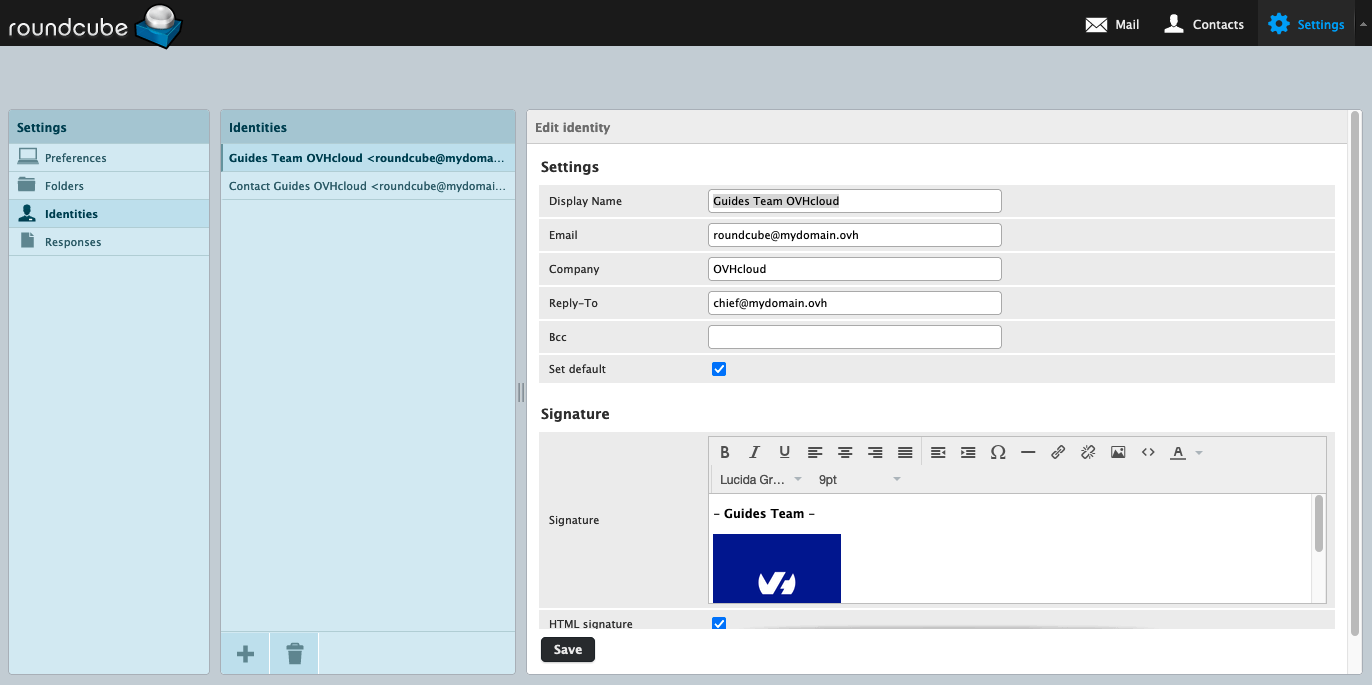
#### Configurare gli attributi di un'identità [](#)
- **Nome visualizzato**: questo nome apparirà nella sezione "mittente" del destinatario.
- **E-mail**: corrisponde all'indirizzo da cui viene inviata l'e-mail.
- **Organizzazione**: campo destinato al nome di un'azienda, associazione o altra entità.
- **Rispondi a**: attribuire un altro indirizzo e-mail di risposta diverso da quello del mittente.
- **Ccn**: mettere in copia nascosta un indirizzo e-mail durante un invio.
- **Imposta come predefinito**: quando ci sono più identità (firme), attribuire questa per impostazione predefinita.
- **Firma**: personalizzare il piè di pagina di un'e-mail durante la sua redazione (cognome, nome, posizione occupata, frasi, immagini...).
- **Firma HTML**: attiva il formato HTML sulla firma.
:::danger
Compilare la casella **E-mail** con un indirizzo e-mail diverso da quello a cui sei connesso è considerato un'usurpazione di identità elettronica (_spoofing_). L'indirizzo IP utilizzato per l'invio rischia di essere "bandito" e/o considerato come "spam" presso i tuoi destinatari.
:::
#### Aggiungere una firma [](#)
Per impostazione predefinita, la casella `firma` è in "testo semplice". Questo formato non permette una modifica avanzata o di inserire un'immagine nella tua firma. Per beneficiare delle opzioni di modifica avanzata per una firma, è consigliato attivare la modalità HTML cliccando su **Firma HTML** sotto il riquadro di inserimento.
:::warning
Di conseguenza, se la firma è in formato HTML, sarà necessario passare alla modalità HTML per la redazione di un'e-mail. Puoi attivare questa opzione per impostazione predefinita per ogni redazione di e-mail, dalla sezione `Impostazioni
` dell'interfaccia Roundcube.
Clicca su `Preferenze
` nella colonna di sinistra, poi su `Composizione dei messaggi
`. Per la voce **Componi e-mail HTML**
, seleziona `Sempre`
.
:::
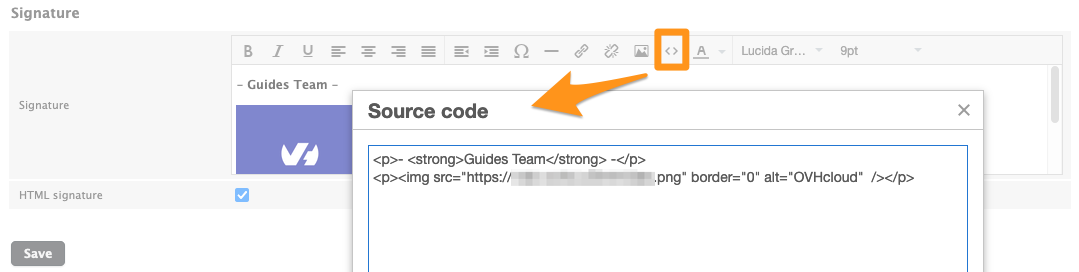
Per inserire un'immagine in una firma, l'immagine deve essere ospitata su un server (un hosting OVHcloud o altro).
**Caricare un'immagine da un computer non ne permetterà la visualizzazione**
.
Clicca sul pulsante `\< >
` nella barra degli strumenti HTML, poi inserisci il codice seguente, sostituendo `your-image-url`
con l'indirizzo (URL) dell'immagine e `text-if-image-is-not-displayed`
con un testo che sostituisca l'immagine se questa non può essere visualizzata.
```html
 ```
### Rubrica dei contatti [](#)
Clicca su `Contatti
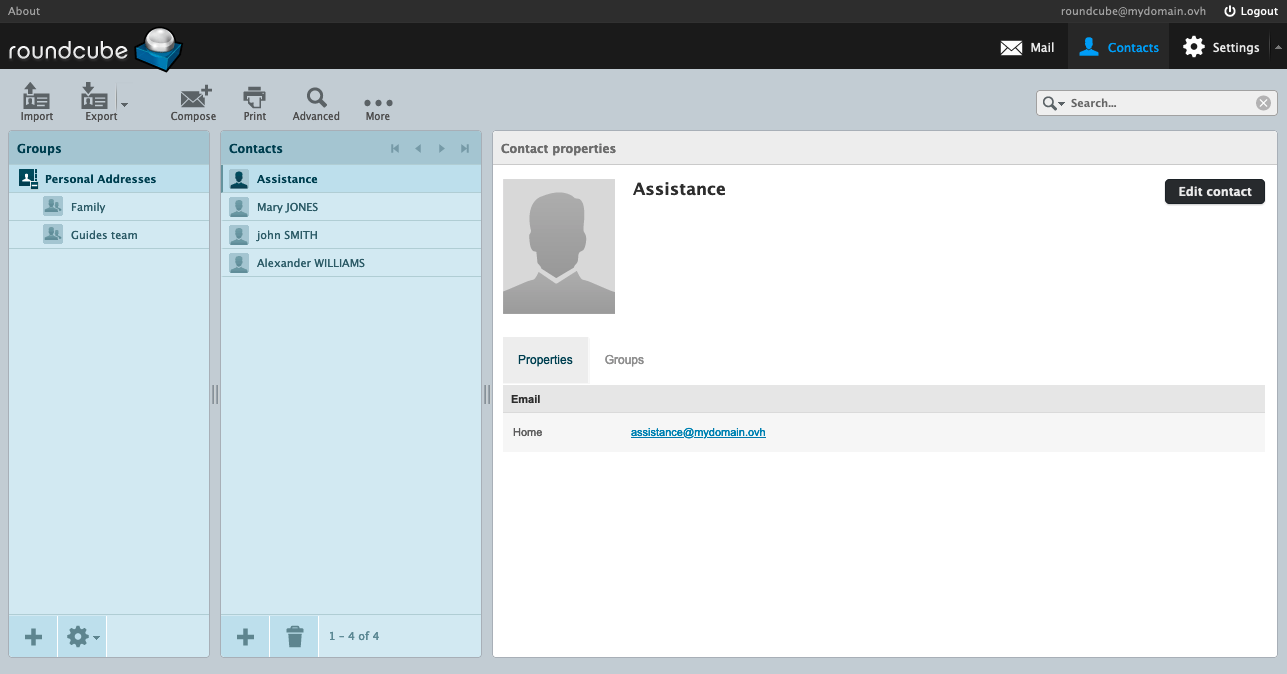
`, nella barra superiore, per accedere alla rubrica dei contatti. Questa è suddivisa in **3 colonne**
:
- **Gruppi**: nella rubrica indirizzi, puoi creare gruppi per classificare i contatti.
- **Contatti**: visualizza i contatti della rubrica indirizzi o del gruppo selezionato.
- **Proprietà del contatto** o **Aggiungi un contatto**: questa finestra appare quando un contatto è selezionato o in fase di creazione. Puoi leggere o modificare le informazioni di un contatto.
#### Gruppi [](#)
I gruppi sono sottocategorie della rubrica indirizzi. Permettono di classificare i contatti in sottoinsiemi. Ad esempio, ritroverai più facilmente un contatto in un gruppo che avrai creato piuttosto che nell'insieme della tua rubrica indirizzi. Questo ti permette inoltre di inviare un'e-mail aggiungendo un gruppo come destinatario, invece di aggiungere uno a uno i contatti del gruppo.
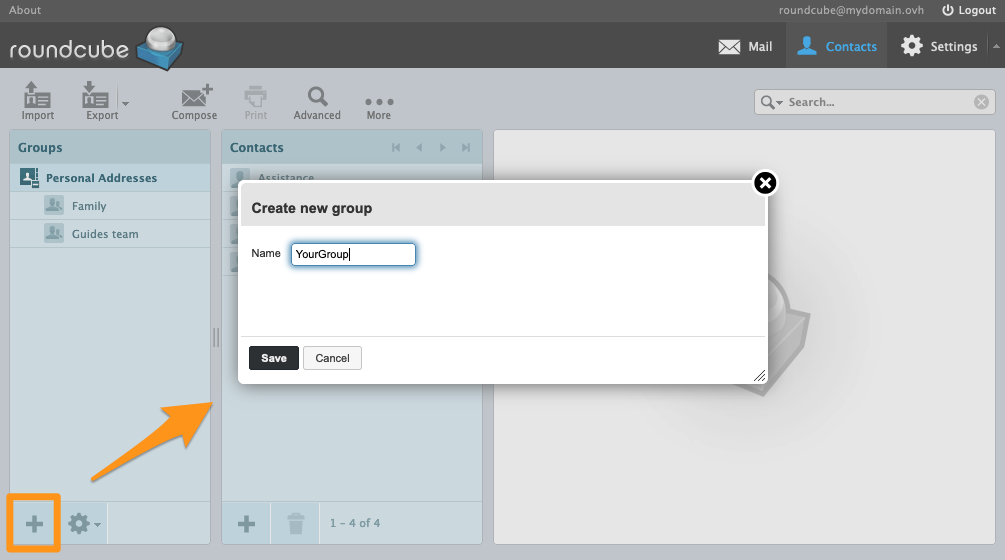
Per creare un gruppo, clicca sul pulsante `\+
` in fondo alla colonna `Gruppi`
. Definisci il nome del gruppo, poi clicca su `Salva
` per confermare.
Per assegnare un contatto a uno dei gruppi, seleziona un contatto nella colonna `Contatti`
poi, nella finestra che appare, clicca sulla scheda `Gruppi
`. Spunta il gruppo che vuoi assegnare al contatto.
#### Contatti [](#)
Nella colonna `Gruppi`, seleziona la rubrica indirizzi o uno dei gruppi.
:::info
Quando crei un contatto a partire da un gruppo selezionato, il contatto verrà automaticamente aggiunto al gruppo.
:::
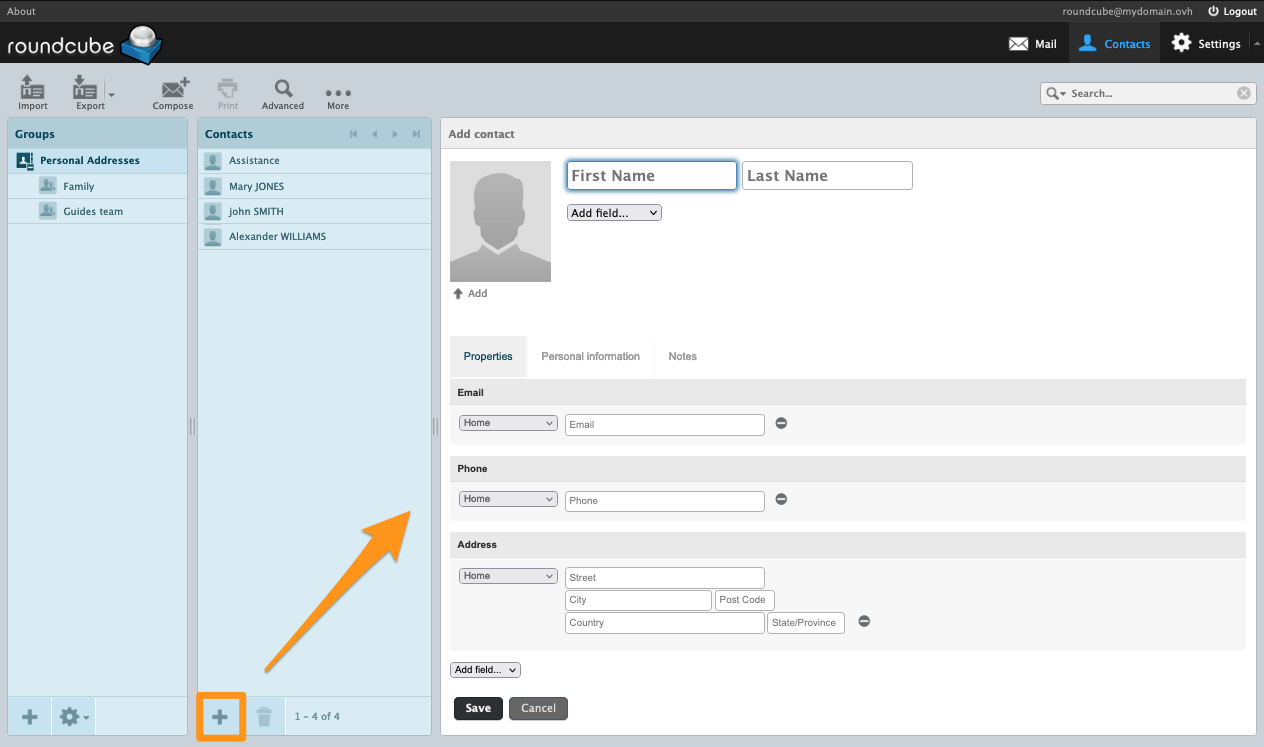
Clicca sul pulsante `\+
` in fondo alla colonna `Contatti`
per creare un contatto.
Compila quindi le informazioni del contatto.
:::info
Puoi aggiungere campi supplementari tramite il menu a tendina `Aggiungi un campo...
`, situato sotto i campi `Nome`
e `Indirizzo`
.
:::
#### Importare contatti [](#)
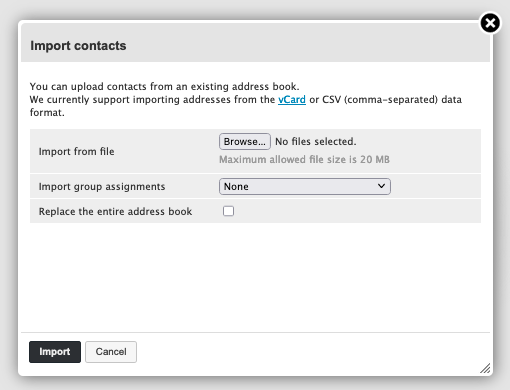
Dalla finestra `Contatti
`, nella barra superiore, clicca su `importa
` per aprire la finestra di importazione.
- `Importa da un file`: seleziona un file CSV o un file vCard sul tuo computer. I contatti all'interno di un file CSV devono essere separati da virgole. Il file non deve superare i 20 MB.
- `Importa le assegnazioni di gruppo`: se i contatti del tuo file sono ripartiti per gruppi, puoi attivare questa opzione per ritrovare questa organizzazione oppure lasciare questa opzione su `nessuna` affinché nessun gruppo sia assegnato ai contatti.
- `Sostituisci l'intera rubrica indirizzi`: se una rubrica è già configurata, ti consigliamo di esportarla prima di selezionare questa opzione o di essere certo di volerla definitivamente sostituire.
#### Esportare i contatti [](#)
Dalla finestra `Contatti
`, nella barra superiore, clicca sulla freccia rivolta verso il basso a destra del pulsante `Esporta
`.
Hai la scelta tra:
-
```

### Rubrica dei contatti [](#)
Clicca su `Contatti
`, nella barra superiore, per accedere alla rubrica dei contatti. Questa è suddivisa in **3 colonne**
:
- **Gruppi**: nella rubrica indirizzi, puoi creare gruppi per classificare i contatti.
- **Contatti**: visualizza i contatti della rubrica indirizzi o del gruppo selezionato.
- **Proprietà del contatto** o **Aggiungi un contatto**: questa finestra appare quando un contatto è selezionato o in fase di creazione. Puoi leggere o modificare le informazioni di un contatto.

#### Gruppi [](#)
I gruppi sono sottocategorie della rubrica indirizzi. Permettono di classificare i contatti in sottoinsiemi. Ad esempio, ritroverai più facilmente un contatto in un gruppo che avrai creato piuttosto che nell'insieme della tua rubrica indirizzi. Questo ti permette inoltre di inviare un'e-mail aggiungendo un gruppo come destinatario, invece di aggiungere uno a uno i contatti del gruppo.
Per creare un gruppo, clicca sul pulsante `\+
` in fondo alla colonna `Gruppi`
. Definisci il nome del gruppo, poi clicca su `Salva
` per confermare.

Per assegnare un contatto a uno dei gruppi, seleziona un contatto nella colonna `Contatti`
poi, nella finestra che appare, clicca sulla scheda `Gruppi
`. Spunta il gruppo che vuoi assegnare al contatto.
#### Contatti [](#)
Nella colonna `Gruppi`, seleziona la rubrica indirizzi o uno dei gruppi.
:::info
Quando crei un contatto a partire da un gruppo selezionato, il contatto verrà automaticamente aggiunto al gruppo.
:::
Clicca sul pulsante `\+
` in fondo alla colonna `Contatti`
per creare un contatto.

Compila quindi le informazioni del contatto.
:::info
Puoi aggiungere campi supplementari tramite il menu a tendina `Aggiungi un campo...
`, situato sotto i campi `Nome`
e `Indirizzo`
.
:::
#### Importare contatti [](#)
Dalla finestra `Contatti
`, nella barra superiore, clicca su `importa
` per aprire la finestra di importazione.
- `Importa da un file`: seleziona un file CSV o un file vCard sul tuo computer. I contatti all'interno di un file CSV devono essere separati da virgole. Il file non deve superare i 20 MB.
- `Importa le assegnazioni di gruppo`: se i contatti del tuo file sono ripartiti per gruppi, puoi attivare questa opzione per ritrovare questa organizzazione oppure lasciare questa opzione su `nessuna` affinché nessun gruppo sia assegnato ai contatti.
- `Sostituisci l'intera rubrica indirizzi`: se una rubrica è già configurata, ti consigliamo di esportarla prima di selezionare questa opzione o di essere certo di volerla definitivamente sostituire.

#### Esportare i contatti [](#)
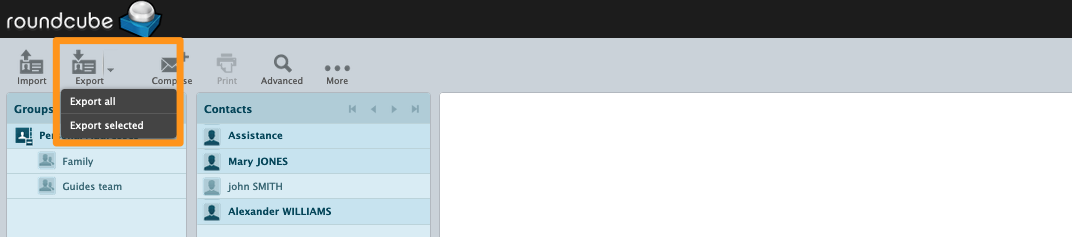
Dalla finestra `Contatti
`, nella barra superiore, clicca sulla freccia rivolta verso il basso a destra del pulsante `Esporta
`.
Hai la scelta tra:
- Esporta tutto e l'insieme dei contatti sarà quindi esportato in un file **.vcf**.
- Esporta la selezione per esportare solo gli elementi che avrai scelto nella colonna Contatti.
### Risposte (modelli) [](#)
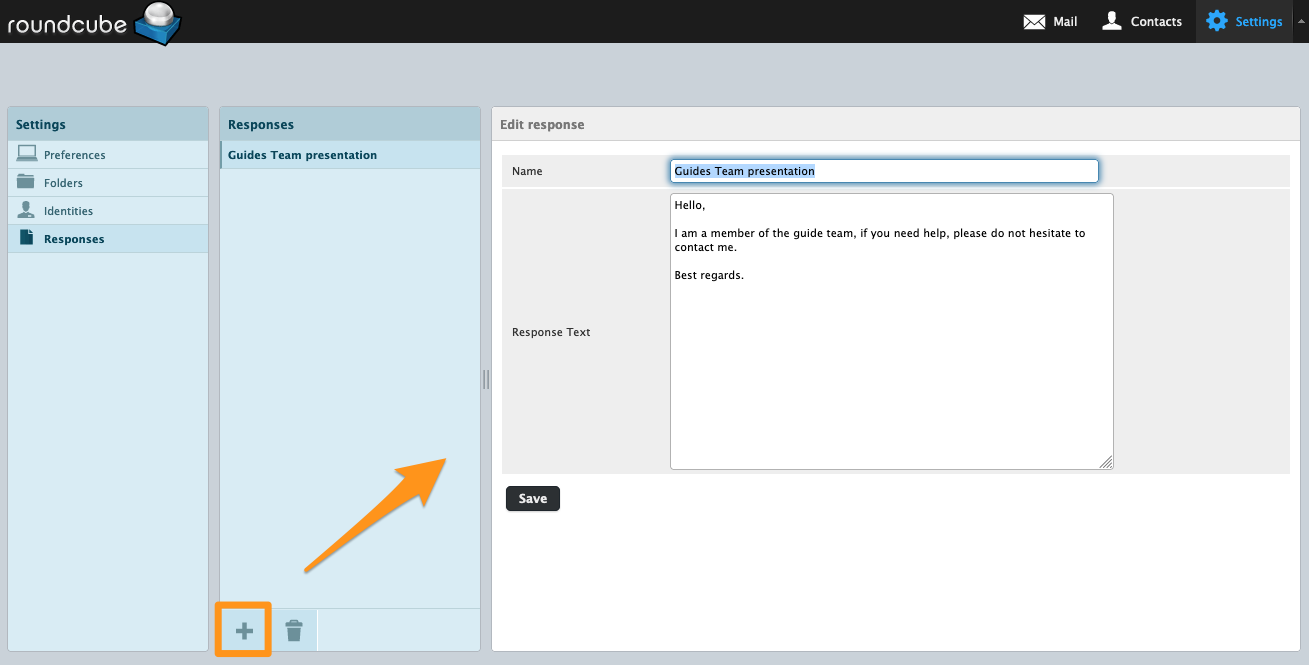
Questa funzione permette di creare modelli di risposta durante la redazione di un'e-mail.
Da Roundcube, clicca su `Impostazioni
` nella barra superiore, poi su `Risposte
` nella colonna di sinistra.
Per aggiungere una risposta, clicca sul pulsante `\+
` in fondo alla colonna `Risposte`
.
:::info
Le "risposte" si redigono in formato "testo semplice".
:::
### Aggiungere una risposta automatica [](#)
Vuoi aggiungere una risposta automatica al tuo indirizzo e-mail quando sei assente o non disponibile. Questa funzione non può essere attivata dalla webmail ma dal tuo Spazio Cliente OVHcloud
, nell'interfaccia di gestione dei tuoi indirizzi e-mail. Consulta la nostra guida "[Creare una risposta automatica per il proprio indirizzo e-mail](/it/guides/web-cloud/email-and-collaborative-solutions/mx-plan/feature-auto-responses.md)
".
### Modificare la password del tuo indirizzo e-mail [](#)
Per modificare la password del tuo indirizzo e-mail, devi accedere al tuo Spazio Cliente OVHcloud
, nell'interfaccia di gestione dei tuoi indirizzi e-mail. Consulta la nostra guida "[Modificare la password di un indirizzo e-mail](/it/guides/web-cloud/email-and-collaborative-solutions/mx-plan/email-change-password.md)
".
### Redazione di un'e-mail [](#)
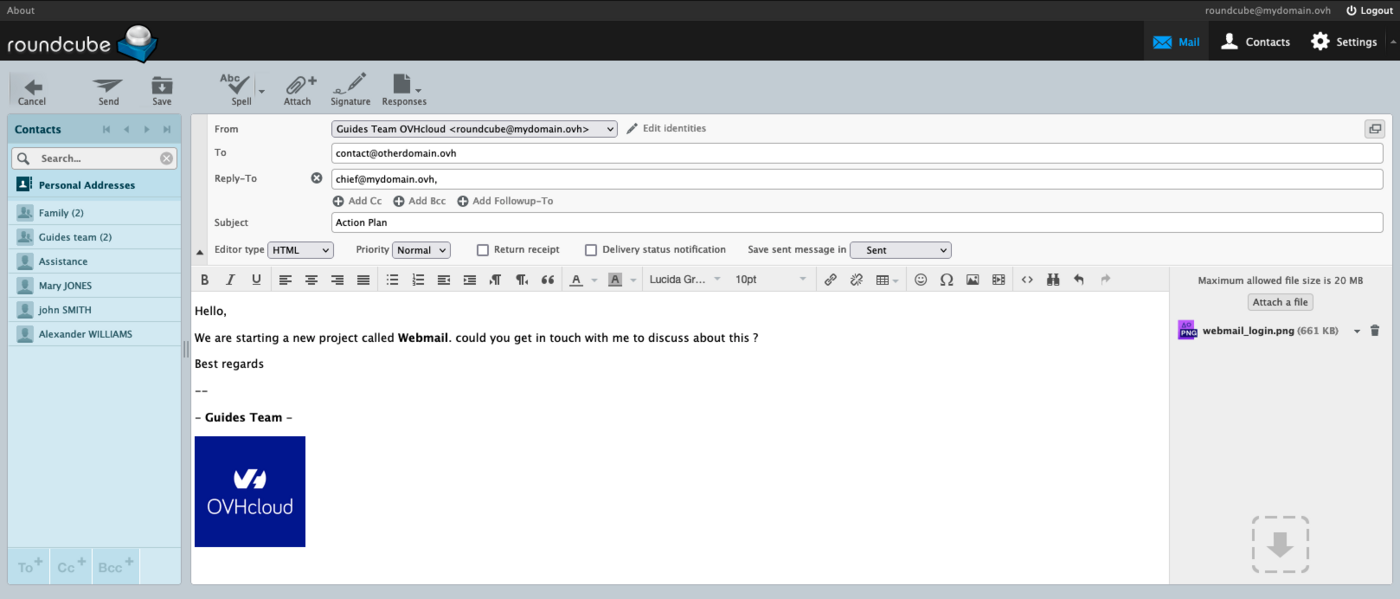
Dalla scheda `E-mail
` nella barra superiore, clicca su `Componi
`.
Nella finestra di redazione di un'e-mail, ritroviamo i seguenti campi:
- **Da**: scegli un'[identità](#identity) per definire il mittente.
- **A**: aggiungere destinatari e/o un [gruppo di destinatari](#group). Il pulsante + a destra del campo permette di inserire più indirizzi.
:::info
Il campo **"A"** non deve superare i 100 destinatari, inclusi i contatti contenuti in un [gruppo](#group).
:::
- **Cc**: tramite il pulsante Aggiungi Cc, aggiungere destinatari in copia semplice.
- **Ccn**: tramite il pulsante Aggiungi Ccn, aggiungere destinatari in copia nascosta. Gli altri destinatari dell'e-mail non vedranno quelli in Ccn.
- **Inoltra a**: tramite il pulsante Aggiungi Inoltra a, inoltrare l'e-mail a dei destinatari.
- **Tipo di editor**:
- `Testo semplice`: solo testo senza formattazione.
- `HTML`: testo con formattazione. Una barra degli strumenti HTML appare sopra la finestra di inserimento.
- **Priorità** dell'e-mail.
- **Conferma di apertura dell'e-mail**: viene richiesto al destinatario un avviso di ricevimento.
- **Notifica dello stato di consegna** quando l'e-mail è stata correttamente trasmessa al destinatario.
- **Salva l'e-mail inviata in**: scegli la cartella in cui sarà conservata una copia dell'e-mail.
Nella barra superiore, sono disponibili le seguenti azioni:
- Annulla la redazione di un'e-mail con una richiesta di conferma.
- Invia un'e-mail.
- Salva un'e-mail nella cartella speciale "bozza".
- Ortografia, per verificare il testo, con un menu che permette la scelta della lingua.
- Allega un file a un'e-mail.
- Firma: aggiunge la firma associata all'[identità](#identity) selezionata.
- Risposte: aggiunge un modello preregistrato nella sezione [Risposte](#responses).
### Casi d'uso [](#)
#### Verifica della richiesta non riuscita
Riscontri il seguente messaggio quando provi ad accedere alla tua webmail Roundcube:
```console
VERIFICA DELLA RICHIESTA NON RIUSCITA
Per la tua protezione, l'accesso a questa risorsa è protetto dagli attacchi CSRF.
Se visualizzi questo messaggio, probabilmente non hai effettuato la disconnessione prima di uscire dall'applicazione web.
È ora richiesta un'interazione umana per continuare.
Contatta l'amministratore del tuo server.
```
Come precisato nel messaggio, il tuo account e-mail è considerato come già connesso. Si parla qui di "sessione". Significa che il tuo account e-mail è già in fase di utilizzo agli occhi del server e-mail e che questa sessione precedente deve essere chiusa. Verifica che il tuo account e-mail non sia già aperto su roundcube. Svuota anche i dati nella cache del tuo browser internet.
## Per saperne di più
[Iniziare a utilizzare la soluzione MX Plan](/it/guides/web-cloud/email-and-collaborative-solutions/mx-plan/email-generalities.md)
[Modificare la password di un indirizzo e-mail MX Plan](/it/guides/web-cloud/email-and-collaborative-solutions/mx-plan/email-change-password.md)
[Creare una risposta automatica per il proprio indirizzo e-mail](/it/guides/web-cloud/email-and-collaborative-solutions/mx-plan/feature-auto-responses.md)
[Creare filtri per i tuoi indirizzi e-mail](/it/guides/web-cloud/email-and-collaborative-solutions/mx-plan/feature-filters.md)
[Utilizzare i reindirizzamenti e-mail](/it/guides/web-cloud/email-and-collaborative-solutions/common-email-features/feature-redirections.md)
Contatta la nostra [Community di utenti](https://community.ovhcloud.com/).