---
title: "Modifica la password di un indirizzo email"
description: "Come modificare la password di un indirizzo email OVHcloud"
url: https://docs.ovhcloud.com/it/guides/web-cloud/email-and-collaborative-solutions/mx-plan/email-change-password
lang: it
lastUpdated: 2026-06-08
---
# Modifica la password di un indirizzo email
## Obiettivo
Gli account email del servizio OVHcloud sono accessibili tramite la password associata. La modifica può essere effettuata in 2 modi diversi a seconda del servizio di posta:
- Dalla Webmail
- Dallo Spazio Cliente
**Questa guida ti mostra come modificare la password di un indirizzo email OVHcloud.**
## Prerequisiti
- Disporre di una soluzione email OVHcloud precedentemente configurata, tra le seguenti:
- **MX Plan** proposta con le nostre [offerte di hosting Web](https://www.ovhcloud.com/it/web-hosting/) o inclusa in un [hosting gratuito](https://www.ovhcloud.com/it/domains/free-web-hosting/).
- **MX Plan** proposta con le nostre [offerte di hosting Web](https://www.ovhcloud.com/it/web-hosting/).
- [Exchange](https://www.ovhcloud.com/it/emails-exchange/).
- [Email Pro](https://www.ovhcloud.com/it/emails/email-pro/).
- [Zimbra](https://www.ovhcloud.com/it/emails/zimbra-emails/).
***
### Accesso allo Spazio Cliente OVHcloud
**MX Plan:**
- **Link diretto:** MX Plan
- **Percorso di navigazione:** Web Cloud > MX Plan > Seleziona il tuo servizio MX Plan
**Zimbra:**
- **Link diretto:** Zimbra
- **Percorso di navigazione:** Web Cloud > Zimbra Mail > Seleziona il tuo servizio Zimbra
**Email Pro:**
- **Link diretto:** Email Pro
- **Percorso di navigazione:** Web Cloud > Email Pro > Seleziona la tua piattaforma
**Exchange:**
- **Link diretto:** Exchange
- **Percorso di navigazione:** Web Cloud > Exchange > Seleziona la tua piattaforma
***
## Procedura
:::info
Quando modifichi la password del tuo indirizzo email, sarà necessario apportare la stessa modifica su tutti i dispositivi su cui è stato configurato l'indirizzo email. Consulta le nostre guide di configurazione per il tuo client di posta dalla homepage del tuo servizio di posta.
:::
### Modifica la password dallo Spazio Cliente OVH [](#)
:::warning
Per motivi di sicurezza, ti consigliamo di non utilizzare due volte la stessa password, sceglierne una che non ha alcun rapporto con le tue informazioni personali (ad esempio, eviti le indicazioni del tuo cognome, nome e data di nascita) e rinnovarla regolarmente.
:::
[](#)
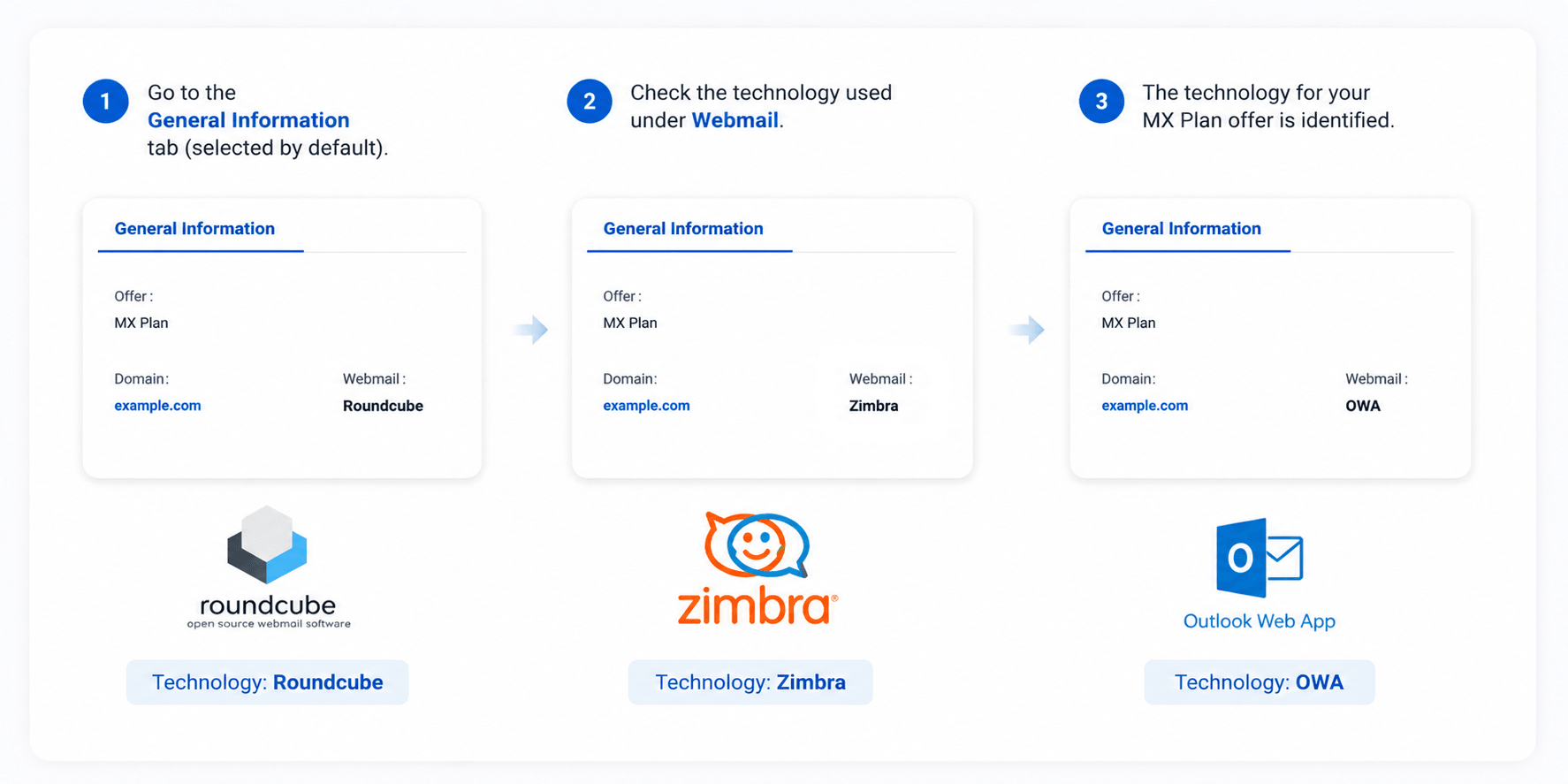
**Identificare la tecnologia di posta elettronica della soluzione MX Plan**
In base alla vostra offerta (e a un'eventuale migrazione), il vostro servizio email MX Plan si basa su una di queste tre tecnologie webmail, con interfacce e funzionalità diverse:
- **Roundcube**: la webmail storica, leggera e semplice da usare.
- **Zimbra**: una webmail collaborativa moderna, con calendario, contatti e attività condivisi.
- **Outlook Web App (OWA)**: la webmail basata sulla tecnologia Microsoft Exchange.
Per identificare la tecnologia del vostro servizio, accedete al vostro Spazio Cliente OVHcloud, nella scheda **Informazioni generali** del vostro servizio email: è indicata sotto **Webmail**.
Indipendentemente dalla tecnologia, l'accesso alla webmail può richiedere una doppia identificazione: prima sulla pagina di accesso alla webmail, poi nella finestra di accesso specifica della tecnologia (Roundcube, Zimbra o OWA).
Segui le indicazioni fornite:
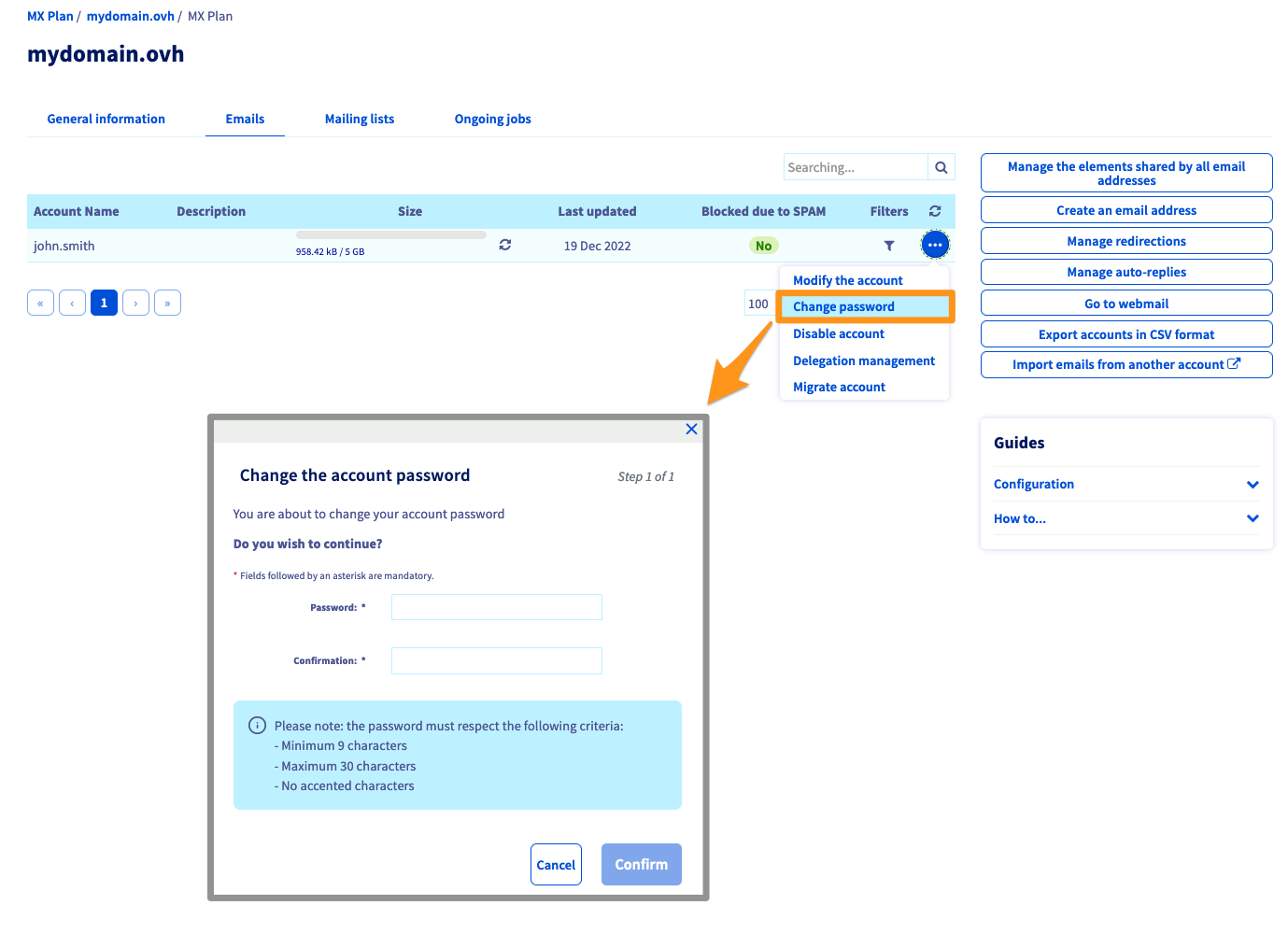
**Email MX Plan (versione storica)**
Se non ricordi il tipo di offerta MX Plan, consulta il paragrafo [Identifica la tua offerta MX Plan](#whichmxplan).
Clicca su MX Plan e poi seleziona il nome del servizio MX Plan. Clicca sulla scheda Email. Visualizzi una finestra con tutti gli account email esistenti.
Clicca sul pulsante ... e poi su Modifica la password.
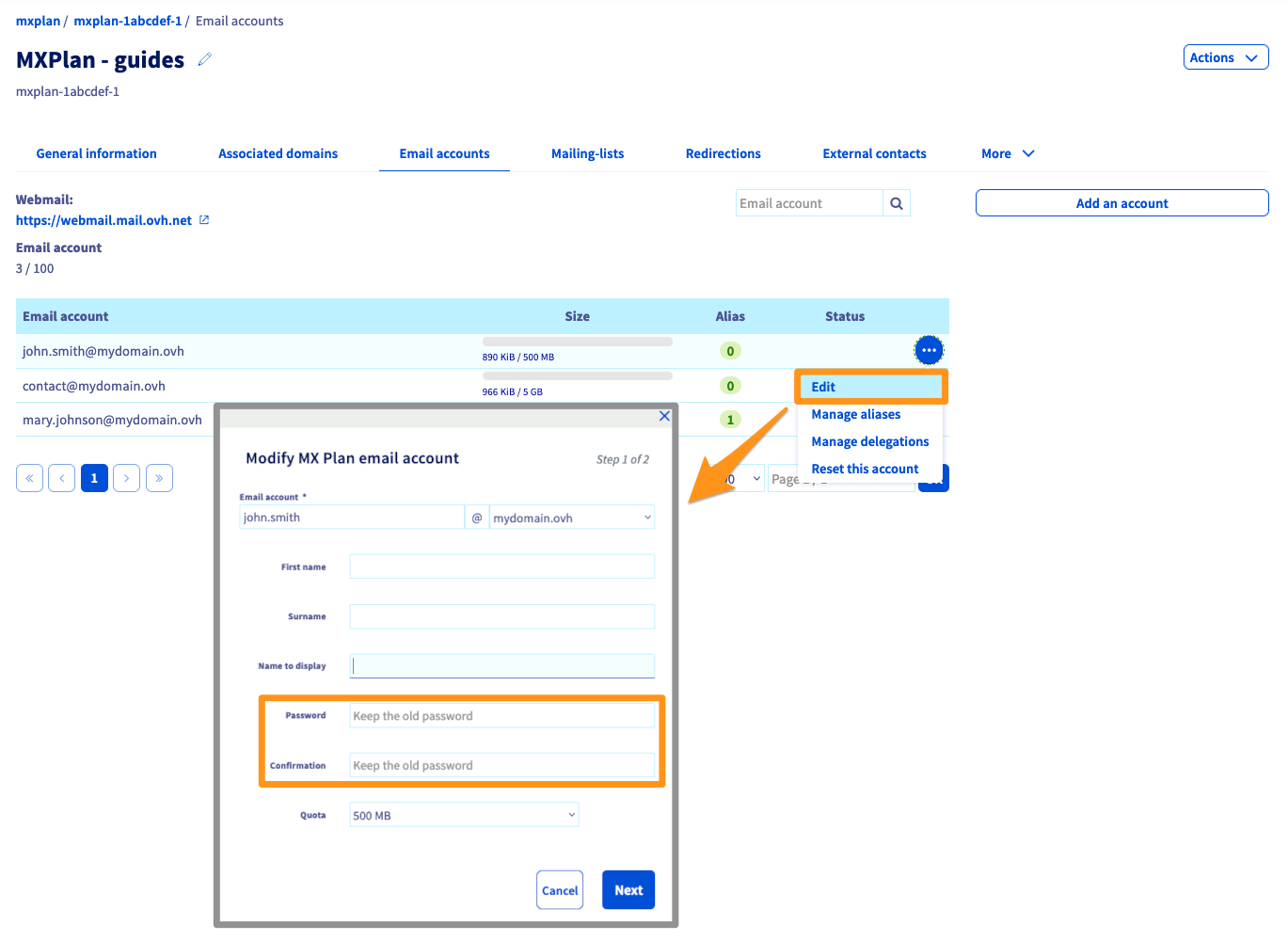
**Email MX Plan (nuova versione)**
Se non ricordi il tipo di offerta MX Plan, consulta il paragrafo [Identifica la tua offerta MX Plan](#whichmxplan).
Clicca su MX Plan e poi seleziona il nome del servizio MX Plan. Clicca sulla scheda Email. Visualizzi una finestra con tutti gli account email esistenti.
Clicca sul pulsante ... e poi su Modifica.
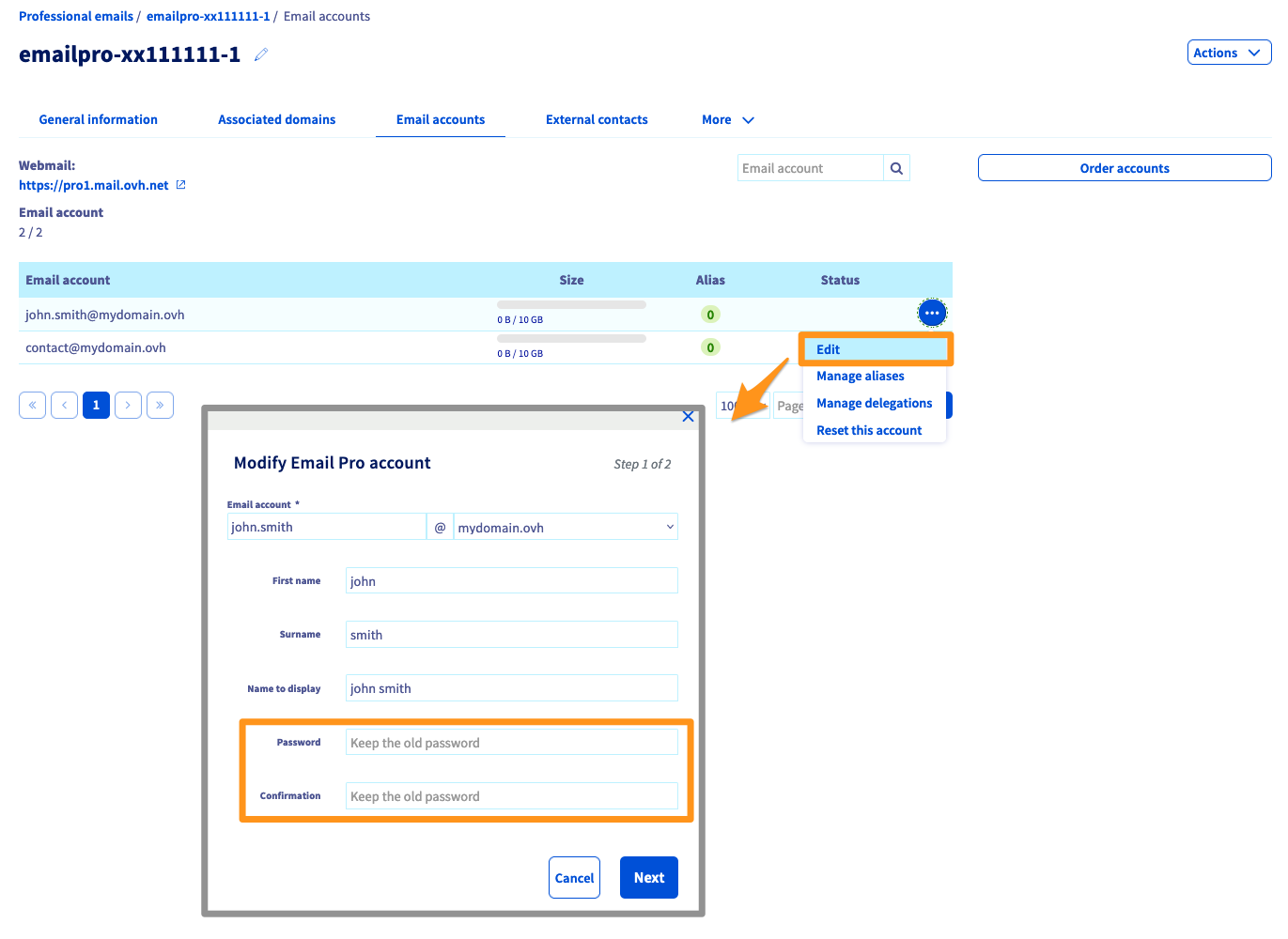
**Email Pro**
Clicca su Email Pro e seleziona il nome della piattaforma. Clicca sulla scheda Account email. Visualizzi una finestra con tutti gli account email esistenti.
Clicca sul pulsante ... e poi su Modifica.
**Exchange**
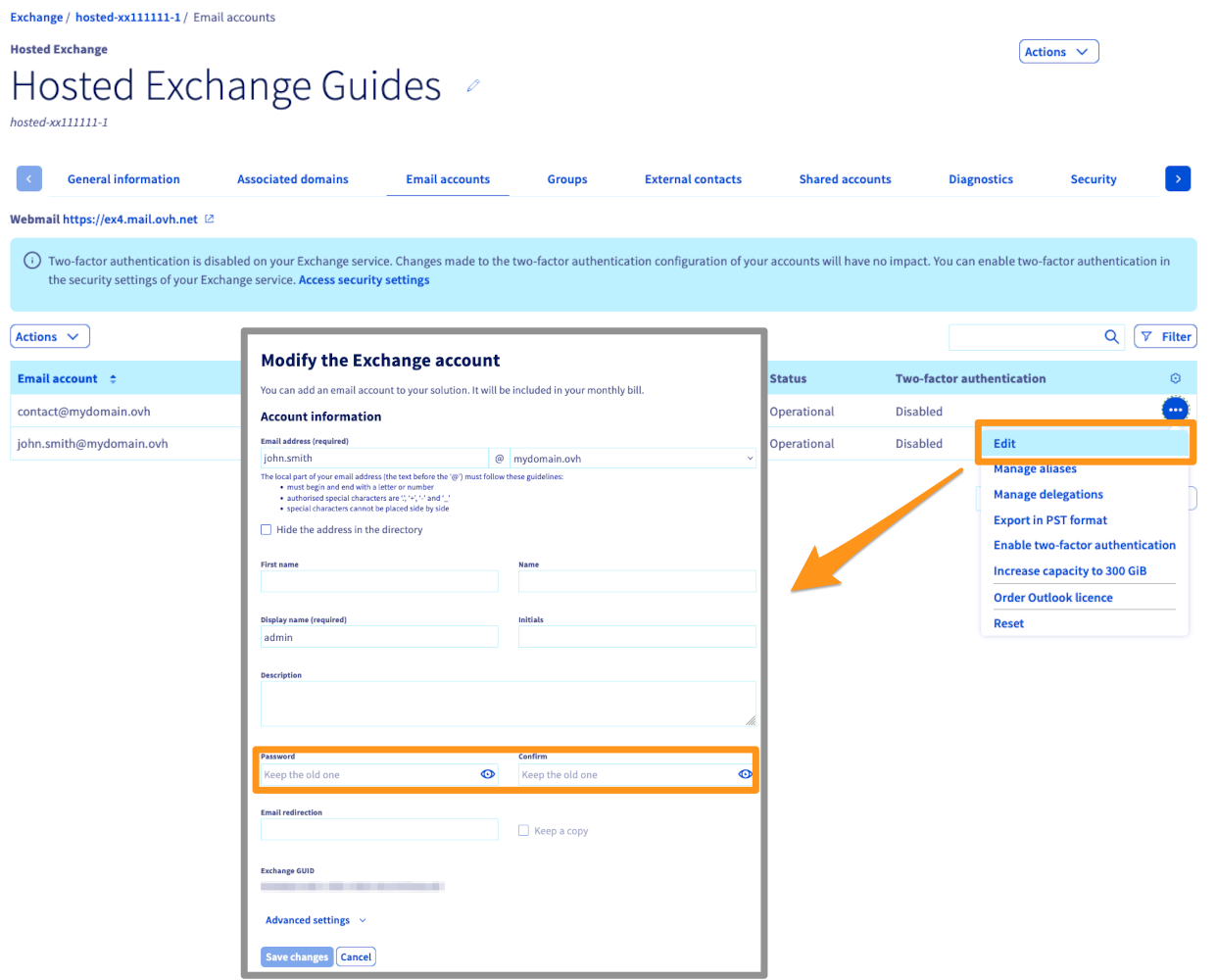
Clicca su Microsoft / Exchange e poi seleziona il nome della piattaforma. Clicca sulla scheda Account email. Visualizzi una finestra con tutti gli account email esistenti.
Clicca sul pulsante ... e poi su Modifica.
**Zimbra**
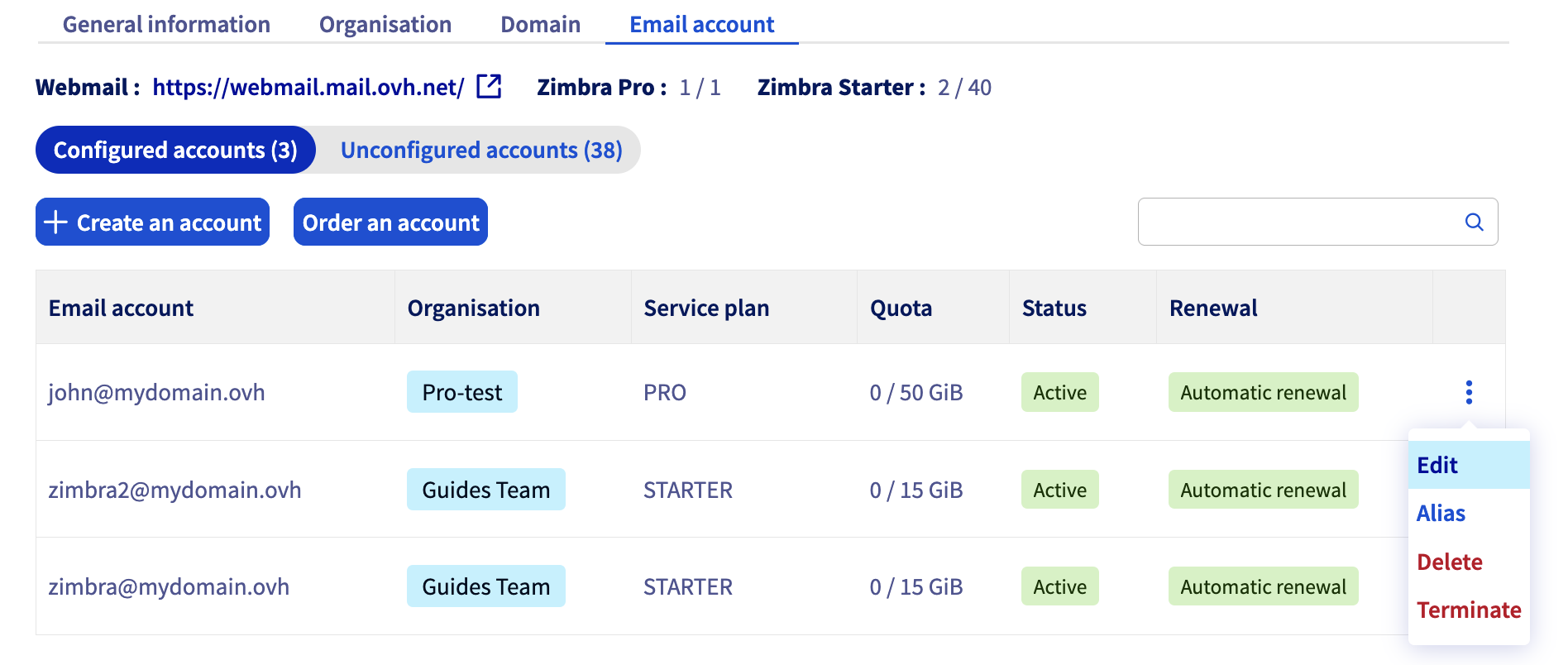
Clicca su Zimbra Mail e clicca sulla scheda Account email. Visualizzi una finestra con tutti gli account email esistenti.
Clicca sul pulsante ... e poi su Modifica.
### Modifica la password dalla Webmail
La modifica della password tramite la Webmail è disponibile per le soluzioni email OVHcloud che utilizzano **OWA** (**O**utlook **W**eb **A**pp):
- MX Plan OWA
- Email Pro
- Exchange
- MX Plan Zimbra
- Zimbra Starter / Pro
:::warning
Per l'offerta **MX Plan Roundcube**, la modifica della password avviene esclusivamente [dallo Spazio Cliente](#controlpanel).
:::
#### OWA
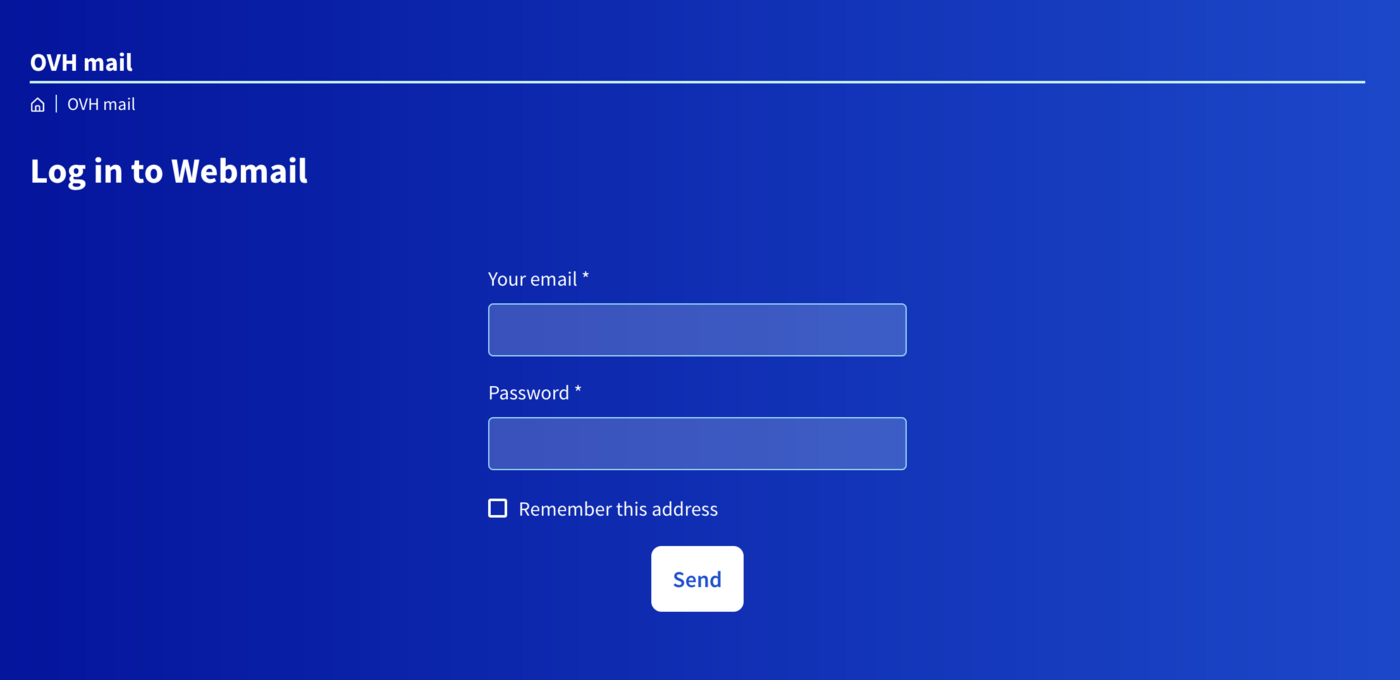
Accedi alla pagina [Webmail](https://www.ovhcloud.com/it/mail/)
, inserisci le tue credenziali e clicca sul pulsante `Connessione
`.
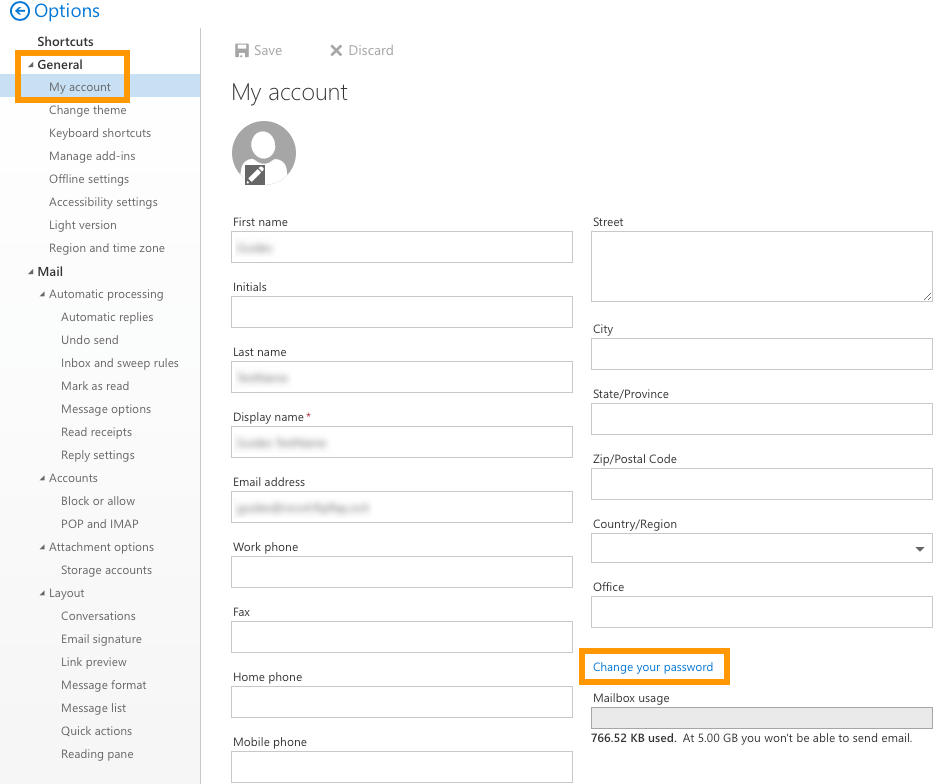
Clicca sul pulsante **in alto e poi su `Opzioni
`.
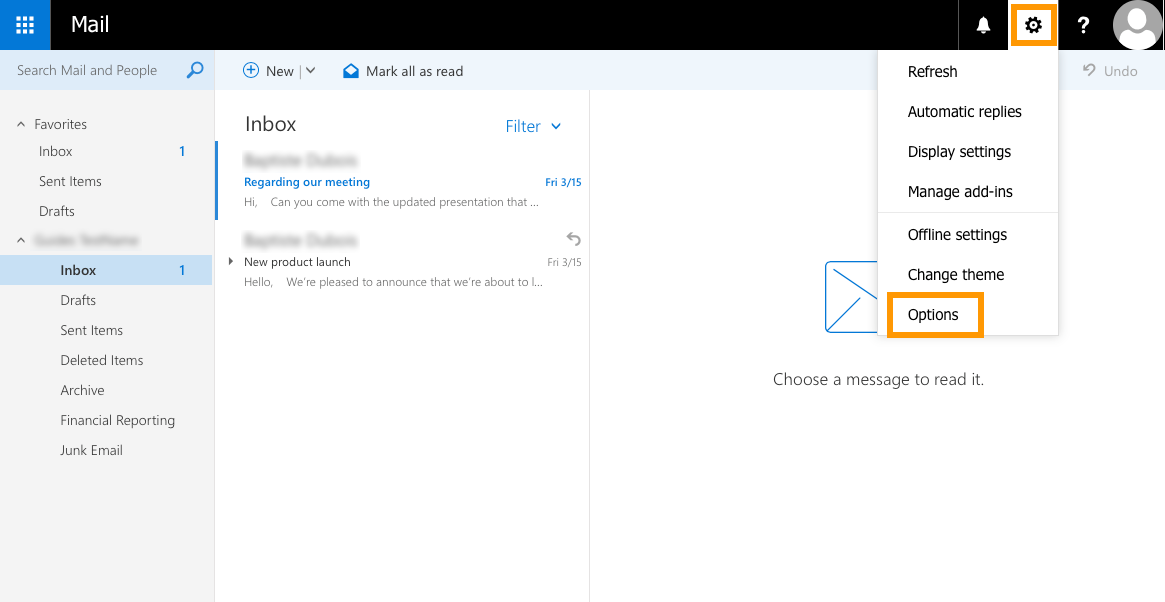
Apri la sezione “Generale” nella colonna di sinistra, clicca su Il `mio account
` e seleziona ` Modifica la password
`.
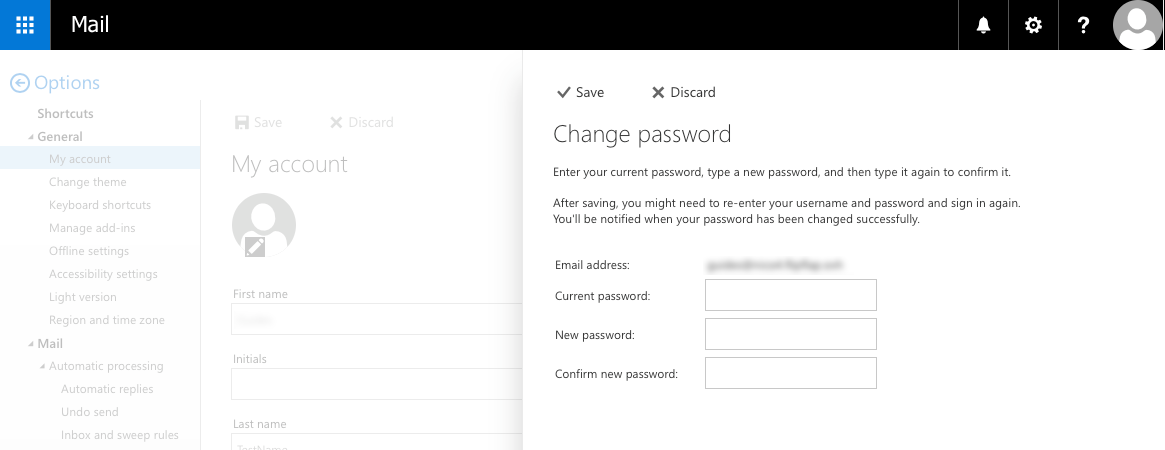
Si apre una finestra: inserisci prima la password corrente e poi quella nuova, confermala e infine clicca su `Salva
`.
:::info
Se imposti una nuova password per il tuo account, sarà necessario apportare la stessa modifica su tutti i dispositivi su cui l’account email è stato configurato.
:::
#### Zimbra
Accedi alla pagina [Webmail](https://www.ovhcloud.com/it/mail/). Inserisci il tuo indirizzo e-mail e la password, poi clicca su Connessione.
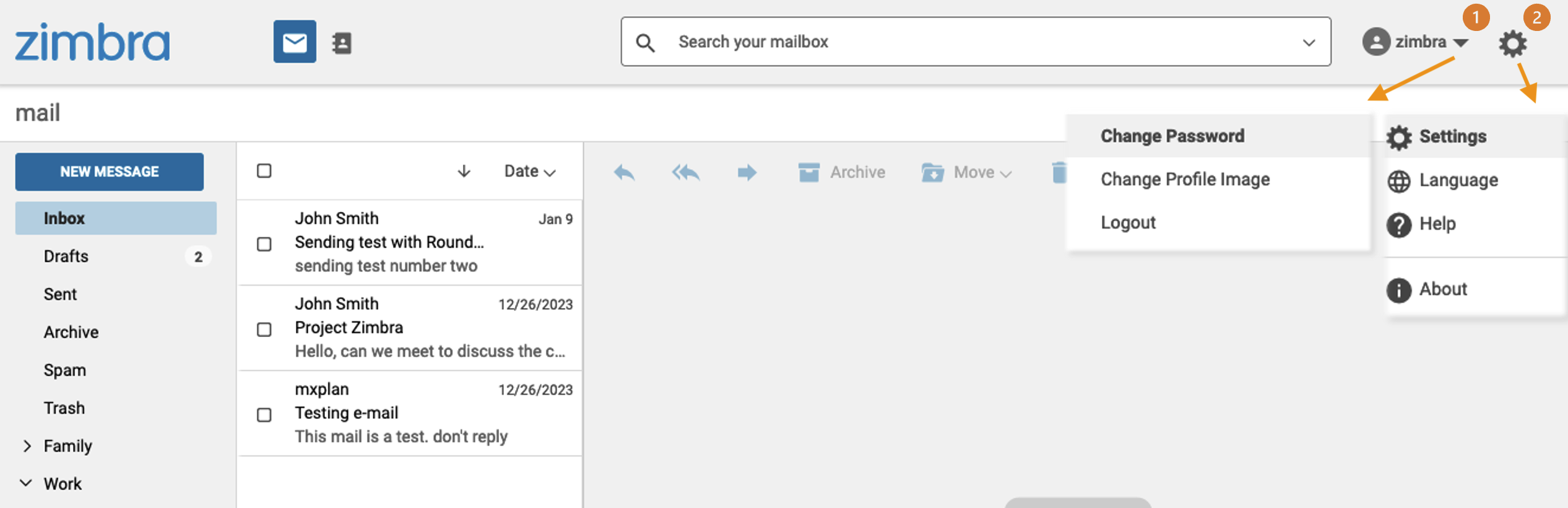
Clicca sul nome del tuo account email nell’angolo in alto a destra. Da questo menu è possibile Modificare la password.
### Recupera una password
Per motivi di sicurezza e riservatezza non è possibile **recuperare** una password. Come descritto nei passaggi precedenti, è necessario reimpostare la password nel caso in cui non sia più nota.
:::info
Se vuoi salvare una password, ti consigliamo di utilizzare un gestore di password come **Keepass** ad esempio.
:::
## Per saperne di più [](#)
[Iniziare a utilizzare la soluzione MX Plan](/it/guides/web-cloud/email-and-collaborative-solutions/mx-plan/email-generalities.md)
[Iniziare a utilizzare la soluzione Email Pro](/it/guides/web-cloud/email-and-collaborative-solutions/email-pro/first-config.md)
[Iniziare a utilizzare la soluzione Hosted Exchange](/it/guides/web-cloud/email-and-collaborative-solutions/microsoft-exchange/exchange-starting-hosted.md)
[Iniziare a utilizzare la soluzione Zimbra](/it/guides/web-cloud/email-and-collaborative-solutions/mx-plan/email-zimbra.md)
Per usufruire di un supporto per l'utilizzo e la configurazione delle soluzioni OVHcloud, consulta le nostre [soluzioni di supporto](https://www.ovhcloud.com/it/support-levels/).
Contatta la nostra [Community di utenti](https://community.ovhcloud.com/community/en).