---
title: "Gestisci un gruppo di licenze Microsoft 365 OVHcloud"
description: "Questa guida ti mostra come attivare una licenza Microsoft 365 e come gestirlo nello Spazio Cliente OVHcloud."
url: https://docs.ovhcloud.com/it/guides/web-cloud/email-and-collaborative-solutions/microsoft-office/office365-csp1
lang: it
lastUpdated: 2025-05-22
---
# Gestisci un gruppo di licenze Microsoft 365 OVHcloud
## Obiettivo
OVHcloud **Microsoft 365 apps for business** o **Microsoft 365 apps for Enterprise**. La fatturazione è mensile e puoi installare una licenza su 5 PC/Mac, 5 tablet e 5 smartphone.
Le tue licenze Microsoft 365 sono raggruppate in un gruppo chiamato anche "Service". Un gruppo di licenze Apps for business può contenere al massimo 300 licenze, un gruppo di licenze Apps for Enterprise è illimitato.
Ecco l'elenco dei software inclusi nella suite:
- Licenze Apps for business: Excel, Word, PowerPoint, Outlook, OneNote, Publisher.
- Licenze Apps for Enterprise: Excel, Word, PowerPoint, Outlook, OneNote, Publisher, Access.
**Come attivare una licenza Microsoft 365 e gestirlo nello Spazio Cliente OVHcloud**
## Prerequisiti
***
### Accesso allo Spazio Cliente OVHcloud
- **Link diretto:** Microsoft 365
- **Percorso di navigazione:** Web Cloud > Microsoft 365
***
## Procedura
### Ordina una licenza
1. Scegli tra le offerte disponibili, "Apps for Business" e "Apps for Enterprise".
2. Definisci la frequenza di rinnovo del gruppo di licenze.
3. Definisci il numero di licenze desiderate e completa l’ordine.
### Attiva la tua licenza
Per attivare la licenza ordinata:
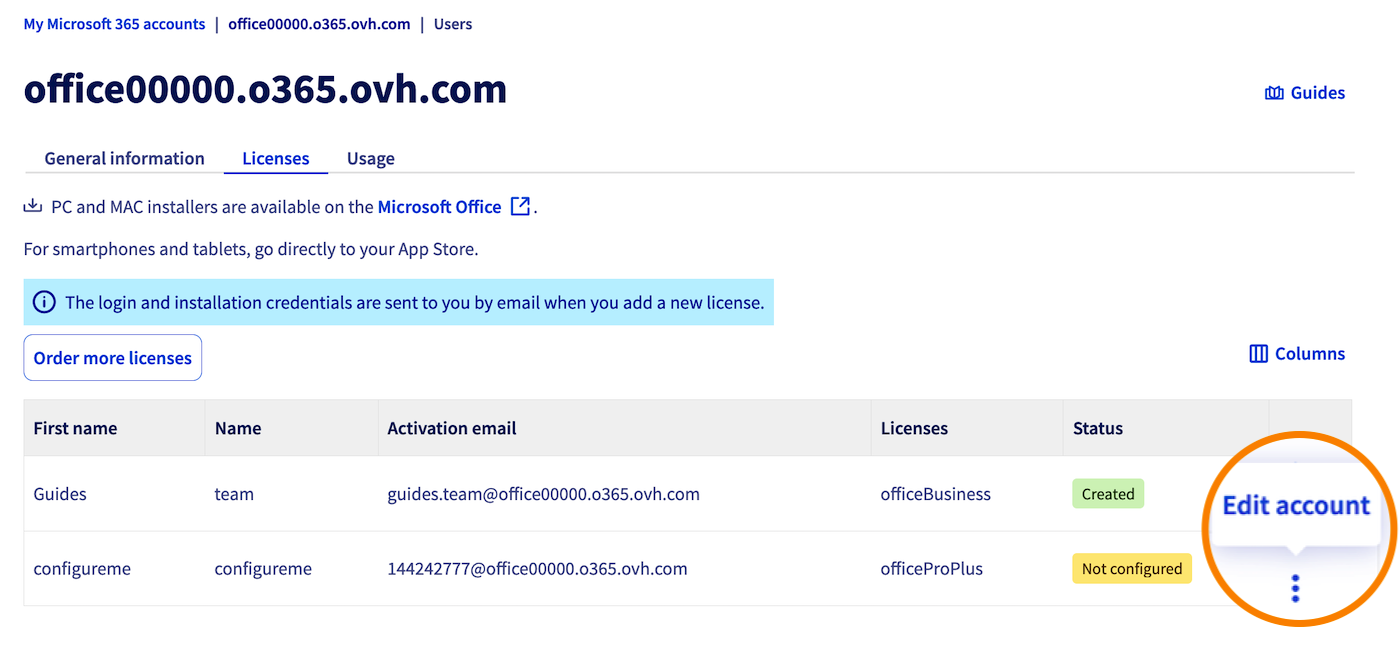
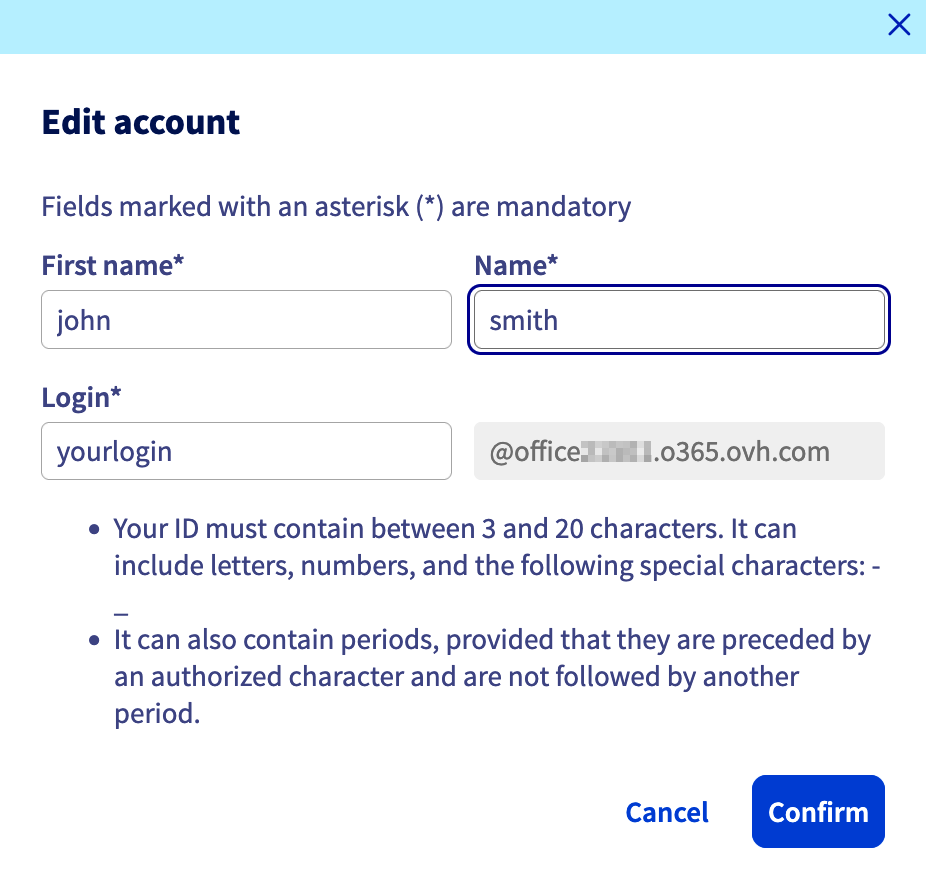
Inserisci le informazioni relative all’utente della licenza e clicca su `Conferma
`.
### Installare la suite Microsoft 365 sulla macchina [](#)
Una volta attivata la licenza, riceverai un’email all’indirizzo di contatto associato al tuo account OVHcloud. Il messaggio è disponibile anche nello Spazio Cliente OVHcloud
, cliccando sul tuo profilo in alto a destra e poi su `Le mie comunicazioni
` nella sezione `Email ricevute`
.
Questa email contiene le informazioni necessarie per il download e l'installazione della tua suite Microsoft 365, ovvero **l'indirizzo email di attivazione** e **la password**.
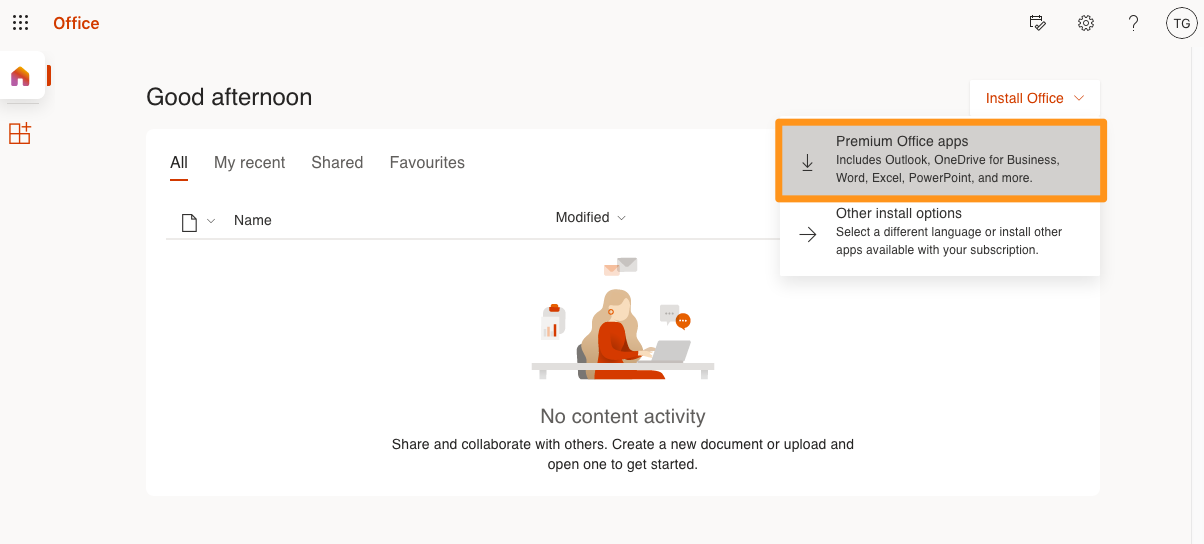
Accedi alla pagina [https://portal.office.com/](https://portal.office.com/) e connettiti con **l’indirizzo email di attivazione** e con **password** configurati in precedenza. Verrai reindirizzato a una finestra che ti permetterà di scaricare la suite Microsoft 365 sul tuo computer con le istruzioni di installazione.
#### Installa la suite 365 su più macchine
Con una licenza, l'utente può installare la suite Microsoft 365 su **5 macchine Windows e macOS**, **5 tablet** e **5 smartphone**. Si tratta di un totale di **15 dispositivi** per una licenza. Tutti gli apparecchi devono appartenere al titolare della licenza.
Per installare la licenza su più macchine, è sufficiente riprodurre [step precedente](#install365) _su ogni dispositivo_ assicurandosi che ciascuno sia gestito _dallo stesso utente_.
### Modificare la password di una licenza
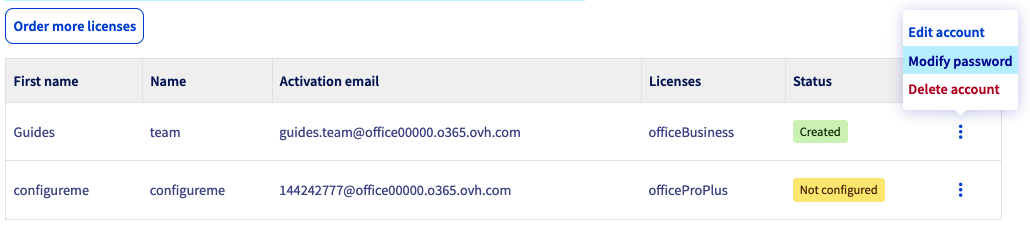
Per impostare in autonomia la password della licenza:
### Aggiungere una licenza a un gruppo esistente
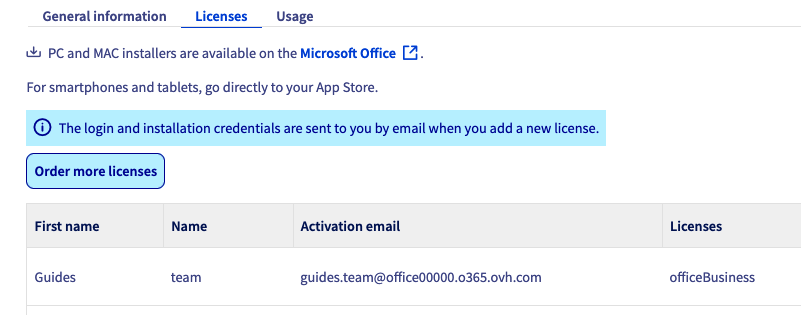
Per aggiungere una o più licenze al gruppo di licenze esistente:
### Gestisci le tue sottoscrizioni [](#)
#### Elimina una licenza da un gruppo di licenze
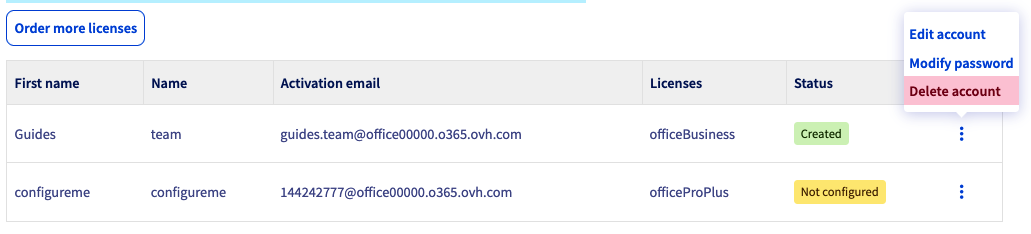
Dalla scheda `Licenze
` del tuo gruppo di licenze, clicca sul pulsante `⁝
` a destra della licenza che vuoi disattivare, poi clicca su `Elimina l’account
`.
:::info
I consumi del mese in corso saranno fatturati alla fine di quest'ultimo.
:::
#### Disattiva il gruppo di licenze
Per disattivare il gruppo di licenze CSP1 di Microsoft Office 365:
1. Clicca sul tuo nome in alto a destra dello Spazio Cliente OVHcloud.
2. Clicca su Le mie offerte e servizi.
3. Identifica il gruppo di licenze nella tabella dei tuoi servizi.
4. Clicca sul pulsante ... a destra del gruppo di licenze che vuoi disattivare e poi su Disattiva.
5. Indica i motivi della richiesta di disattivazione e clicca su Conferma.
:::info
I consumi del mese in corso saranno fatturati alla fine di quest'ultimo.
:::
## Per saperne di più [](#)
[Utilizza il desktop remoto con Microsoft 365 apps](/it/guides/web-cloud/email-and-collaborative-solutions/microsoft-office/office-proplus.md)
Per prestazioni specializzate (referenziamento, sviluppo, ecc.), contatta i [partner OVHcloud](https://partner.ovhcloud.com/it/directory/).
Per usufruire di un supporto per l'utilizzo e la configurazione delle soluzioni OVHcloud, è possibile consultare le nostre soluzioni [offerte di supporto](https://www.ovhcloud.com/it/support-levels/).
Contatta la nostra [Community di utenti](https://community.ovhcloud.com/community/en).