---
title: "Exchange - Configurare un indirizzo email in Gmail per Android"
description: "Questa guida ti mostra come configurare un account Exchange su Android tramite l’applicazione Gmail"
url: https://docs.ovhcloud.com/it/guides/web-cloud/email-and-collaborative-solutions/microsoft-exchange/how-to-configure-android
lang: it
lastUpdated: 2025-04-28
---
# Exchange - Configurare un indirizzo email in Gmail per Android
## Obiettivo
Gli indirizzi email del servizio Exchange possono essere configurati su client di posta compatibili. per permetterti di utilizzare il tuo account email dal dispositivo che preferisci. Questa guida ti mostra come configurare un indirizzo email Exchange dall’applicazione Gmail presente sui dispositivi Android.
**Questa guida ti mostra come configurare un account Exchange su Android tramite l’applicazione Gmail.**
:::warning
OVHcloud mette a tua disposizione servizi di cui tu sei responsabile per la configurazione e la gestione. Garantirne quotidianamente il corretto funzionamento è quindi responsabilità dell’utente.
Questa guida ti aiuta a realizzare le operazioni più ricorrenti. Tuttavia, in caso di difficoltà o dubbi, ti consigliamo di contattare un [fornitore specializzato](https://partner.ovhcloud.com/it/directory/) o il fornitore del servizio. OVHcloud non potrà fornirti alcuna assistenza. Per maggiori informazioni consulta la sezione “Per saperne di più” di questa guida.
:::
## Prerequisiti
- Disporre di una soluzione [Exchange](https://www.ovhcloud.com/it/emails-exchange/)
- Aver installato l’applicazione Gmail sul proprio dispositivo, che puoi scaricare da Google Play Store
- Disporre delle credenziali associate all’account email da configurare
***
### Accesso allo Spazio Cliente OVHcloud
- **Link diretto:** Exchange
- **Percorso di navigazione:** Web Cloud > Exchange > Seleziona la tua piattaforma
***
:::info
Questa guida è stata realizzata da un dispositivo che utilizza la versione 13 di Android.
:::
## Procedura
### Come aggiungere un account email
:::warning
Nel nostro esempio, usiamo il nome del server: ex?.mail.ovh.net. Dovrai sostituire il "?" dalla cifra che indica il server del tuo servizio Exchange.
Clicca su questo link per accedere alla sezione Exchange. Il nome del server viene visualizzato nella zona **Connessione** della scheda Informazioni generali.
:::
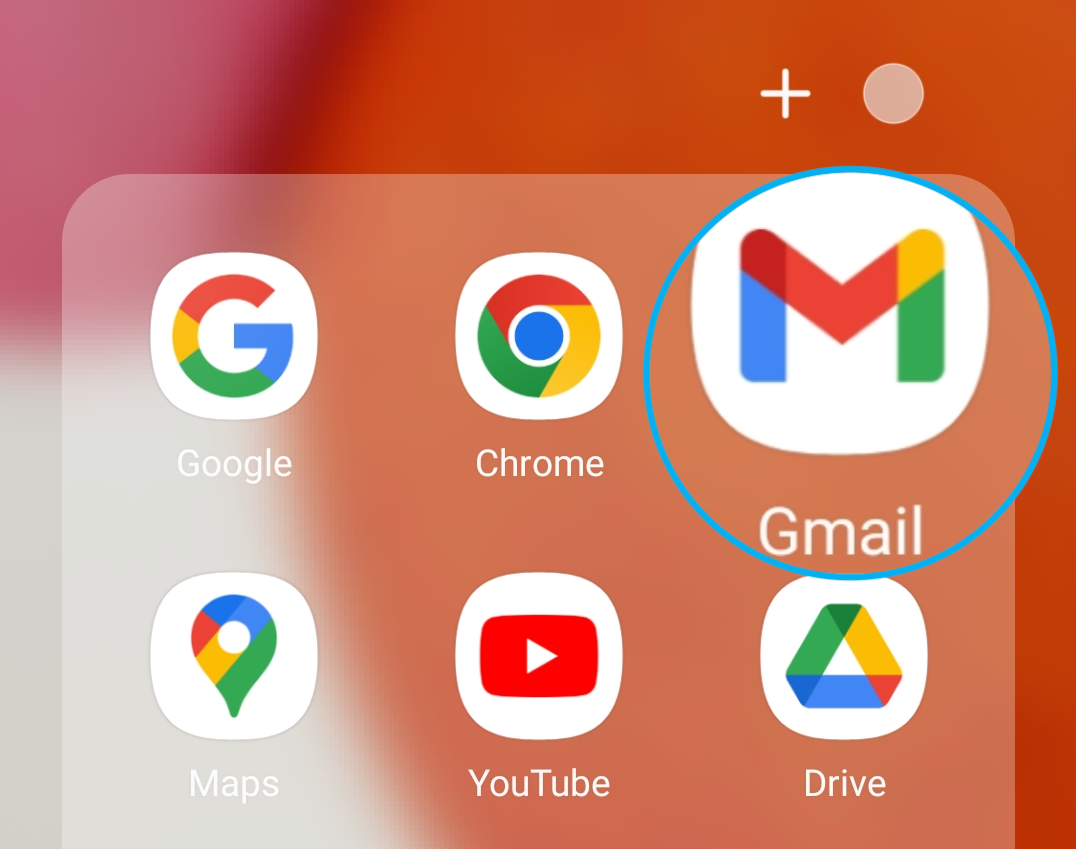
Sulla schermata Home del tuo dispositivo clicca sull’applicazione `Gmail
`.
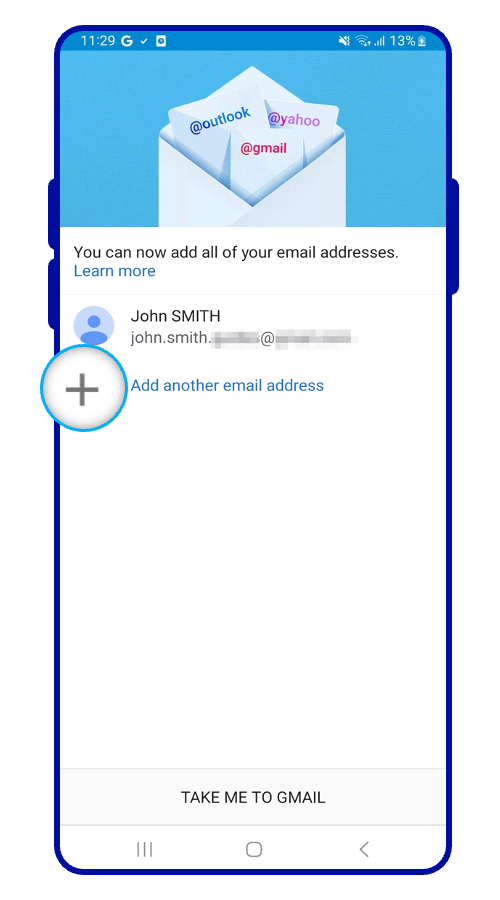
L’aggiunta di un account avverrà in modo diverso **se non ne è stato impostato** uno o **se ne è già stato impostato uno**. Seleziona la scheda corrispondente a una delle due situazioni menzionate:
**Prima configurazione**
Seleziona Aggiungi un indirizzo email
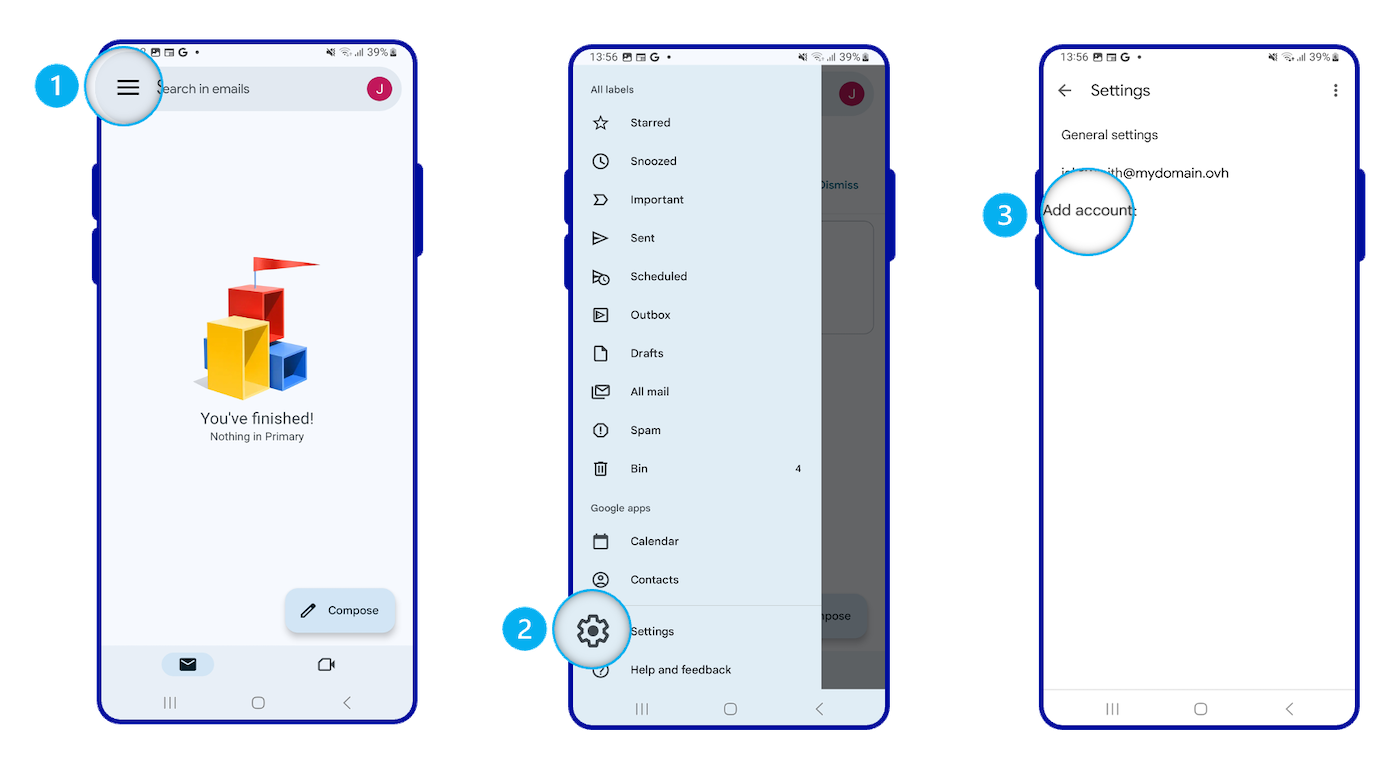
**Configurazione esistente**
1. Passare al menu nell'angolo superiore sinistro dello schermo
2. Seleziona Impostazioni
3. Seleziona Aggiungi account
Segui i passaggi successivi di configurazione scorrendo le schede seguenti:
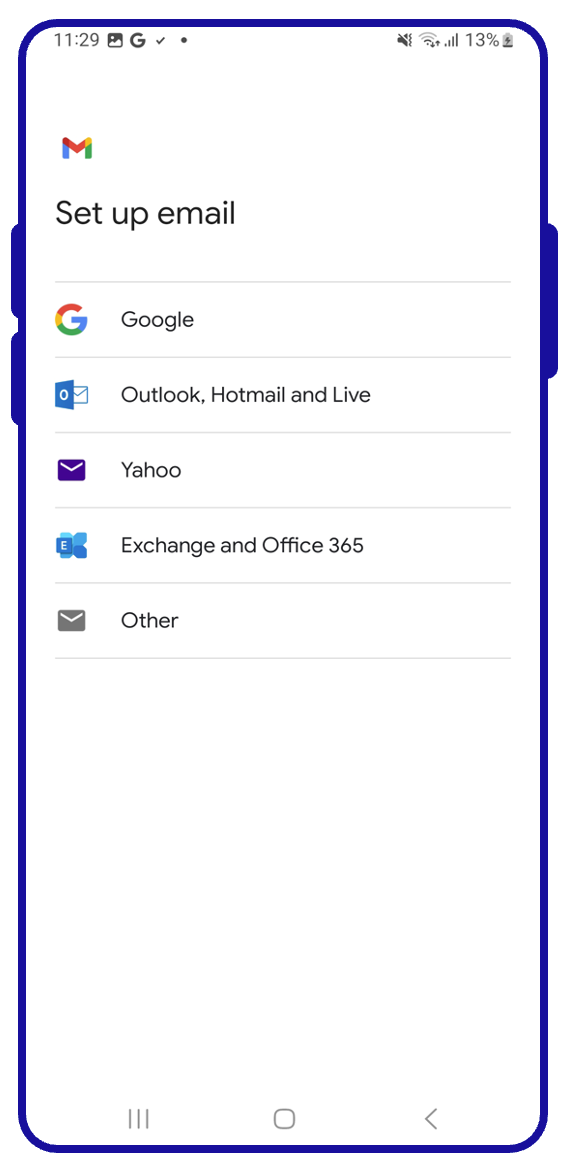
**Step 1**
Dal menu dei tipi di account di posta elettronica, selezionare Exchange e Office.
**Step 2**
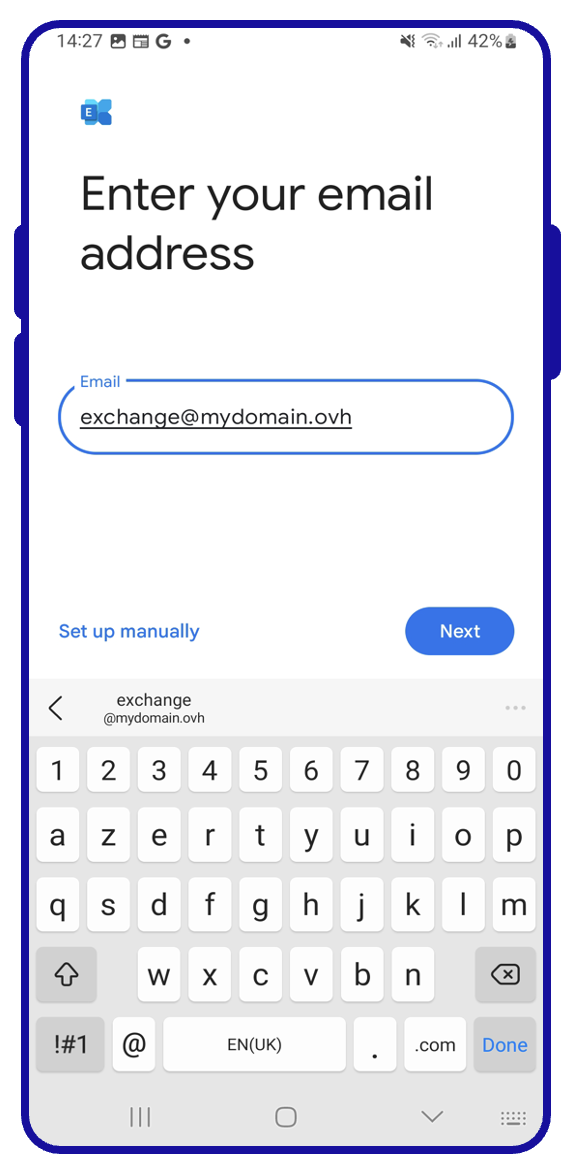
Inserisci il tuo indirizzo e-mail e clicca su Avanti.
**Step 3**
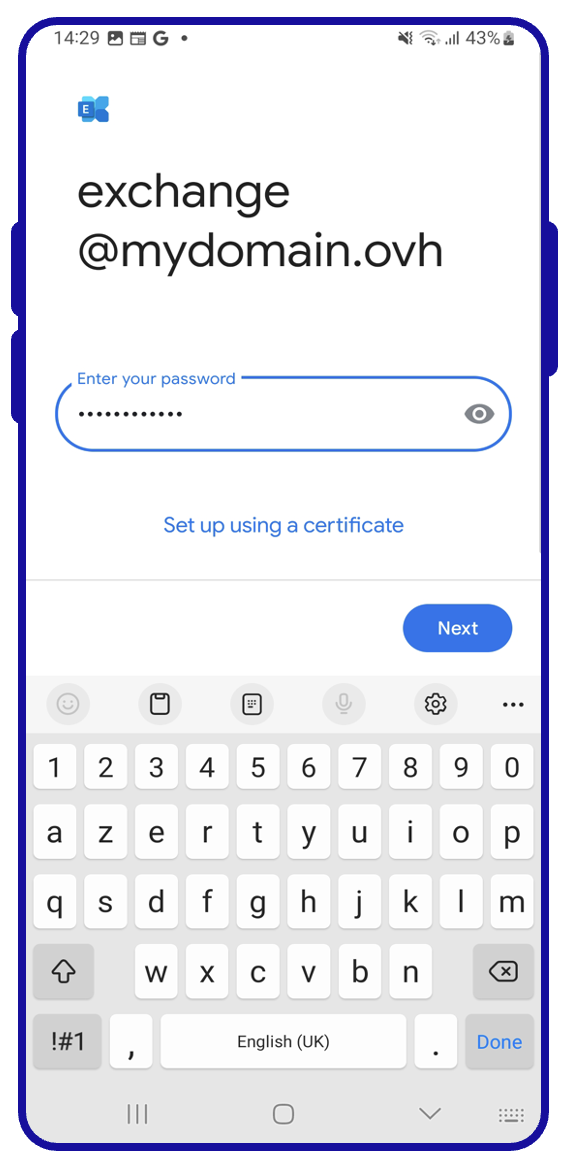
Inserisci la password del tuo indirizzo email e clicca su Avanti.
**Step 4**
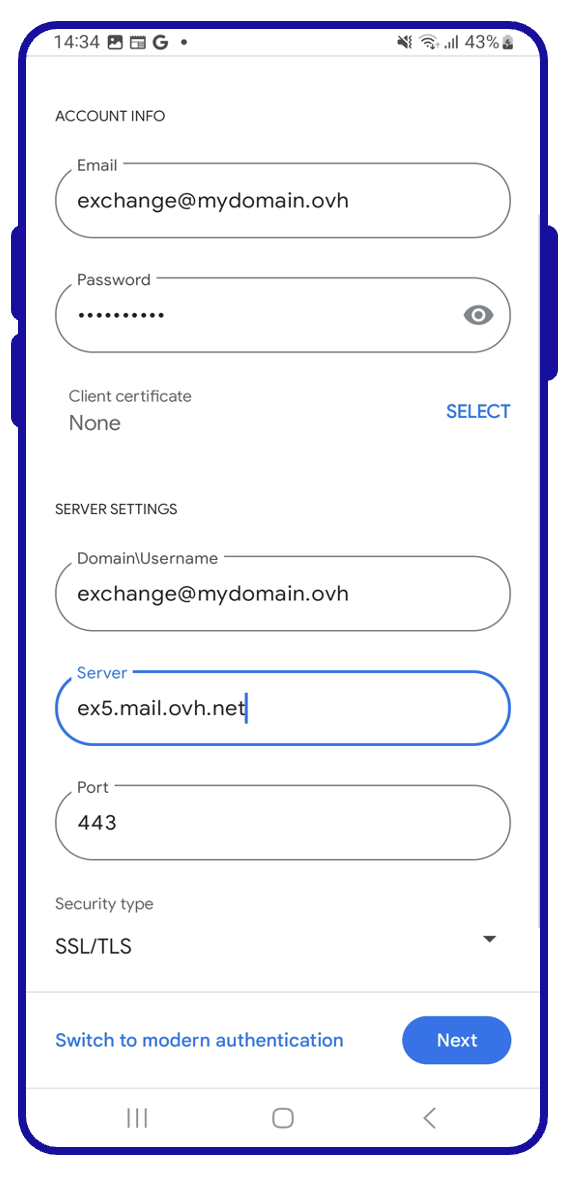
Completa la pagina "**Configurazione dell’indirizzo**"
- **Email**: l’indirizzo email completo
- **Password**: la password del tuo indirizzo email
- **Certificato**: lascia "Nessuno"
- **Dominio\Nome utente**: l’indirizzo email completo
- **Server**: **ex?.mail.ovh.net** (sostituisci il server **?** per [numero del tuo server Exchange](#addaccount))
- **Porta**: 443
- **Tipo di sicurezza**: SSL/TLS
Clicca su Seguente per confermare la configurazione.
**Step 5**
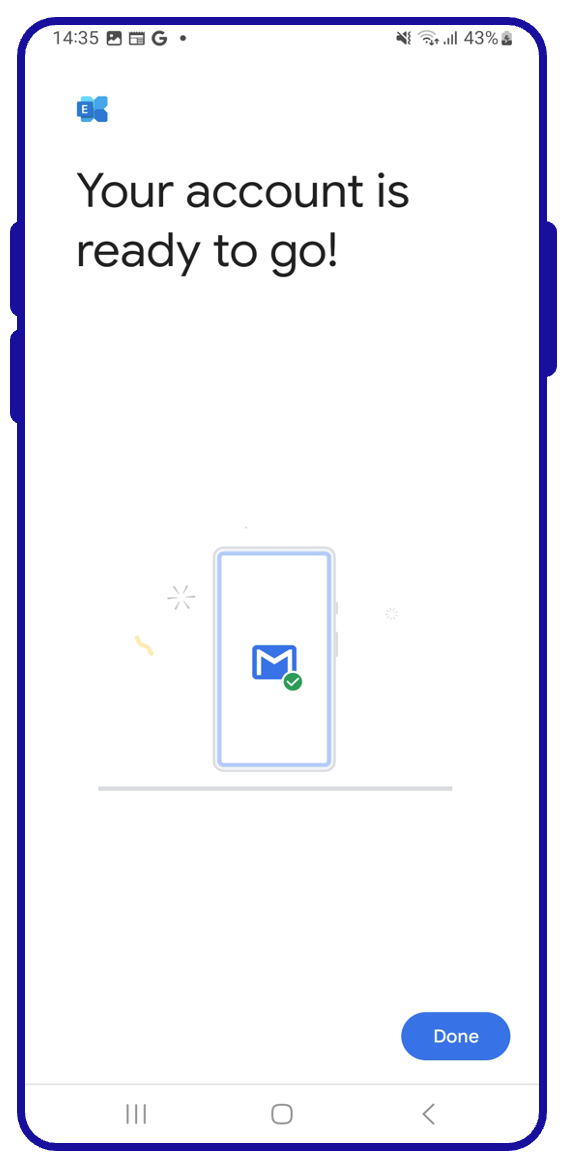
Per completare la configurazione, visualizzi il messaggio "Puoi iniziare a utilizzare il tuo account" e clicca su OK.
Una volta configurato l’indirizzo email, non ti resta che utilizzarlo! Da questo momento è possibile inviare e ricevere messaggi dall’applicazione Gmail.
:::tip
OVHcloud propone un'applicazione Web che permette di accedere al tuo indirizzo email da un browser Web, all'indirizzo [Webmail](https://www.ovhcloud.com/it/mail/). accessibile utilizzando le credenziali del tuo account.
:::
## Per saperne di più [](#)
:::info
Per ulteriori informazioni sulla configurazione di un indirizzo e-mail dall'applicazione Gmail su Android, consultare [Guida in linea di Google](https://support.google.com/mail/answer/6078445?hl=it-CA\&co=GENIE.Platform%3DAndroid#zippy=%2Aggiungere-un-account).
:::
[MX Plan - Configurare un indirizzo email in Gmail per Android](/it/guides/web-cloud/email-and-collaborative-solutions/mx-plan/how-to-configure-android.md).
[Email Pro - Configurare un indirizzo email in Gmail per Android](/it/guides/web-cloud/email-and-collaborative-solutions/email-pro/how-to-configure-android.md).
Per prestazioni specializzate (referenziamento, sviluppo, ecc.), contatta i [partner OVHcloud](https://partner.ovhcloud.com/it/directory/).
Per usufruire di un supporto per l'utilizzo e la configurazione delle soluzioni OVHcloud, è possibile consultare le nostre soluzioni [offerte di supporto](https://www.ovhcloud.com/it/support-levels/).
Contatta la nostra [Community di utenti](https://community.ovhcloud.com/community/en).