---
title: "Crea e utilizza un account condiviso"
description: "Aggiungi e utilizza un account condiviso sulla tua soluzione Exchange"
url: https://docs.ovhcloud.com/it/guides/web-cloud/email-and-collaborative-solutions/microsoft-exchange/feature-shared-account
lang: it
lastUpdated: 2025-04-28
---
# Crea e utilizza un account condiviso
## Obiettivo
Un **account condiviso**
è una casella email condivisa tra più account Exchange e accessibile solo tramite questi ultimi. Se un account condiviso non possiede password, è necessario delegare il suo accesso a uno o più account della piattaforma Exchange.
Gli account condivisi sono accessibili, grazie a una delega, da OWA (Webmail Exchange) o tramite il client di posta Outlook.
**Questa guida ti mostra come creare e gestire un account condiviso sulla piattaforma Exchange.**
## Prerequisiti
- Disporre di una soluzione [Exchange OVHcloud](https://www.ovhcloud.com/it/emails/hosted-exchange/)
***
### Accesso allo Spazio Cliente OVHcloud
- **Link diretto:** Exchange
- **Percorso di navigazione:** Web Cloud > Exchange > Seleziona la tua piattaforma
***
## Procedura
### Aggiungi un account condiviso
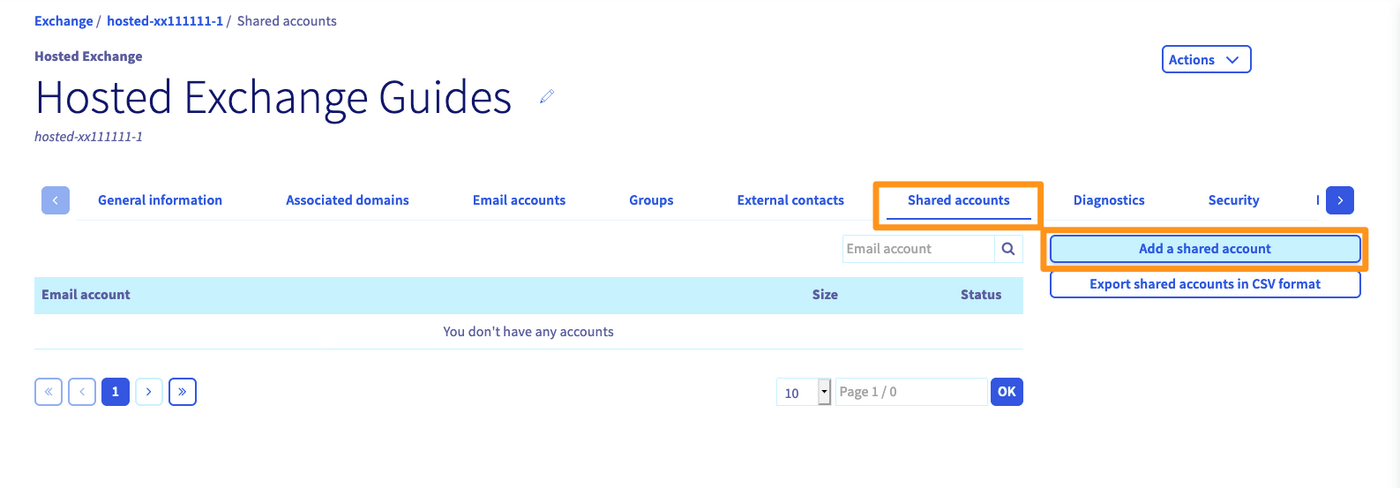
Seleziona la scheda `Account condivisi
` nel menu orizzontale e clicca su `Aggiungi un account condiviso
`.
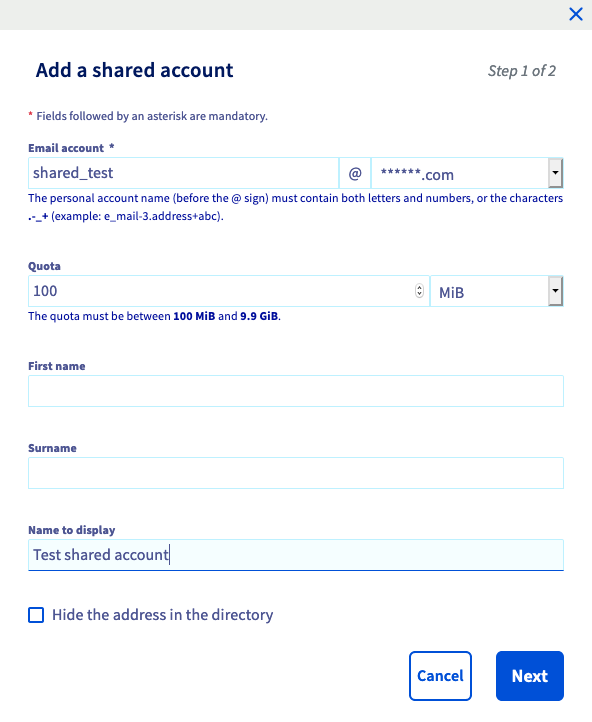
Inserisci i campi richiesti:
| Funzionalità | Descrizione |
| ---------------------------------- | ------------------------------------------------------------------------------------------------------------------------------------------------------------------------------ |
| Account email | Scegli il nome del tuo account condiviso. **Non deve trattarsi di un indirizzo email esistente.** |
| Quota | Indica la quota di storage desiderata per il tuo account condiviso, [in base allo spazio disponibile](#size). |
| Nome da visualizzare | Il nome visualizzato durante un invio dal tuo account condiviso. |
| Nascondi l'indirizzo nella rubrica | Nascondere l'indirizzo nella rubrica permette di garantire che l'indirizzo dell'account condiviso non sia visibile nella lista degli indirizzi della tua piattaforma Exchange. |
[](#)
:::info
Lo spazio disponibile per creare un account condiviso dipende dal numero di account sottoscritti sulla piattaforma. Ogni account Exchange sottoscritto sulla piattaforma sblocca 5 GB per gli account condivisi.
**esempio:**
Hai attivato 4 account Exchange sulla tua piattaforma, quindi hai **4 x 5GB**, cioè **20 GB** di spazio assegnato per gli account condivisi della tua piattaforma.
:::
Clicca su `Seguente
` per visualizzare il riepilogo. Per completare l'operazione, clicca su `Conferma
`.
### Gestisci la delega di un account condiviso
Una volta creato il tuo account condiviso, è necessario delegare l'accesso a uno o più account della tua piattaforma.
Un account condiviso non è direttamente accessibile perché non possiede una password. Non è quindi configurabile direttamente in un client di tipo Outlook o accessibile dalla Webmail.
È necessario creare una delega tra un account Exchange e un account condiviso.
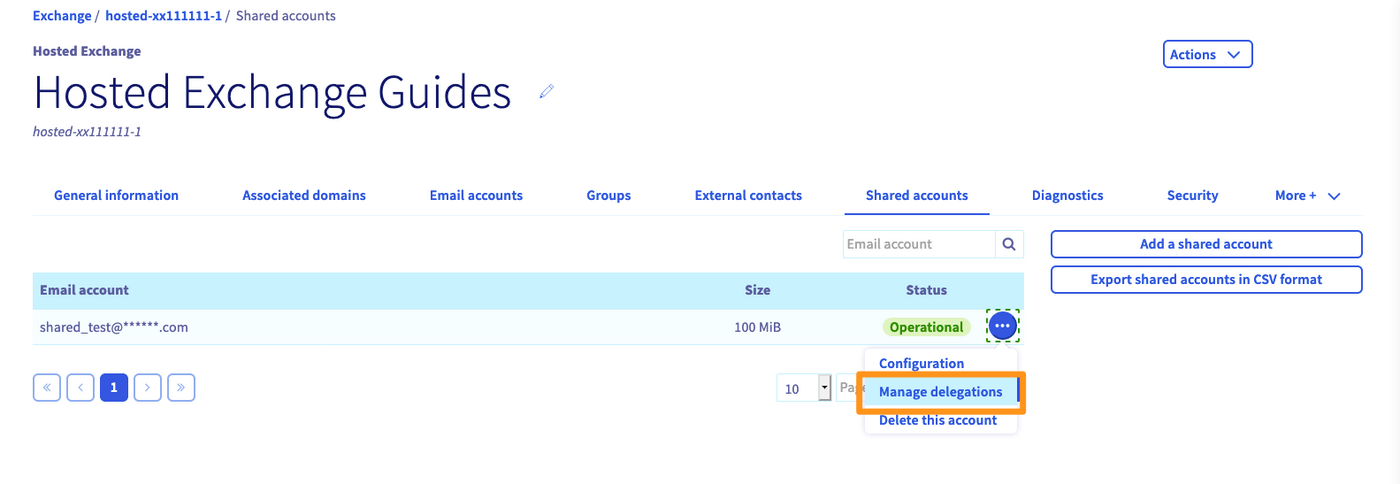
Dalla scheda `Account condivisi
` della tua piattaforma Exchange, clicca sul pulsante `...
` davanti all'account condiviso e poi clicca su `Configura le deleghe
`. Potrai scegliere, nella tua lista di account, quelli che avranno la possibilità di accedere all'account condiviso.
Scegli le azioni possibili sull'account selezionato:
| Funzionalità | Descrizione |
| ------------------------------ | ---------------------------------------------------------------------------------------------------------------- |
| Diritto di invio | Permette all'account email selezionato di effettuare un invio come l'indirizzo email condiviso. |
| Diritto di invio "da parte di" | Permette all'account email selezionato di effettuare un invio "da parte di" l'indirizzo email condiviso. |
| Diritto di accesso | Autorizza l'account email selezionato a visualizzare e gestire un account condiviso con OWA (webmail) o Outlook. |
Clicca su `Seguente
` e `Conferma
` per salvare le modifiche.
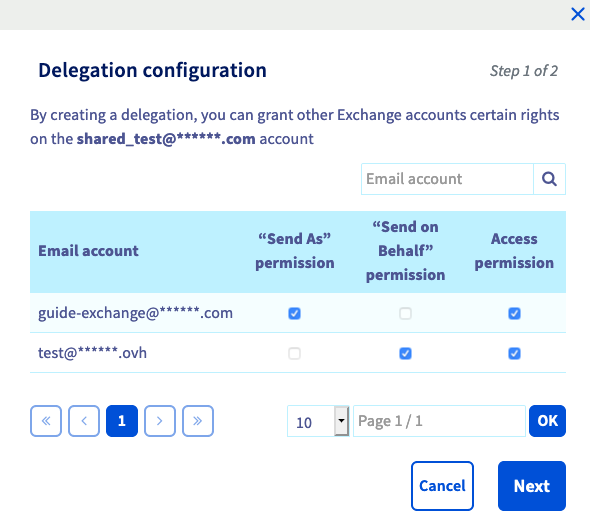
Nel nostro esempio, permettiamo agli account **guide-exchange@**
e **test@**
di avere accesso all'account condiviso **shared_test@**
.
L'account email **guide-exchange@**
avrà anche il diritto di inviare email "come" **shared_test@**
.
L'account email **test@**
potrà anche inviare email "da parte di" **shared_test@**
.
### Utilizzo di un account condiviso con OWA (Webmail)
Accedi alla Webmail Exchange (OWA) all'indirizzo [Webmail](https://www.ovhcloud.com/it/mail/)
con un account email con diritto di accesso all'account condiviso.
Nel nostro esempio, ci connettiamo con l'account **guide-exchange@**
.
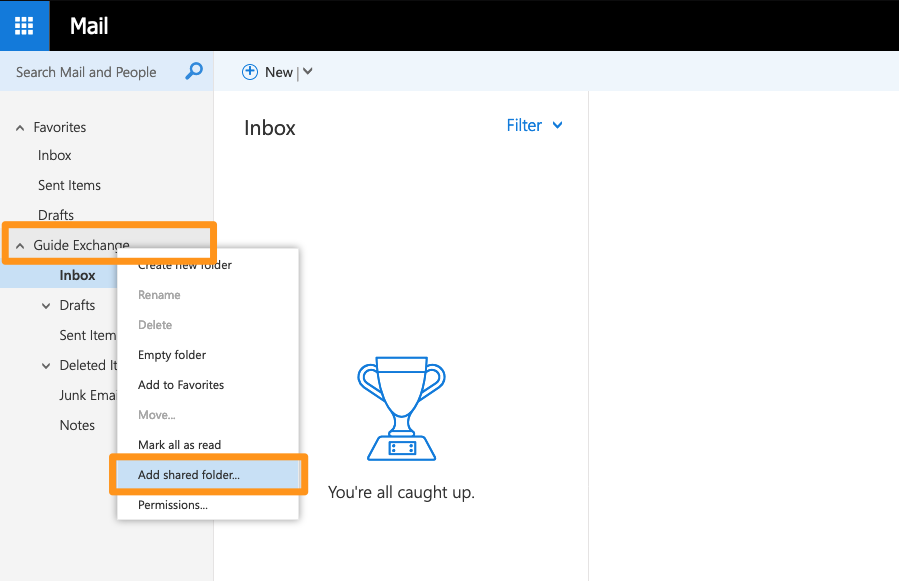
Nella colonna di sinistra clicca con il tasto destro sulla colonna principale dell'indirizzo email e poi su `Aggiungi una cartella condivisa
`.
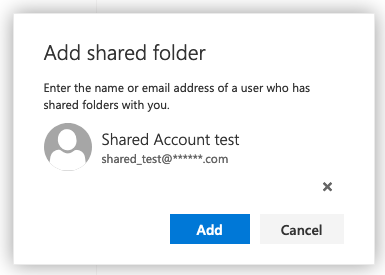
Digita il nome del tuo account condiviso e clicca su `Aggiungi
` quando è stato trovato nella rubrica Exchange.
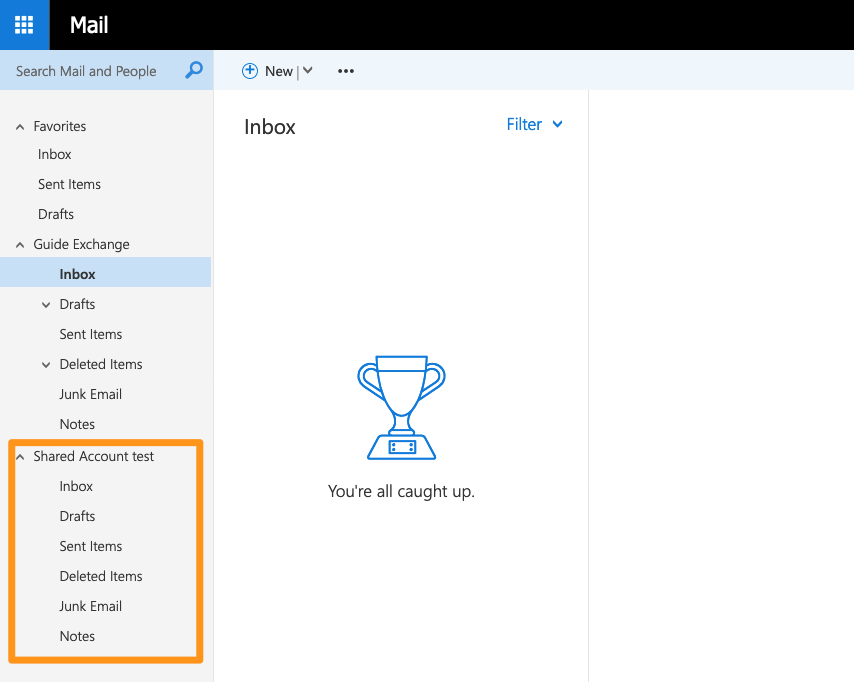
Nel nostro esempio, l'account condiviso adesso è accessibile dall'account **guida-exchange@**.
### Utilizzo dell'account condiviso da Outlook
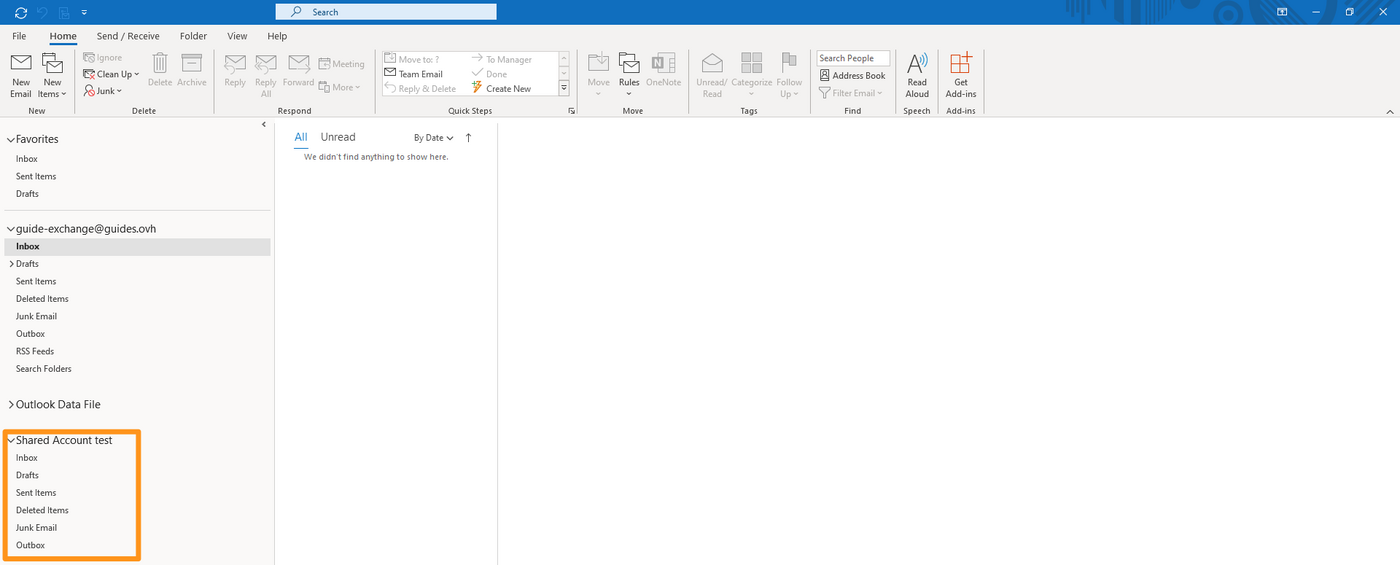
Dal tuo software Outlook, troverai il tuo account condiviso nella colonna di sinistra, come sulla webmail.
## Per saperne di più [](#)
[Consulta il tuo account Exchange dall'interfaccia OWA](/it/guides/web-cloud/email-and-collaborative-solutions/using-the-outlook-web-app-webmail/email-owa.md)
[Delegare permessi su un account Exchange](/it/guides/web-cloud/email-and-collaborative-solutions/microsoft-exchange/permissions-delegation.md)
[Condividi un calendario con la Webmail OWA](/it/guides/web-cloud/email-and-collaborative-solutions/using-the-outlook-web-app-webmail/owa-calendar-sharing.md)
[Aggiungi un piede di pagina ai tuoi account Exchange](/it/guides/web-cloud/email-and-collaborative-solutions/microsoft-exchange/feature-footers.md)
Contatta la nostra [Community di utenti](https://community.ovhcloud.com/community/en).