---
title: "Crea e utilizza account di risorsa"
description: "In questa guida ti mostriamo come configurare degli account di risorsa"
url: https://docs.ovhcloud.com/it/guides/web-cloud/email-and-collaborative-solutions/microsoft-exchange/feature-resources
lang: it
lastUpdated: 2025-04-28
---
# Crea e utilizza account di risorsa
## Obiettivo
Questa funzione collaborativa di Exchange permette di creare indirizzi di posta dedicati alle risorse della tua organizzazione, come sale di conferenza e dispositivi condivisi. L'utilizzo di questi account di risorse permette di ottimizzare l'organizzazione di eventi in un ambiente di lavoro collaborativo, fornendo controlli di disponibilità e integrando le risorse in modo trasparente nei calendari Exchange.
**Questa guida ti mostra come gestire le risorse utilizzando lo Spazio Cliente OVHcloud e l'applicazione Outlook Web App (OWA).**
## Prerequisiti
- Disporre di una [soluzione Exchange OVHcloud](https://www.ovhcloud.com/it/emails/hosted-exchange/) già configurata
- Disporre delle credenziali di accesso per gli account di posta che hanno accesso alla risorsa
***
### Accesso allo Spazio Cliente OVHcloud
- **Link diretto:** Exchange
- **Percorso di navigazione:** Web Cloud > Exchange > Seleziona la tua piattaforma
***
## Procedura
### Step 1: creare una risorsa
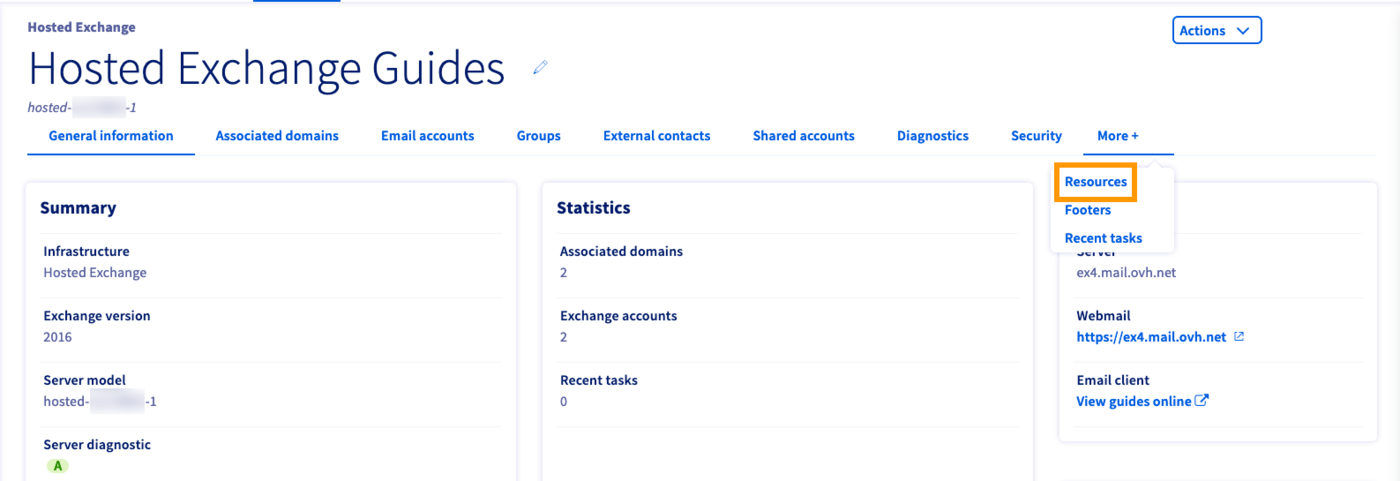
Clicca sul pulsante `Aggiungi un account risorsa
` per creare la tua prima risorsa. Nella nuova finestra inserisci i seguenti campi:
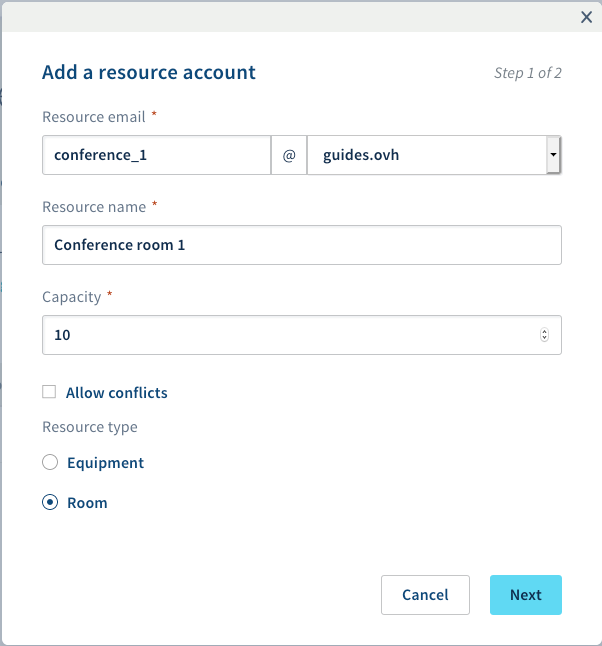
| Nome | Descrizione |
| ---------------------- | ------------------------------------------------------------------------------------------------------------------------------------------------------------------ |
| Email della risorsa | Inserisci l'indirizzo della risorsa. Non è possibile scegliere un indirizzo di posta esistente. |
| Nome della risorsa | Nome completo che compare nello Spazio Cliente OVHcloud e nella [Webmail OVHcloud](https://www.ovhcloud.com/it/mail/) (OWA). |
| Capacità | È possibile definire la dimensione massima di una risorsa (specificando, ad esempio, il numero di posti a sedere di una parte o i sedili di un veicolo condiviso). |
| Permettere i conflitti | Se seleziona questa opzione, potrai creare eventi di calendario che si sovrappongono e coinvolgono la stessa risorsa. |
| Tipo di risorsa | Scegli il tipo di risorsa: "Apparecchiature" o "Sala". |
Clicca su `Avanti
` per riassumere e conferma cliccando su `Crea
`.
### Step 2: utilizzare le risorse
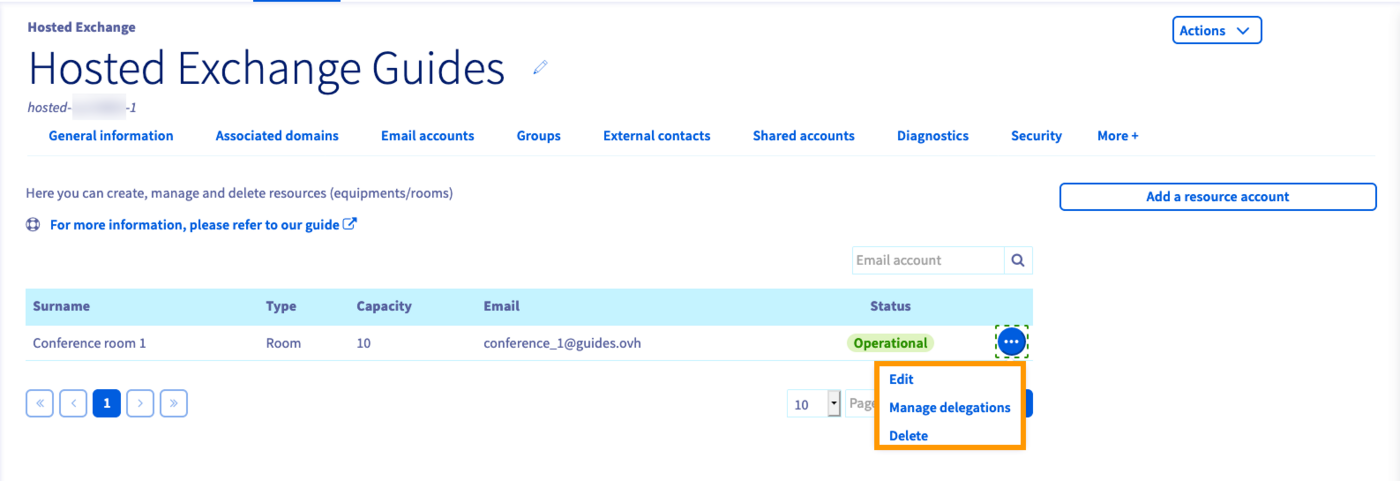
Le risorse possono essere gestite dalla tabella della scheda "Risorse". Clicca sui tre puntini `...
`. per modificare o eliminare una risorsa. Comparirà anche l'opzione `Configura le deleghe
`. Con questa opzione, potrai delegare l'accesso allo stesso modo di un account Exchange. Per maggiori informazioni, consulta [questa guida](/it/guides/web-cloud/email-and-collaborative-solutions/microsoft-exchange/permissions-delegation.md)
.
### Aggiungi un calendario delle risorse in OWA
:::info
Consulta anche la nostra guida sulla [condivisione di calendari dall'interfaccia OWA](/it/guides/web-cloud/email-and-collaborative-solutions/using-the-outlook-web-app-webmail/owa-calendar-sharing.md).
:::
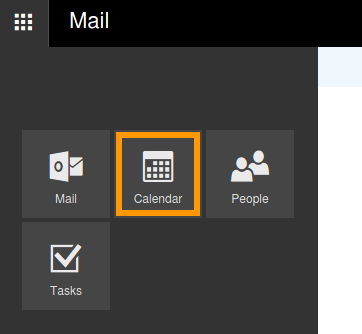
Accedi al tuo account Exchange tramite la [Webmail OVHcloud](https://www.ovhcloud.com/it/mail/)
. Clicca sul pulsante "Avanti" in alto a sinistra e seleziona l'icona `Calendario
`.
Nella barra di navigazione superiore, clicca su `Aggiungi un calendario
` e poi su `A partire dall'elenco
`.
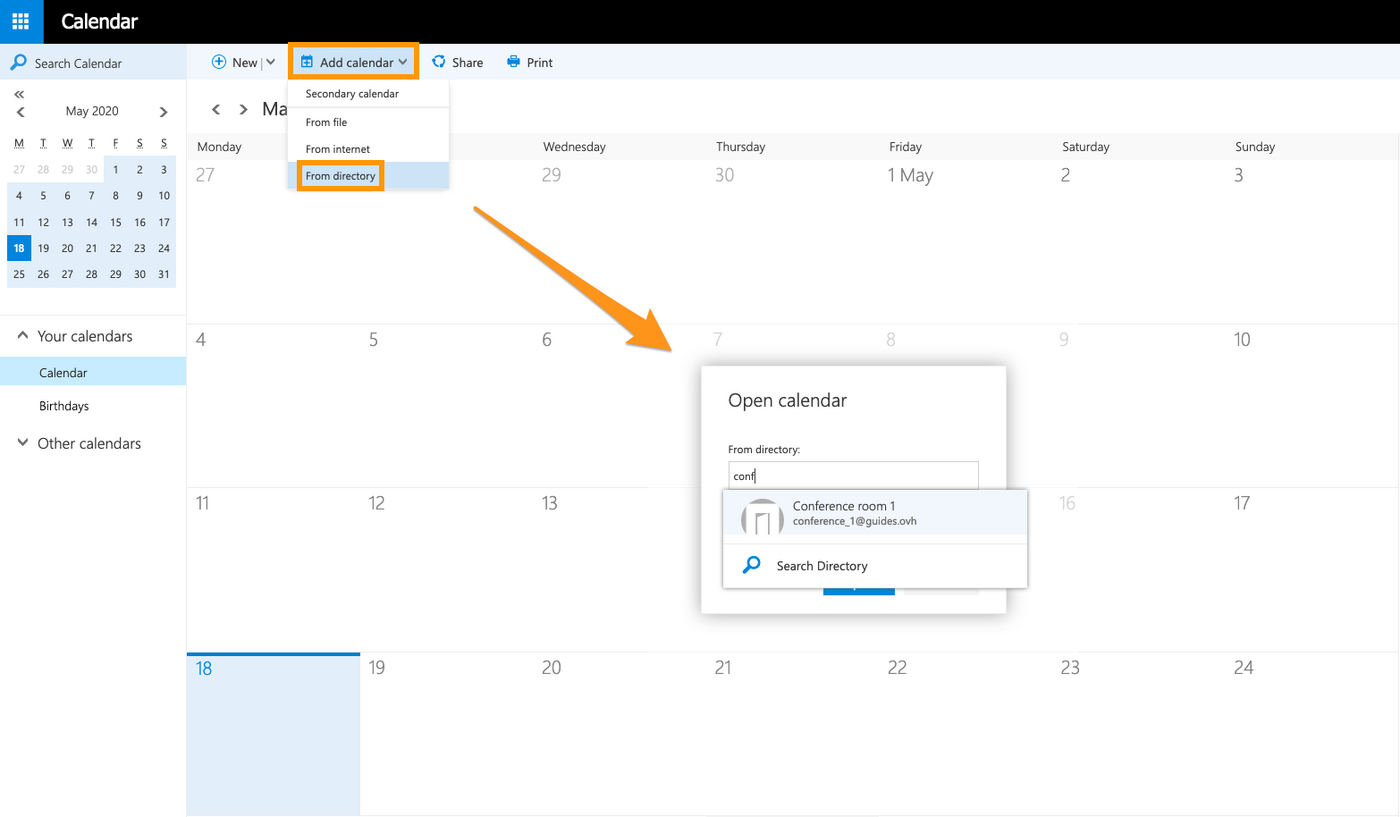
Inserisci un testo per visualizzare i suggerimenti dei tuoi contatti, inserisci un indirizzo email completo o utilizzi l'opzione di ricerca tramite `A partire dall'elenco
`. Tuttavia, l'indirizzo di posta della risorsa deve essere suggerito in questa fase perché è stato automaticamente aggiunto alla lista di indirizzi globale (GAL) al momento della sua creazione. Clicca su `Aprire
` per aggiungere il calendario di questa risorsa alla visione d'insieme del tuo calendario.
### Creare un evento in OWA
Per pianificare un evento, clicca prima su `Nuovo
` nella barra del menu superiore e seleziona `Modifica il calendario
`. Nella nuova finestra, puoi definire i dettagli del tuo evento e aggiungere l'equipaggiamento necessario e la posizione aggiungendo le risorse corrispondenti.
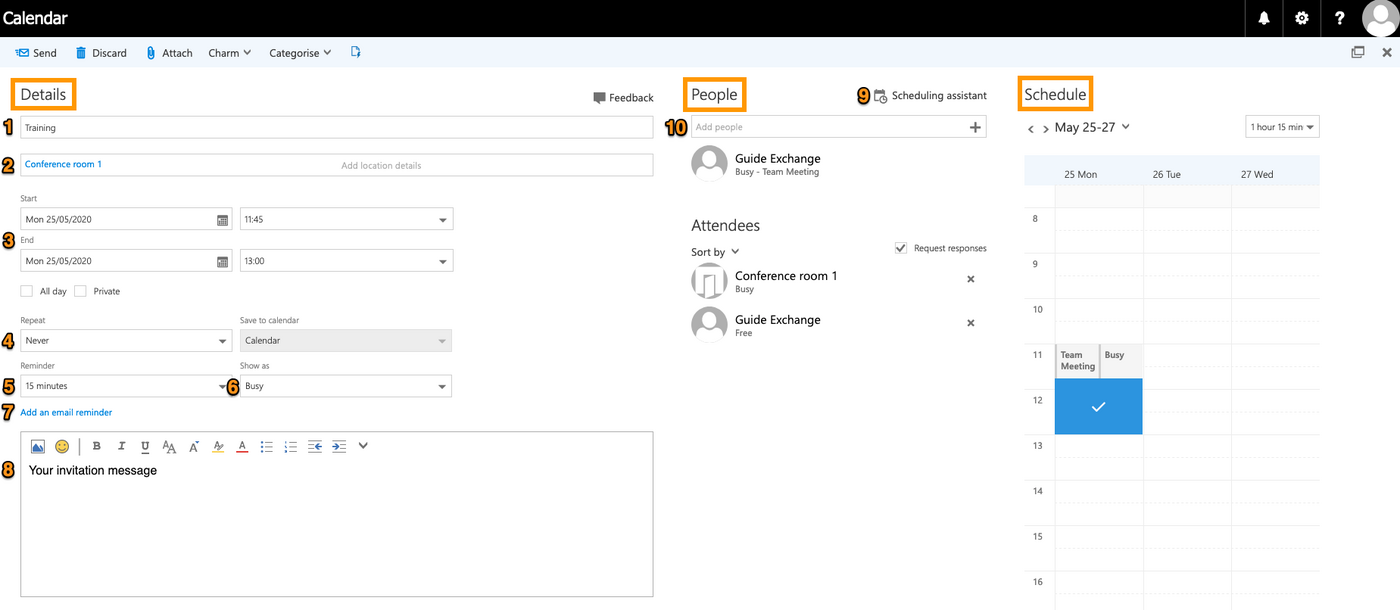
Il gestore degli eventi è composto da tre parti:
#### Descrizione
- (1) Aggiungi un titolo all'evento: questo sarà visualizzato nei calendari.
- (2) Aggiungere una posizione o una sala: scegli tra i tuoi account di risorse.
- (3) Inizio/Fine: definisci la durata dell'evento.
- (4) Ripetere: se necessario, scegli un ciclo di ripetizione (giornaliero, stesso giorno ogni mese, ecc.).
- (5) Si ricorda: OWA mostra una finestra di promemoria all'ora specificata.
- (6) Mostra come: scegli uno stato per il tuo calendario di disponibilità.
- (7) Aggiungi un promemoria via posta: un'opzione che permette di inviare richiami via email a te stesso o a tutti i partecipanti.
Inserisci il tuo messaggio di invito nell'editore (8) e continua ad aggiungere partecipanti al tuo evento.
Se cerchi di aggiungere una risorsa già riservata ("occupata"), visualizzi un messaggio e suggerisce di utilizzare l'[Assistente di pianificazione](#pianificazione) (9), che fornisce una visione d'insieme più ampia del calendario del periodo scelto.
#### Contatti
Dato che un account risorsa è anche un contatto, è possibile aggiungere sale e attrezzature in questa sezione, esattamente come per gli altri partecipanti (10). Inizia a digitare per visualizzare i suggerimenti dei tuoi contatti, inserisci un'email completa o utilizzi l'opzione di ricerca (un click su `\+
` aprirà i tuoi contatti).
Una volta terminata la pianificazione, clicca su `Invia
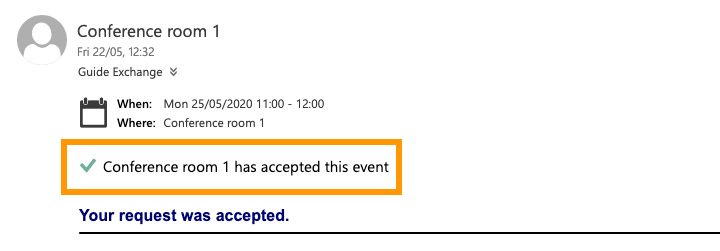
` nella barra dei menu superiore, l'account risorsa ti invia un messaggio per confermare che è prenotato per il tuo evento. Seleziona la casella "Richiedere risposte" se hai bisogno di una conferma attiva da parte degli invitati per aggiornare automaticamente il tuo calendario.
#### Pianificazione
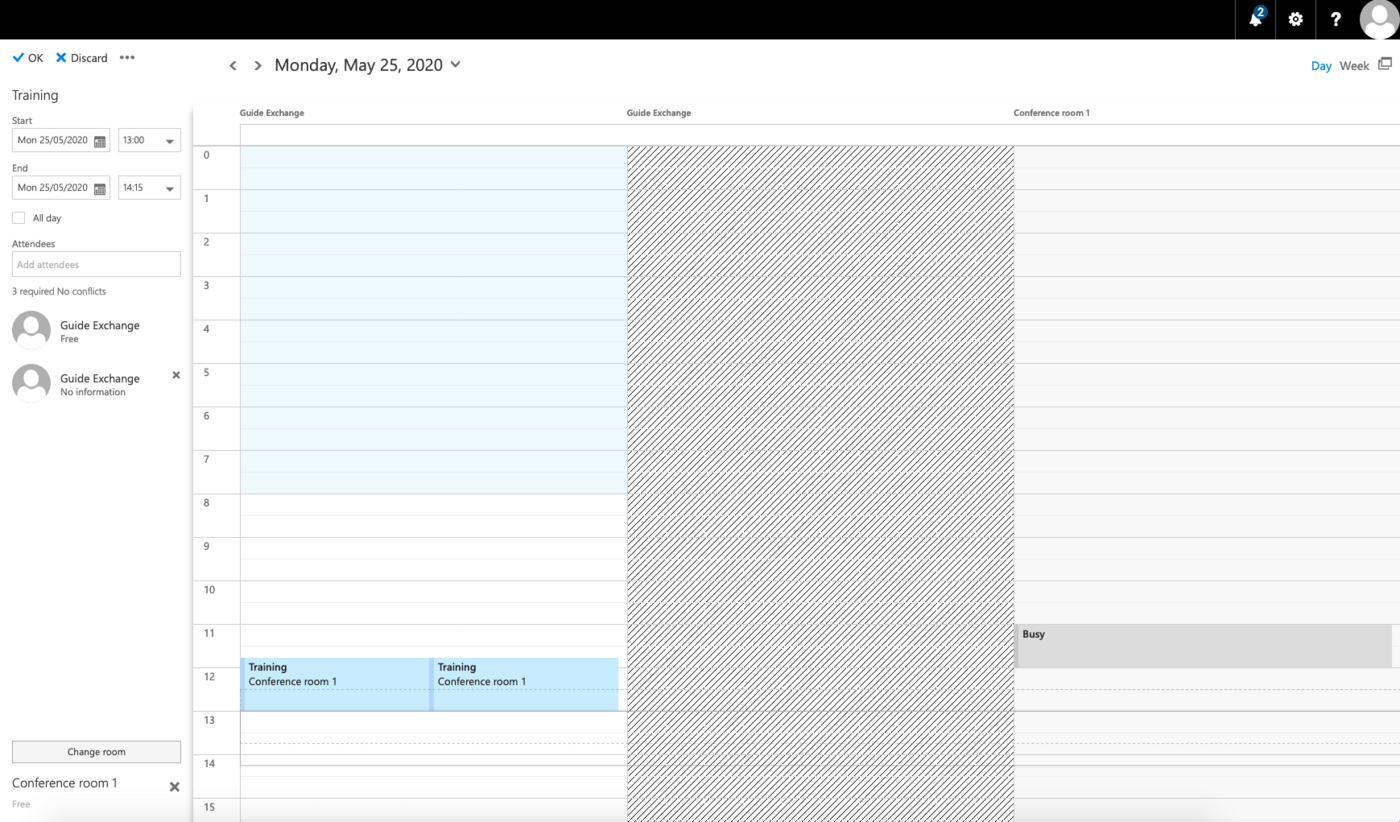
A destra compare un estratto del calendario dei tuoi eventi, intitolato **Pianificare**, non appena aggiungi una risorsa o una persona all'evento. fornisce un'anteprima grafica della disponibilità delle risorse il giorno scelto; per definire l'orario e la durata dell'evento, clicca sul mouse e seleziona il menu in alto a destra.
Se necessario, clicca su `Assistant Planification
` nella sezione **Contatti**
per aprire una panoramica ancora più dettagliata. Questo assistente è utile per eventi più importanti o per gestire i conflitti, perché visualizza l'intero processo di pianificazione. Per verificare la disponibilità e adattare la tua pianificazione selezionando posizioni e contatti, senza abbandonare questa interfaccia.
### Messaggi di risposta della risorsa
Dopo aver creato l'evento (cliccando su `Invia
` nella barra del menu superiore), Exchange invierà automaticamente dei messaggi:
- I partecipanti riceveranno inviti (per aggiornare i calendari o solo i loro, a seconda della scelta di "richiedere risposte" in precedenza).
- Riceverai un'email di conferma da ogni resource account scelto (se la risorsa è disponibile o se è riservata ma **hai selezionato** "Permettere i conflitti" durante la creazione).
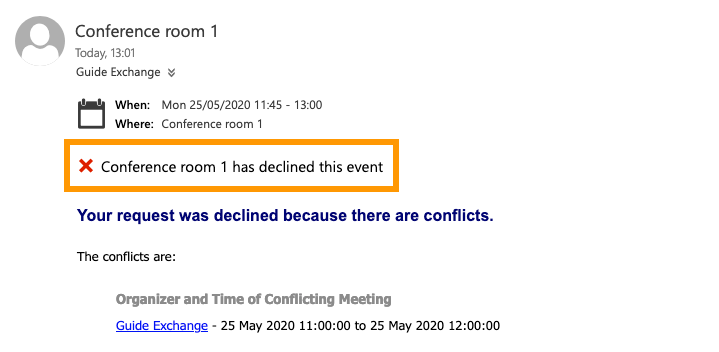
- Riceverai un'email di rifiuto da ogni resource account scelto (se la risorsa non è disponibile e **non hai selezionato** "Permettere i conflitti" durante la creazione).
## Per saperne di più [](#)
[Consulta il tuo account Exchange dall'interfaccia OWA](/it/guides/web-cloud/email-and-collaborative-solutions/using-the-outlook-web-app-webmail/email-owa.md)
[Condividi un calendario dall'interfaccia OWA](/it/guides/web-cloud/email-and-collaborative-solutions/using-the-outlook-web-app-webmail/owa-calendar-sharing.md)
[Condividi una cartella con l'interfaccia OWA](/it/guides/web-cloud/email-and-collaborative-solutions/using-the-outlook-web-app-webmail/owa-directory-sharing.md)
Contatta la nostra [Community di utenti](https://community.ovhcloud.com/community/en).