---
title: "Exchange - Utilizzo dei gruppi (mailing list)"
description: "Come gestire la mailing list di Exchange"
url: https://docs.ovhcloud.com/it/guides/web-cloud/email-and-collaborative-solutions/microsoft-exchange/feature-groups
lang: it
lastUpdated: 2025-04-28
---
# Exchange - Utilizzo dei gruppi (mailing list)
## Obiettivo
I gruppi Exchange consentono agli utenti di comunicare inviando email a un unico indirizzo di gruppo. Grazie a questa funzionalità di collaborazione, è possibile creare e gestire mailing list che includono utenti Exchange o utenti esterni.
**Questa guida ti mostra come utilizzare i gruppi Exchange tramite lo Spazio Cliente OVHcloud e Outlook Web App (OWA).**
## Prerequisiti
- Disporre di una [soluzione Exchange OVHcloud](https://www.ovhcloud.com/it/emails/hosted-exchange/) attiva
***
### Accesso allo Spazio Cliente OVHcloud
- **Link diretto:** Exchange
- **Percorso di navigazione:** Web Cloud > Exchange > Seleziona la tua piattaforma
***
## Procedura
### Step 1: crea un nuovo gruppo
Clicca sulla scheda `Gruppi
` nel menu orizzontale.
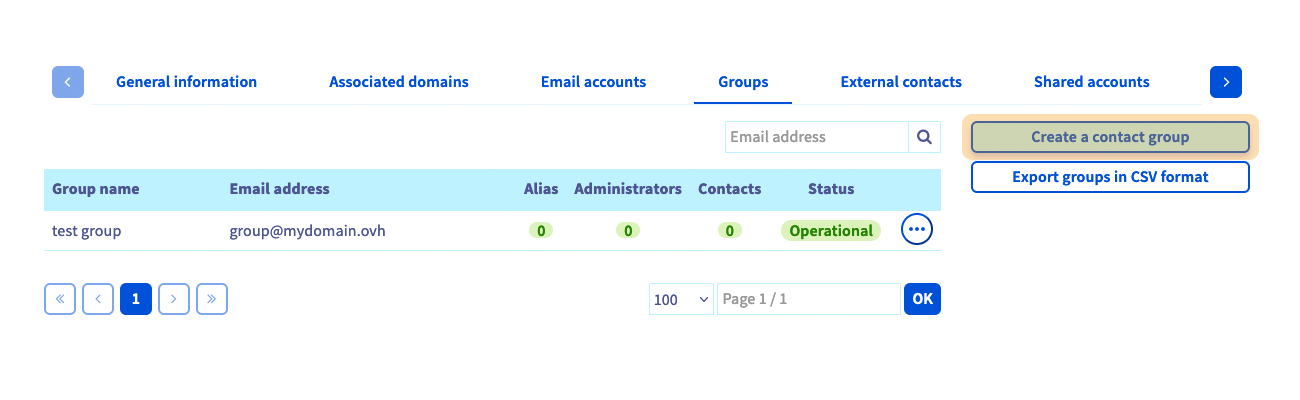
Quindi clicca su `Crea un gruppo di contatti
`. A questo punto, si apre una nuova finestra in cui è possibile definire le impostazioni del gruppo:
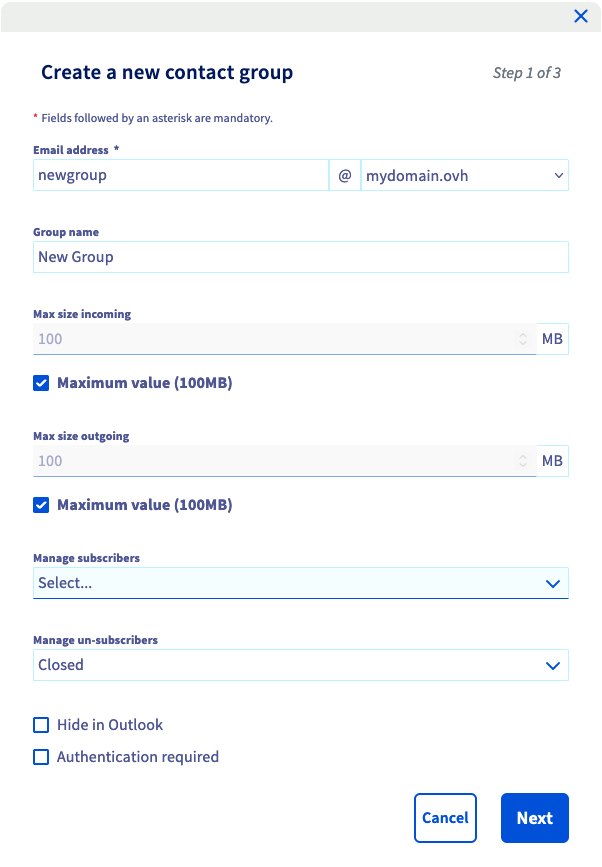
- **Indirizzo email**: definisci un nuovo indirizzo per inviare messaggi alla mailing list. Non utilizzare un indirizzo già funzionante.
- **Nome del gruppo**: utilizza il nome che compare nel tuo Spazio Cliente OVHcloud e nel tuo [servizio di posta Web OVHcloud](https://www.ovhcloud.com/it/mail/) (OWA).
- **Dimensione massima in entrata o in uscita**: è possibile specificare la dimensione massima delle email in entrata e in uscita.
- **Nascondi in Outlook**: se questa casella di controllo è selezionata, l'indirizzo del gruppo non verrà visualizzato nell'elenco degli indirizzi del servizio Exchange.
- **Autenticazione richiesta**: se questa casella di controllo è selezionata, solo gli utenti della stessa piattaforma potranno inviare messaggi con l'indirizzo del gruppo.
Clicca su `Avanti
` per continuare.
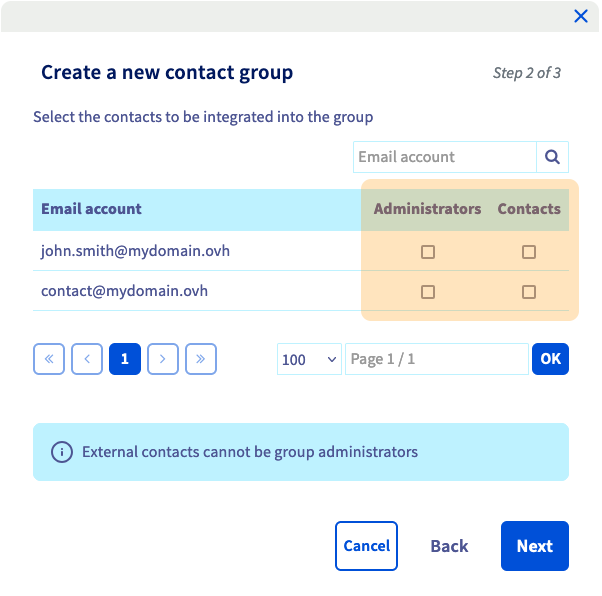
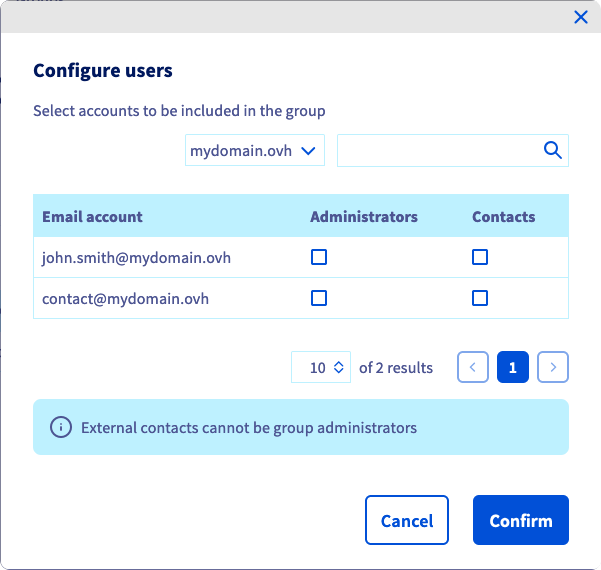
Nella seconda pagina, selezionare i **Contatti** del gruppo e indicare gli **Amministratori**. Queste scelte saranno effettuate esclusivamente tra gli indirizzi email e i contatti esterni già elencati nel servizio.
- **Amministratori**: Account email autorizzati ad inviare email a tutti i contatti del gruppo.
- **Contatti**: Account email che riceveranno le email inviate al gruppo dagli amministratori.
:::info
Ti ricordiamo che gli amministratori devono essere configurati come **Contatti** per ricevere le email del gruppo.
:::
Clicca su `Seguente
` per continuare e clicca su `Conferma
` per completare le tue scelte.
### Gestisci i gruppi
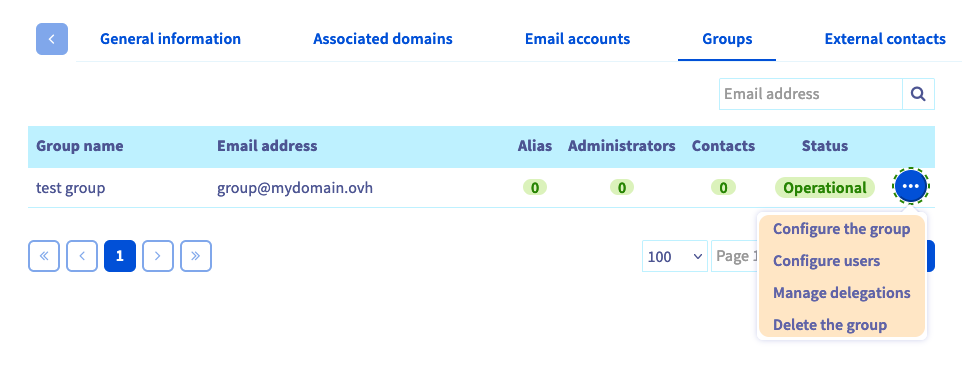
Dopo aver creato il gruppo, è possibile modificarne le impostazioni. clicca su `...
` a destra del gruppo nella tabella.
#### Gestisci gli utenti di un gruppo
Per aggiungere `Contatti`
al tuo gruppo o definire gli `Amministratori`
, clicca sul pulsante `...
` e poi su `Configura gli utenti
`. Seleziona gli attributi che vuoi associare agli indirizzi email della colonna `Account email`
.
:::info
Un gruppo può contenere un massimo di 10.000 contatti.
:::
#### Gestisci le deleghe di un gruppo
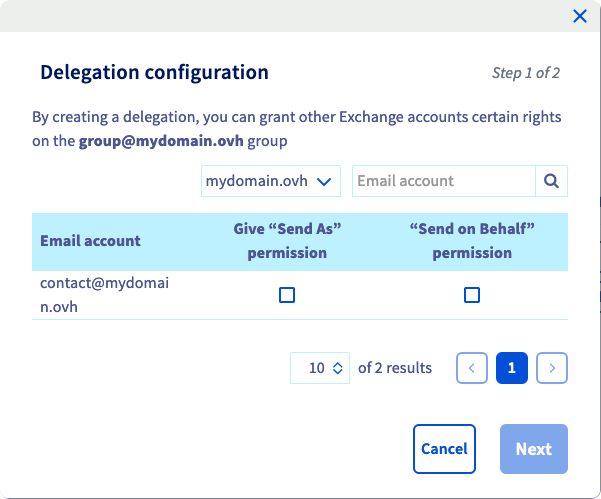
Compare l’opzione `Configura le deleghe
` del menu. Questa opzione permette di delegare l’accesso come si fa per un account Exchange. Trovi tutti i dettagli in [questa guida](/it/guides/web-cloud/email-and-collaborative-solutions/microsoft-exchange/permissions-delegation.md)
.
:::info
Ti ricordiamo che l’applicazione di qualsiasi modifica a questo servizio potrebbe richiedere alcuni minuti. Per verificare lo stato della maggior parte delle operazioni, seleziona le opzioni `Plus
` e `Attività recenti
` dal menu orizzontale.
:::
### Invia messaggi a un gruppo con la Webmail OWA
Per verificare la tua Mailing List tramite [OVHcloud Webmail](https://www.ovhcloud.com/it/mail/) (OWA) invia un’email all’indirizzo del gruppo.
## Per saperne di più [](#)
[Delegare i diritti su un account Exchange](/it/guides/web-cloud/email-and-collaborative-solutions/microsoft-exchange/permissions-delegation.md)
[Guida all’utilizzo di Outlook Web App](/it/guides/web-cloud/email-and-collaborative-solutions/using-the-outlook-web-app-webmail/email-owa.md)
[Condividi un calendario con la Webmail OWA](/it/guides/web-cloud/email-and-collaborative-solutions/using-the-outlook-web-app-webmail/owa-calendar-sharing.md)
Per prestazioni specializzate (referenziamento, sviluppo, ecc...), contatta i [partner OVHcloud](https://partner.ovhcloud.com/it/directory/).
Per usufruire di un supporto per l'utilizzo e la configurazione delle soluzioni OVHcloud, è possibile consultare le nostre soluzioni [offerte di supporto](https://www.ovhcloud.com/it/support-levels/).
Contatta la nostra [Community di utenti](https://community.ovhcloud.com/community/en).